之前介绍了缩放命令的使用方法,缩放命令可以把选择的图形放大或缩小一个比例,也可以按参照缩放一个比例。
需要说明的是,缩放命令是对图形等比例缩放的,图形的长宽比是锁定的。就算真的需要对图形进行非等比例缩放,缩放命令也是不能实现这个操作的。
那么如果要对图形进行非等比例缩放,有什么方法吗?
这里介绍一个方法,可以实现这个操作,就是利用块的特性来对图形进行非等比例缩放。
下面就来看看
◀ BEGIN ▶
1、绘制图形
绘制如下图所示图形,作为示例
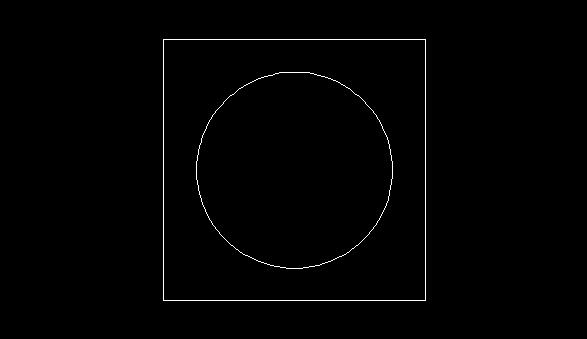
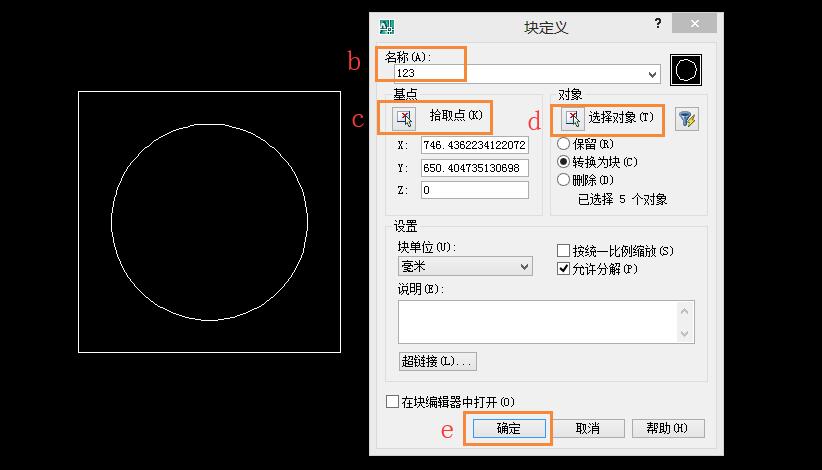
2、创建块
a.输入快捷键“B”,回车确认
b.输入名称,这里命名为“123”
c.点击拾取点,选择圆心作为基点
d.点击选择对象,框选整个图形作为对象,回车确认
e.点击确定
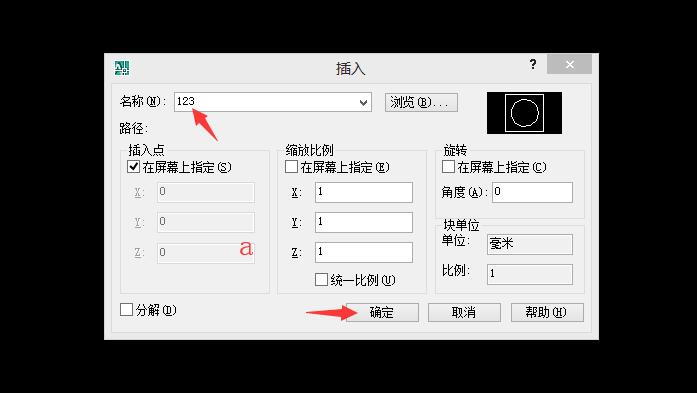
3、插入刚才创建的块
a.输入快捷键“I”,回车确认,选择名称为“123”的块,点击确定
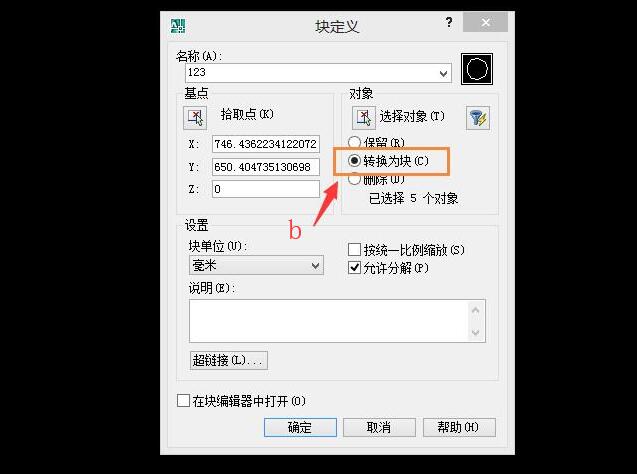
b.因为之前在定义块时,选择了将对象转换为块,所以之前绘制的图形本身就是一个块了。
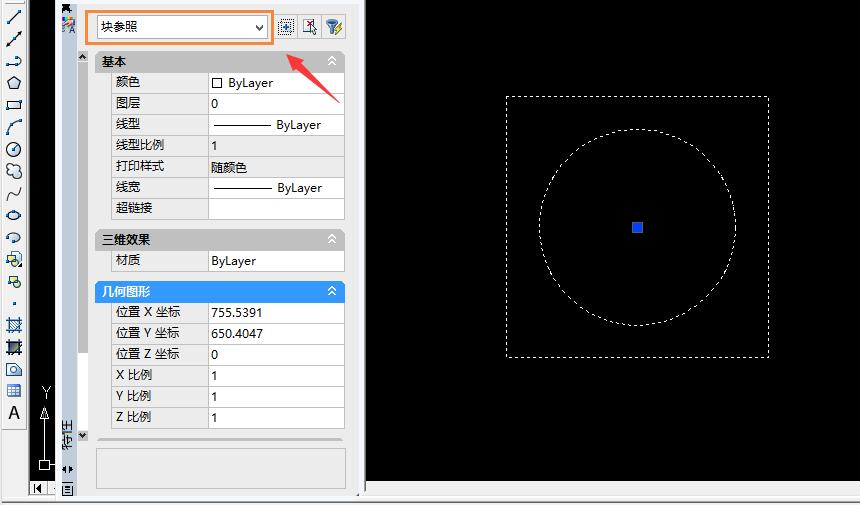
4、打开块图形的特性面板
a.选择创建的块图形
b.输入“ctrl+1”
》》系统弹出块参照对象的特性面板
5、设置缩放比例
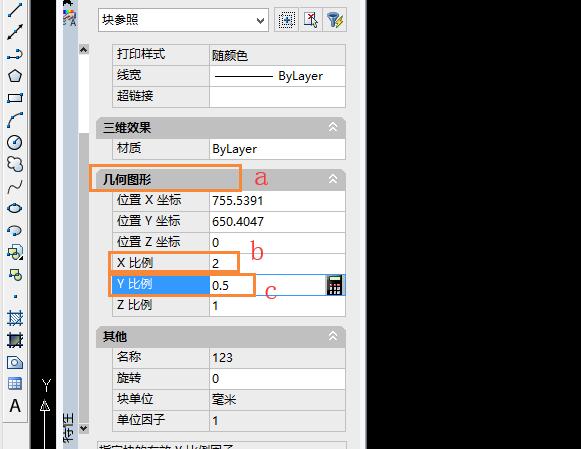
a.在特性面板中找到几何图形栏参数
b.把“X比例”的值由1改为2
c.把“Y比例”的值由1改为0.5
d.关闭特性面板
6、完成,查看效果
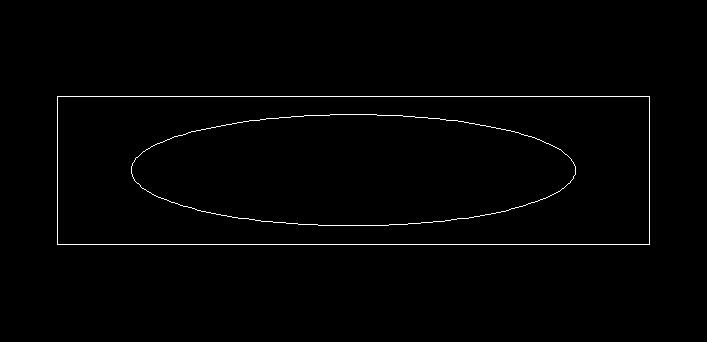
可以看出,此图形在X方向放大了2倍,在Y方向缩小了2倍,图形长宽缩放比例不相等
总结:
总的来说,如果要把图形进行非等比例缩放,可以先把图形定义为一个块,然后在特性面板里面,通过设置几何图形栏的参数,即分别设置X比例,Y比例的值,即可使图形在X、Y方向分别进行缩放,这就实现了图形的非等比例缩放。
这里仅介绍这样的方法,在实际使用时还需灵活应用
◀ OVER ▶