windows8.1怎么设置定时关机 (windows设置定时关机方法)

适用范围:

Windows 8 发行预览版

windows电脑如何设置定时关机,windows怎么设置定时关机

操作步骤:

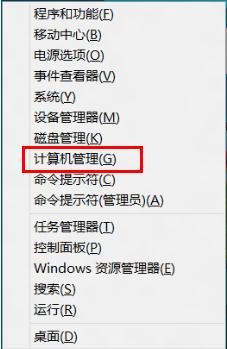
1、在系统下同时按住键盘上 “Windows 徽标” 键和 “X” 键,在系统工具快捷入口打开“计算机管理”;
windows电脑如何设置定时关机,windows怎么设置定时关机

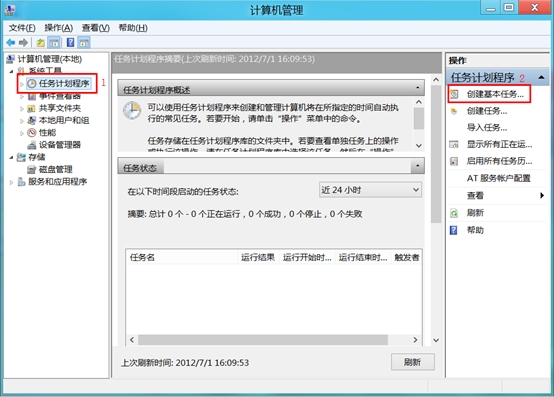
2、选择左侧的“任务计划程序”,之后选择右侧的“创建基本任务”;

windows电脑如何设置定时关机,windows怎么设置定时关机

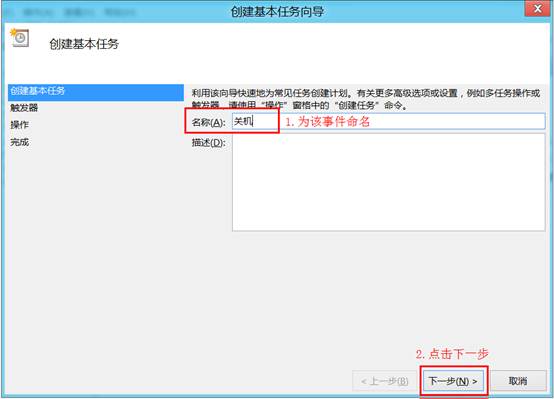
3、为该事件命名后点击“下一步”;

windows电脑如何设置定时关机,windows怎么设置定时关机

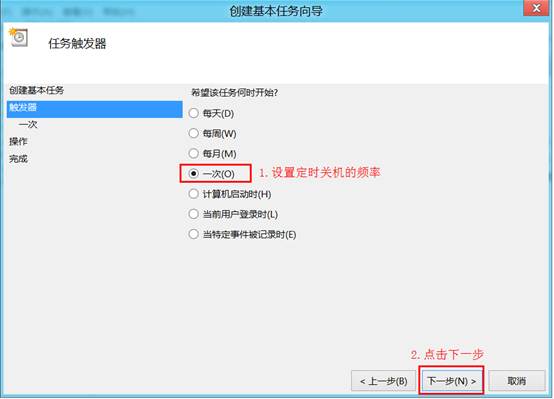
4、为定时关机进行频率的设置,点击“下一步”;

windows电脑如何设置定时关机,windows怎么设置定时关机

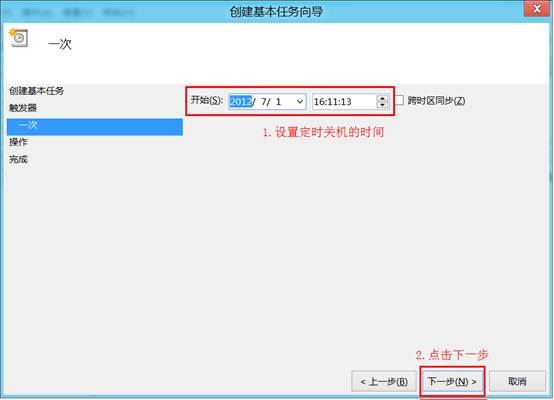
5、设置定时关机的时间,点击“下一步”;

windows电脑如何设置定时关机,windows怎么设置定时关机

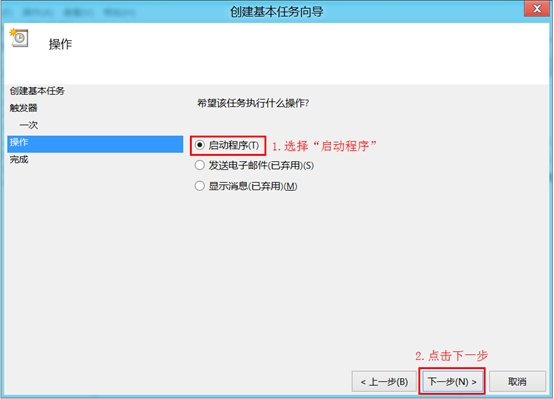
6、选择“启动程序”,点击“下一步”;

windows电脑如何设置定时关机,windows怎么设置定时关机

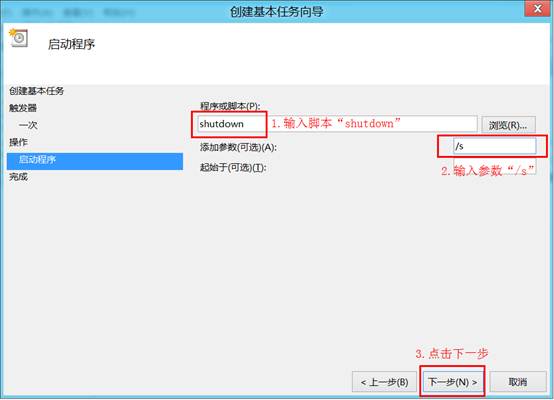
7、输入脚本为“ shutdown ”,输入参数为“/s”。另外也可以输入如下参数实现其他功能:

-l 注销(不能与选项 -m 一起使用)

-s 关闭此计算机

-r 关闭并重启动此计算机

-a 放弃系统关机
windows电脑如何设置定时关机,windows怎么设置定时关机

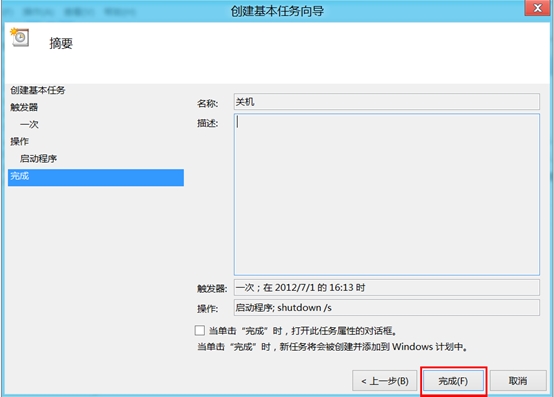
8、点击“完成”;

windows电脑如何设置定时关机,windows怎么设置定时关机

9、出现提醒被关闭计算机的消息,点击“关闭”按钮可以继续操作电脑,到了预定时间电脑会被自动关闭。

windows电脑如何设置定时关机,windows怎么设置定时关机