win10如何添加局域网共享打印机 (win10和xp系统局域网共享打印机)

Win10系统局域网添加共享打印机步骤

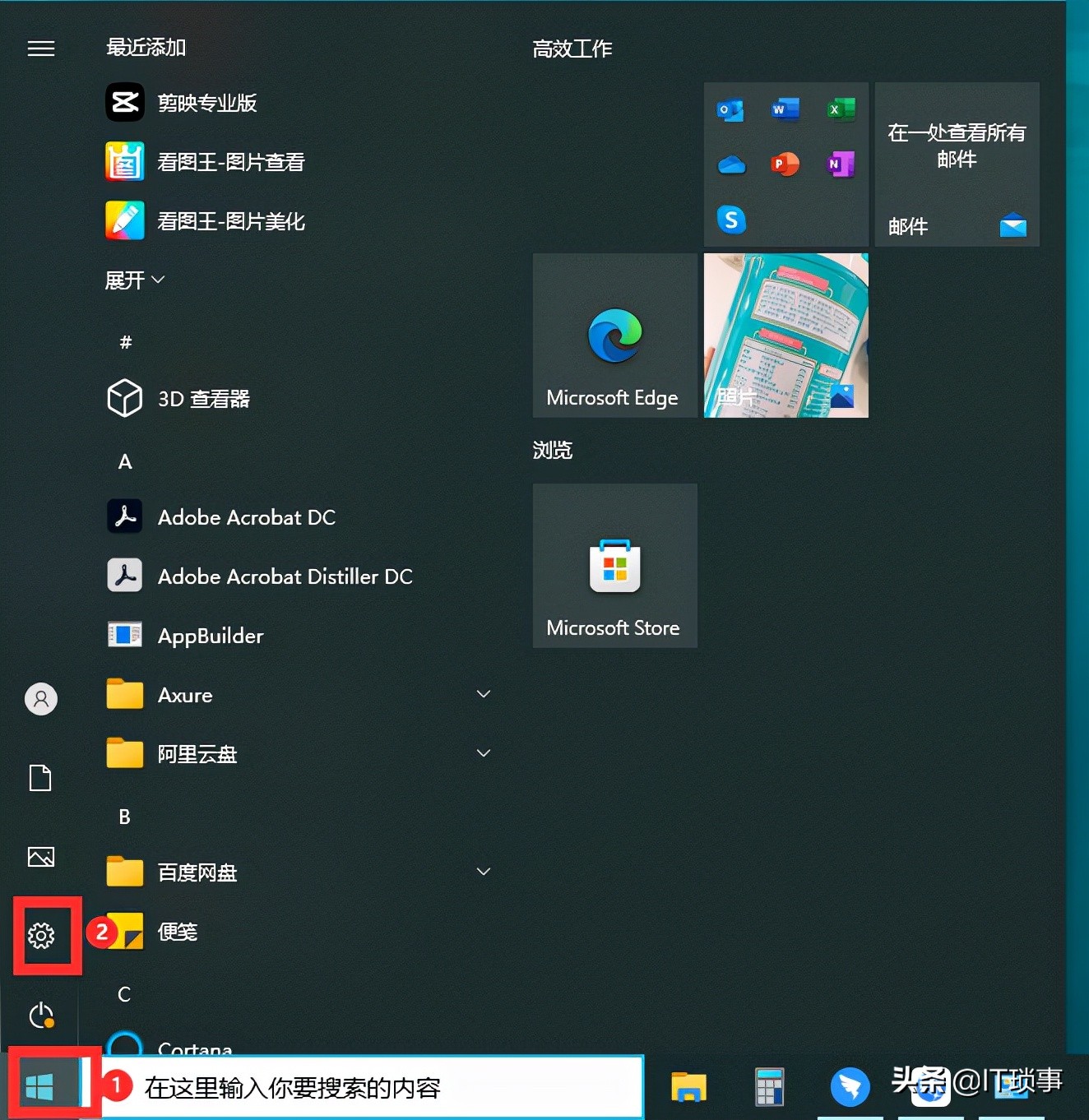
1、打开“开始”—“设置”

win7打印机共享win10局域网,win7主机与win10局域网共享打印机

win7打印机共享win10局域网,win7主机与win10局域网共享打印机

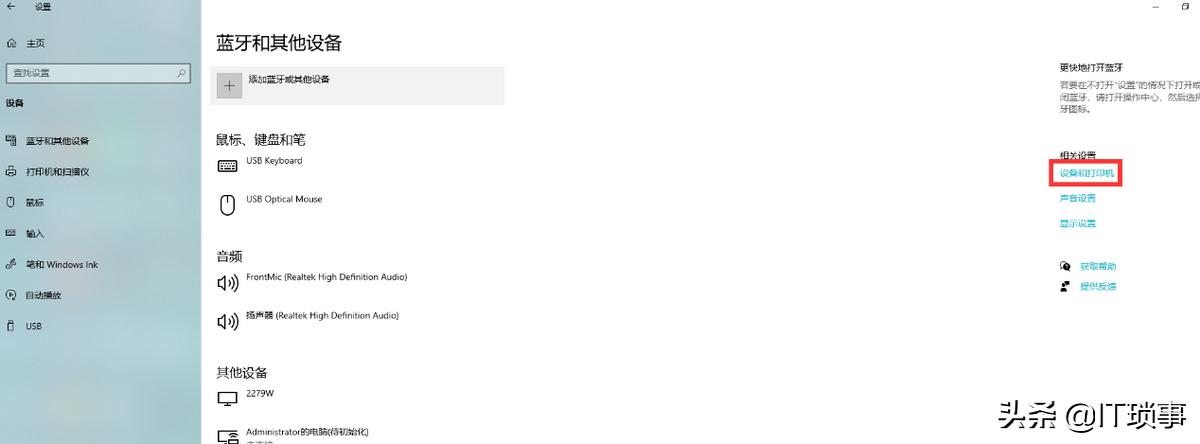
2、打开“设备与打印机”

win7打印机共享win10局域网,win7主机与win10局域网共享打印机

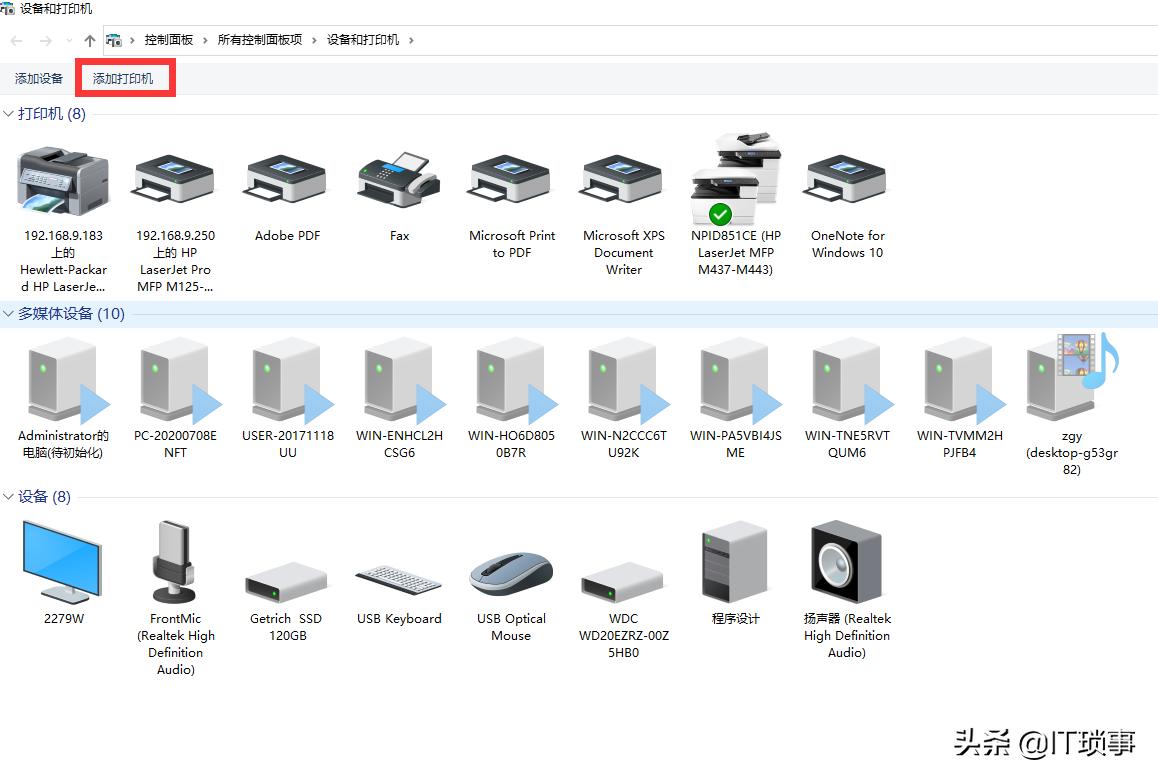
3、打开“添加打印机”

win7打印机共享win10局域网,win7主机与win10局域网共享打印机

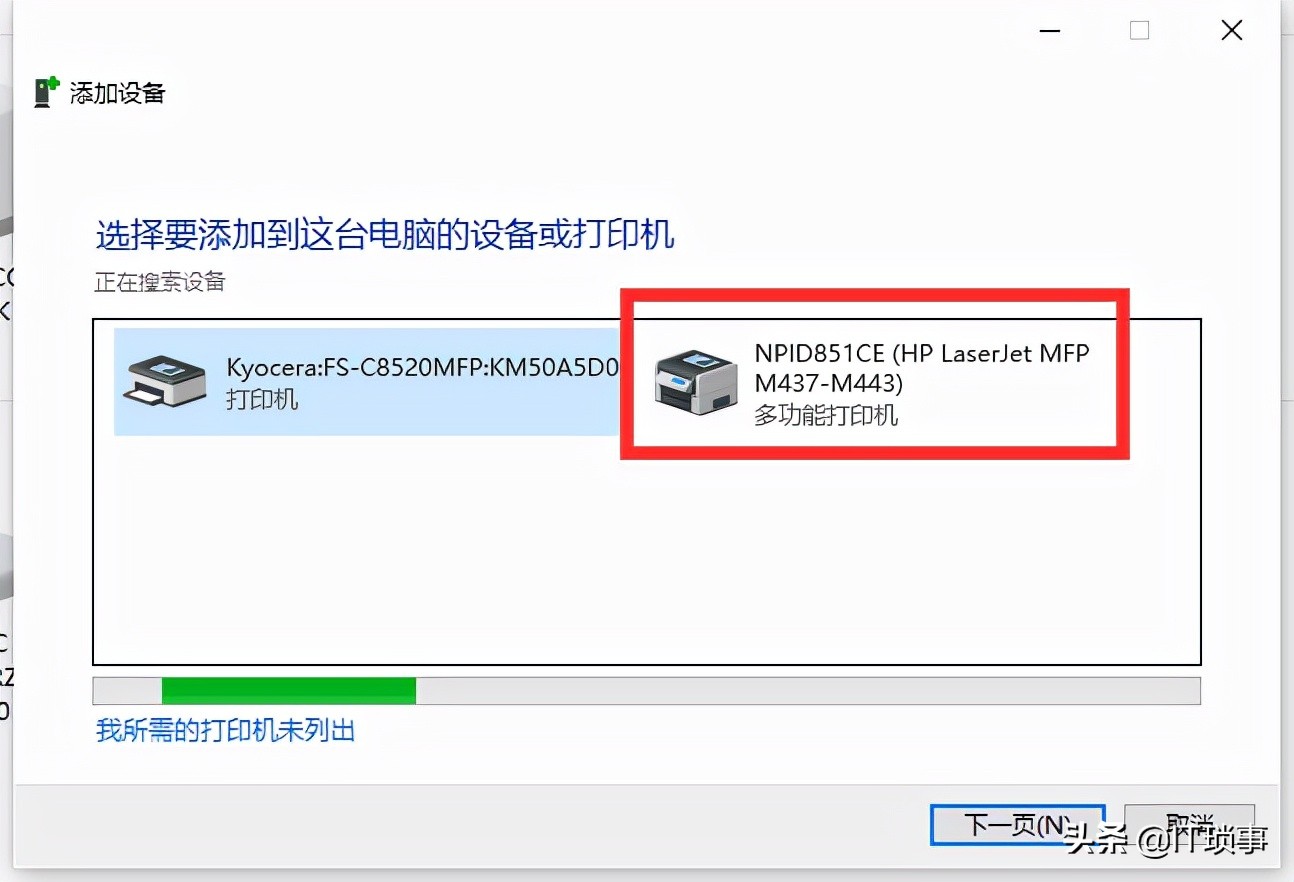
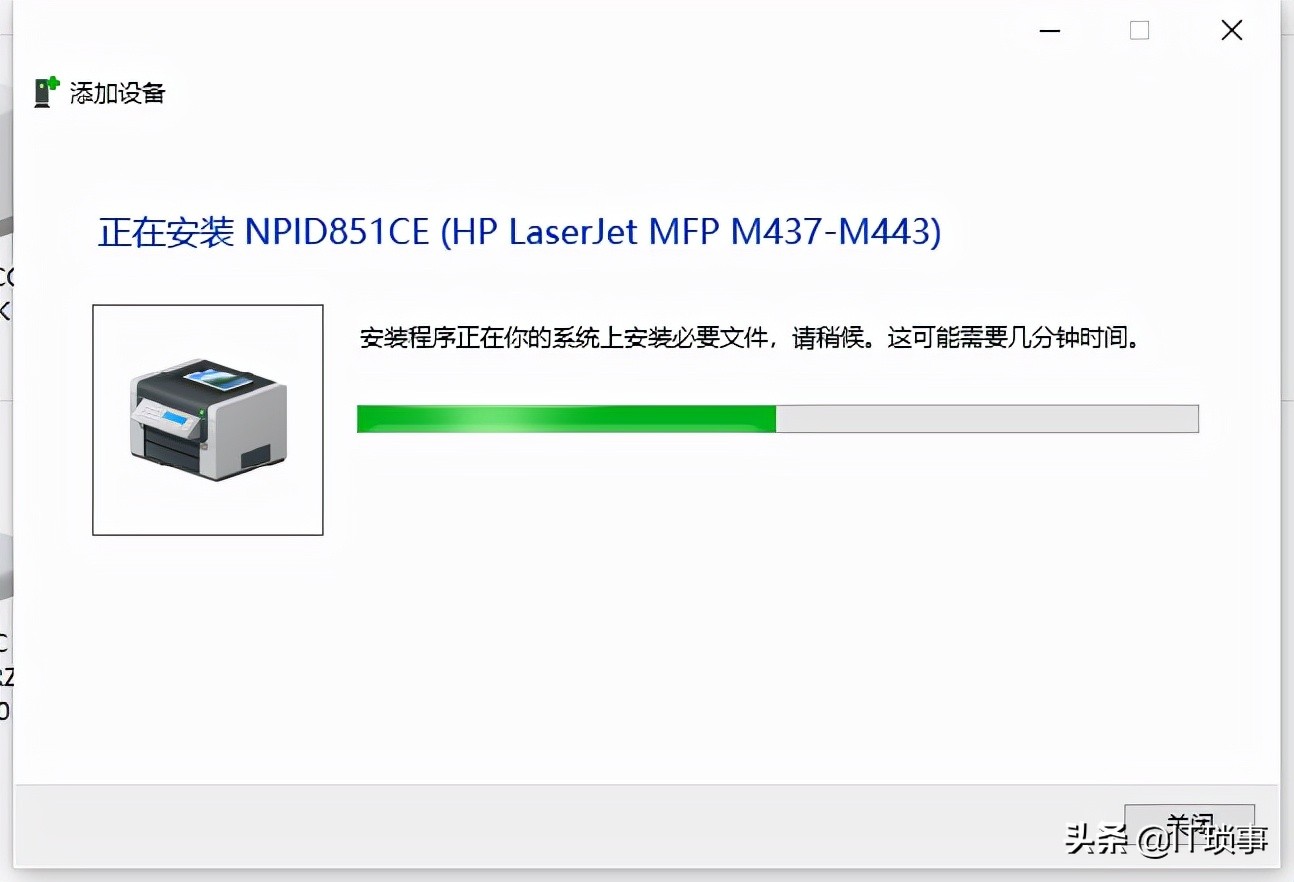
4、点击搜索出来的“HP M437打印机”,然后点击“下一页”安装

win7打印机共享win10局域网,win7主机与win10局域网共享打印机

win7打印机共享win10局域网,win7主机与win10局域网共享打印机

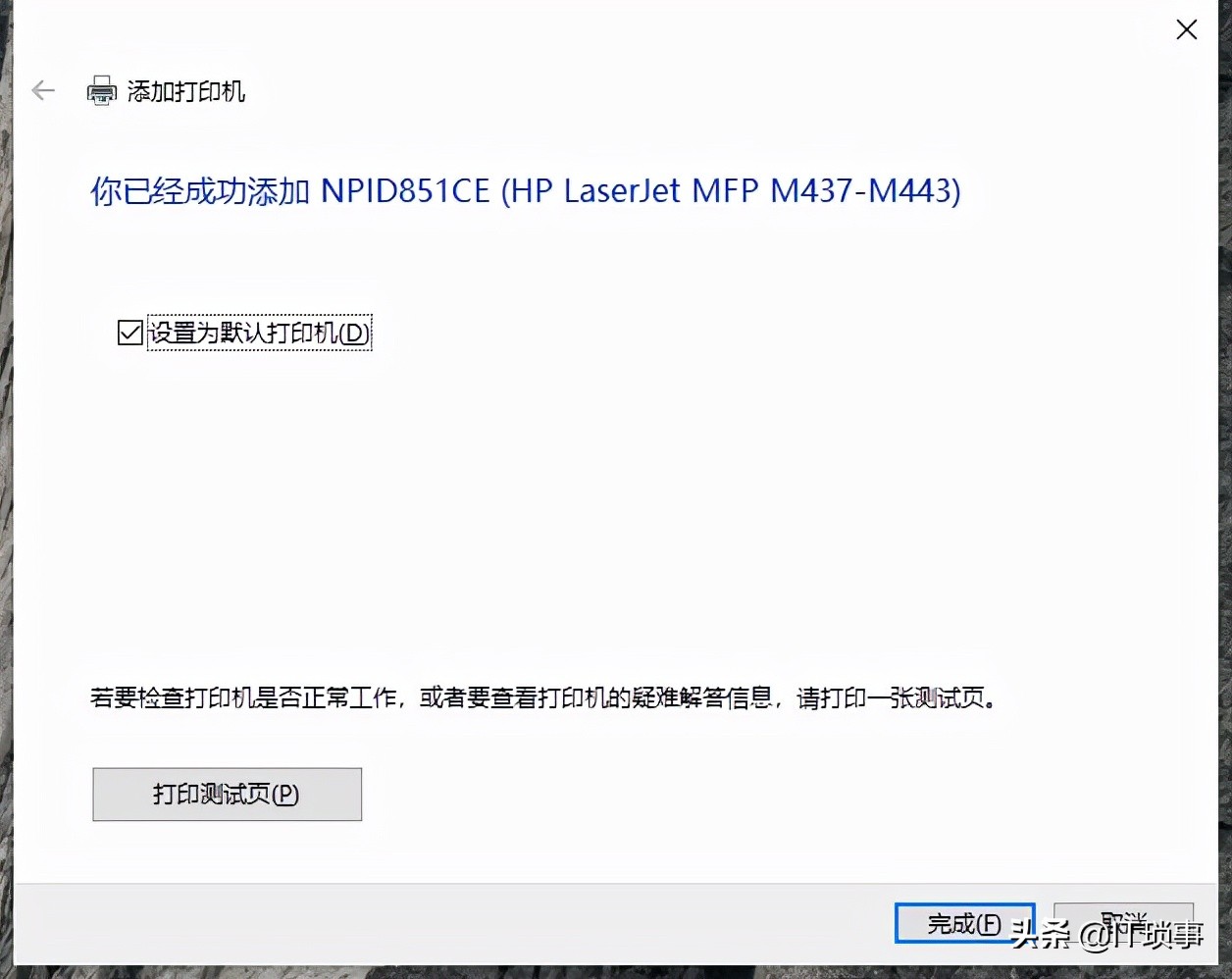
5、添加成功后,设置为默认打印机,完成。

win7打印机共享win10局域网,win7主机与win10局域网共享打印机