背景介绍
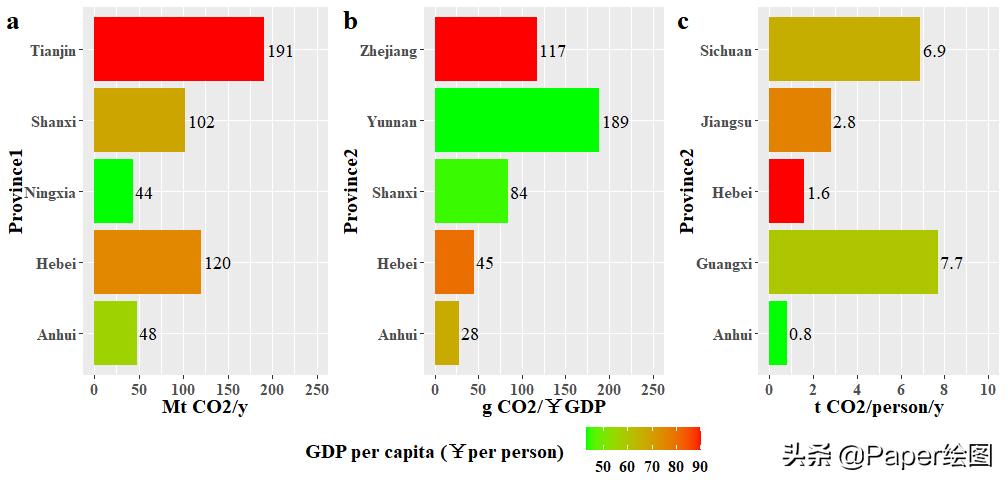
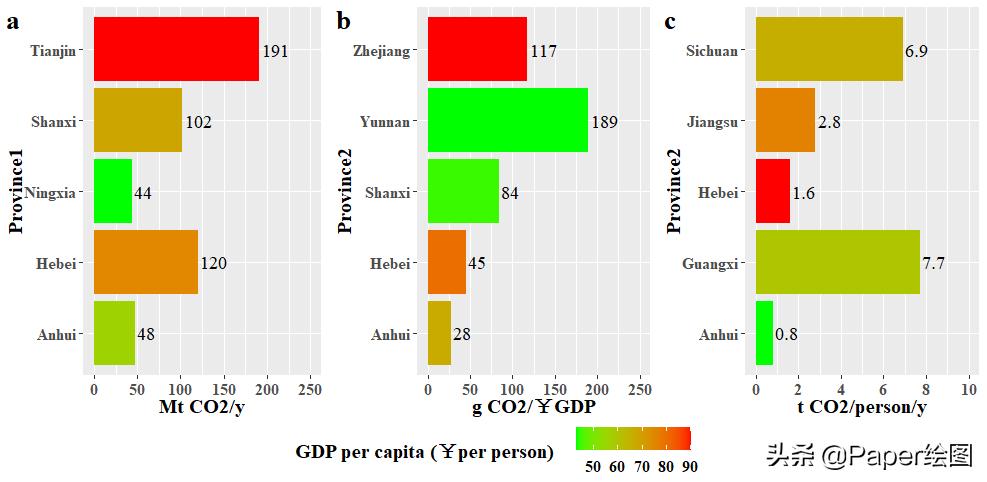
今天有一位网友问,下面这张图如何做?仔细一看,其实就是三张柱状图,将需要的数值映射到颜色上即可!
下来我们使用R语言来绘制一下!
软件介绍
[软件]:R (4.1.2)
[软件]:RStudio (Version 1.4.1106)
绘图教程
1.加载需要的R包,没有安装的使用 install.packages( ) 安装一下
library(tidyverse) #数据处理+绘图
library(openxlsx)   #打开excel文件
library(ggpubr)    #组图
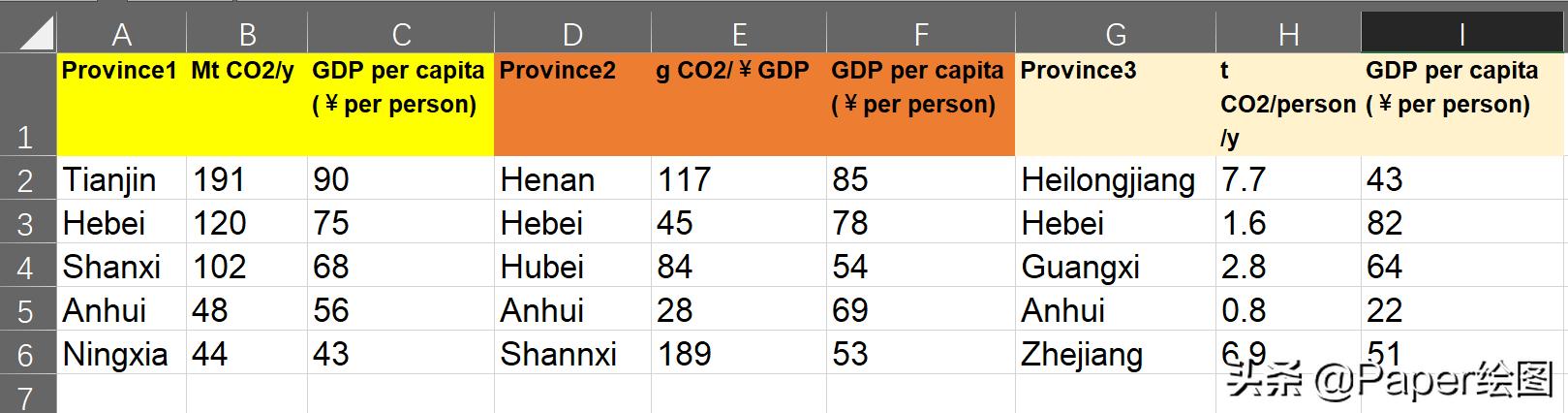
2.这是我们的数据,三组
|
Province1 |
Mt CO2/y |
GDP per capita (¥per person) |
Province2 |
g CO2/¥GDP |
GDP per capita (¥per person) |
Province3 |
t CO2/person/y |
GDP per capita (¥per person) |
|
Tianjin |
191 |
90 |
Henan |
117 |
85 |
Heilongjiang |
7.7 |
43 |
|
Hebei |
120 |
75 |
Hebei |
45 |
78 |
Hebei |
1.6 |
82 |
|
Shanxi |
102 |
68 |
Hubei |
84 |
54 |
Guangxi |
2.8 |
64 |
|
Anhui |
48 |
56 |
Anhui |
28 |
69 |
Anhui |
0.8 |
22 |
|
Ningxia |
44 |
43 |
Shannxi |
189 |
53 |
Zhejiang |
6.9 |
51 |
3.将数据放在R的文件夹下,然后读取数据进入RStudio中,输入代码

data <- read.xlsx("D:\\R\\document\\Case.xlsx")
5.调用字体,提取数据,绘图
- windowsFonts用来进行提取系统字体,你可以将 Times New Roman 换成其他的也行
- 因为第一组数据是前三列,所以我们提取数据框的数据,并 data[,(1:3)] 赋值给data1
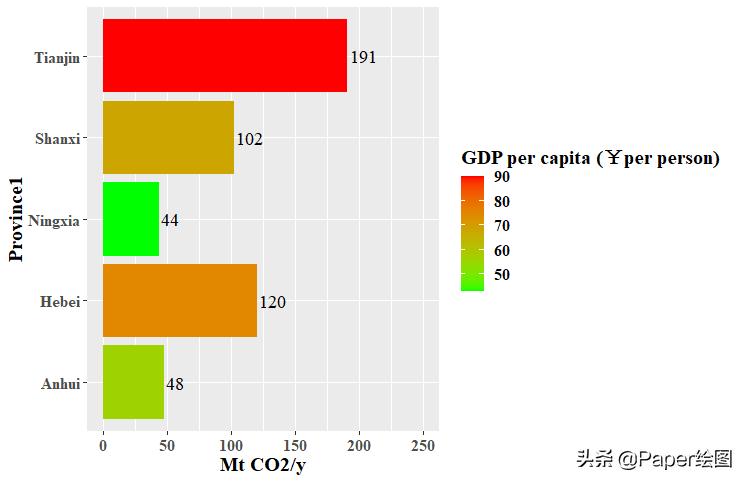
- 接下来就是绘图,将第一列名称作为x,第二列数值作为y,第三列数值进行颜色映射
- 由于变量中间有空格,因此使用两个 `
- coord_flip()函数是将x和y轴进行一个翻转
- labs()函数中,可以更改x和y坐标轴的名称
- geom_text(),是为了给柱子上添加标签,并且对标签的字体,大小,位置进行设置
- scale_fill_gradient()函数是对映射的颜色进行设置,这里使用绿色和红色
- scale_y_continuous()函数中,limits是为了对坐标轴的范围进行限制,breaks是为了将坐标轴的标签进行设置
- theme是为了对图形主题进行设置
# 调用字体
windowsFonts(A=windowsFont("Times New Roman"))

# 第一张图的数据
data1 <- data[,(1:3)]
# 第一张图绘图
f1 <- ggplot(data1,aes(`Province1`,`Mt CO2/y`,
                 fill=`GDP per capita (¥per person)`))+
  geom_col()+
  coord_flip()+
  labs(x="Province1",y="Mt CO2/y")+
  geom_text(aes(label=`Mt CO2/y`),size=5,hjust=-.1,family="A")+
  scale_fill_gradient(low = "green",high="red")+
  scale_y_continuous(limits = c(0,250),breaks = seq(0,250,50))+
  theme(text = element_text("A",size = 15,face = "bold"))
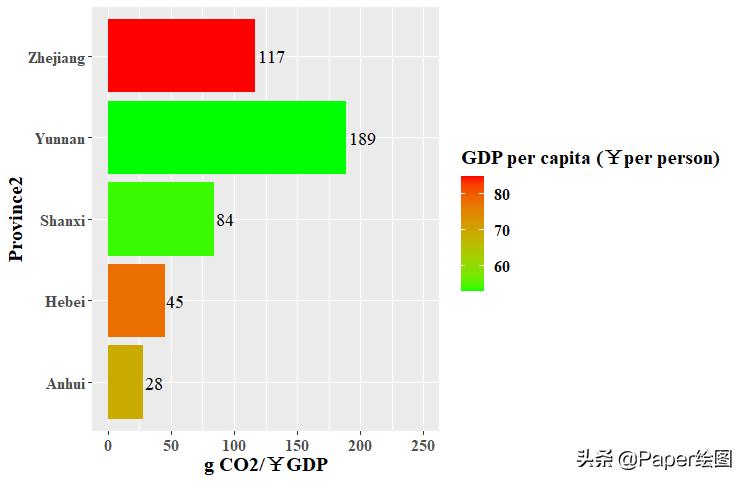
6.然后将第二张和第三张图进行绘制
# 第二张图的数据
data2 <- data[,(4:6)]
# 第二张图绘图
f2 <- ggplot(data2,aes(`Province2`,`g CO2/¥GDP`,
                 fill=`GDP per capita (¥per person)`))+
  geom_col()+
  coord_flip()+
  labs(x="Province2",y="g CO2/¥GDP")+
  geom_text(aes(label=`g CO2/¥GDP`),size=5,hjust=-.1,family="A")+
  scale_fill_gradient(low = "green",high="red")+
  scale_y_continuous(limits = c(0,250),breaks = seq(0,250,50))+
  theme(text = element_text("A",size = 15,face = "bold"))


# 第三张图的数据
data3 <- data[,(7:9)]
# 第三张图绘图
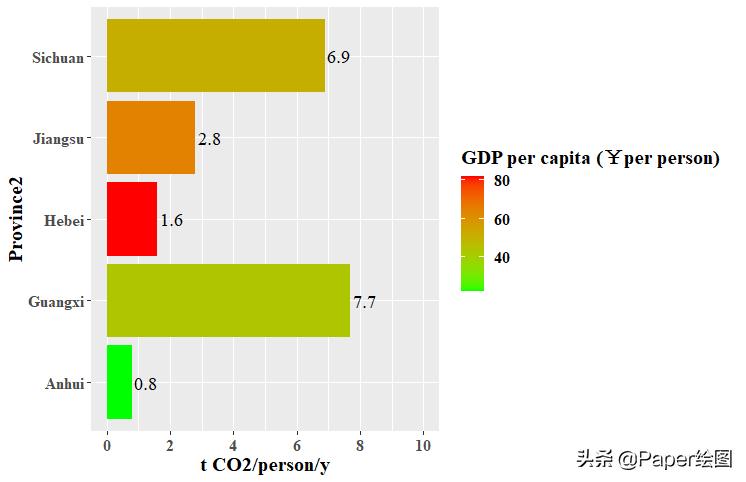
f3 <- ggplot(data3,aes(`Province3`,`t CO2/person/y`,
                       fill=`GDP per capita (¥per person)`))+
  geom_col()+
  coord_flip()+
  labs(x="Province2",y="t CO2/person/y")+
  geom_text(aes(label=`t CO2/person/y`),size=5,hjust=-.1,family="A")+
  scale_fill_gradient(low = "green",high="red")+
  scale_y_continuous(limits = c(0,10),breaks = seq(0,10,2))+
  theme(text = element_text("A",size = 15,face = "bold"))
7.最后,我们对三张图进行组图即可
- labels是为了给图加上标签,不想要直接删除代码即可
- font.label是为了对a,b,c的字体格式进行设置
- ncol是将图形按照三列排列
- common.legend是为了将三个图的图例进行合并。(图例相同的时候可以合并)
- legend = "bottom"是为了将图例的位置进行调整,你也可以放在其他位置,如 ("top", "bottom", "left", "right", "none")
ggarrange(f1,f2,f3,
          labels = c("a","b","c"),
          font.label = list(family="A",size=20),
          ncol=3,
          common.legend = TRUE,
          legend = "bottom")
8.赶紧来学习一下吧!(代码虽多,但却很好理解。虽然R语言绘图很麻烦,但确实熟悉了之后很方便。而且,对于复杂图形,更适合)。