大家好,我是Air04,拜个晚年,祝大家新年快乐,牛年大吉。
这次,我们一起来看看我刚上手折腾的intel最新11代处理器NUC。
第11代英特尔(Intel)猎豹峡谷NUC11PAHi7迷你电脑主机 XE核心显卡(不带内存/硬盘)
¥4499
购买
NUC是Next Unit of Computing的缩写。秉承NUC产品问世的初衷,体积小巧,占用空间少。随着硬件性能的不断进步,硬件体积空间占用越来越小,功耗控制越来越进步,NUC已经不仅仅是体积小,占用空间少了,在性能上,也可以做到不将就。
要让一台NUC开箱到能正常使用还要2步要走,一个是考虑 放哪里 ,另一个是 装内存硬盘
DIY一体化支架10元干倒80元
NUC体积很小,若只是随手放在桌面上使用就真的对不起它这么猎豹峡谷的体积了,挂在显示器背后才是它的正确归宿,让桌面重归整洁。
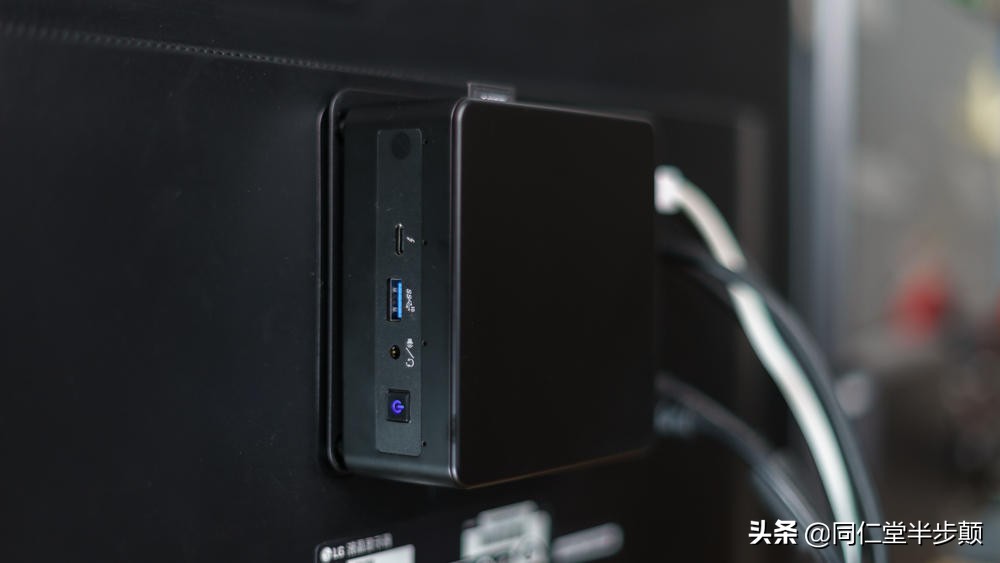
上面多屏使用时候显示器支架不占用VESA接口的,把NUC固定到显示器背后藏起来就非常简单,只要随机搭配的VESA固定板装在显示器背后, NUC就可以固定好了。 整个过程也就是几分钟的事情。
但很多显示器的支架本身是通过VESA接口连接显示器的,这样的情况如果也想一体化要怎么办呢? 2016年有位值友发了一个晒单,买了银欣的扩展支架挺好看的,只是结构看起来挺简单然后我随口留了个评论

没想到还被作者回复了。NUC到手之后,我也买了这个支架看看有什么特别之处。
银欣(SilverStone) MVA01 屏幕支架专用 NUC转接座
¥79
购买
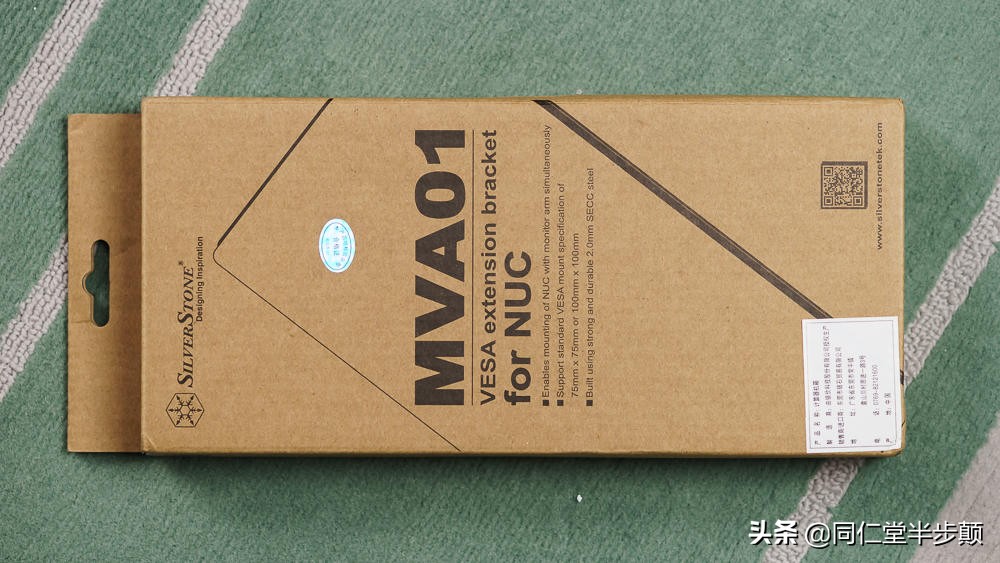
说真的79元买这么个铁片让我觉得emmmmm……。但是网上一搜能够算品牌的,做工造型价格都合适的还真就是银欣这款扩展支架。好吧,要是对自己动手能力没有信心,直接买这块板子确实也是个好选择。
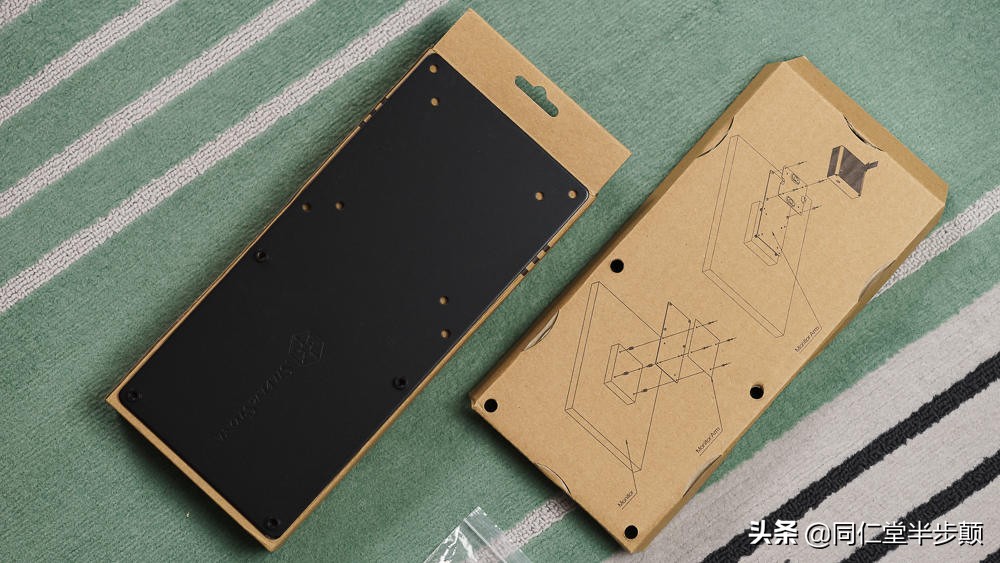
只是……这么简单的东西什么不自己做一个呢, 这样可以给各位值友一个参考,DIY做出来的和可以购买到的比较有性价比的支架相比,能不能打?
这就开干。
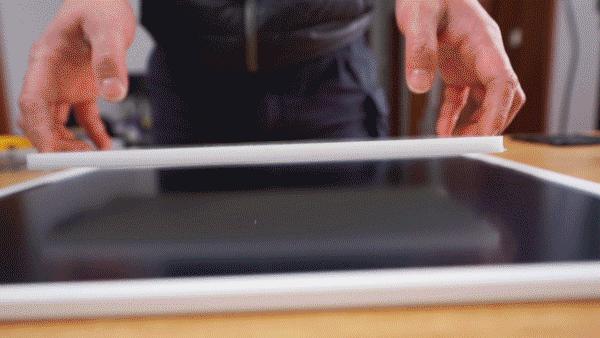
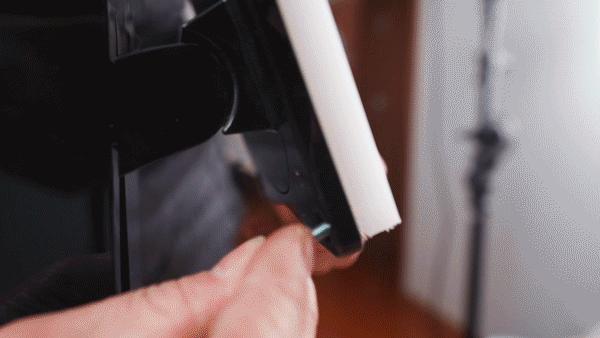
论如何把一只大象装到冰箱里。非常简单,总成本不超过10块钱,而且制作非常简单。
这里为了方便大家看,特意选用了白色的亚克力板,换成黑色或者高透明的视觉效果更好。 看在这么卖力的份儿上,大家收藏走一波。
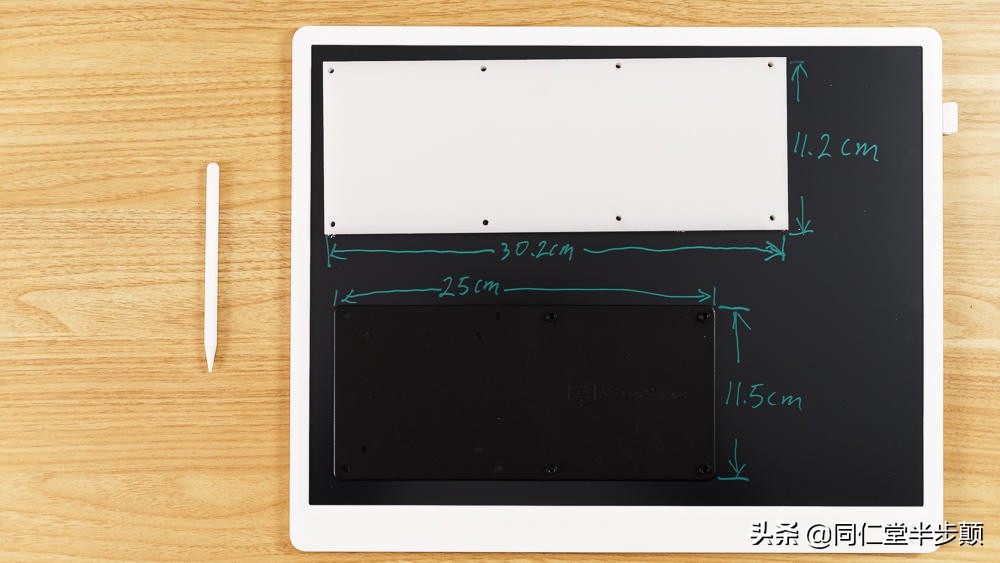
上面为我自己的亚克力板,下方黑色为银欣的扩展支架板。
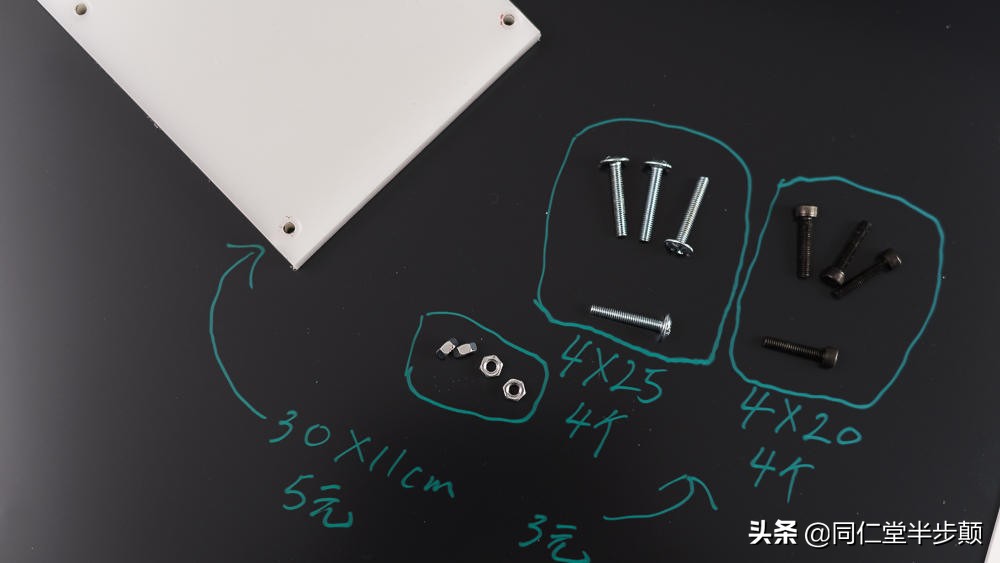
我的板子比购买的长出5cm,这样可以适配更多的可能的显示器固定方式。
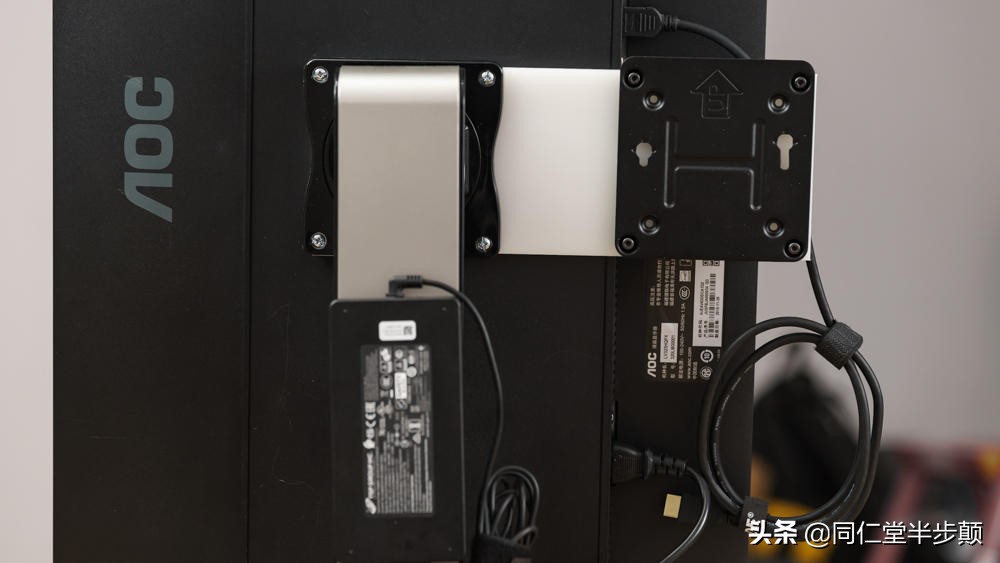
这是常规的,也就是大家在前面看到的多屏展示的装法。
如果遇到更大的固定板,比如下面看到的,同样可以用起来。
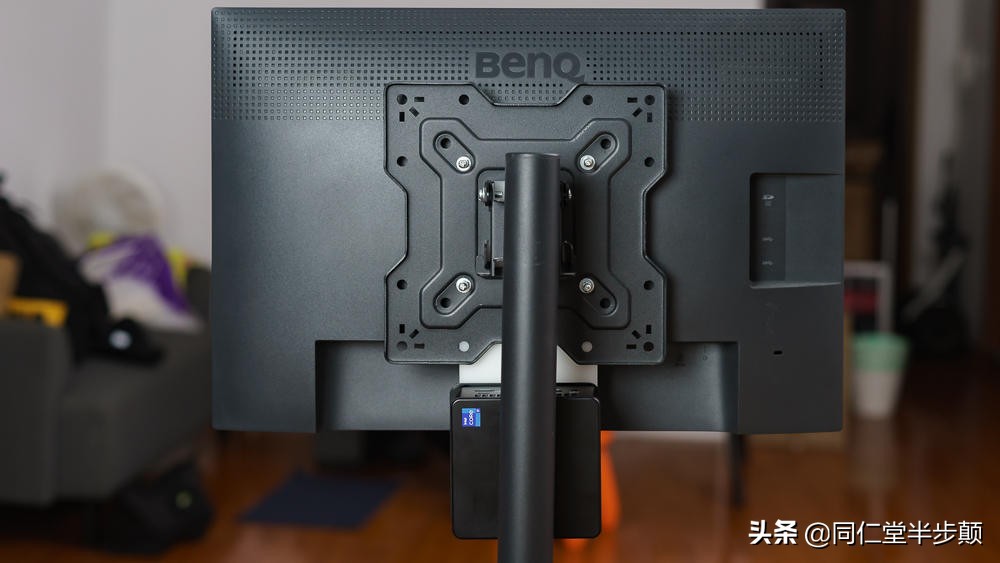
遇到这样的大背板,银欣那个支架就不够长了。自己IDY的反而方便 的多 。
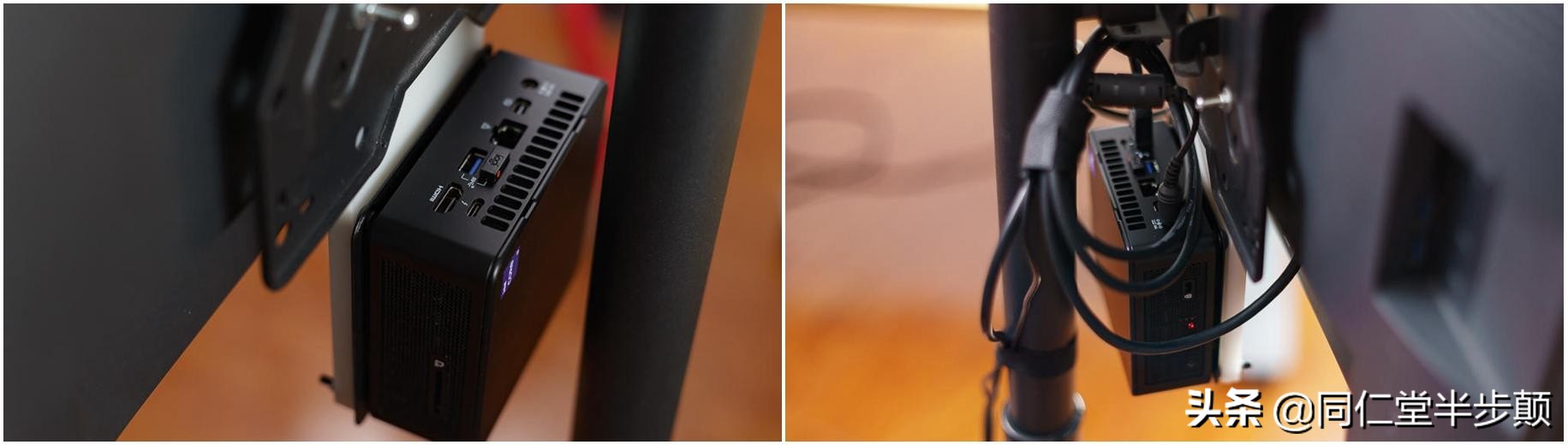
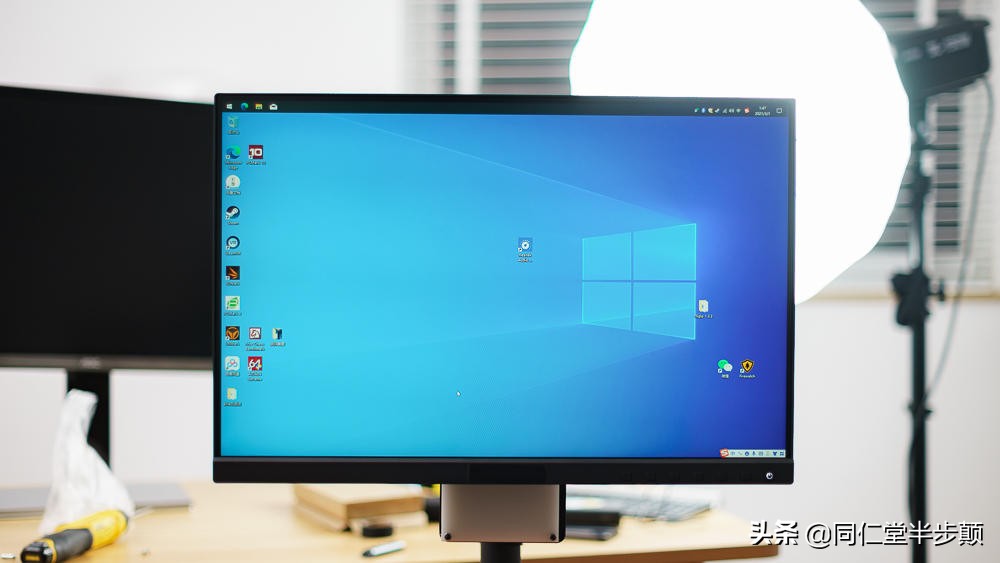
大家自己DIY的时候可以根据自己的显示器实际情况来确定亚克力板子的尺寸,颜色可以 更具 自己的喜好或者显示器外壳颜色来选择,比购买成品的自由度高很多。
也便宜很多
安装
前期准备: DDR4笔记本内存条、nvme固态硬盘一条、7mm厚度SSD或者笔记本硬盘一块(选配)
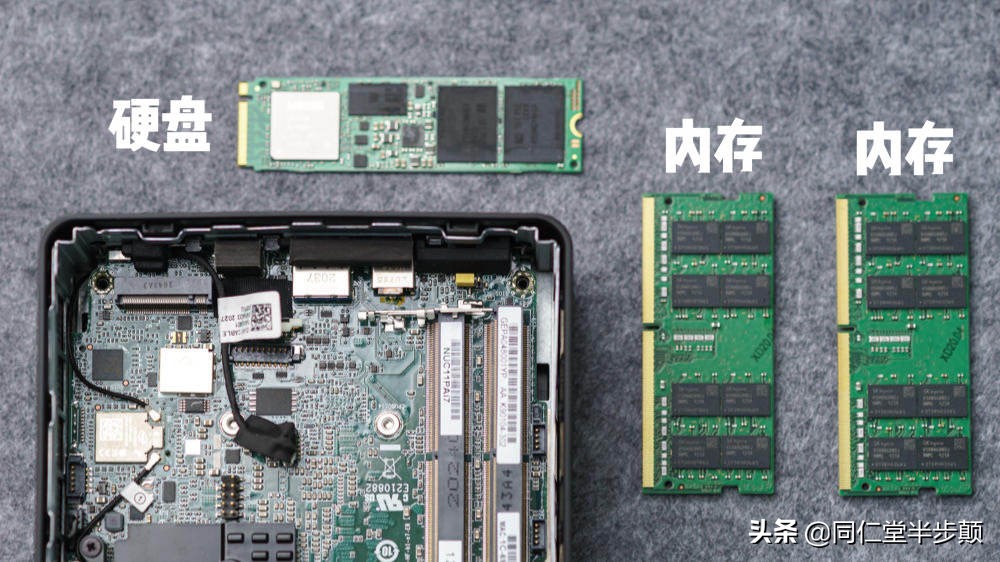
我这个猎豹峡谷是NUC套件,出厂不带硬盘和内存,到手后自行选装。 我的搭配是M.2+2根16G内存条。
安装九分方便,十分惬意。 不需要有什么技术储备,只要有一把螺丝刀,几分钟就能搞定。
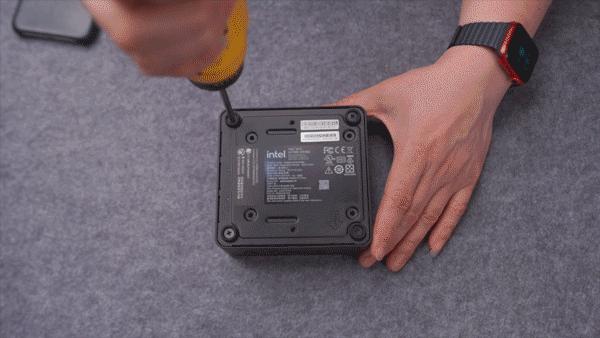
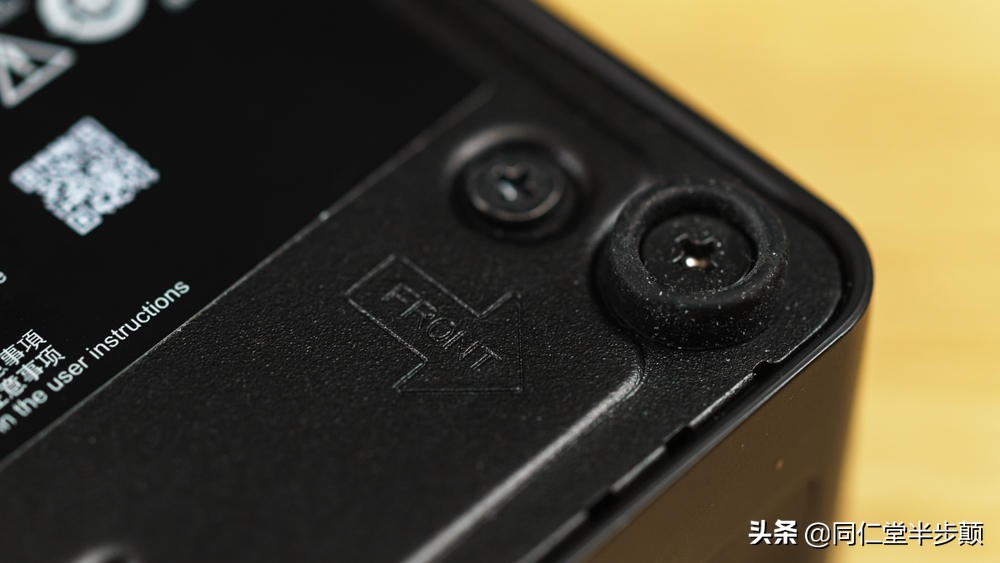
底部四角有四颗带脚垫限位螺丝,拧开螺丝,轻松取下底盖。
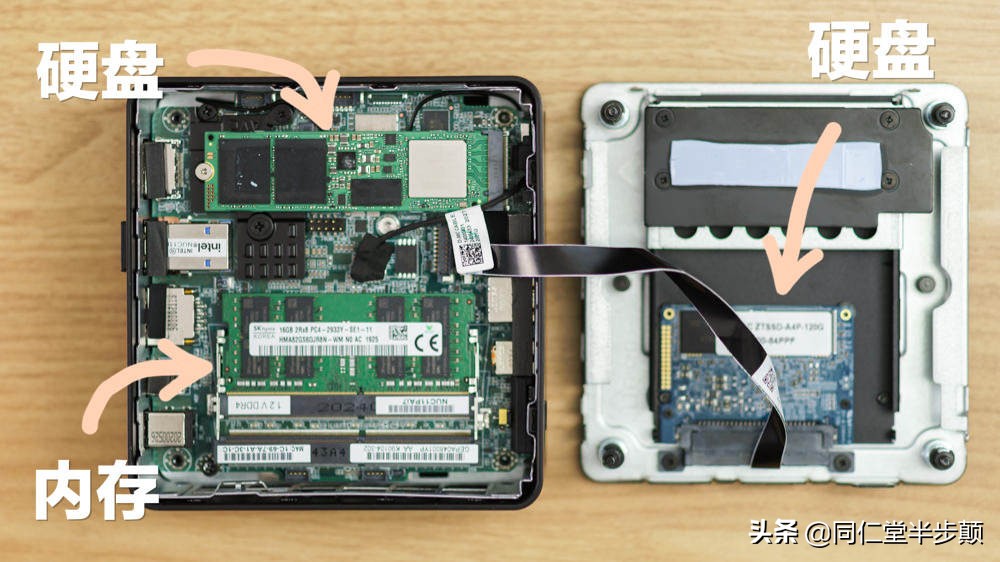
虽然体积小巧,内部还是留出了一个M.2接口,一个SATA安装位,以及2个内存条插槽。
硬盘有两个选择, 可采用M.2接口的SSD,也可用SATA接口的硬盘。
这里需要注意两点。
M.2接口由于固定孔位的限制,只能安装2280全高的SSD。
SATA口可以选择SSD或者2.5寸机械硬盘。 如果选择机械硬盘,2.5寸机械硬盘的长宽尺寸都一样, 但需要注意厚度,不要选择常规的9.5mm厚度的盘,选择7mm厚度,否则会装不进去。 不过现在SATA口SSD价格已经很亲民啦,性能上是机械盘不能比的,建议上SSD。
致钛(ZhiTai)长江存储 1TB SSD固态硬盘 SATA 3.0 接口 SC001 Active系列
¥699
购买
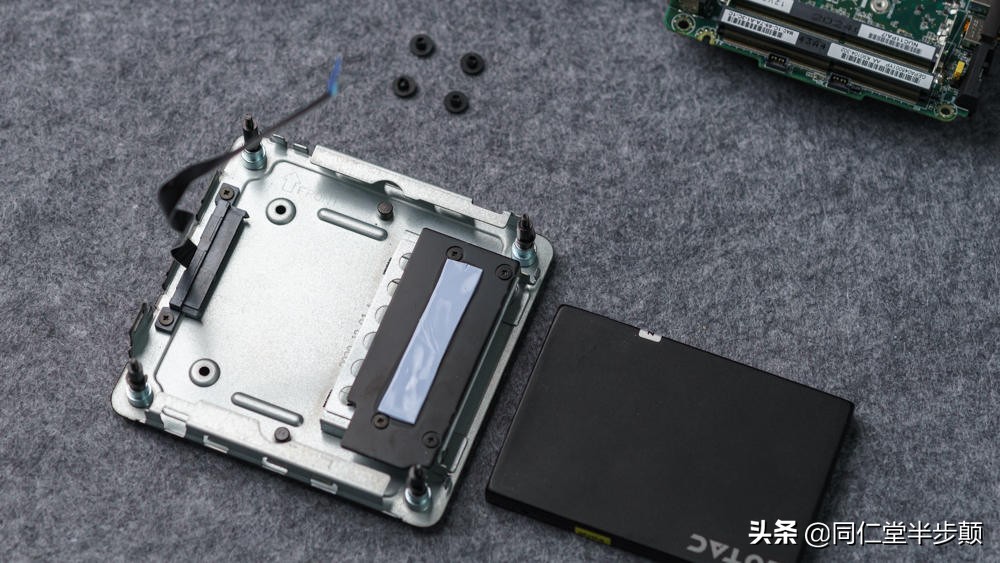
这点是通过验证得到的。常规带硬盘盒的SATA口SSD的尺寸和标准2.5寸机械硬盘是一样的。 直接插入SATA安装位会卡在固定口,没法完成安装。
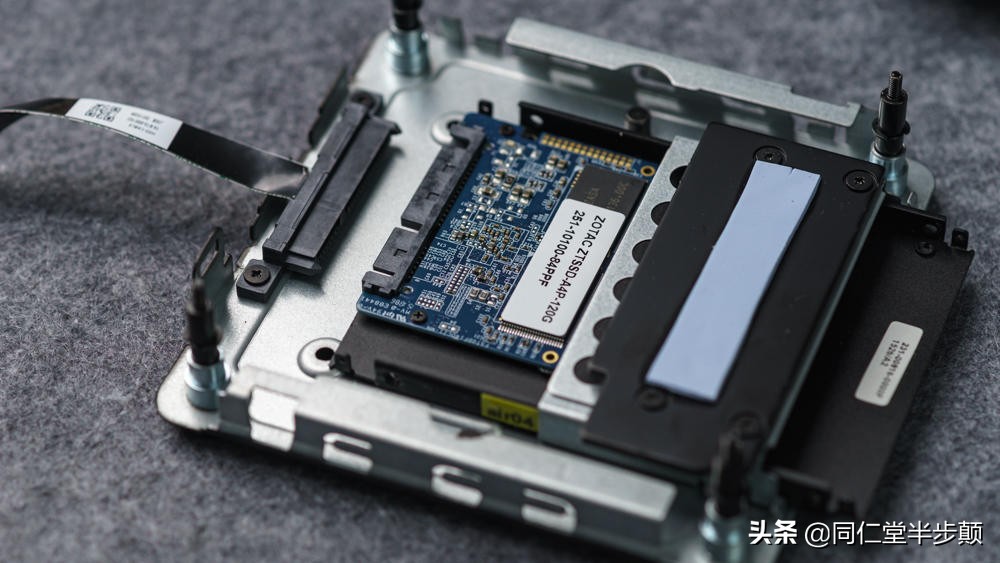
把硬盘盒上盖卸下之后,就可以顺利安装了。
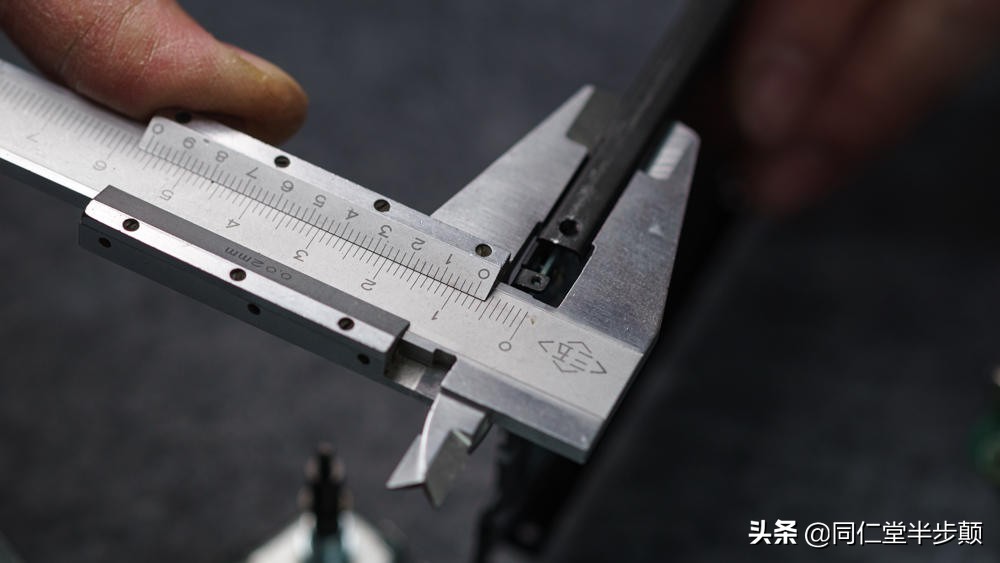
此时硬盘整体厚度测量厚度为7mm多一点。供各位参考。
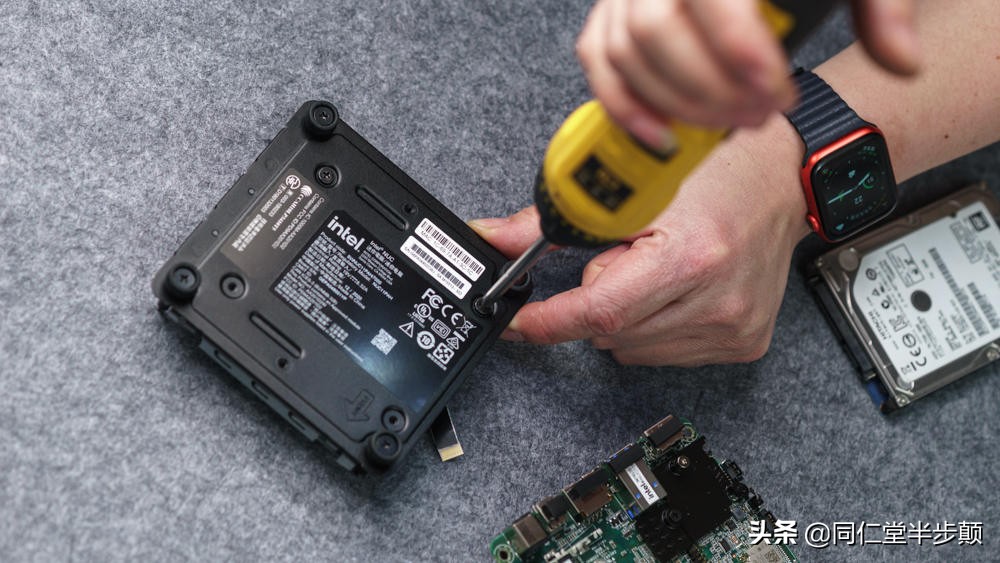
底部内侧4颗螺丝用以固定SATA安装位硬盘架,或机械硬盘固定螺丝位置。
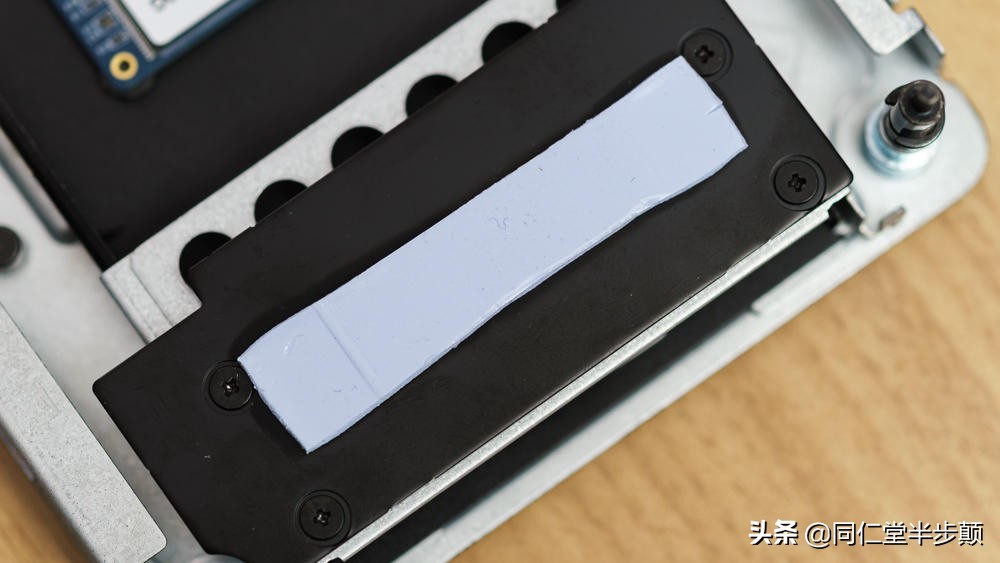
还有一个细节,2.5寸硬盘框顶部还贴了散热贴。
M.2安装
PCIe4.0的m.2插槽。
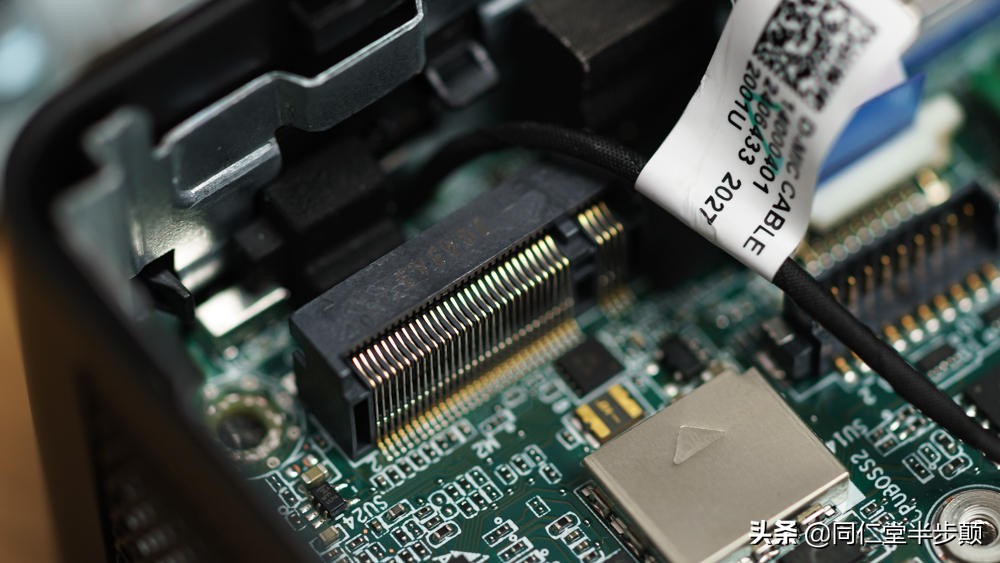
卸下固定螺丝,把M.2 SSD插入插槽,插槽是防呆插槽,不用担心插错。
致钛(ZhiTai)长江存储 1TB SSD固态硬盘 NVMe M.2接口 PC005 Active系列
¥849
购买
之后拧上固定螺丝,硬盘就算安装完啦。
内存安装
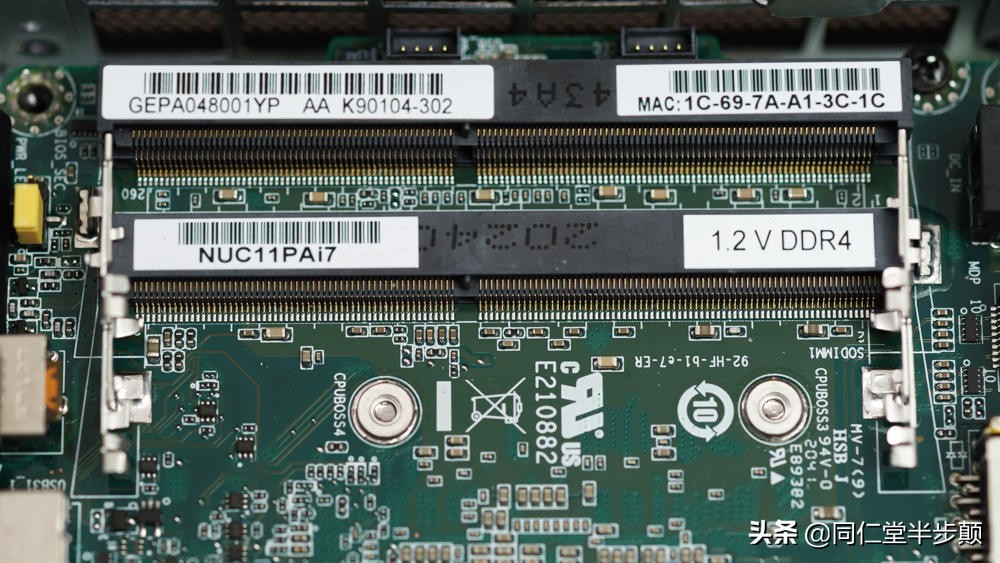
猎豹峡谷最大支持64G DDR4-3200规格的内存,内存条的插槽也不用担心插错,确保内存条插到底之后,就可以按下并且固定啦。
三星 SAMSUNG 笔记本内存 8G DDR4 3200频率 内存条
¥329
购买
说回NUC本身,我的购买原则当然是上新不买旧,最新一代的在眼前,就不去考虑以前的版本了, 比如之前黑苹果人气很高的骷髅峡谷,这次我折腾的是猎豹峡谷。 作为一个NUC,产品本身所具有的特点,刚好都切中我的需求,小巧,空间占用少,性能,不将就。
废话不多说,上主菜。
外观静态体验:
静态
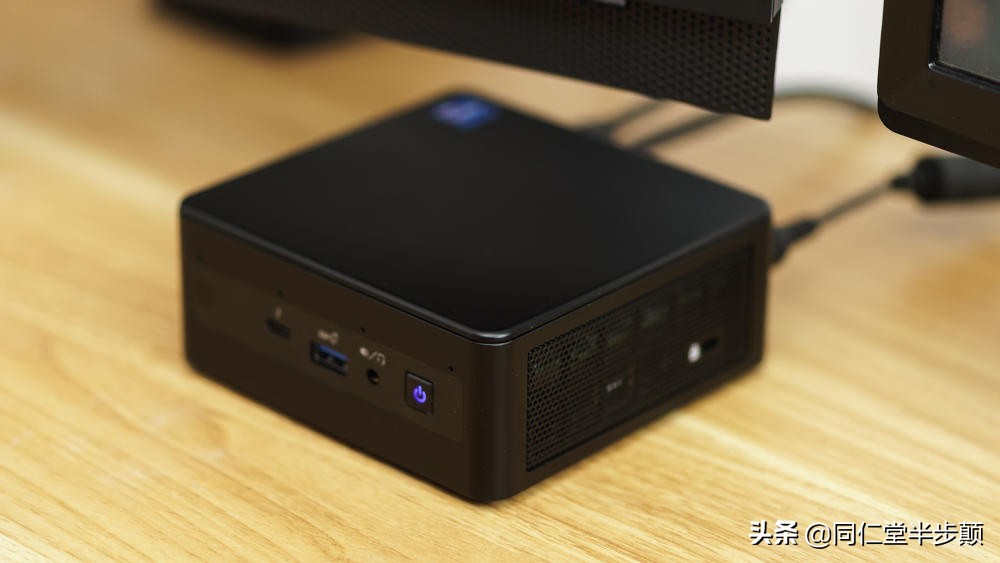
就这么往那儿一放,方方正正一个小盒子,整体尺寸117mm x 112mm x 51mm, 可能这么说还没什么感觉。
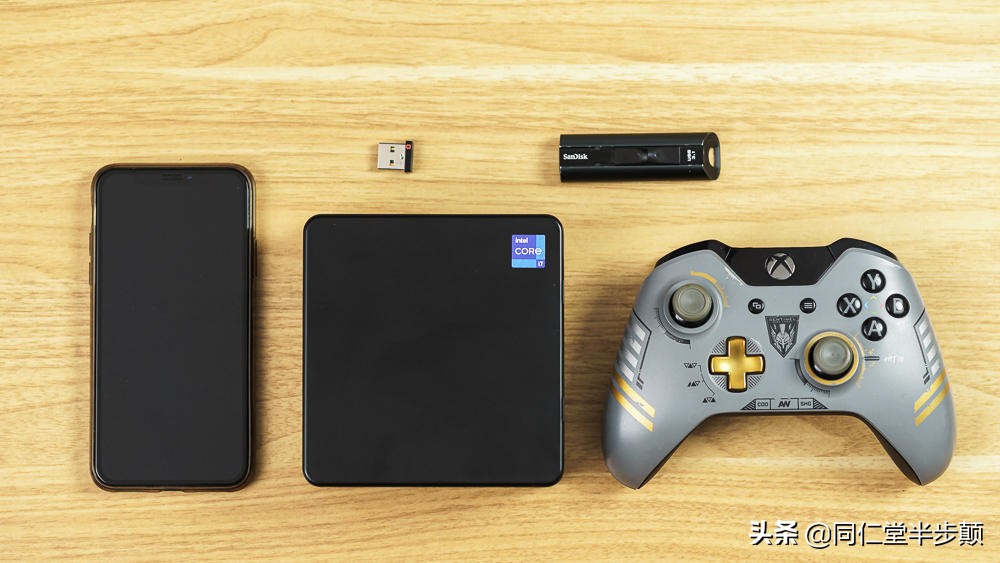
当旁边放上参照物「左边是5.8寸的iphoneX」,感觉立马就来了。 因为我们知道, 这个小盒子里有着一整套电脑运行所需硬件,给它接通电源接上显示器鼠标键盘,它就是那台主机呀。
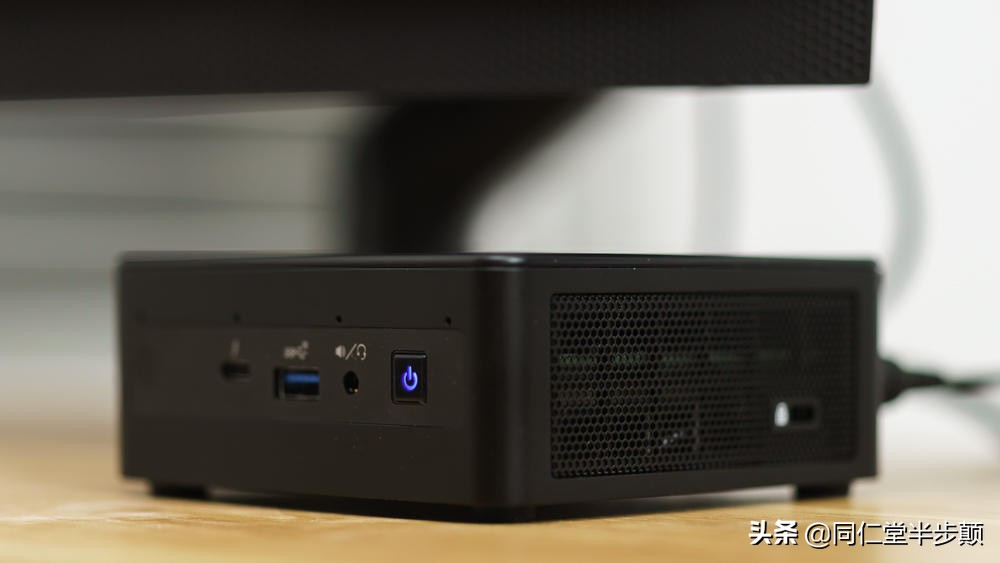
再来两张,开箱之后到亲手摸到这个小小的盒子,那种满足感,挺难形容的。摸一下,感觉就来了。
轻巧的盒子拿在手里, 顶部盖板是塑料材质之外,四周外框都是金属,两侧进风口是金属滤网,底部同样是金属材质。整体虽然不压手,但给人很扎实,很放心的感觉。
麻雀虽小,五脏俱全
麻雀先看眼睛鼻子耳朵,猎豹峡谷先看输入输出接口。
输入
正面最容易被忽略的4个小孔,背后隐藏着4个麦克风组成麦克风阵列,在官方宣传页面上的视频电话场景,相比阵列麦克风能带来更好的收音和立体声音效。 深藏功与名。
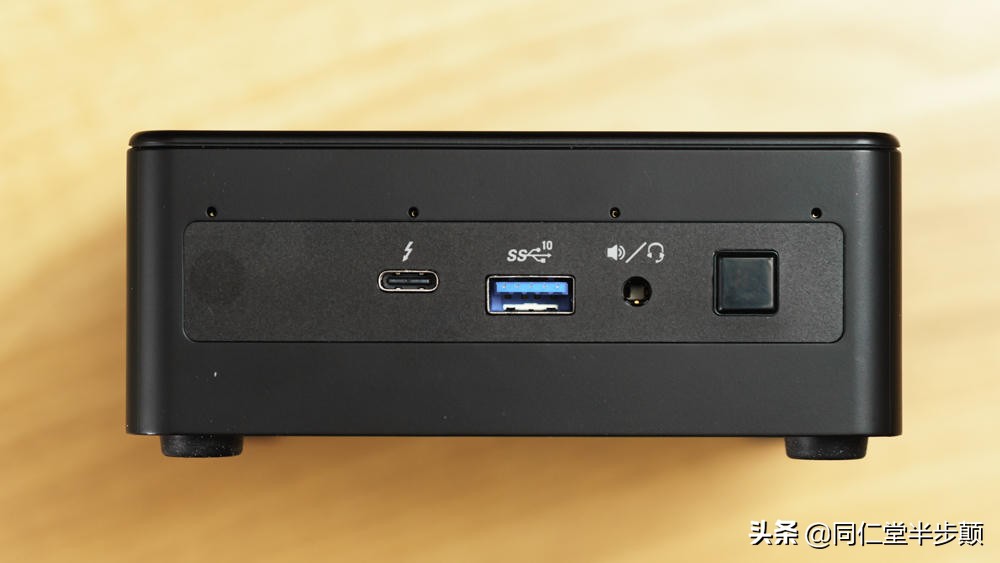
再就是同样容易被忽略的,靠近左侧的红外接收口。如果光线角度不凑巧,基本看不到这个红外接收口。
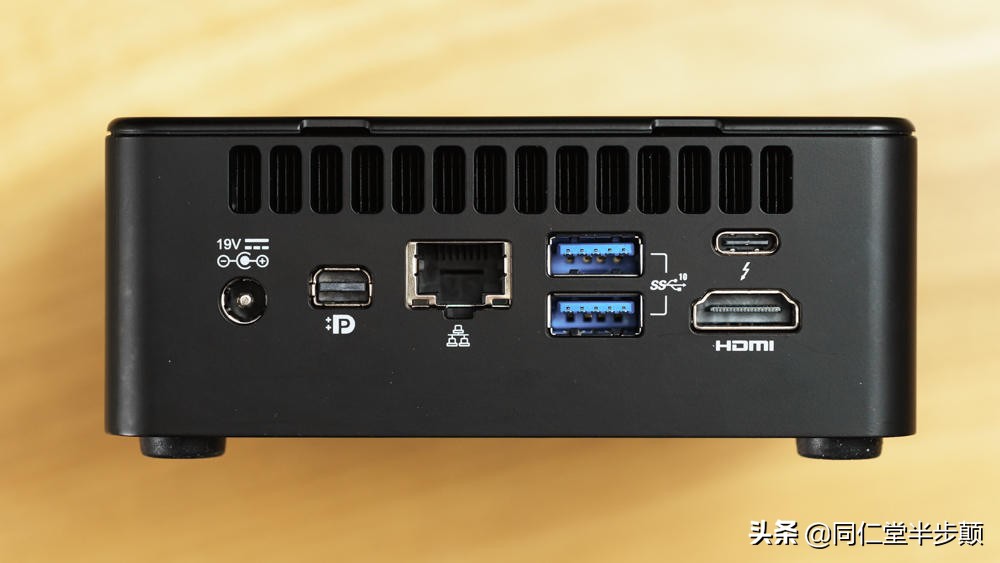
背面19V电源插口。
输出
正面一个3.5mm音频接口,耳机、音响的,只管招呼。
电源键和数据交换接口
正面从左往右
雷电3,USB3.1 Gen2, 电源键。
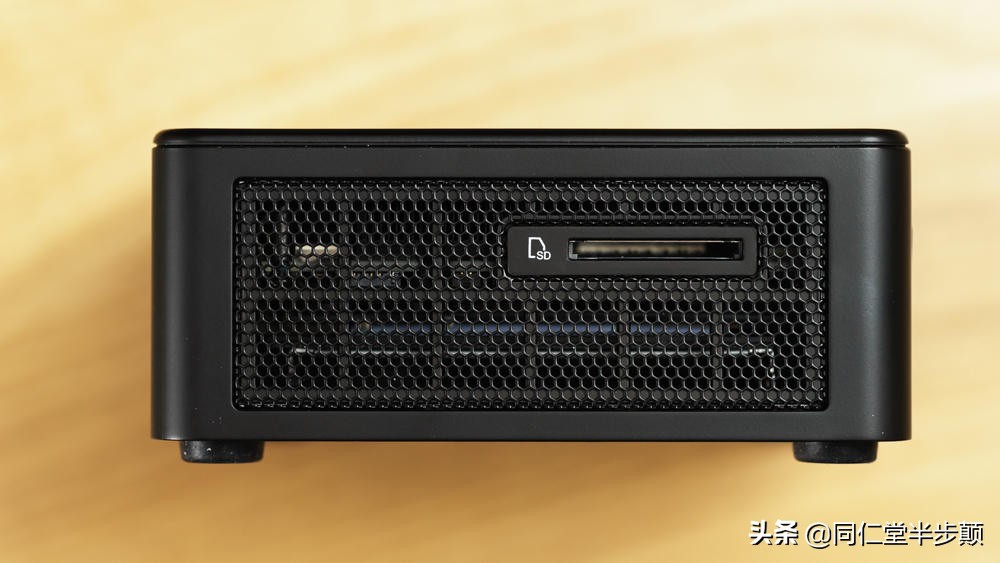
左侧SD读卡器插槽
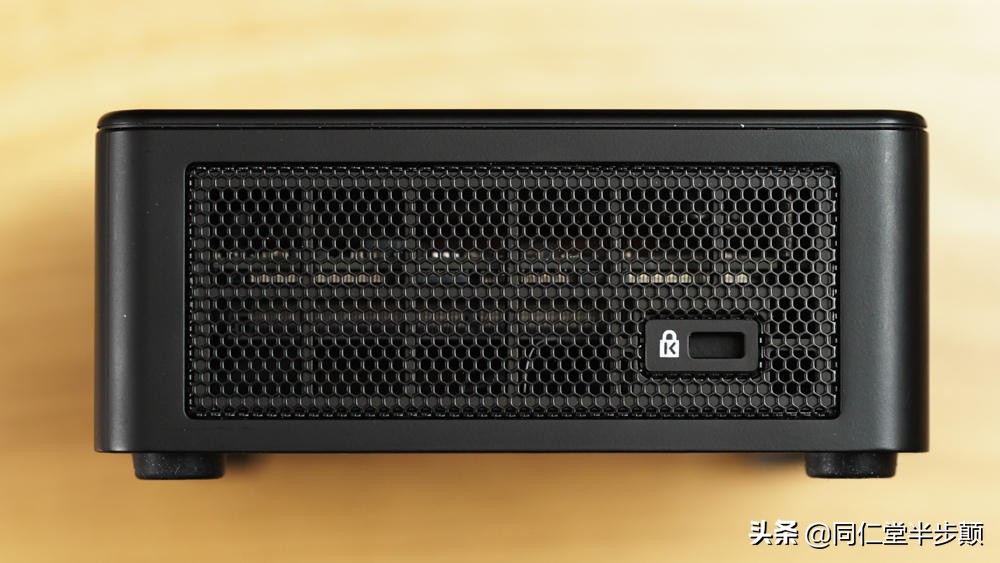
右侧防盗锁孔
背面从左往右一次是1个猎豹峡谷 DP, 一个RJ45网线接口, 3个USB3.1 Gen2, 一个雷电3,一个HDMI标准口。
麻雀虽小,五脏俱全。 小巧紧凑的机身上,集成了丰富的接口, 扩展空间想象力很大, 这样一来, 你想怎么用,就看你这么想,使用场景应该是灵活多变的, 这里说「应该」, 是仅仅在外观和接口上来看。具体怎么样,还得看实际使用。
拆解
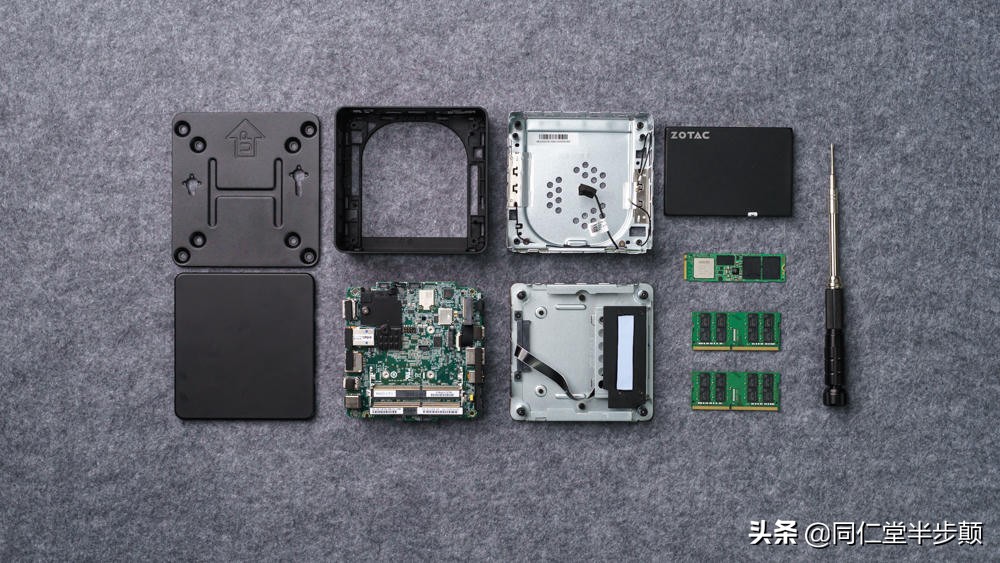
作为一个拆机狂魔,面对这么小巧可爱的小家伙,不拆一下浑身难受。工具就在手边,直接开干。
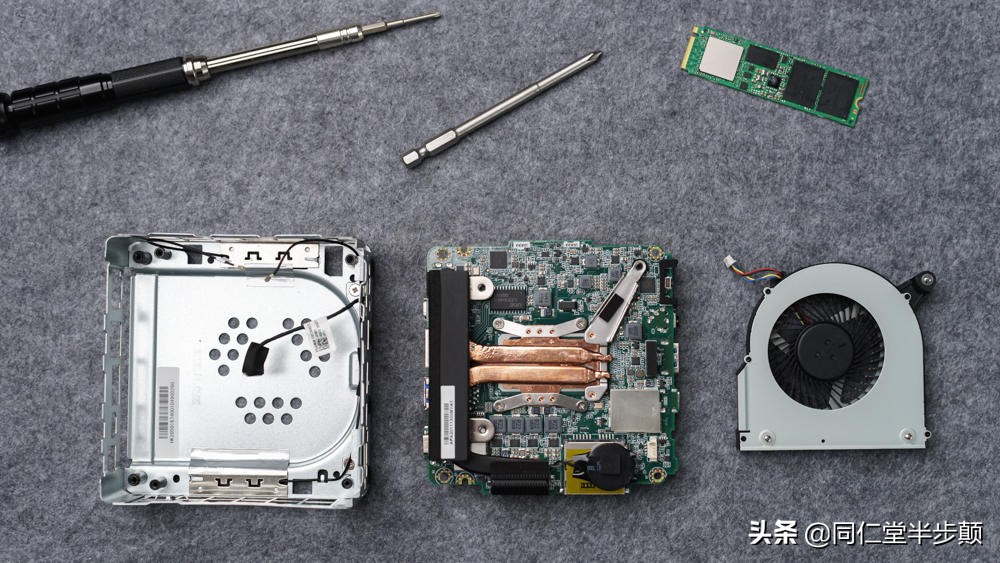
之前在网上看过一些之前机型的拆机,拆机操作都非常简单。 NUC这个系列的产品经过这么多年下来,设计成熟度完全不用担心。
最近Intel又多了几项认证标准,NUC作为Intel自家的产品,认证方面有原厂优势。而且是原厂设计,原厂制造。 用过以前intel SSD的值友肯定知道, intel自己的产品,都是杠杠滴。
具体怎么样,拆机见真章。
这个猎豹峡谷好不好拆?
非常好拆。
顶盖后侧有两个小槽口,两指轻松取下塑料顶盖。金属内盖。
内盖顶部四角4颗螺丝,并且有螺丝规格明示标识, M2.5X5,选择相应的螺丝刀,卸下金属上盖。
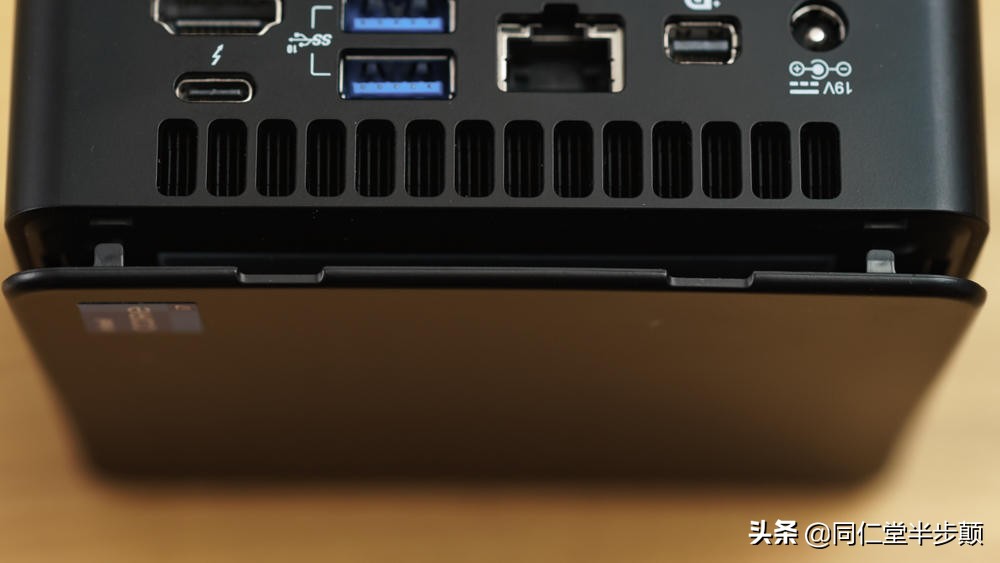
从前面安装SSD和内存条处继续拆解,前挡板拿下,整个内框就可以和外框脱离了。
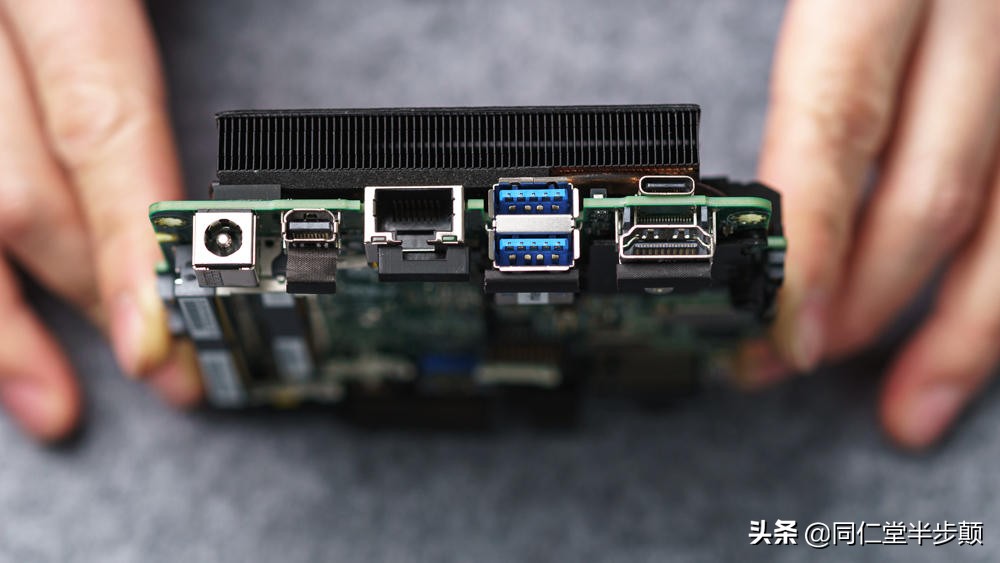
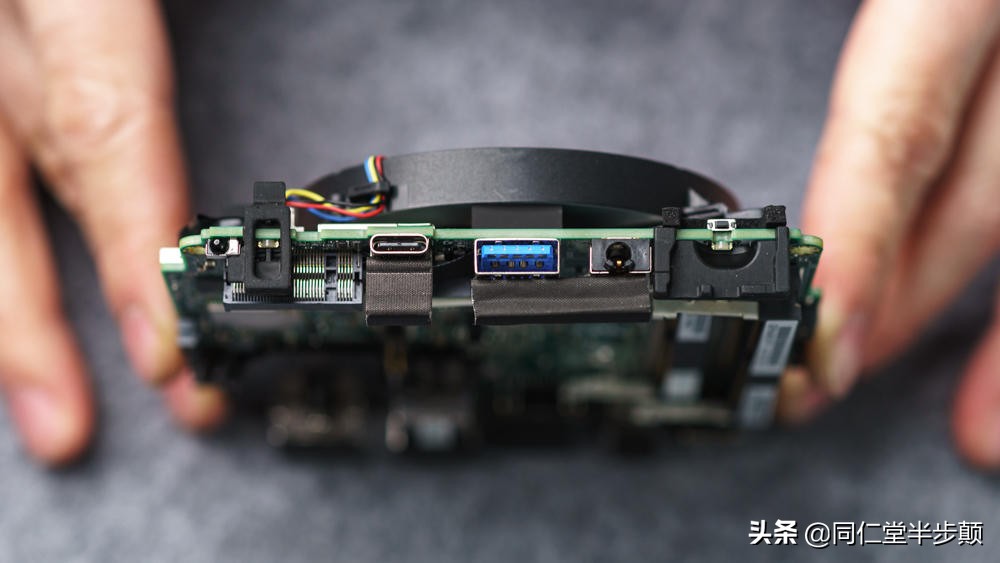
这种嵌套式的笼式结构,外加内外框都是金属材料,辅以很多成型加工处理,强化了内框的结构强度。同时更方便用户拆装,可玩性更高。
CPU\GPU
新机器,不舍得一开始就换硅脂,就拆到这里为止了。 在*管双**散热管底下,是2020年第三季度上市的11代10nm SuperFin CPU-FCBGA1449, 具体型号为英特尔® 酷睿™ i7-1165G7「 11th Generation Intel® Core™ i7 」。
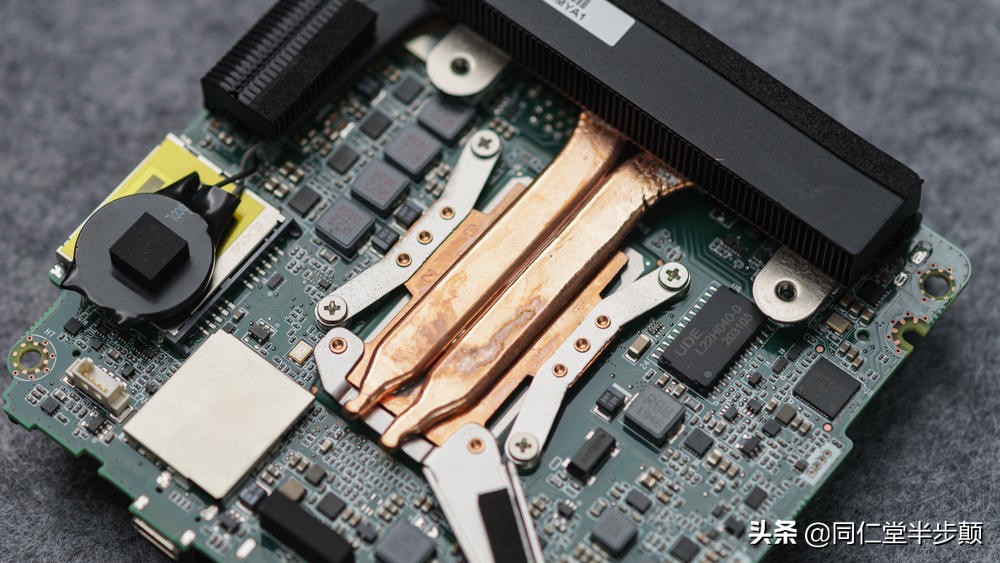
具体典型参数: 4核8线程,默认频率2.8GHz, 可睿频至4.7GHz, 12MB高速缓存, 功耗动态范围12W-28W。
支持最大64G内存, 内存类型支持双通道DDR4-3200或LPDDR4x-4267。
另外ThunderBolt雷电控制器也直接集成在CPU内部, 这样一来,外部只需要做信号放大,雷电的使用成本会大大降低。 看样子intel是下了狠心要推广雷电协议了。对广大用户来说,是件好事。
拆解部分把CPU和GPU放在一起,也是这块CPU的一个典型特点。 核显 Intel® Iris® Xe Graphics, 最大动态频率1.3GHz,96EU也就是768流处理, 在视频编解码能力上相较于上一代有明显提升。
支持的输出规格eDP1.4b, MIPI-DSI2.0, DP1.4, HDMI2.0b, 这里最亮眼的是DP口最大支持8K 60Hz输出,或4个4K组合高清输出。 「一个DP输出, 一个HDMI输出,两个雷电3输出,除DP最大8K外,其余最大均支持4K输出」。
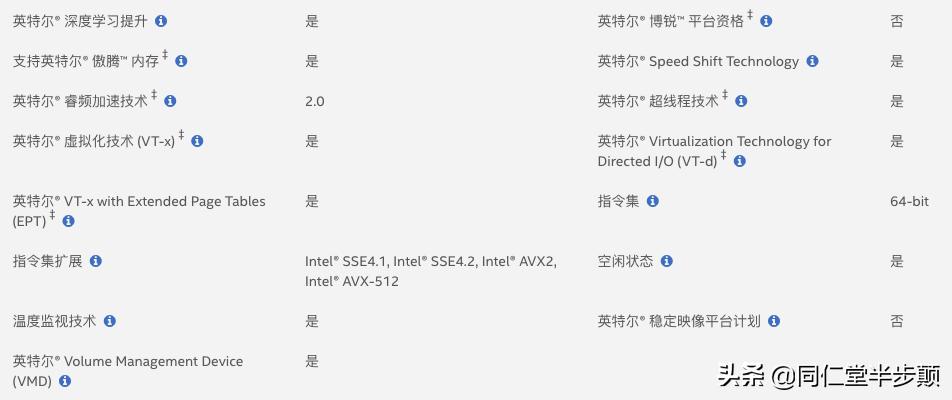
软实力方面,比较值得说的是 i7-1165G7对AI性能的提升, 采用新的向量神经网络指令VNNI扩展了AVX512. 咱不是码农也不是AI相关人员,只能觉得看着还挺牛逼。从下表可以看出,至少该有的全都有了。
涡扇
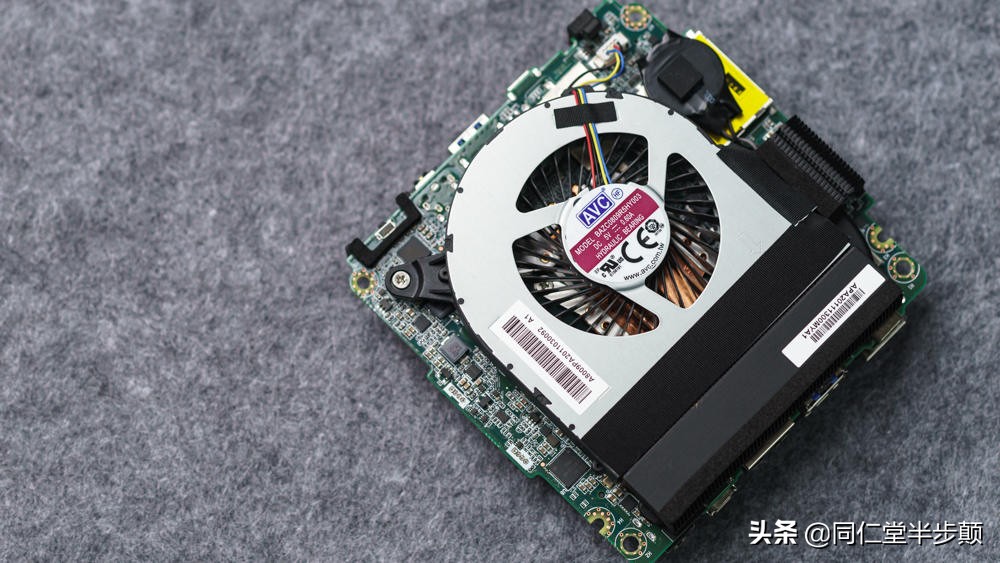
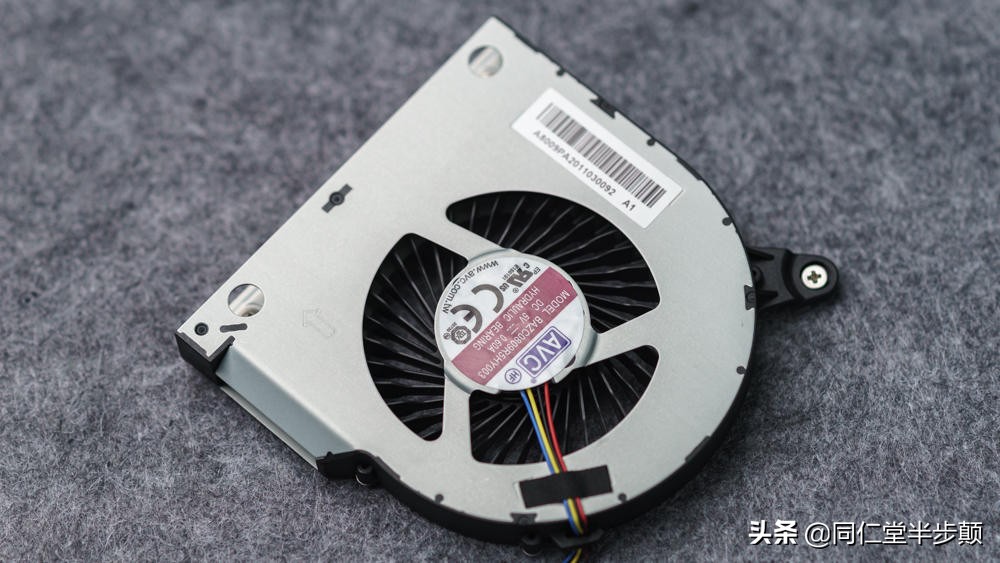
这么紧凑的内部设计,散热显得尤为重要。主动散热用的风扇设计,做到效率和体积的平衡也显得非常重要。intel一如既往,采用AVC定制风扇。型号为BAZC0809R5HY003,网上查不到相关信息。
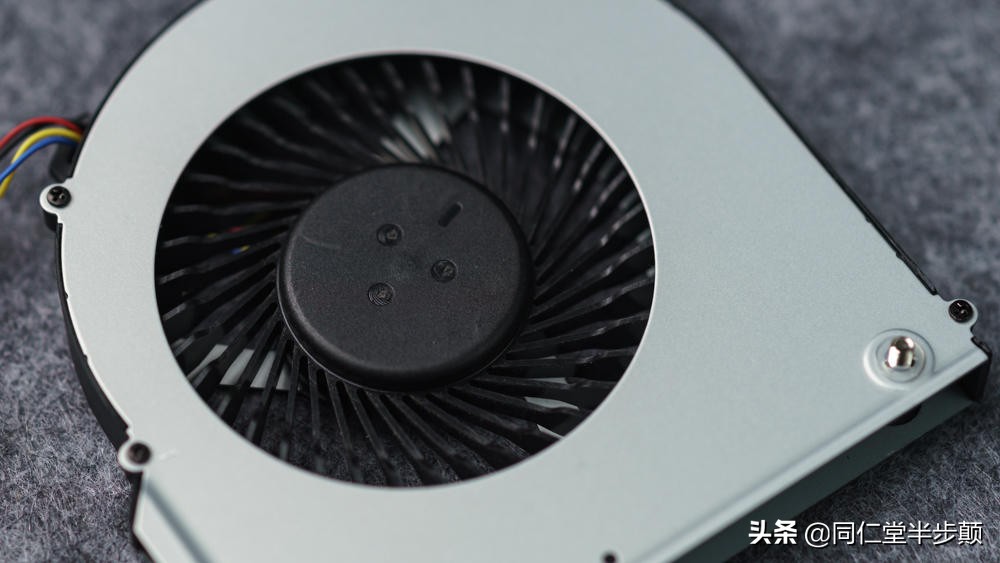
从叶轮的造型可以看出,是针对静音和加强风力做了优化。具体散热效果后面实测可见。
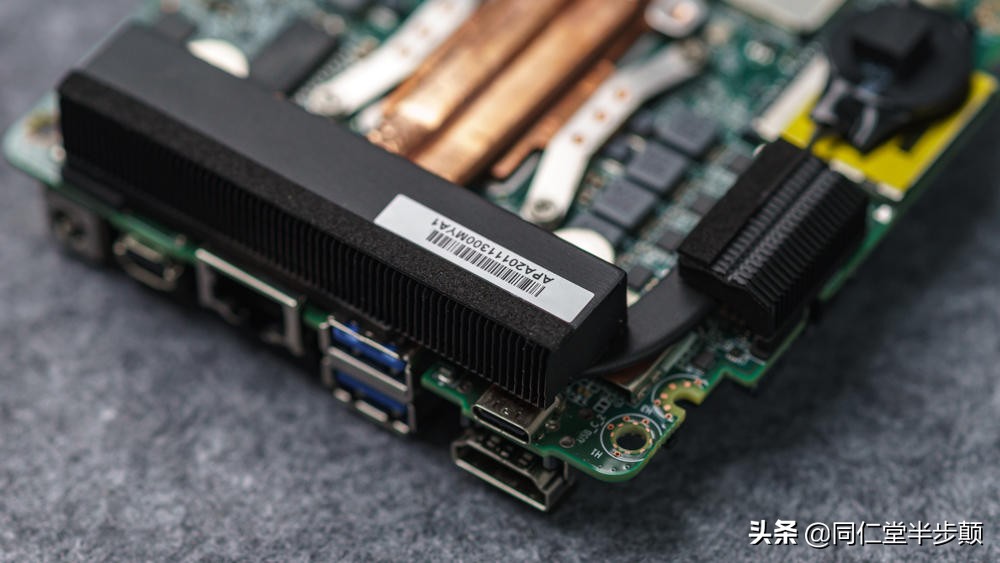
一大一小双出风口,出风口散热鳍片整齐划一,看着舒服。
WiFi
采用第一代intel WiFi6无线控制芯片intel Wi-Fi6 AX201, 具体型号为AX201D2W, 802.11ax, 最高支持2.4Gbps的无线速率。
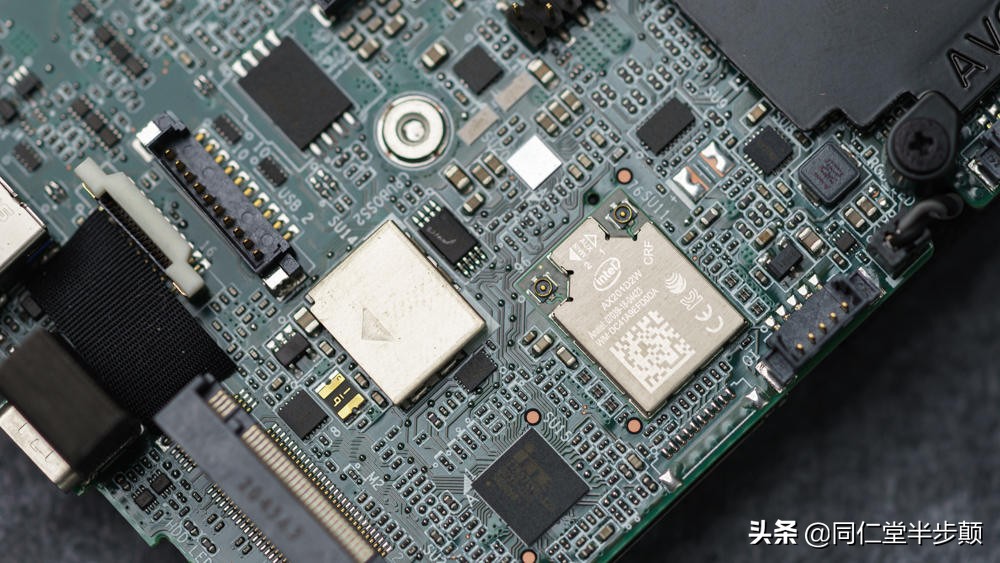
同时整合Bluetooth 5.1, 同时解决高速WiFi需求和蓝牙需求。节省外接蓝牙输入设备鼠标键盘的蓝牙适配器并且可以直接使用蓝牙耳机。
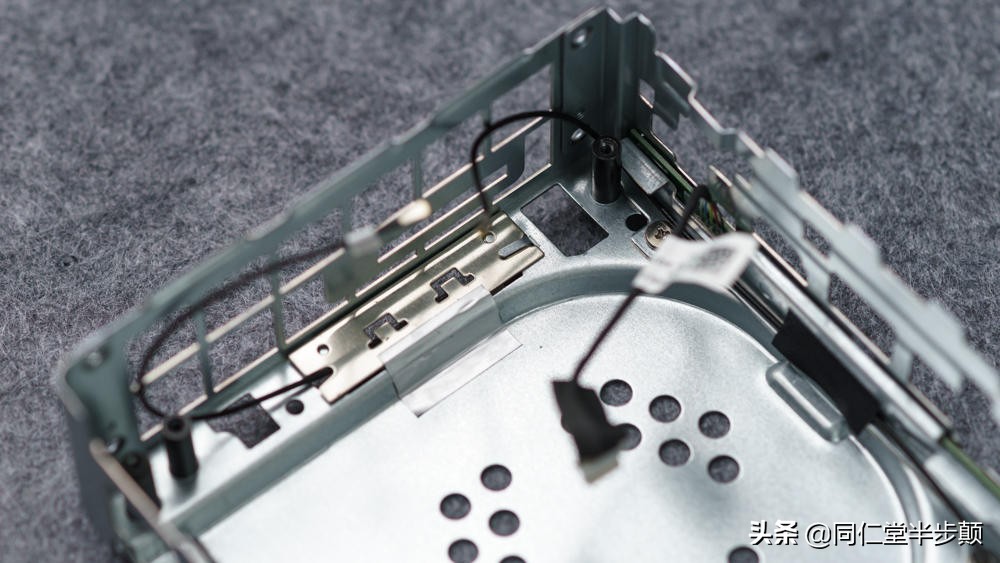
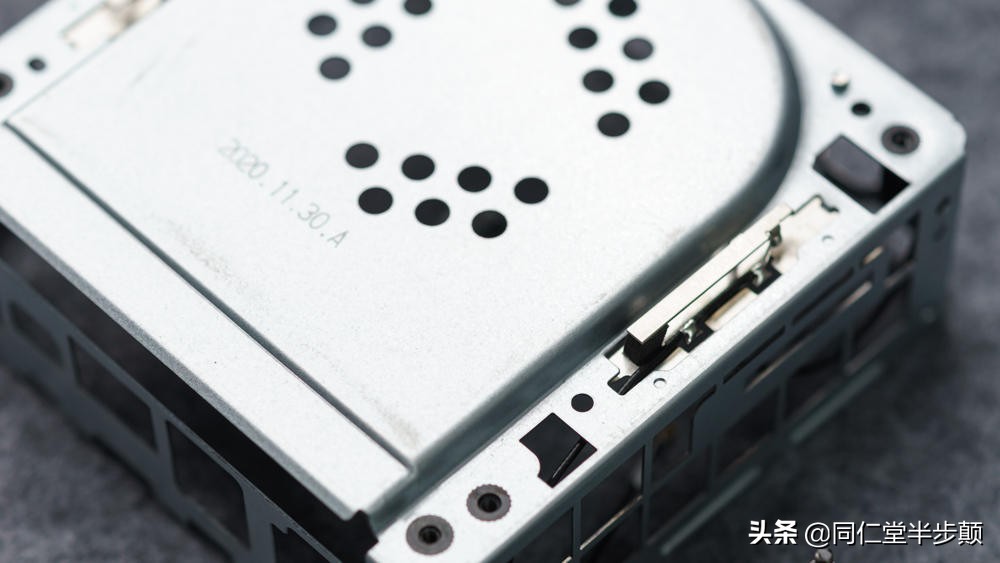
双天线通过信号线引到上盖两侧开口处,避免金属笼框对信号的影响。
RJ45-i225-V网线接口
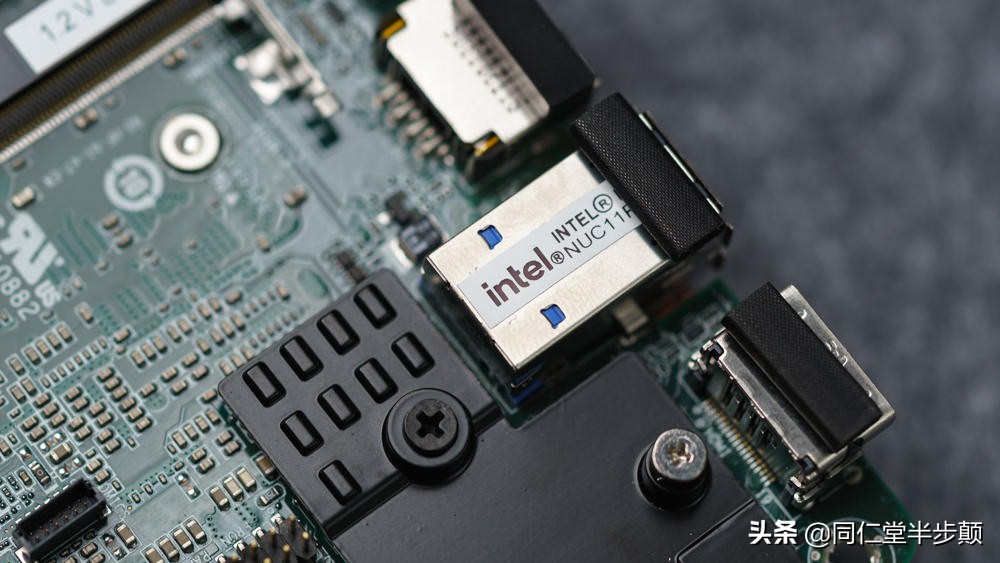
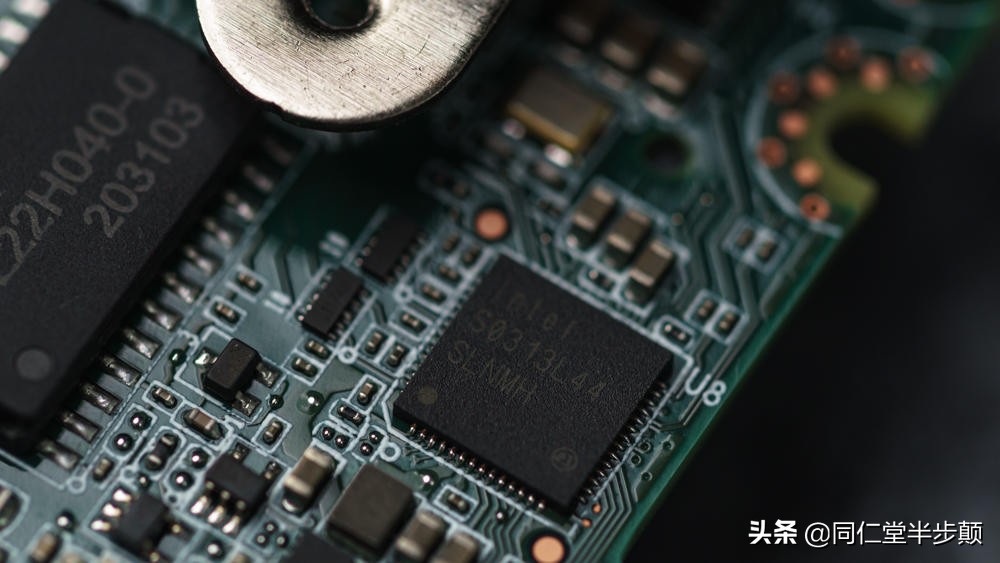
网卡采用Intel S0313L44 SLNMH 2.5Ge控制芯片, 满足万兆需求。
声卡
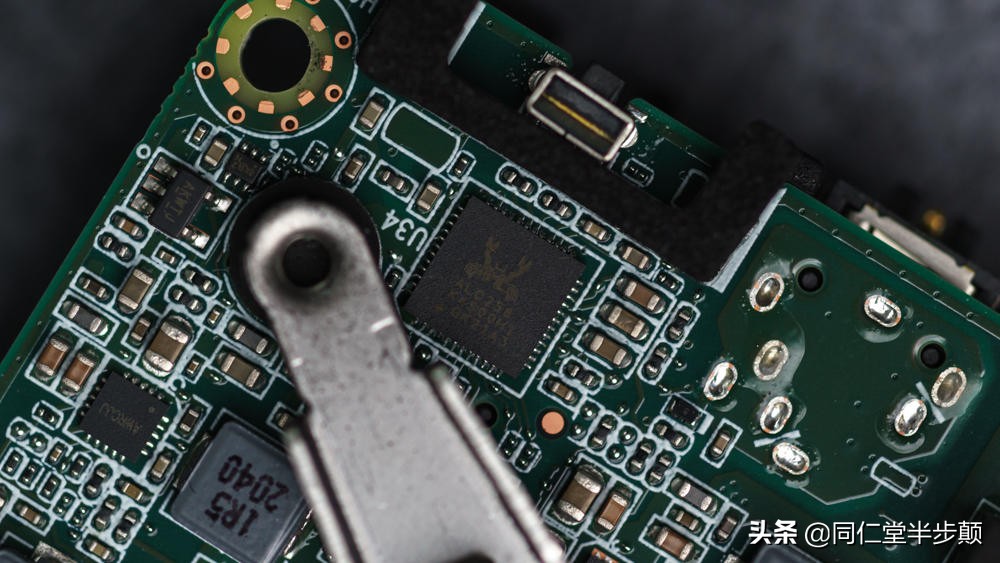
采用Realtek ALC256控制芯片。
UHS-II SD卡槽
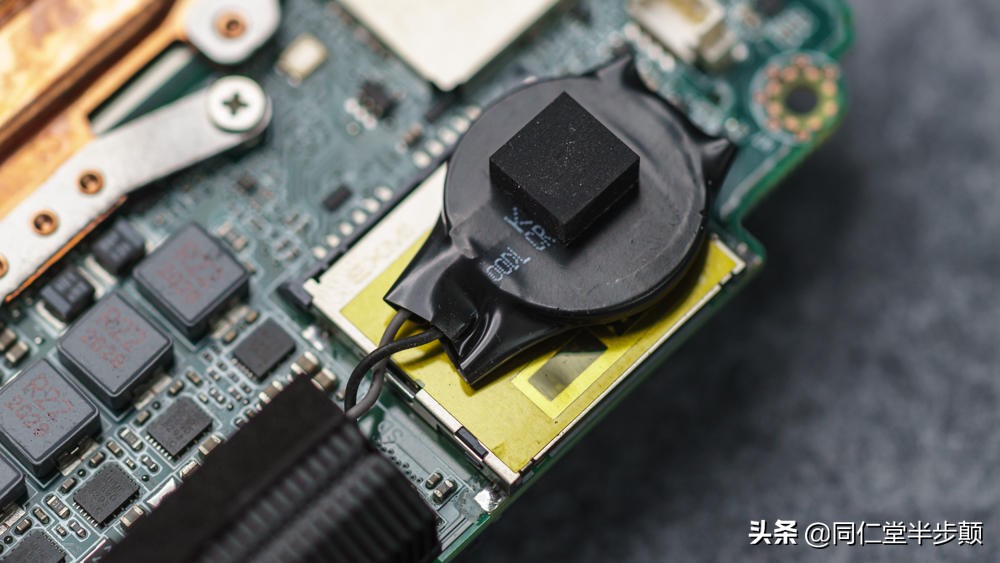
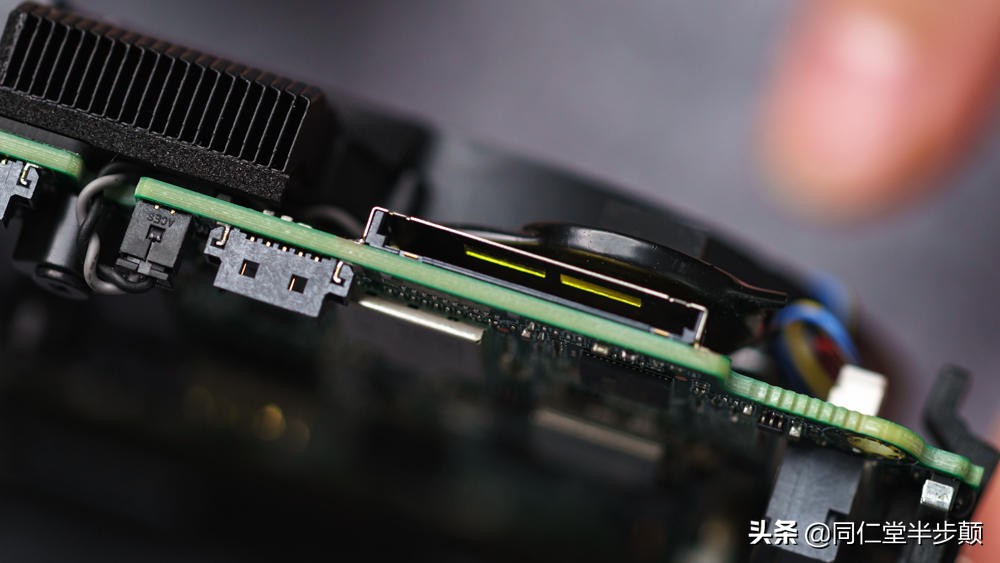
这个配置确实比较意外,但 着 实加料的一个配置。 这样以来,这台机器完全有了取代自己台式机的架势。
周边IO
ITE IT5571VG芯片,负责周边IO。
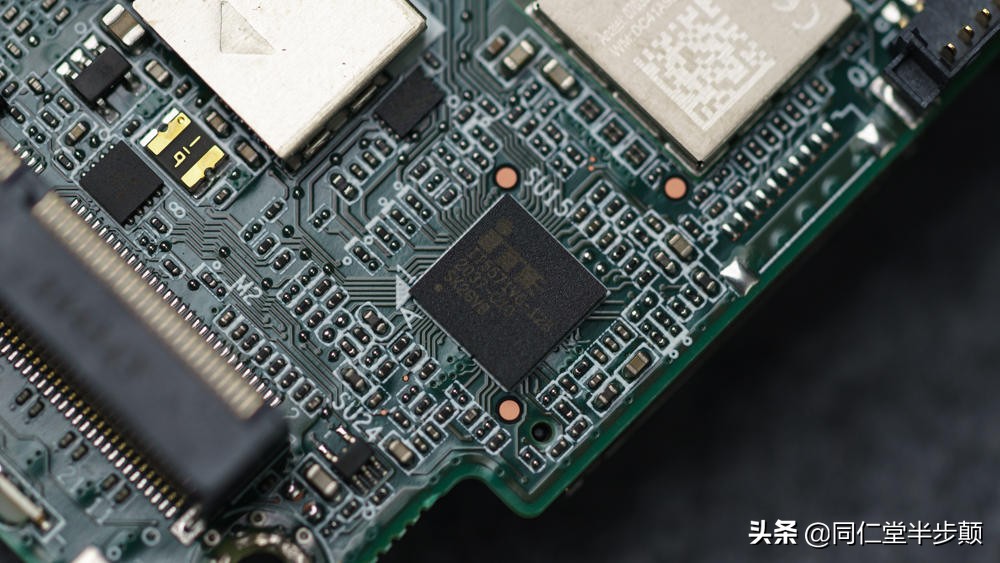
还有比如雷电信号放大芯片,HDMI输出信号放大芯片,DP转HDMI转换控制芯片等等重要芯片都被散热片保护着,这里就不拆啦。
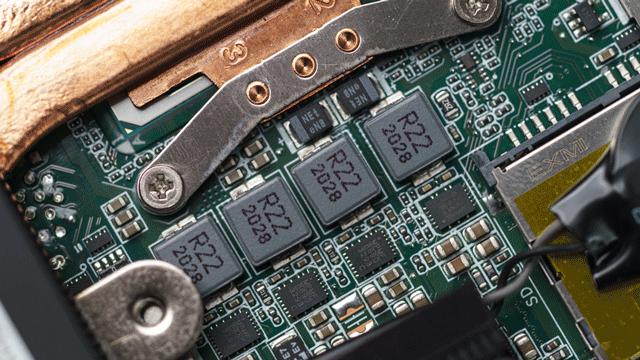
整体上,还是那句话,麻雀虽小,五脏俱全,用料走心,配置丰富。原生设计的优势尽显无遗。如果还说挤牙膏,这次的牙膏挤 的 挺漂亮的。
新机拆解就到这里啦,物归原处,各回各家, 装起来,准备通电。
实际使用
实际使用分成两部分,一个是常规使用,一个是多屏使用。 为什么要这样分,太明显啦,伦家支持4屏4K输出呢。
常规使用
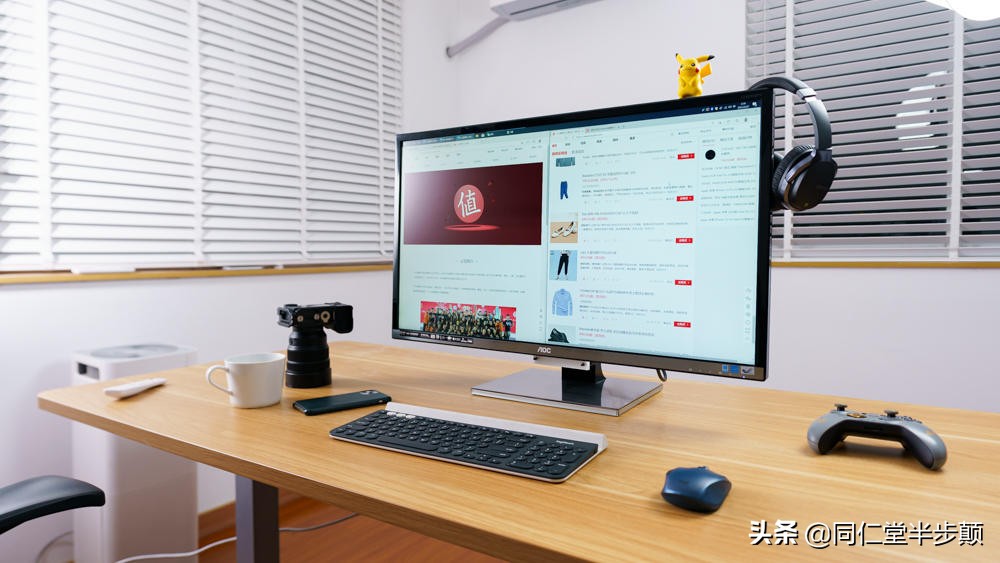
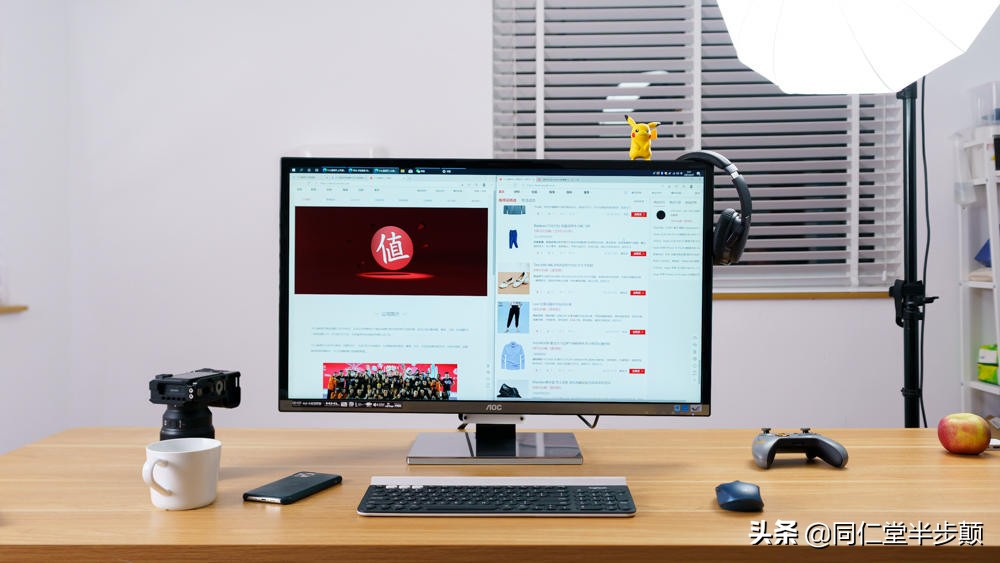
猎豹峡谷底部同样支持VESA固定,随机配备了一套VESA固定板和螺丝。按照箭头指示安装即可。
这样以来,既可以把机身固定在显示器背后的VESA接口上,走线规划做好线束用好,可以做到看上去像一体机的感觉。 给桌面留出 跟多 的空间。
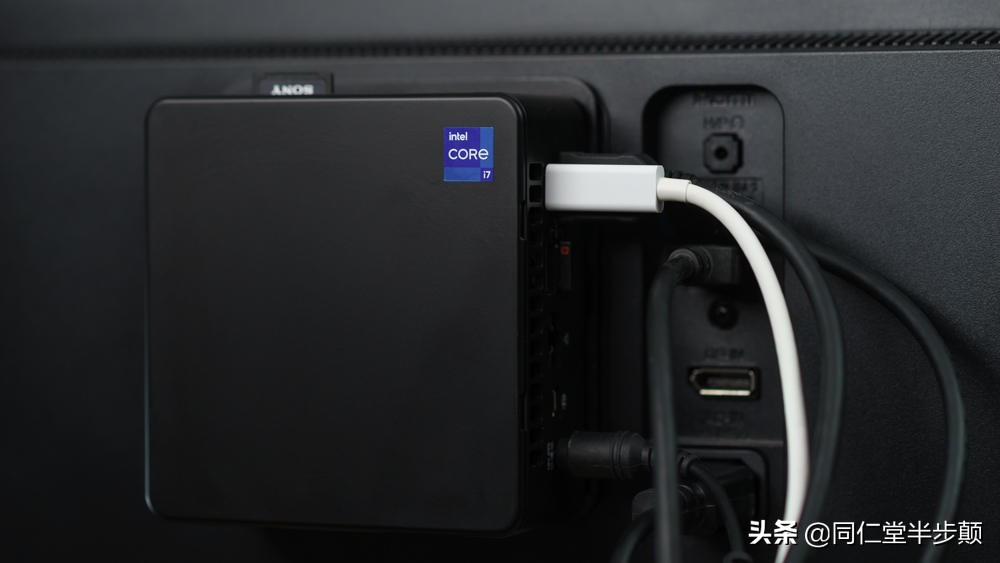
当然这样一来插拔USB设备使用读卡器会比较麻烦。
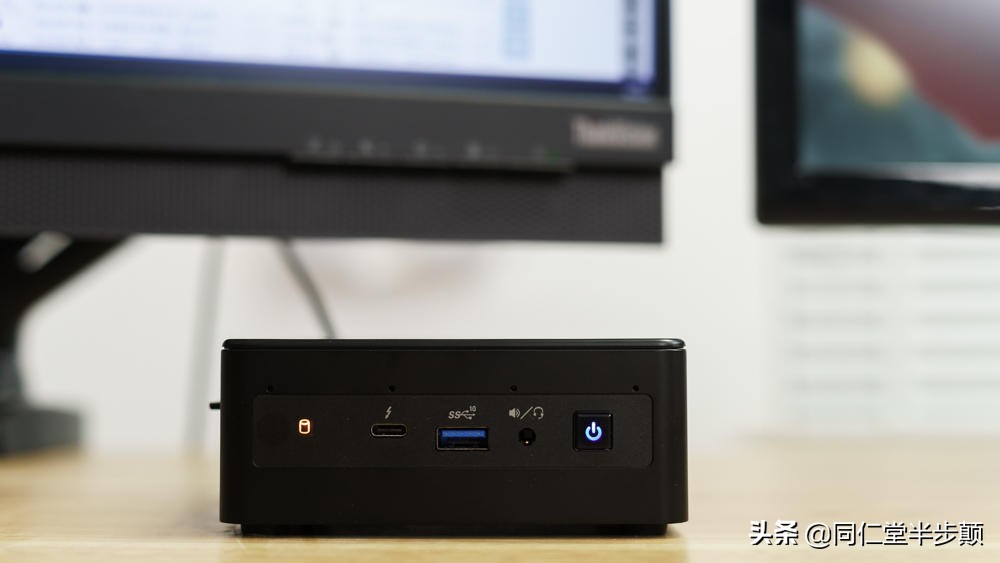
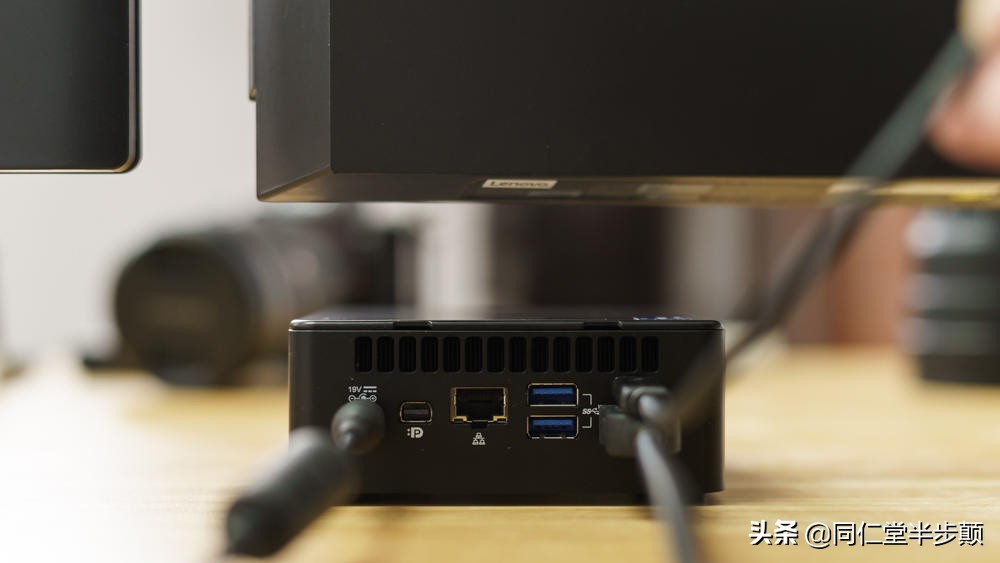
那还可以把机身直接放在桌面上,小巧的机身放在桌面上绝对不难看的,而且同样不会占用多少空间,从座位位置向前看,机身占用的桌面空间就是机身宽度这么多。 同时使用更便利。
多屏使用
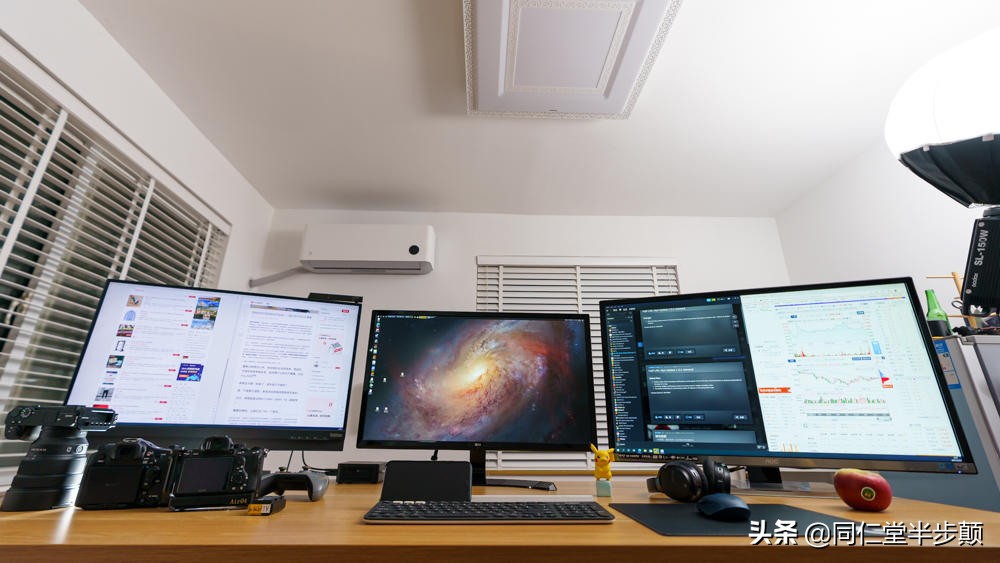
我没有8K显示器,也没有8K电视机,但是我显示器多啊,这边房子里现成的有3台,2台2K一台4K分辨率的,可以折腾起来了。
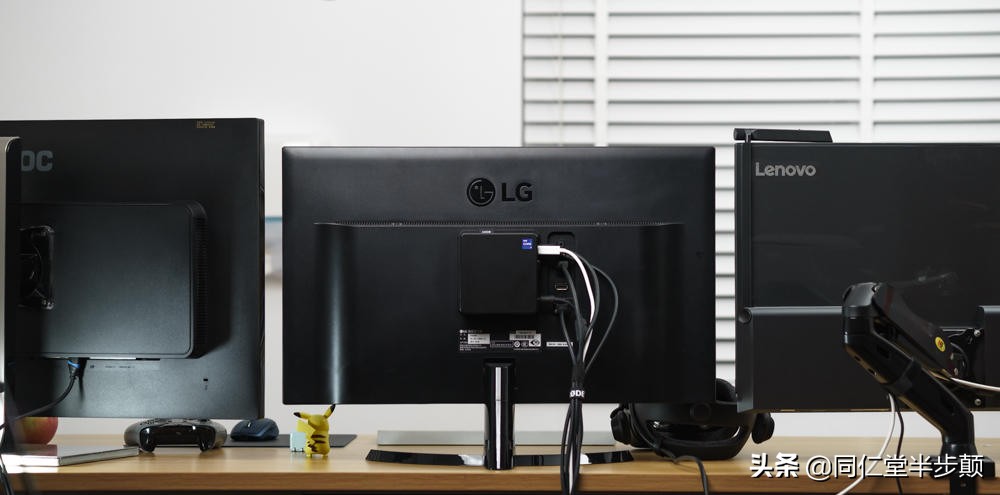
机身HDMI,DP,和2个雷电口一共支持4屏同时输出,刚好手头没有猎豹峡谷 DP线DP口用不起来,刚好3台显示器,简直就是绝配。 废话不多说,直接看图。
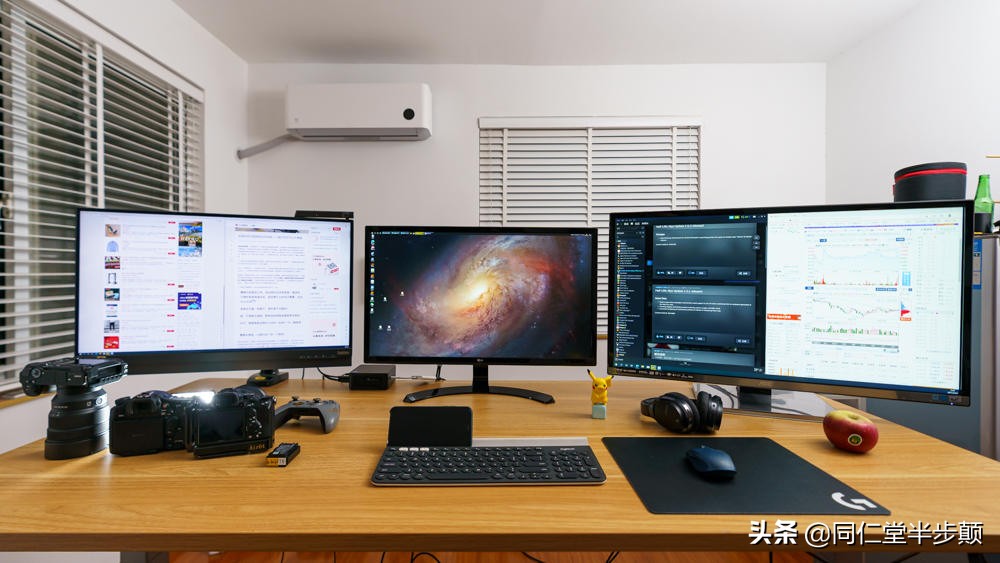
看股票,编辑文件,修图,玩游戏,统统照顾到。 就是一个字——爽。
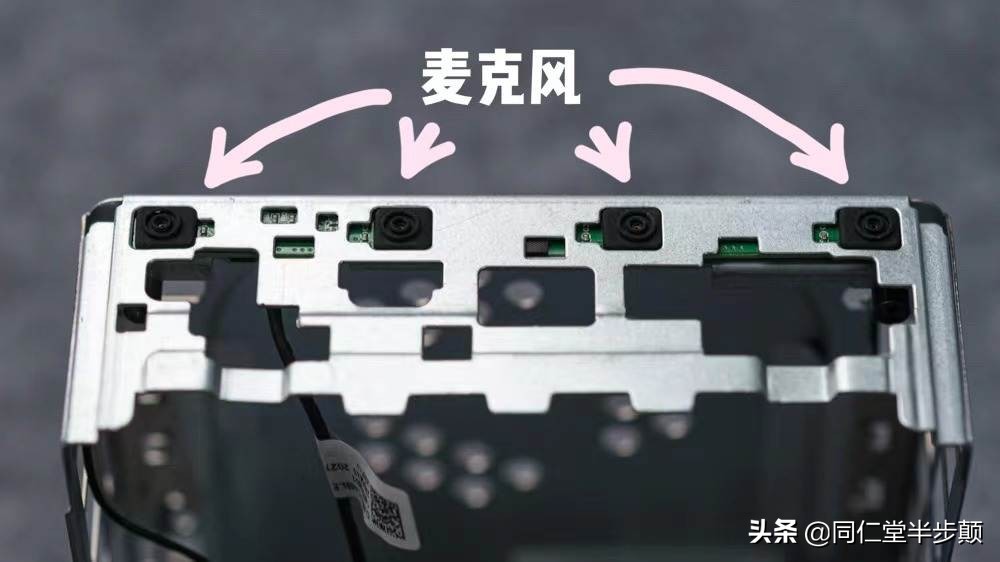
另外,阵列麦克风能带来非常不错的收音效果,被Zoom支配的远程办公人员,多少能给对方听到不错的声音。
跑个分
看着前面,似乎还不错,性能怎么样,不能光说爽,还得跑个分看看是不是样子货。
鲁大师
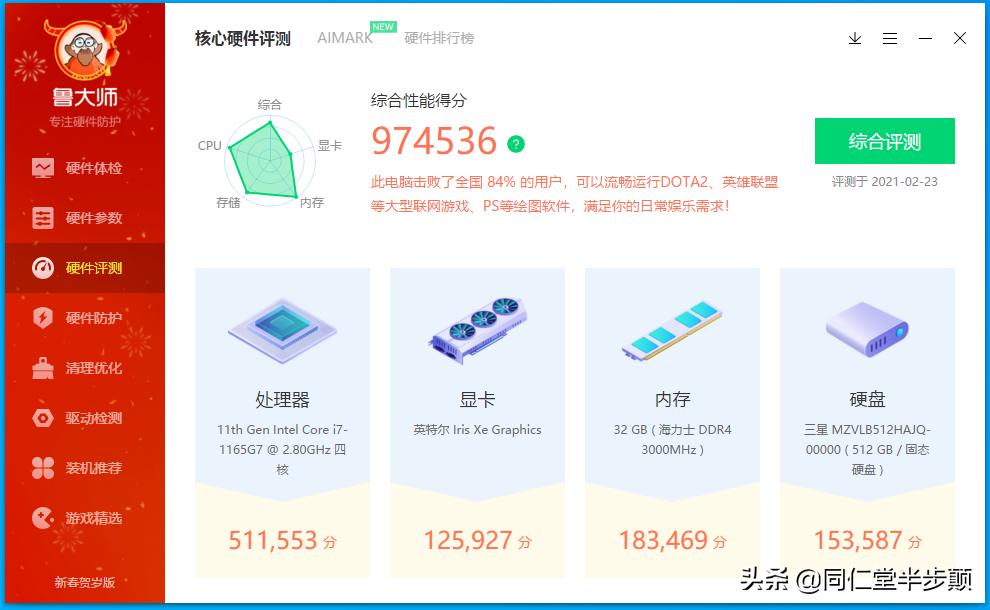
综合性能得分974536, 可以看到CPU,储存和内存分数都不错,短板在显卡,所以后面多跑跑显卡成绩。
顺道看一下整体配置。
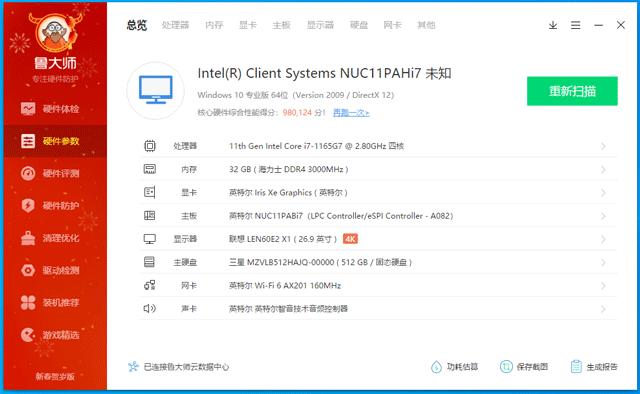
鲁大师的其它跑分就不占太多地方了。
CPU-Z
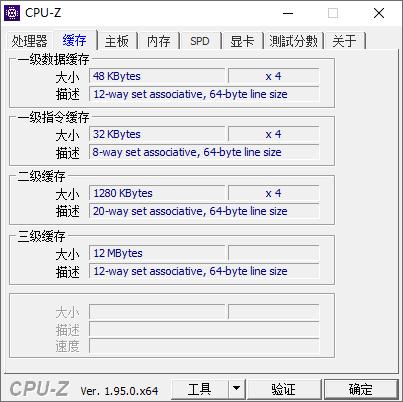
基础参数一个GIF带过
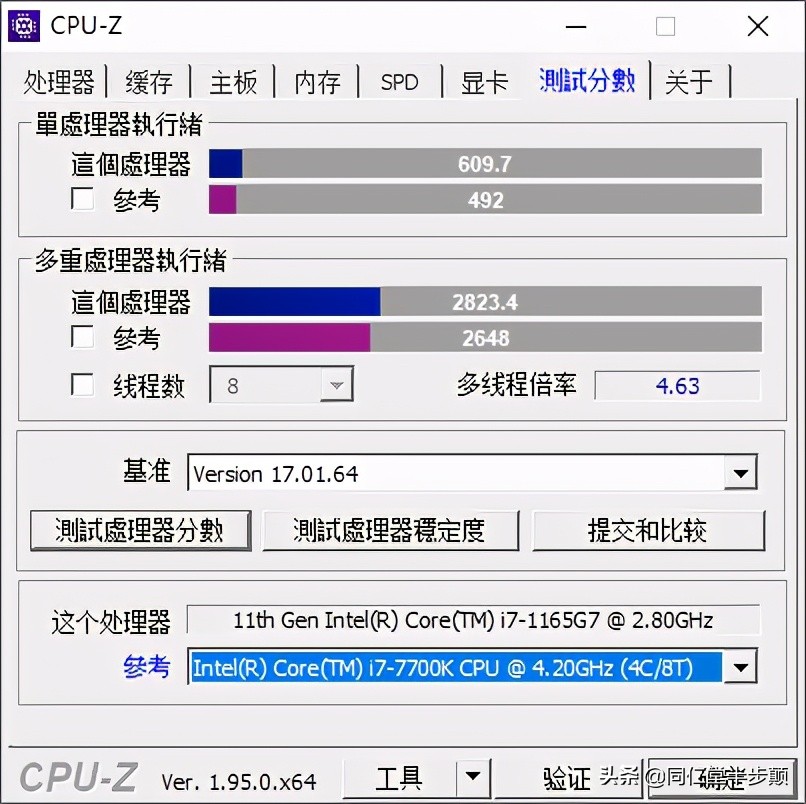
主要看这张图,可以看出, 这颗1165G7的性能已经超过了不超频的7700K。
3D Mark
Night Raid
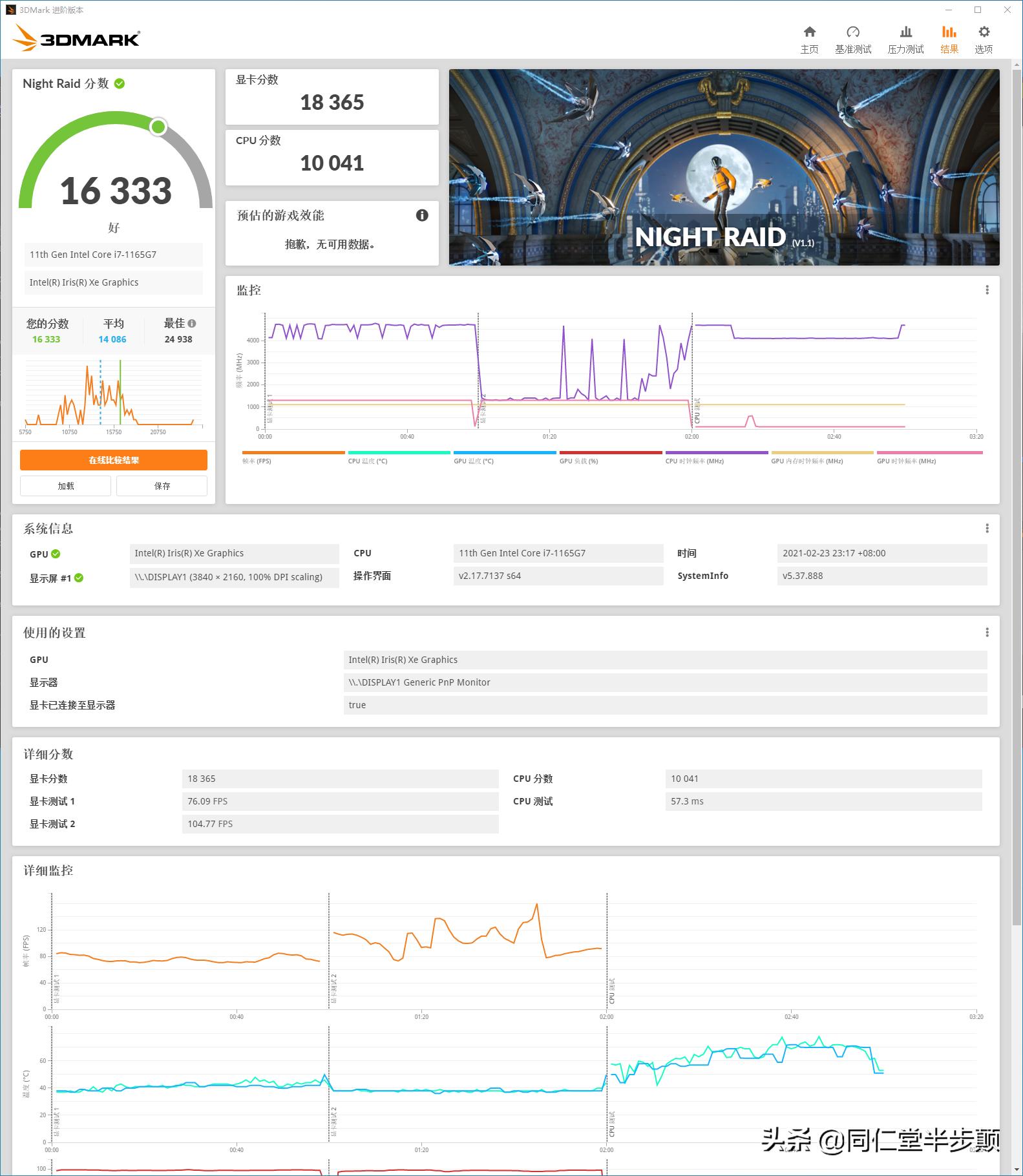
综合得分16333,GPU得分18365, CPU得分10041
跑的比较轻松, 显卡在76-104FPS,CPU测试57.3ms
Wild Life
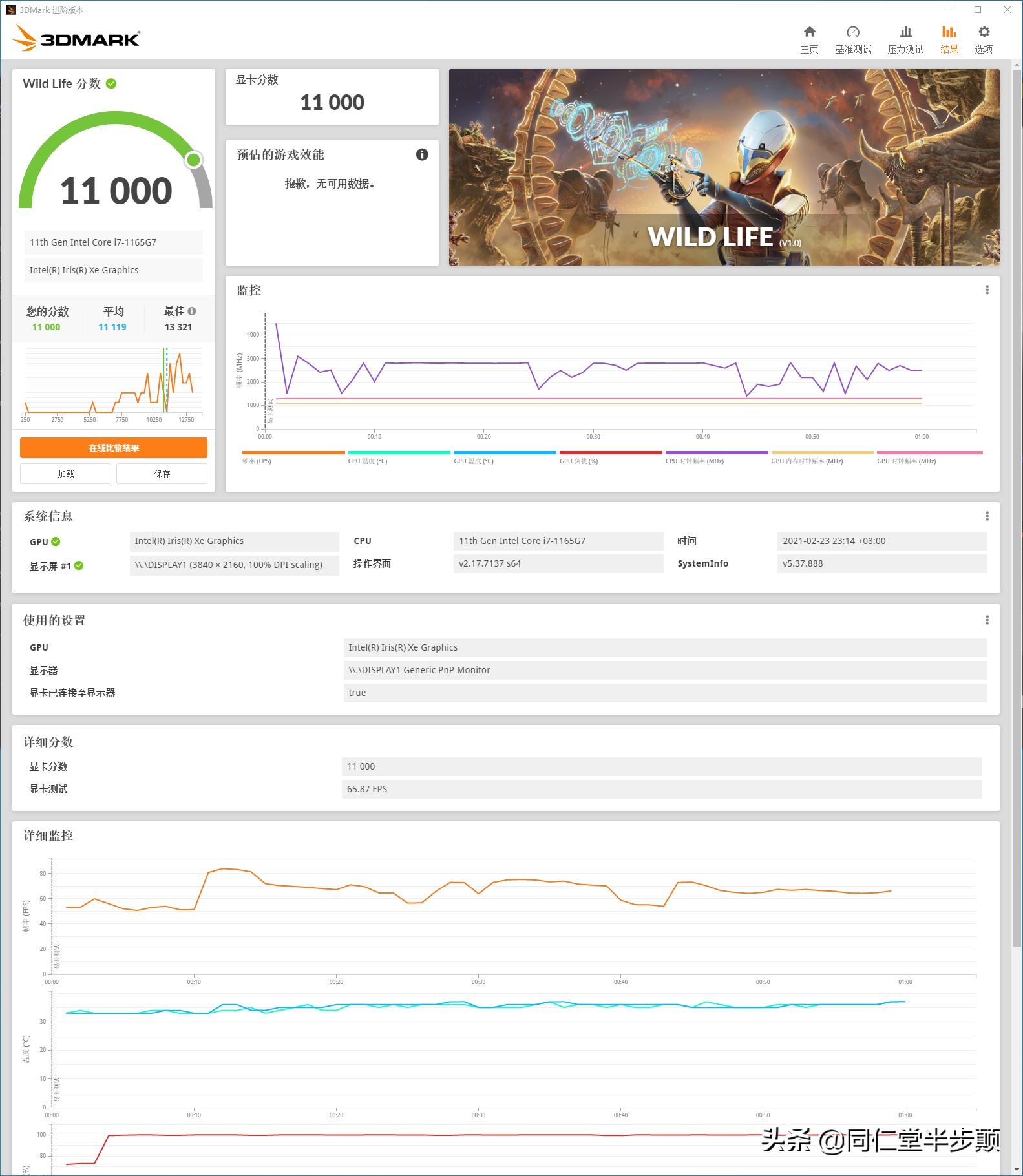
综合得分11000, GPU得分11000.
跑得也比较轻松,65FPS。
Time Spy
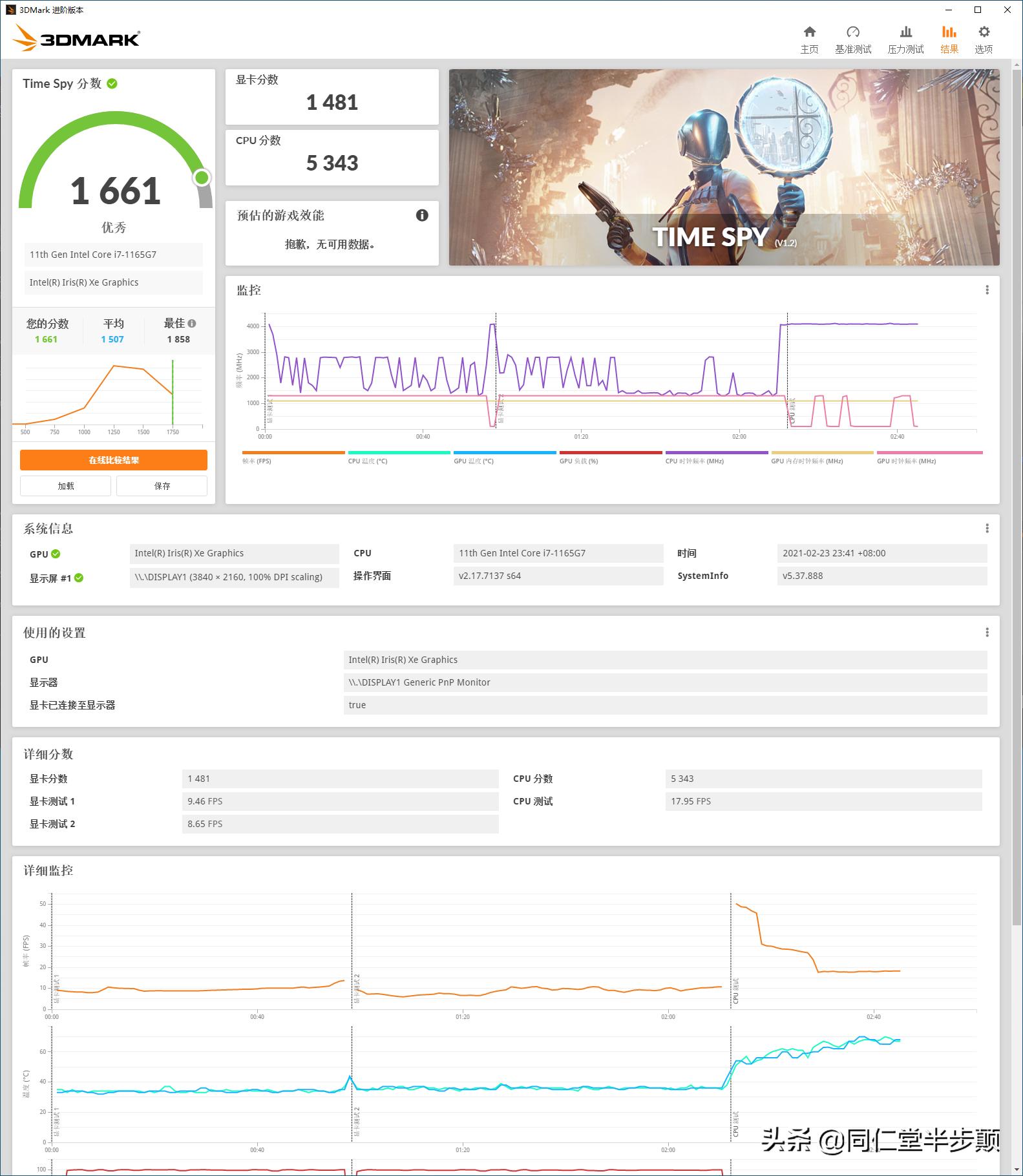
综合得分1661, GPU得分1481, CPU得分5343.
显卡在9FPS上下浮动,CPU在18FPS左右。 可以看出CPU硬抗,性能确实可以,显卡相对较弱。
R20
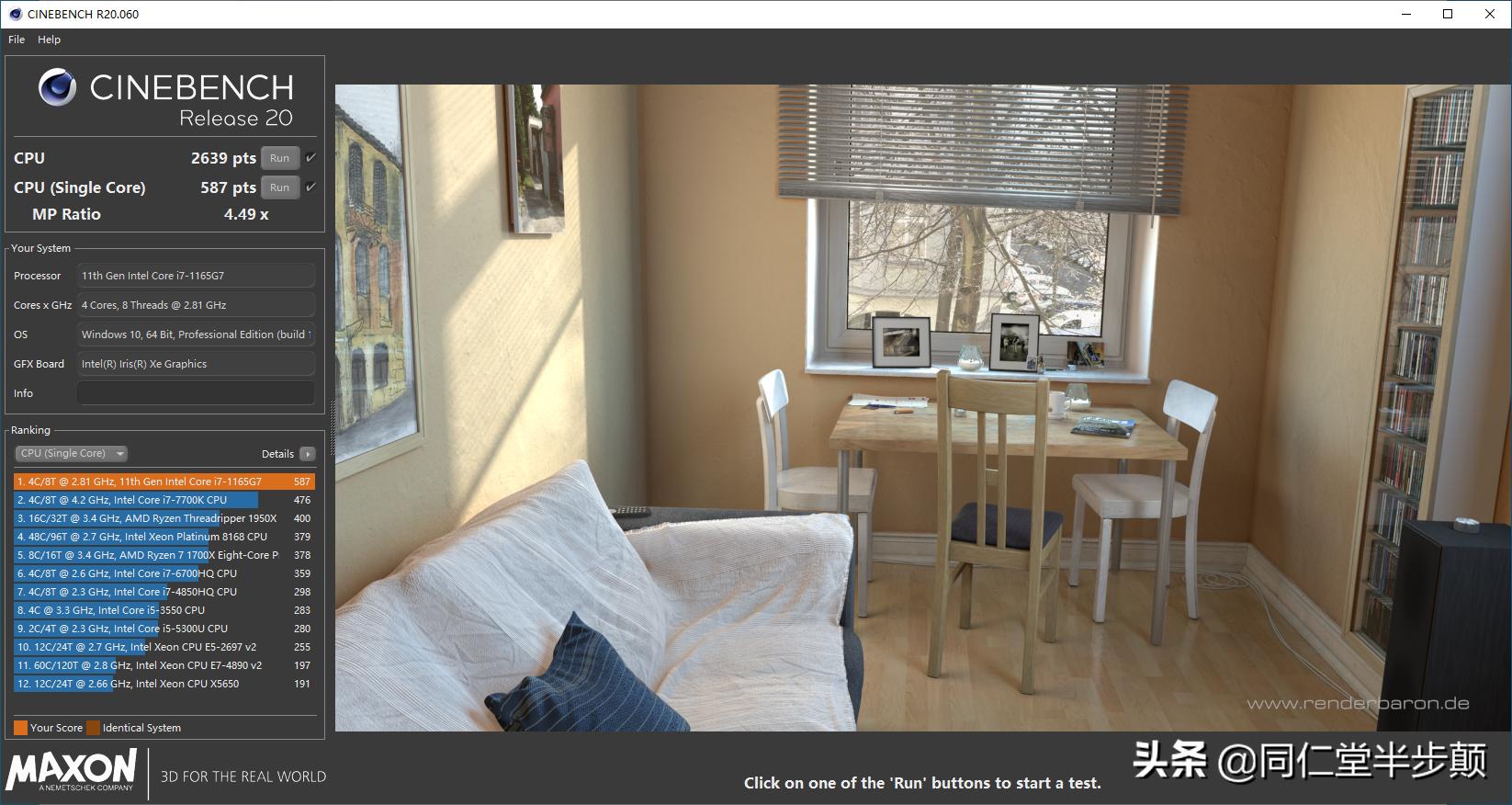
再次证明,CPU性能强于不超频的7700K。
R15
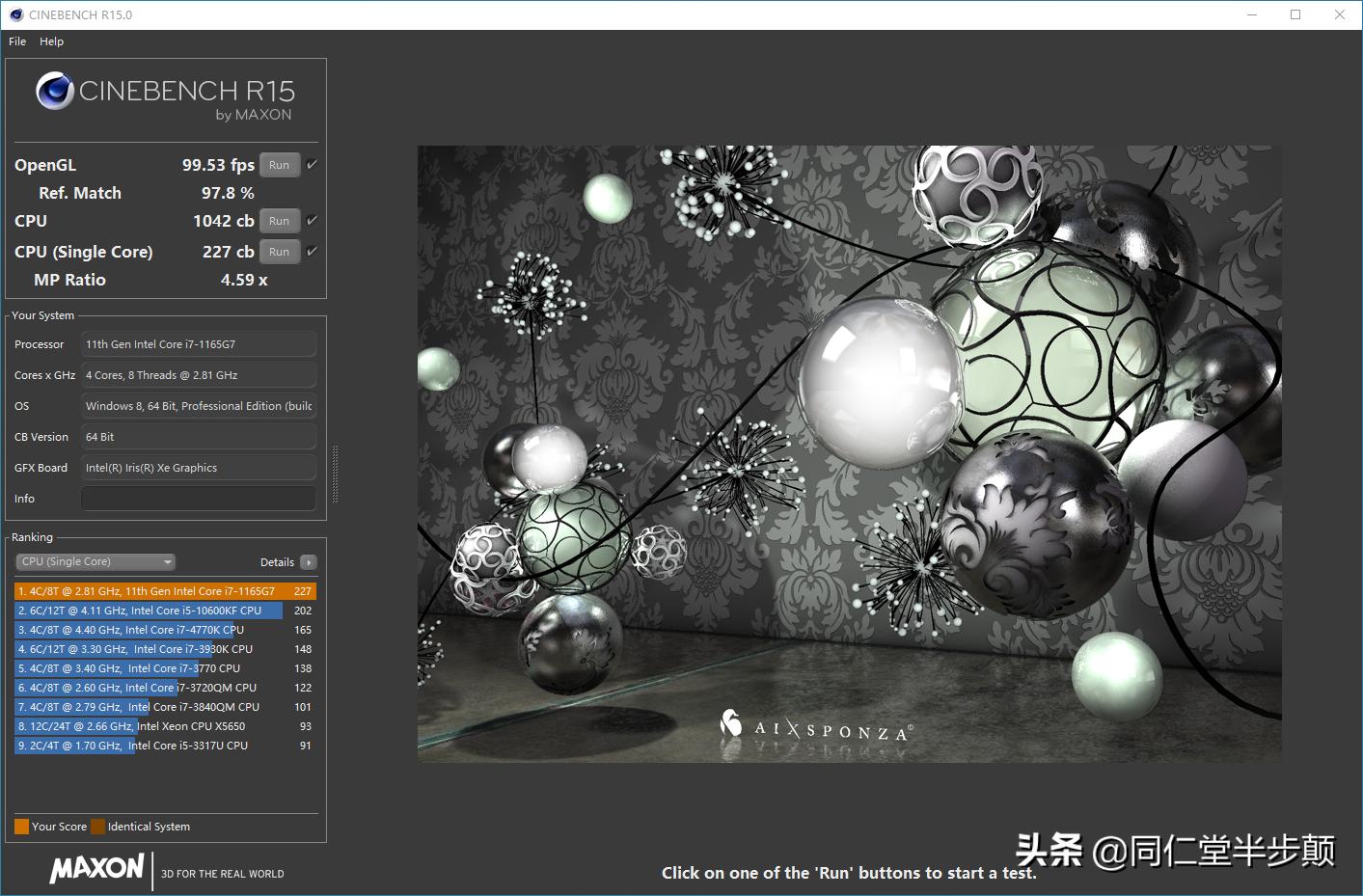
支持OpenGL 4.6.
SD卡读写
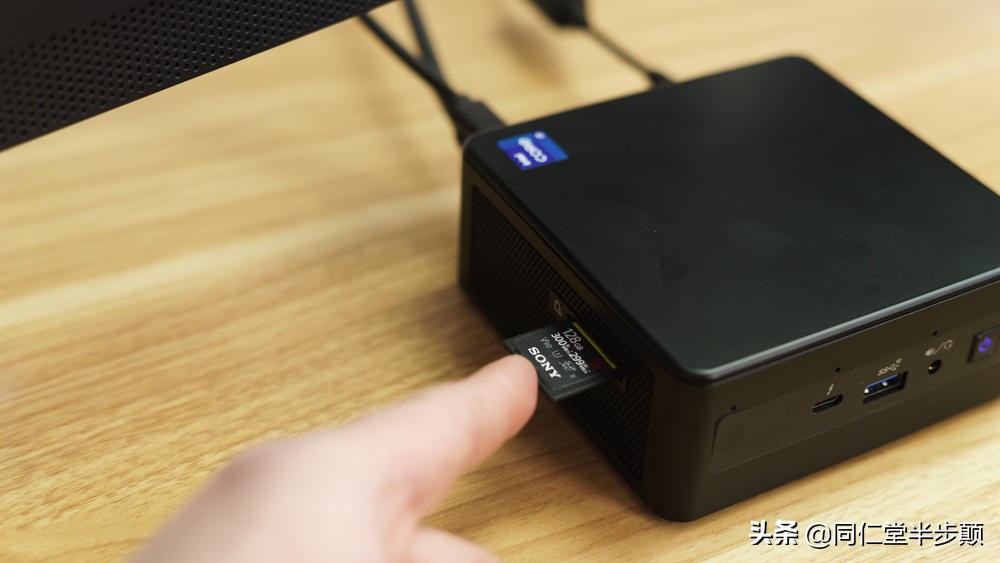
支持UHSII的SD卡读卡器,怎么都得跑一下。自己常用的SONY TOUGH卡插上。
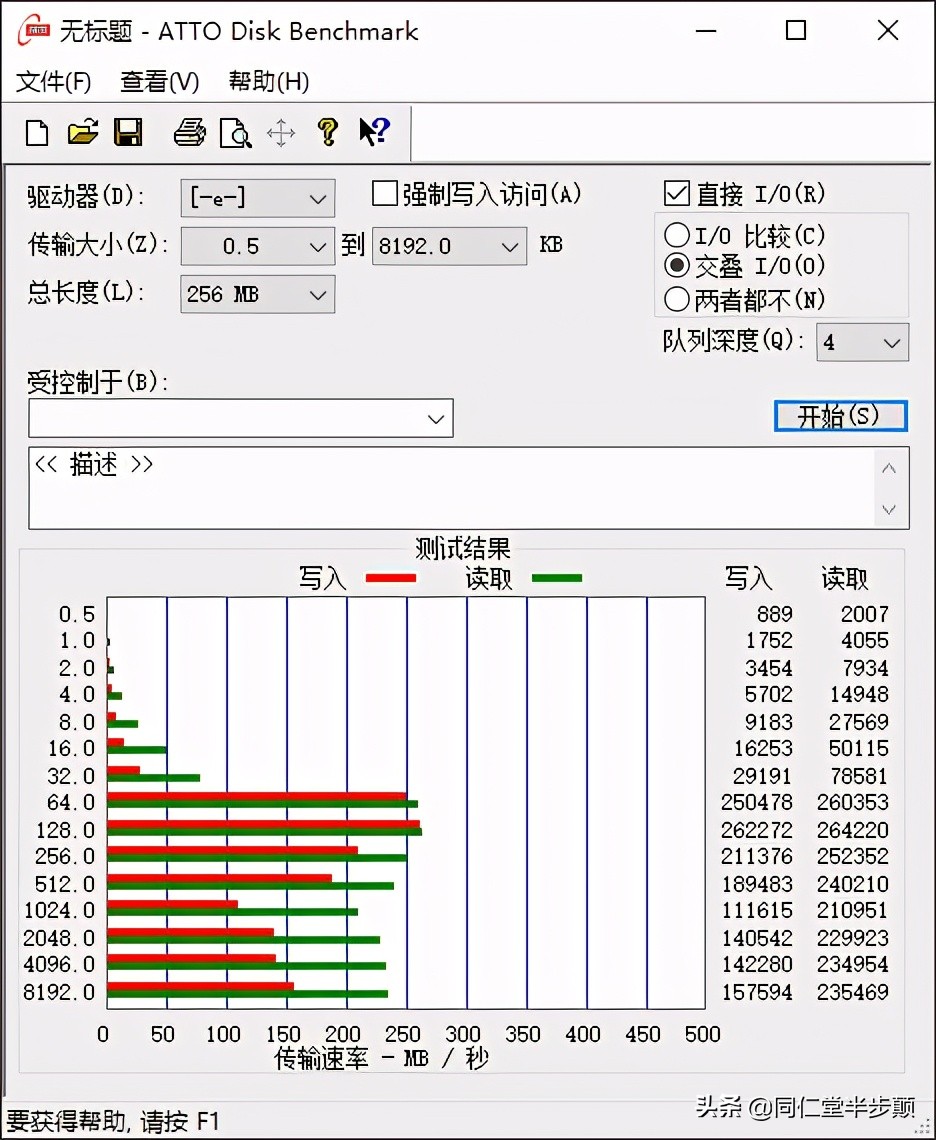
最快能跑到约260MB/s,这也是这张卡在读卡器上到顶了,Sandisk的专业读卡器也就是到这个速度。集成的内置读卡器能到这个速度已经非常实用,就没必要另外购置SD读卡器了。
雷电3
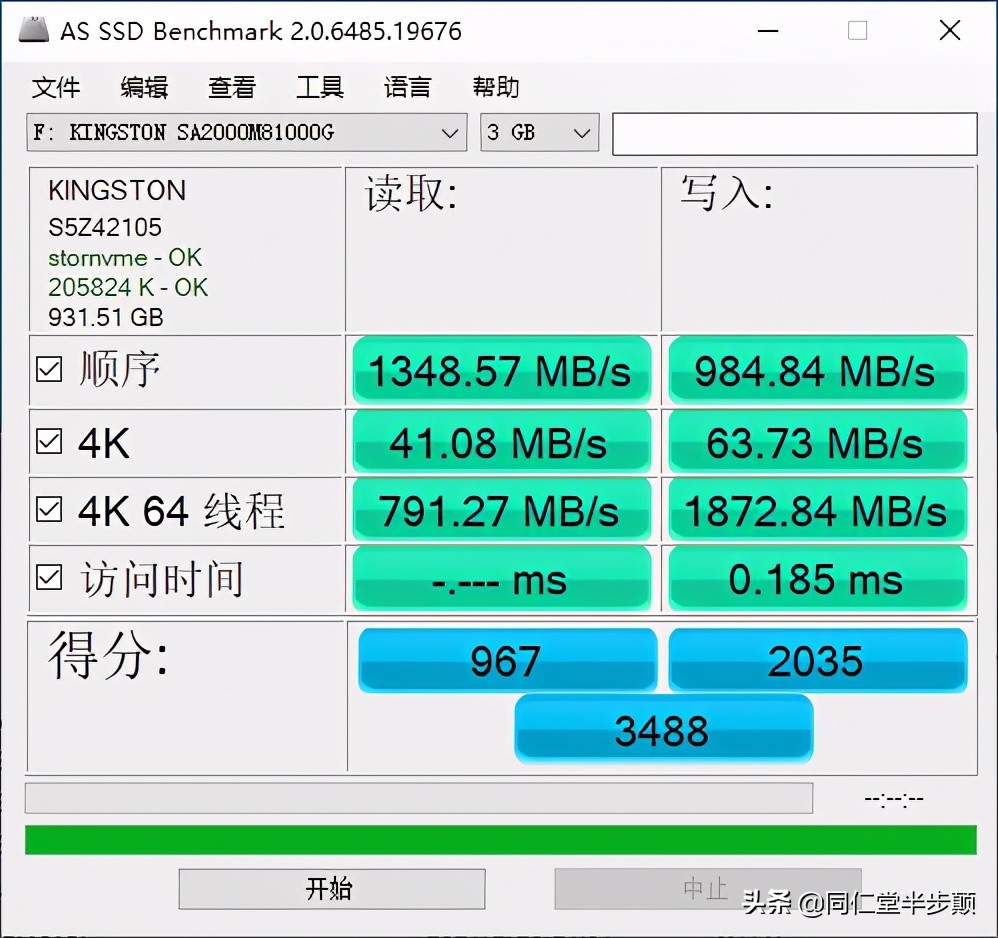
外接SSD,放在雷电3协议的硬盘盒,跑分和在我的MBP上跑分几乎一致。 这样我就能美滋滋 的 在windows机器上舒服的使用雷电3设备啦。
散热
小巧紧凑的机身往往会有散热妥协的担忧,跑分的同时,不忘了测个温度。
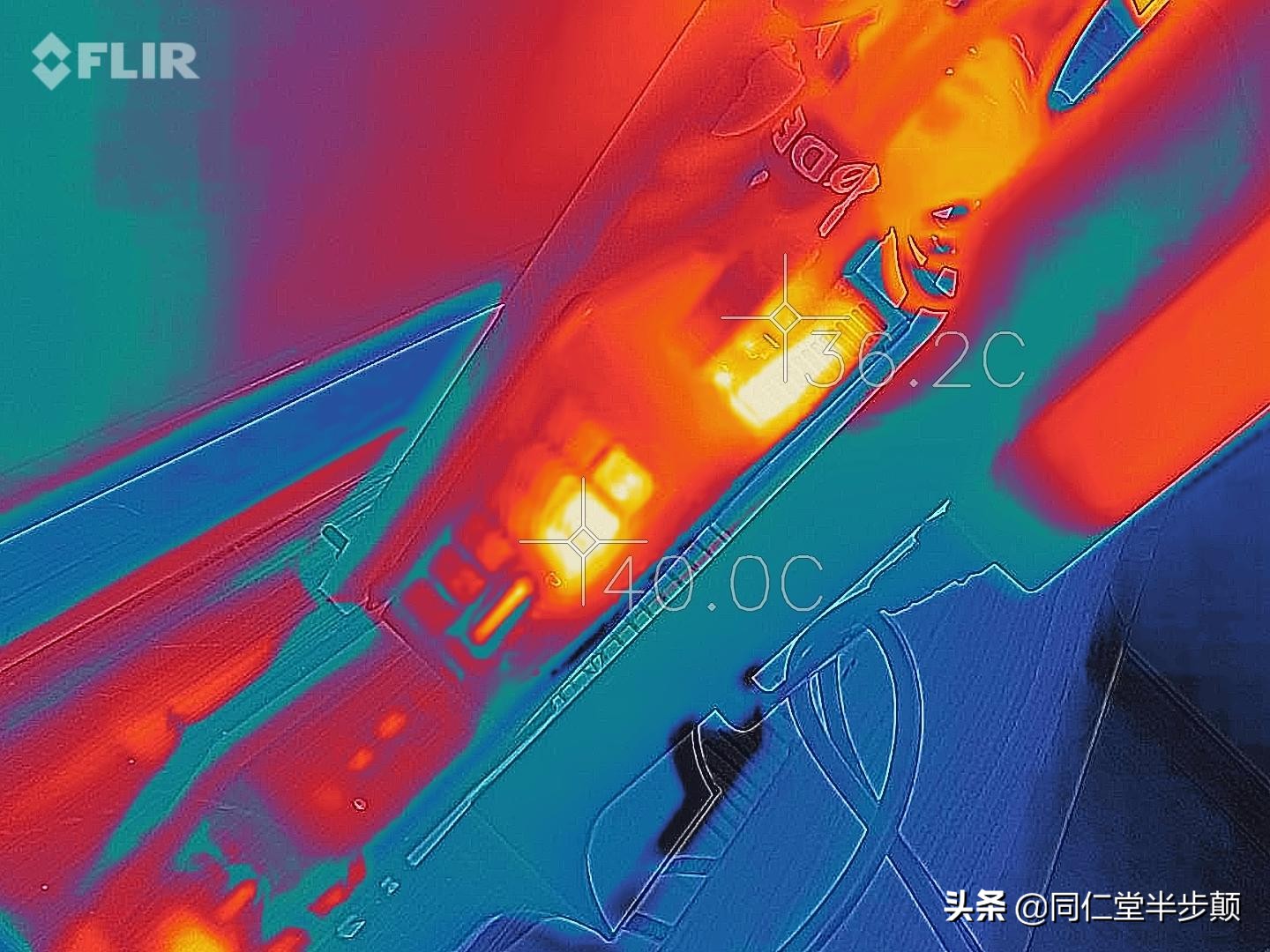
不同时间段进行测温,取了峰值的一张热成像图,可以看到小出风口的温度为36度,主出风口为40度。 对于这样的表现,还要啥自行车。
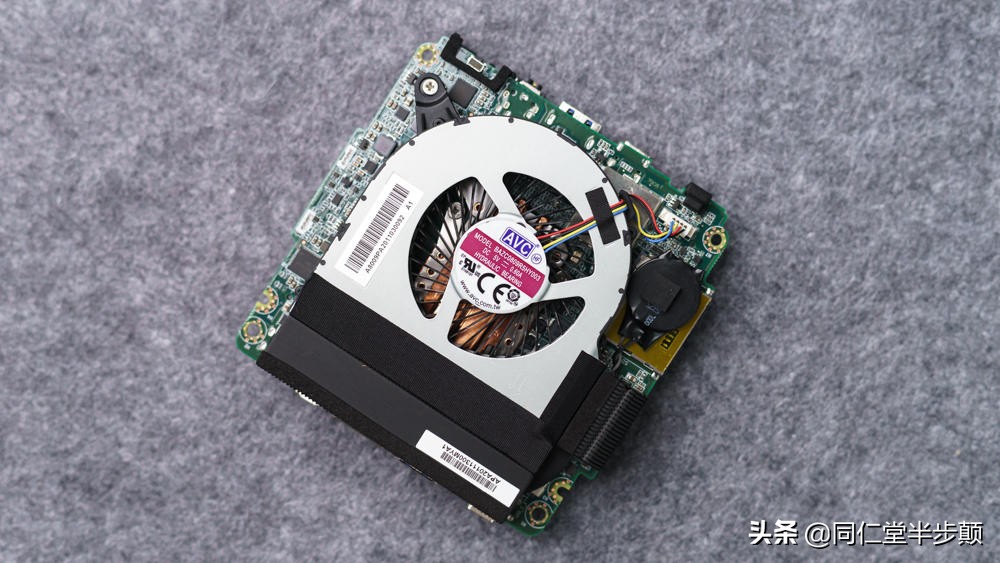
这个AVC定制风扇功不可没。
关于黑苹果
黑苹果用户里面NUC也是占了不少比例,其中骷髅峡谷的簇拥最多,口碑最好。面对这个全新CPU的猎豹峡谷,实在忍不住也想折腾一下。
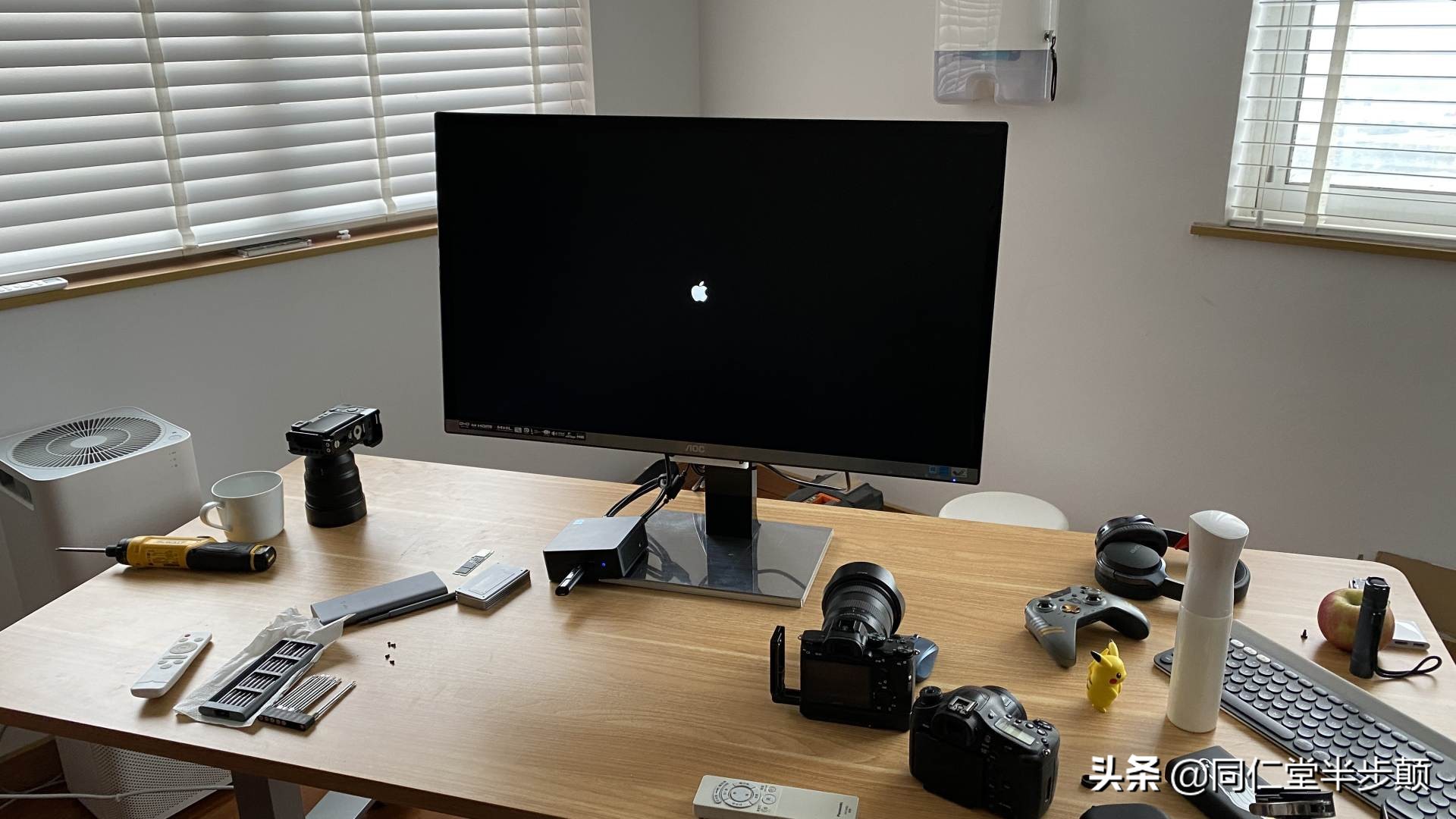
比较意外的是XE显卡的驱动居然有, 但可惜的是全新11代CPU还没有合适的驱动,目前11代黑苹果正在攻克中。现在安安心心把猎豹峡谷作为一台PC使用,也还是挺香的。
总结
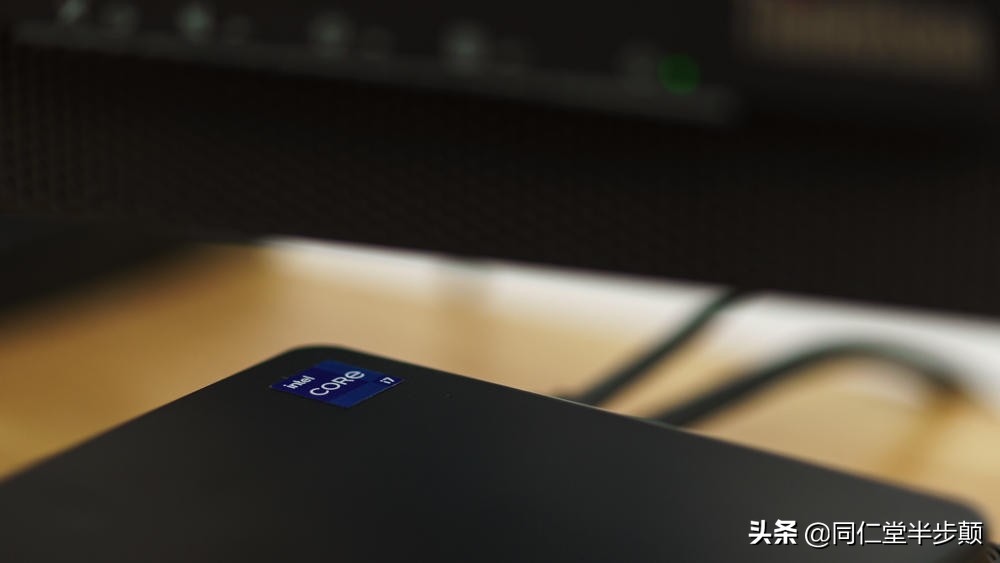
猎豹峡谷, 兼有NUC一贯的紧凑皮实的结构和机身,硬件符合主流风向,搭配最新的11代CPU,XE核显,WiFi6的支持,4屏4K输出或单屏8K输出,比较意外的USHII读卡器,雷电3,等等等等。可以看出intel下了狠心要推广「新」协议。
也确实 改 有源头厂商站出来推一把,要不然比如雷电3这么好用的东西,却因为成本太高而迟迟没有被大规模推广。 全新CPU直接把雷电3的控制整合了,也就是说只要采用了全新的CPU,电脑就可以更低成本的使用雷电3接口。
自由的扩展组合方式,满足喜欢折腾的我们。 对于不想折腾的值友来说,就当成一台迷你PC使用,也还是很惬意的。 还能隐藏起来当做一体机使用。
这个猎豹峡谷,挺香的。