windows自带功能手机投屏到电脑 (windows笔记本如何投屏到电视)

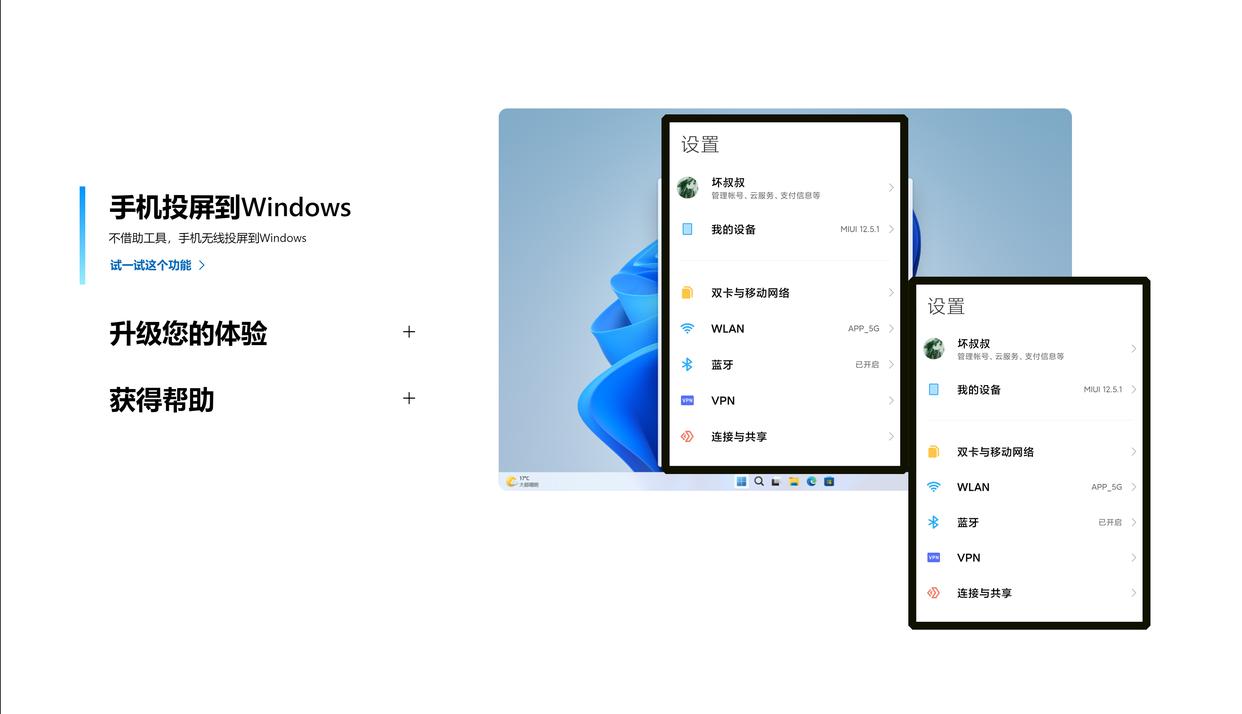
手机屏幕太小,又需要演示操作,不借助第三方软件,手机就可以直接把屏幕内容无线投送到笔记本。
苹果手机投屏到win11笔记本电脑,华为手机怎么投屏到笔记本电脑上

本期简介:不用第三方工具,手机无线投屏到笔记本。

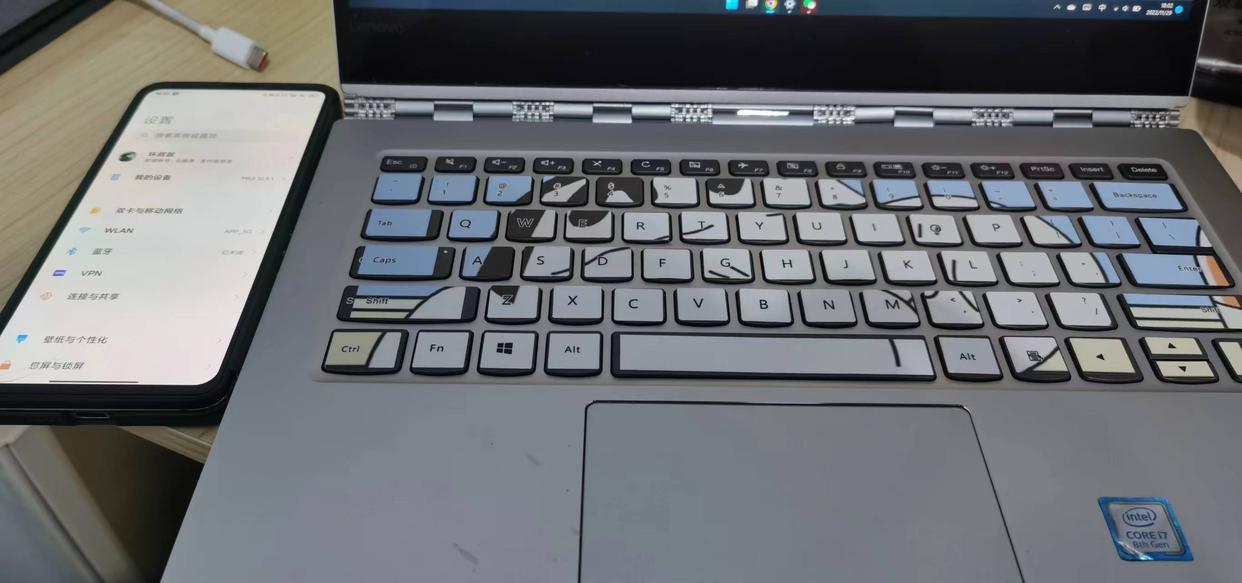
一、演示操作所用设备

1、Windows11系统笔记本一台(以Yoag920为例)

2、运行Android的手机一部(以小米Mix3为例)

3、两台设备都接入同一个网络下(比如同一个WiFi)
苹果手机投屏到win11笔记本电脑,华为手机怎么投屏到笔记本电脑上

二、电脑端设置步骤

1、按下Windows+i快捷键,调出系统设置菜单,找到“投影到此电脑”选项
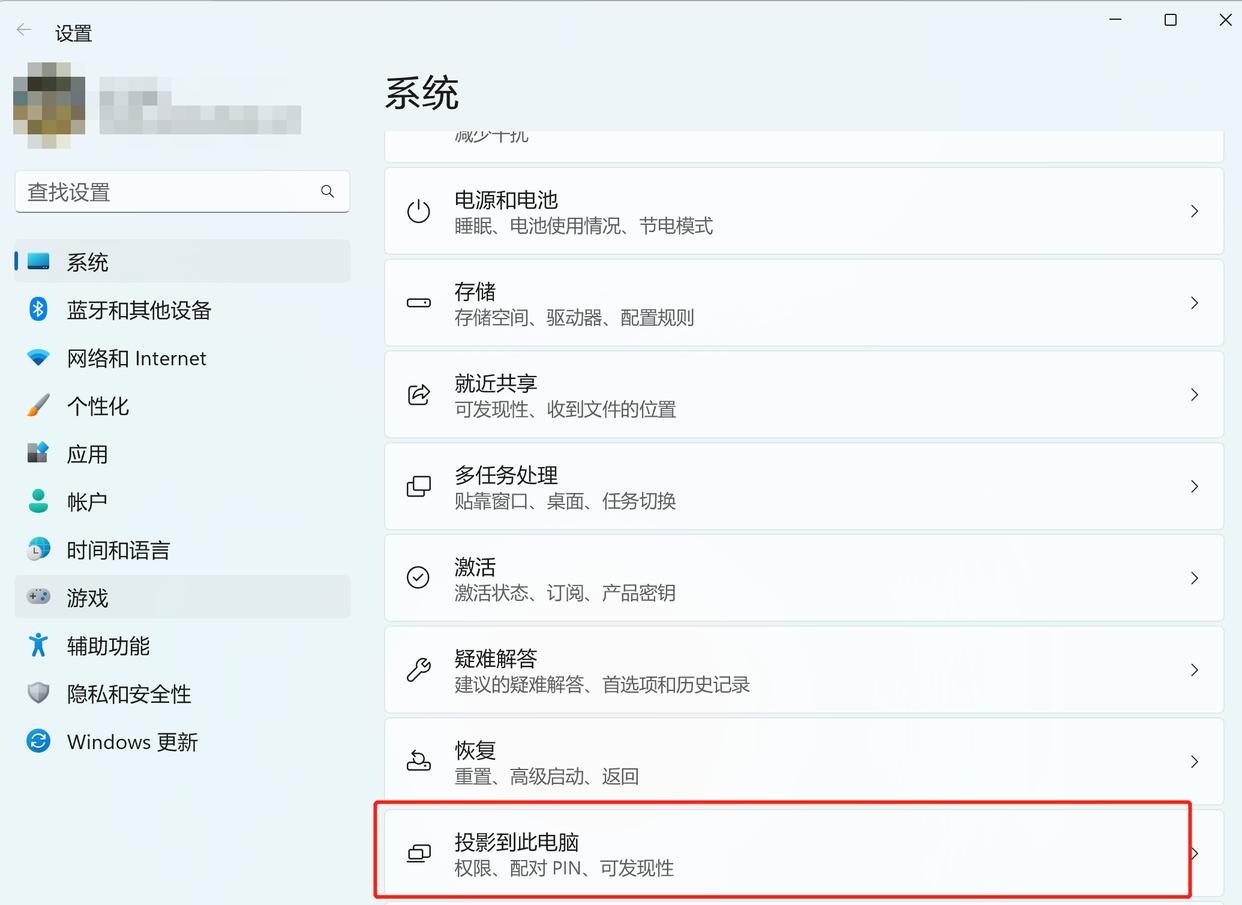
苹果手机投屏到win11笔记本电脑,华为手机怎么投屏到笔记本电脑上

2、进入“投影到此电脑”设置,点击“可选功能”选项

苹果手机投屏到win11笔记本电脑,华为手机怎么投屏到笔记本电脑上

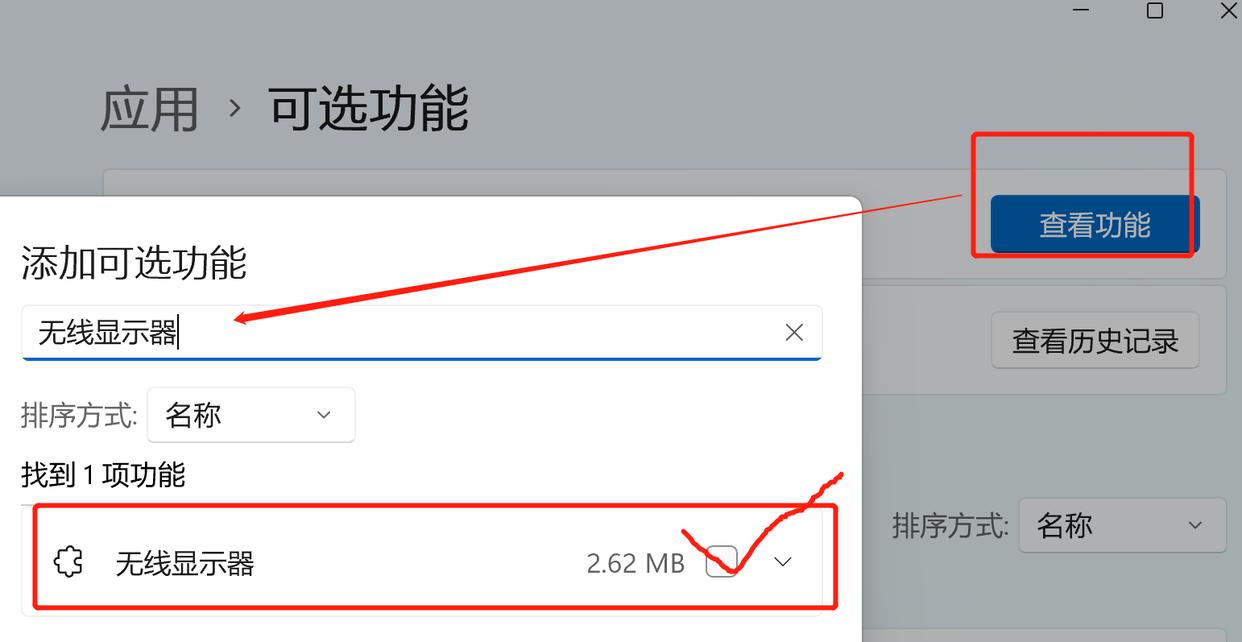
3、点击添加功能,在“查看功能”中搜索“无线显示器”,并勾选下一步

苹果手机投屏到win11笔记本电脑,华为手机怎么投屏到笔记本电脑上

4、等待安装无线显示器

苹果手机投屏到win11笔记本电脑,华为手机怎么投屏到笔记本电脑上

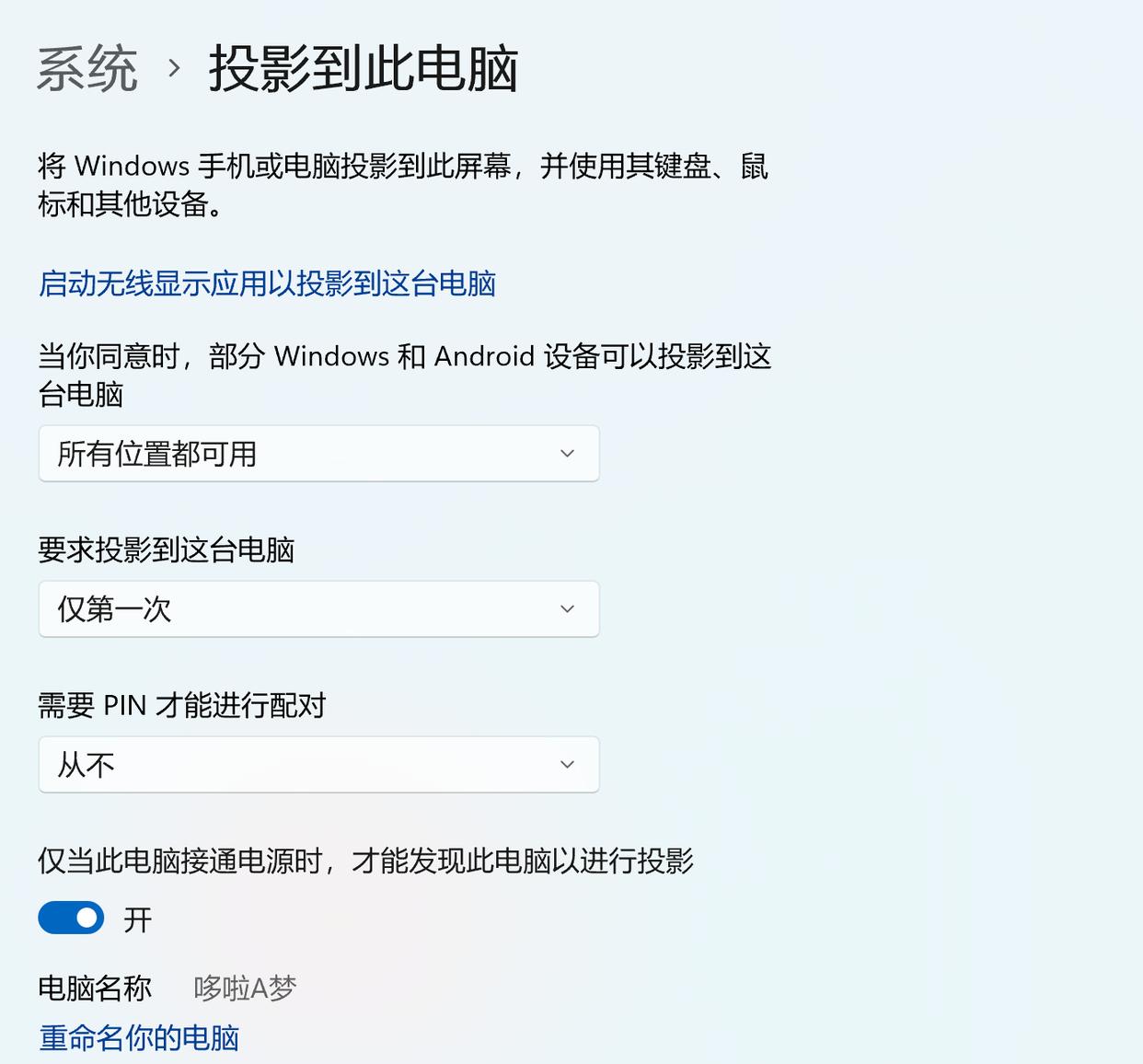
5、回到“投影到此电脑”,进行如下设置

苹果手机投屏到win11笔记本电脑,华为手机怎么投屏到笔记本电脑上

三、手机端操作步骤

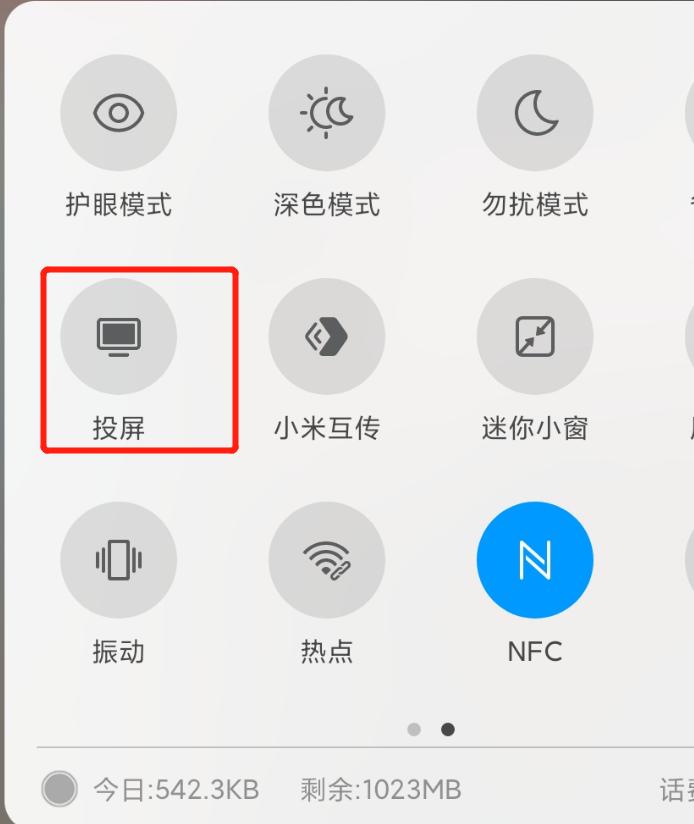
1、打开手机投屏功能

苹果手机投屏到win11笔记本电脑,华为手机怎么投屏到笔记本电脑上

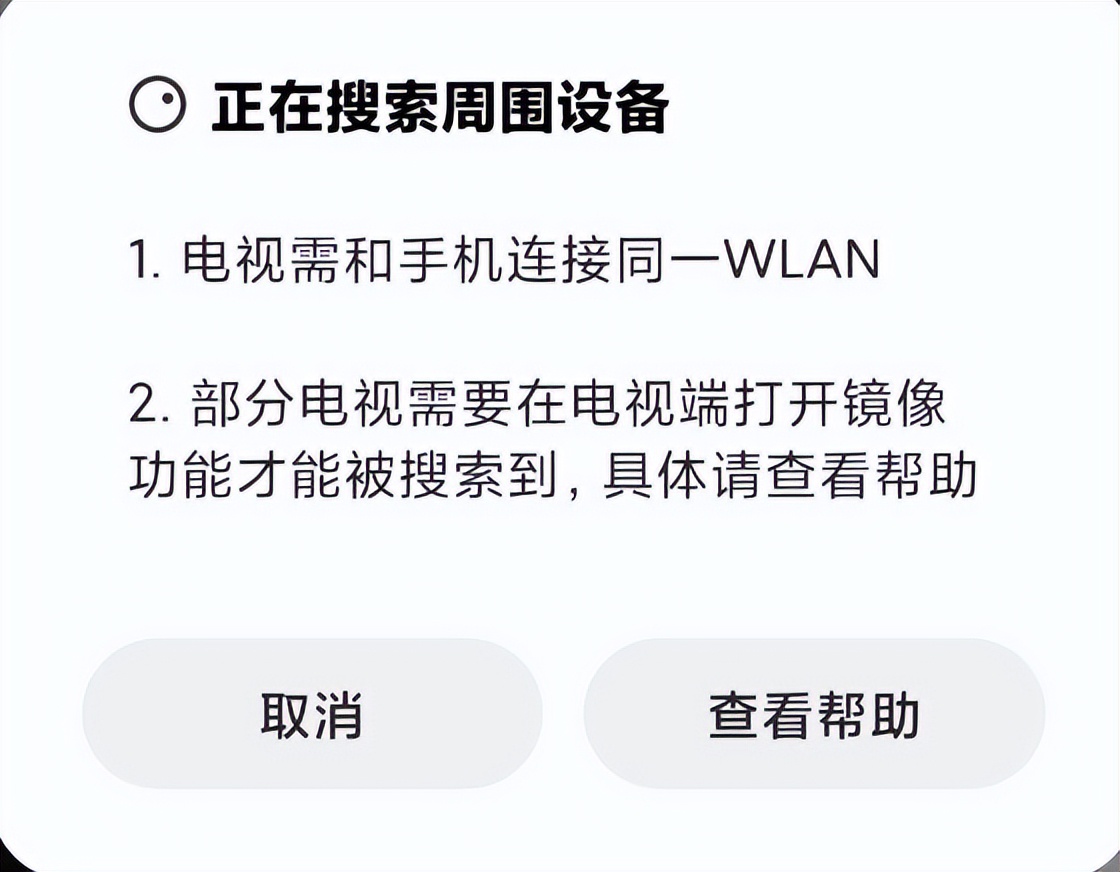
2、确认开启投屏,搜索周围设备

苹果手机投屏到win11笔记本电脑,华为手机怎么投屏到笔记本电脑上

3、发现设备后,选择电脑,进行投屏

苹果手机投屏到win11笔记本电脑,华为手机怎么投屏到笔记本电脑上

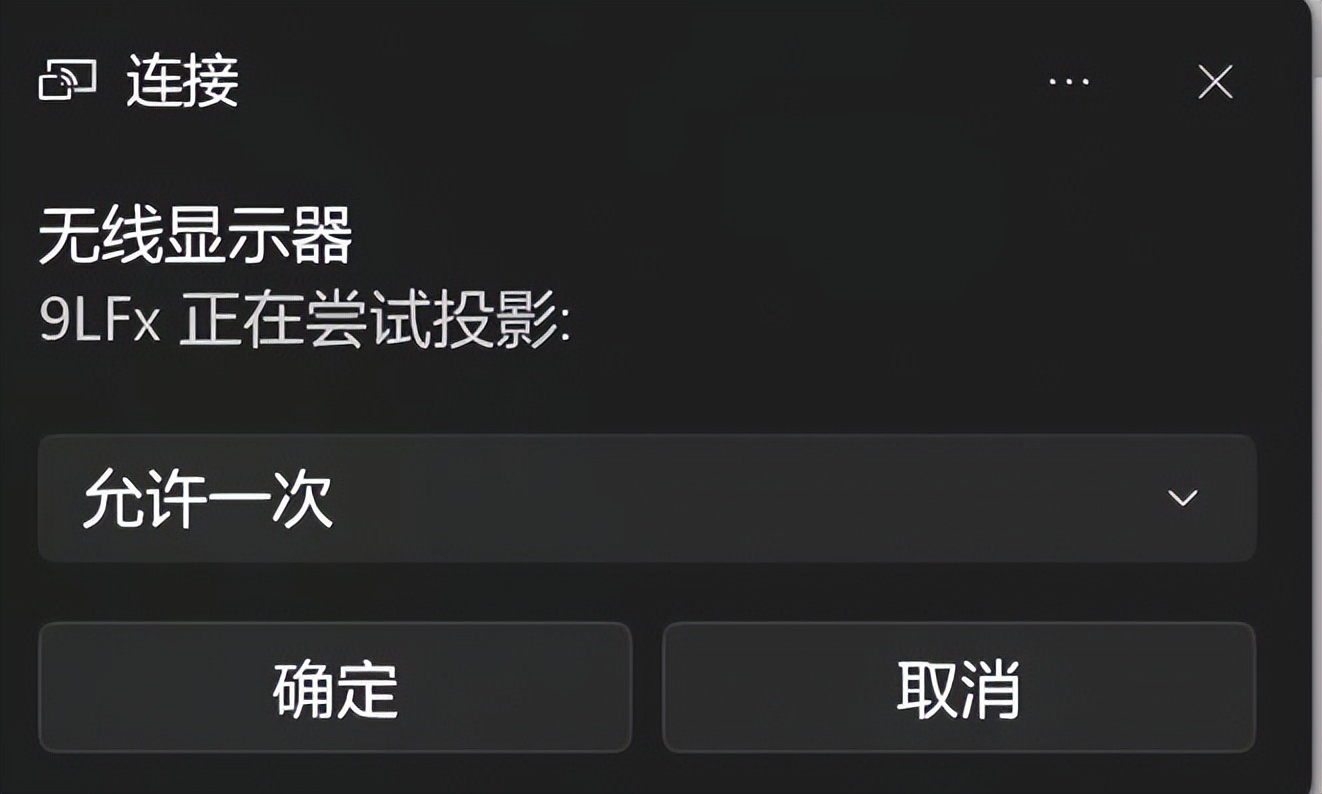
4、电脑端进行确认

苹果手机投屏到win11笔记本电脑,华为手机怎么投屏到笔记本电脑上

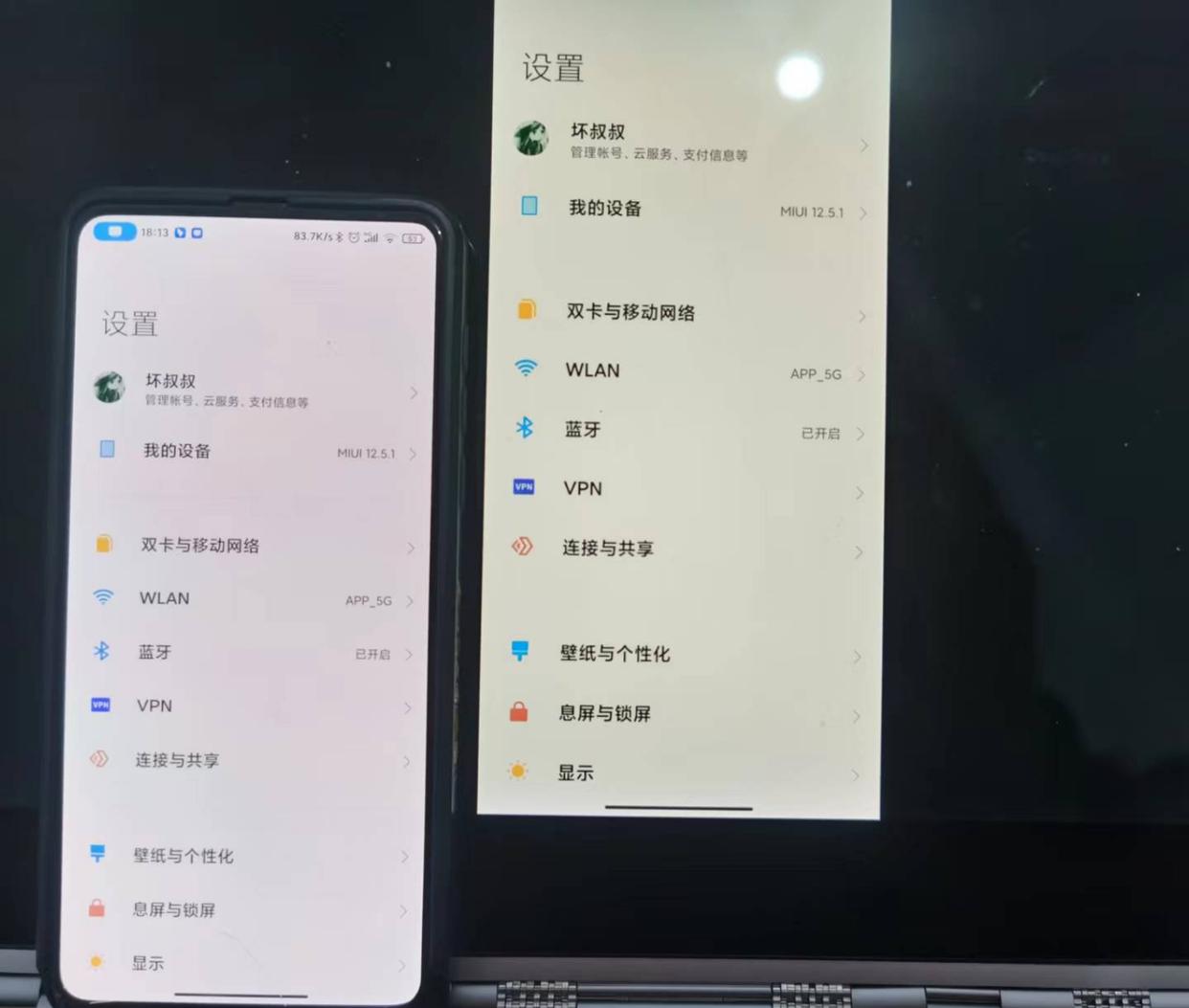
5、电脑端开始接收投屏

苹果手机投屏到win11笔记本电脑,华为手机怎么投屏到笔记本电脑上