
最近,收到一位读者的留言,问我下面这张 QQ 音乐 banner 图的标题文字效果,是怎么做的?
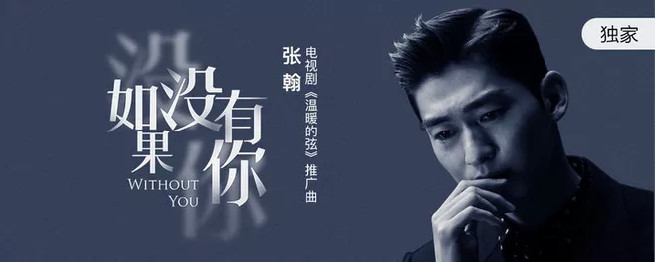
其实将文字虚化处理,算是一种较为常见的设计手法,比如用于海报设计:
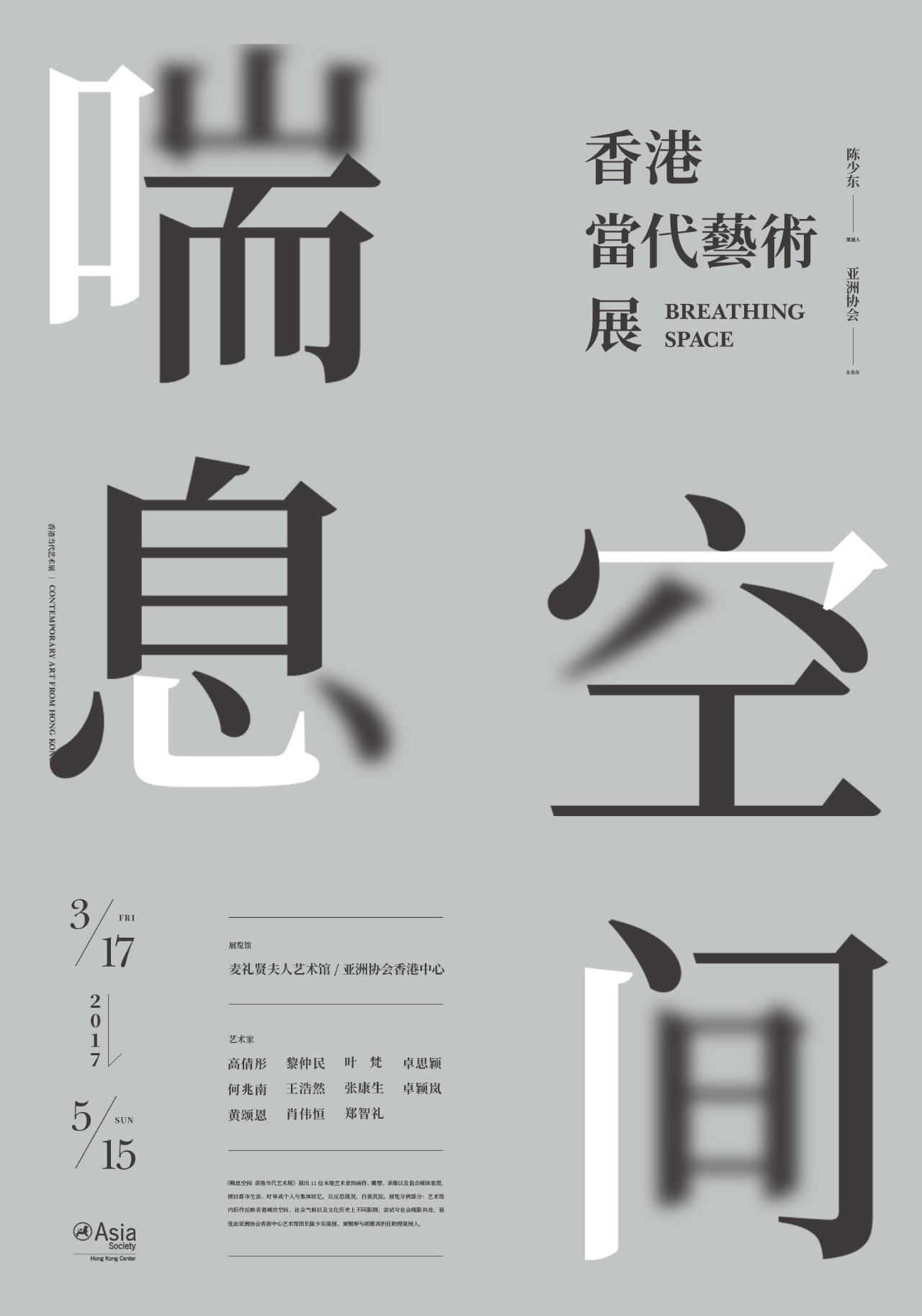
或者是大会的主视觉设计:

对字体的部分笔画进行虚化处理,打造出若隐若现的感觉。
大多数人看到这样的文字效果,都会认为只有用 Ps 才能做出来吧!其实不然,借助 PPT 中的图片虚化功能,只需两步,即可搞定高大上的文字效果!
想学吗?
就以“没”字为例,看看这种效果到底是怎么做出来的吧!
整体虚化
1.复制文字,右键粘贴为图片
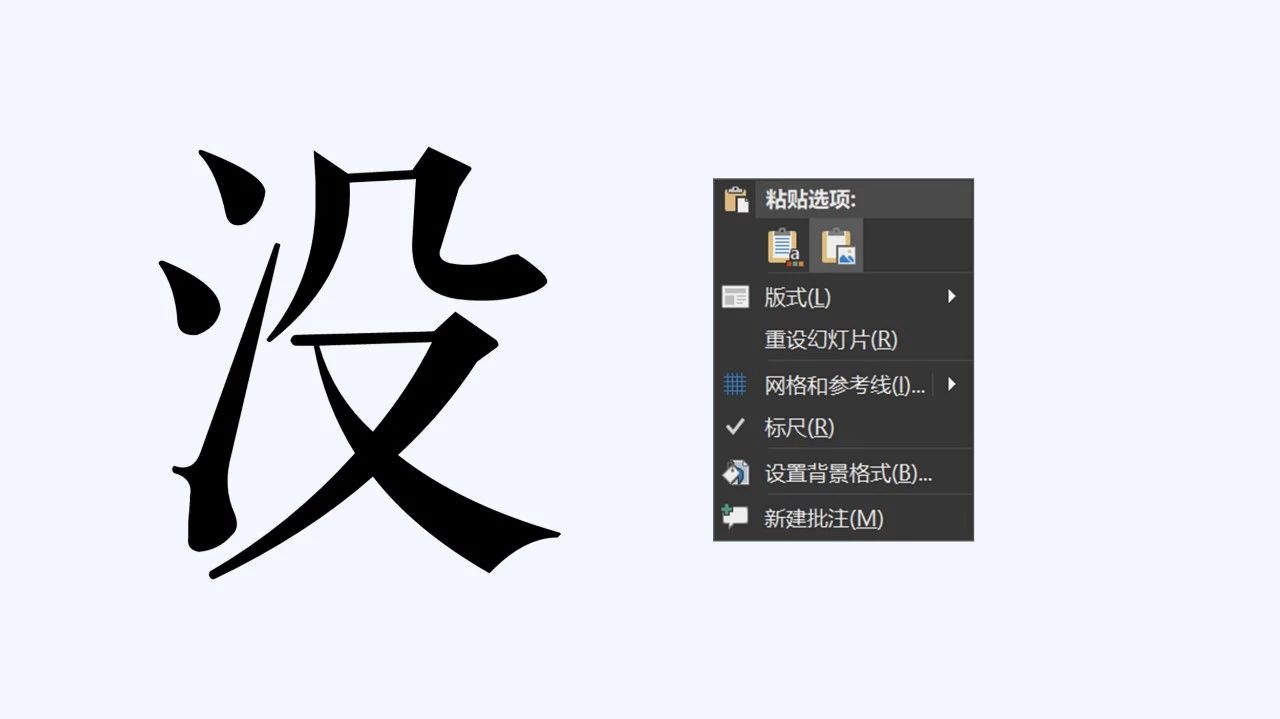
2.然后给图片添加虚化效果即可
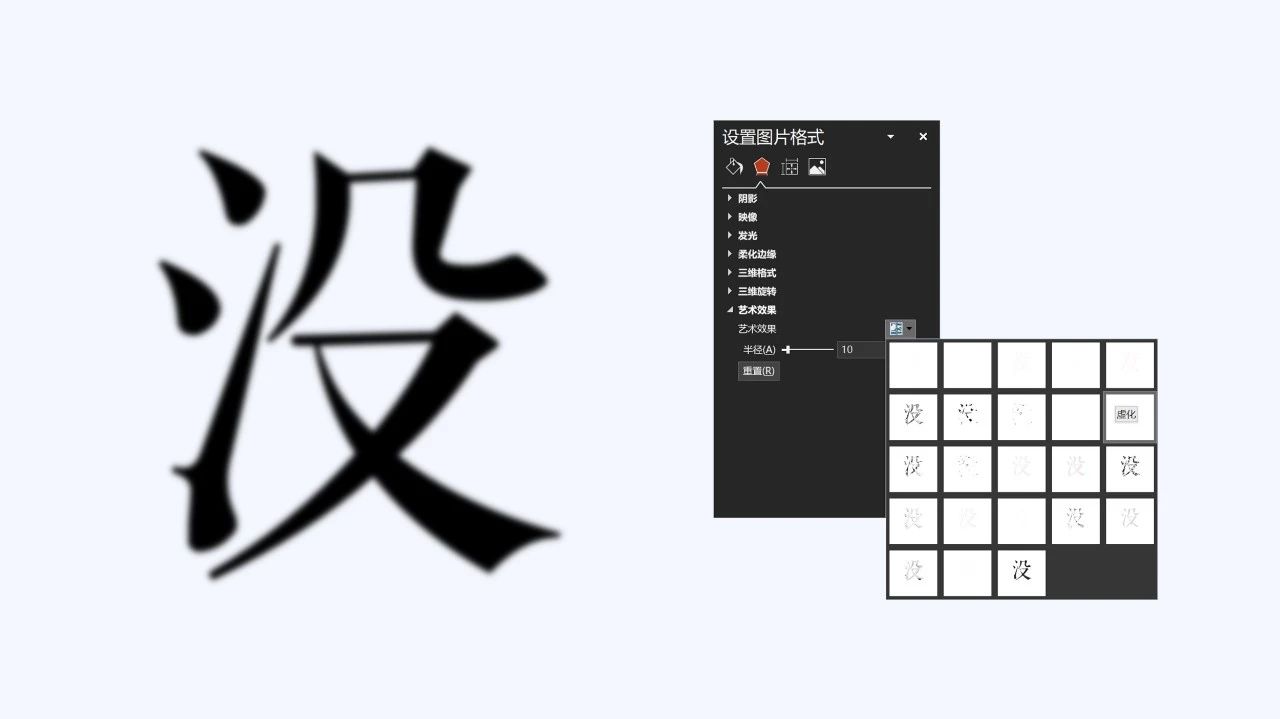
调整正虚化半径,半径越大,文字就越模糊:
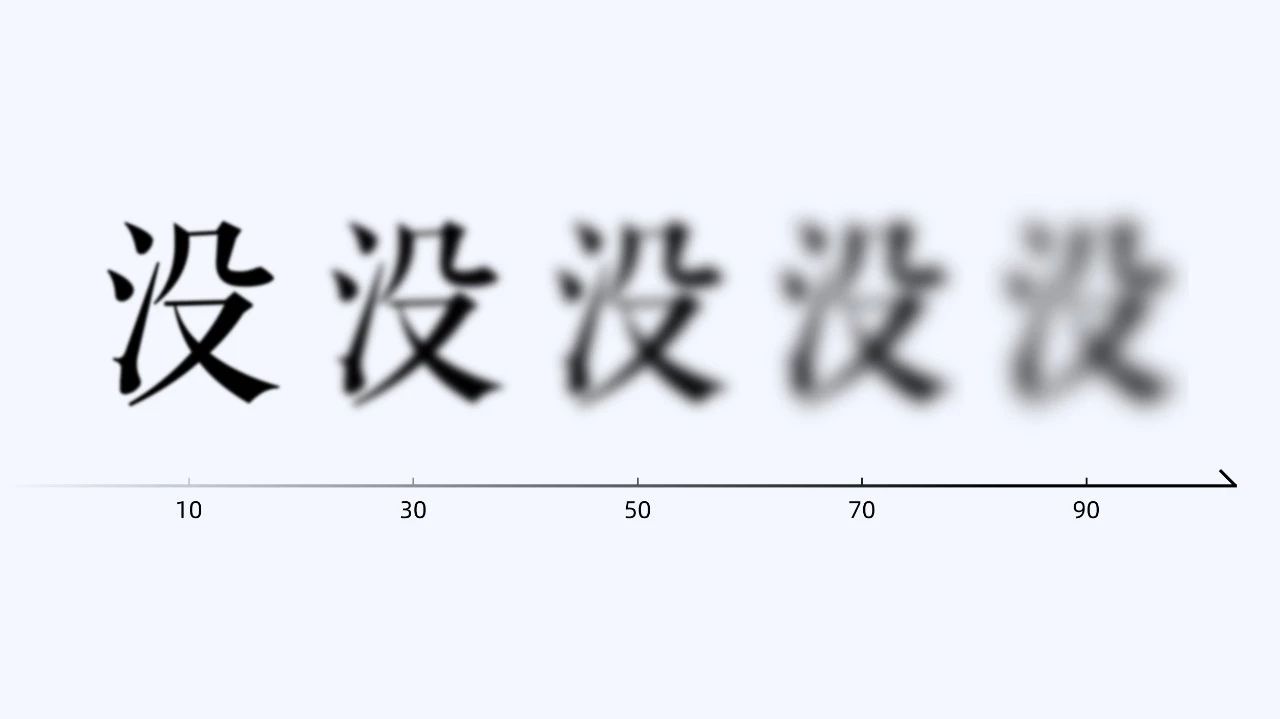
部分虚化
当然,如果你想单独给某个笔画,添加虚化效果,操作也很简单!
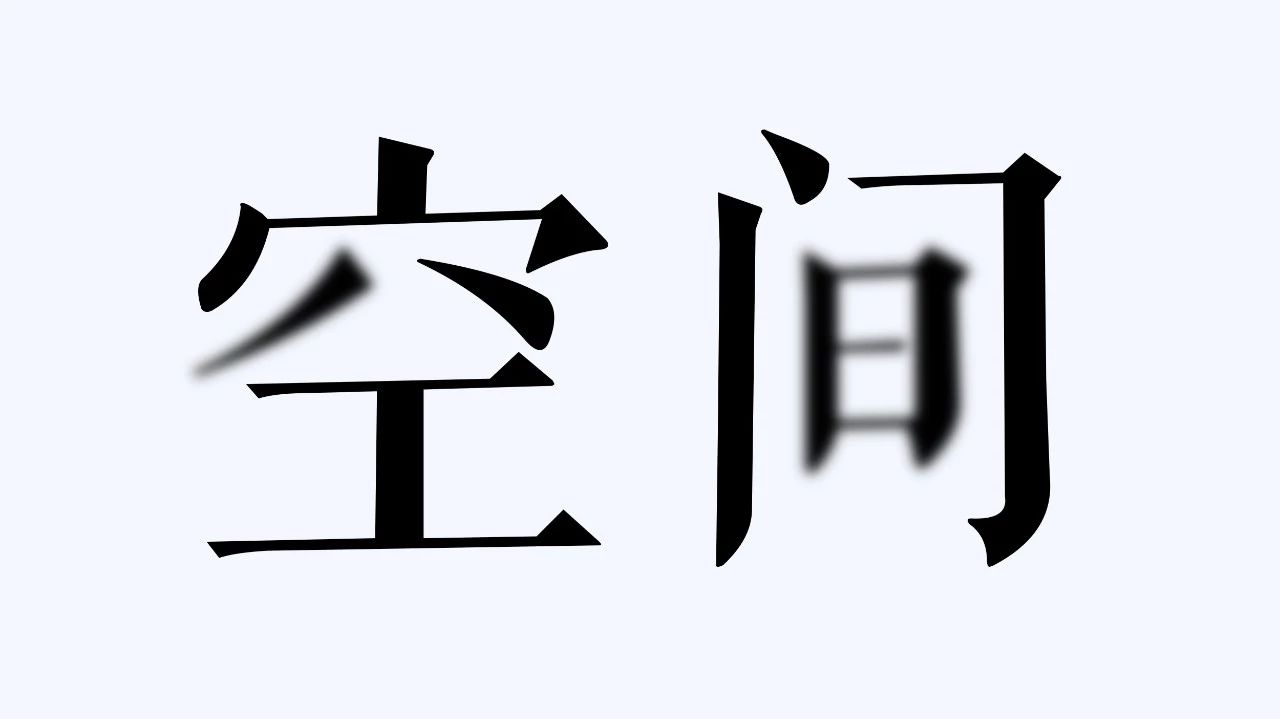
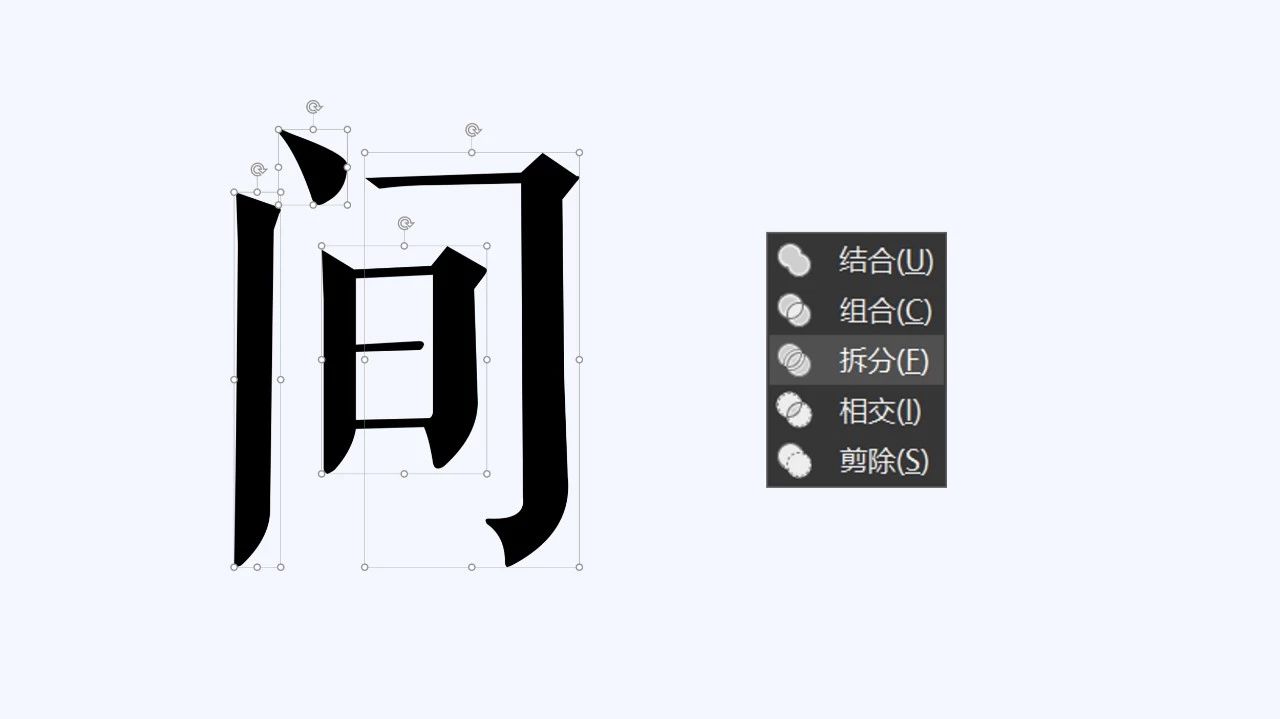
原理和刚才的一样,不同的地方在于,我们需要提前利用布尔运算中的拆分功能,将文字打散。
注意,这里还有一个很大坑,需要你去避免。就是如果我们直接将文字笔画转图虚化,笔画边缘都会有一条明显的分界线:
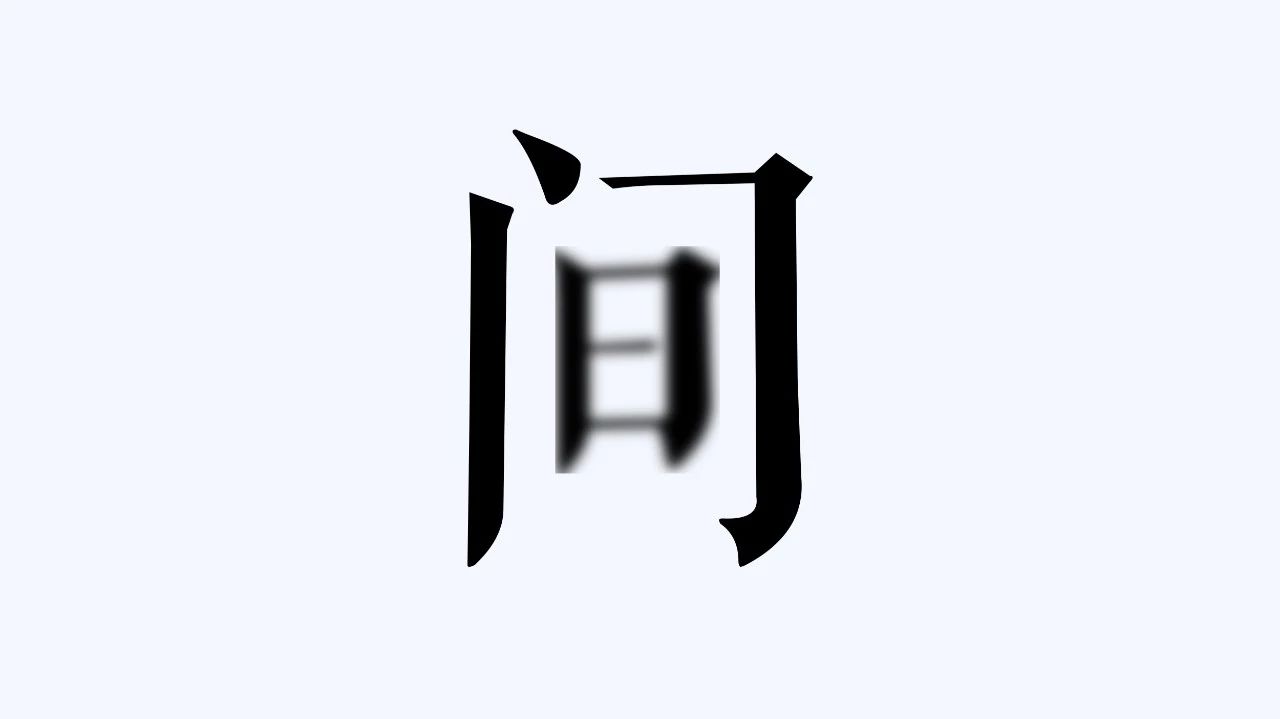
注意观察文字笔画的边界。
那么,我们该如何避免这条碍眼的分界线呢?
其实很简单,我们只需要扩大笔画的边界即可:
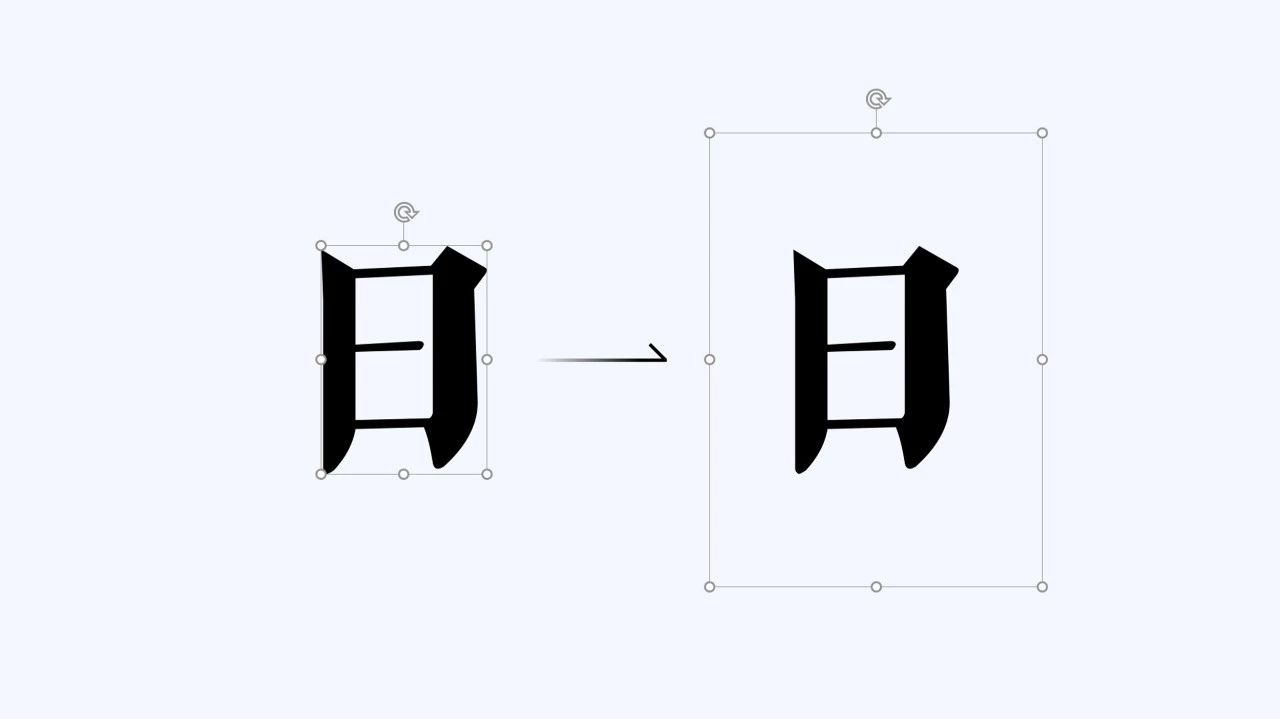
就以“间”字为例,来看下我的操作:
1.将文字拆分后,在笔画下层插入一个形状,注意这个形状一定要大于文字的边缘。
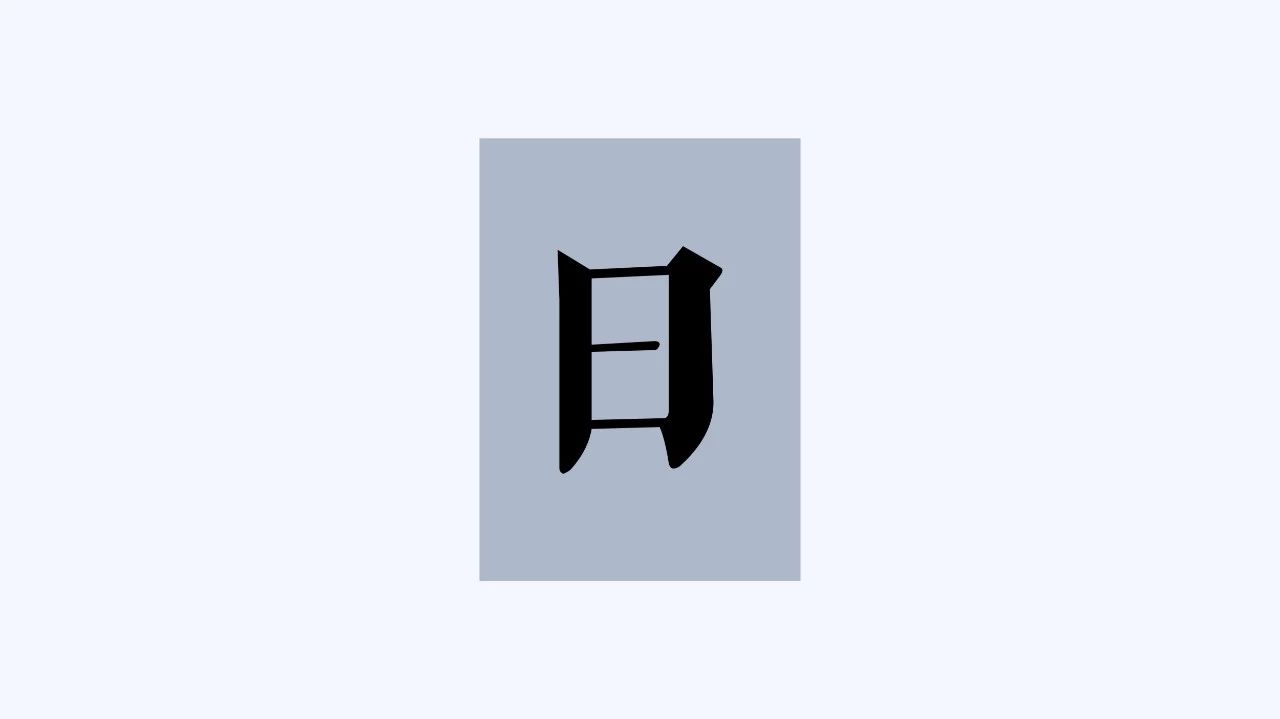
2.设置形状无填充以及无轮廓
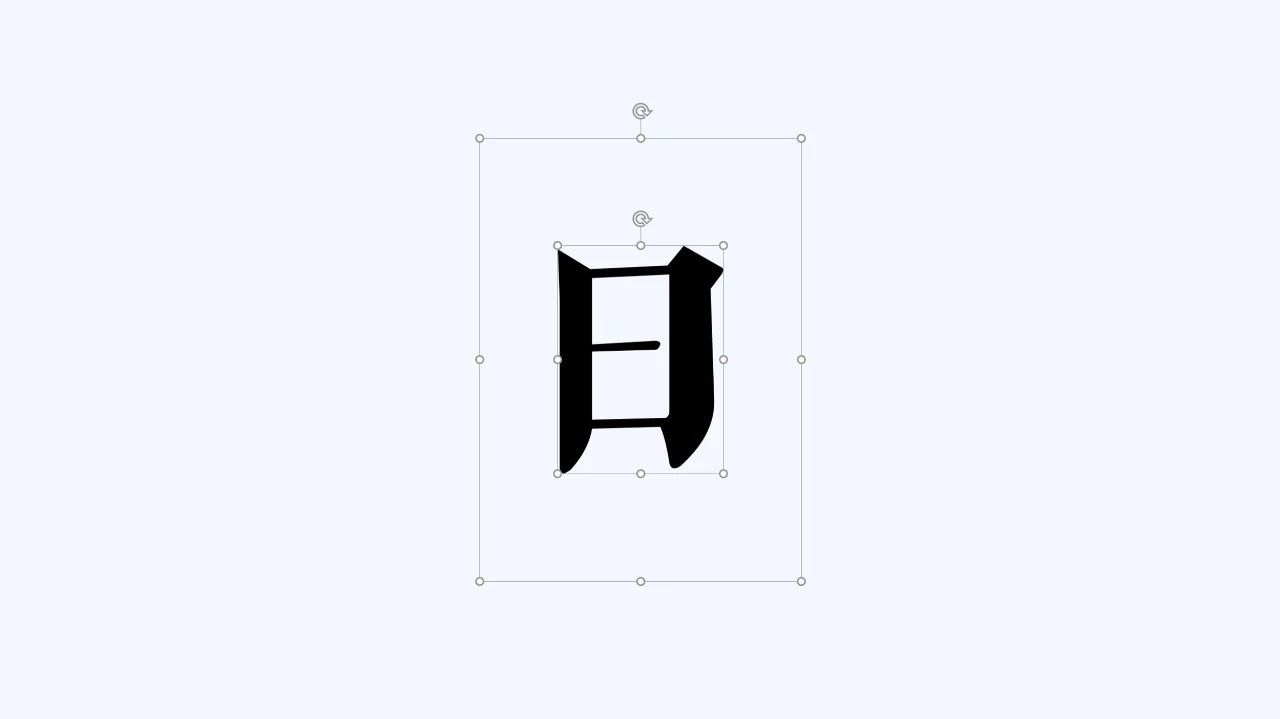
3.将形状与笔画组合,复制组合,右键粘贴为图片
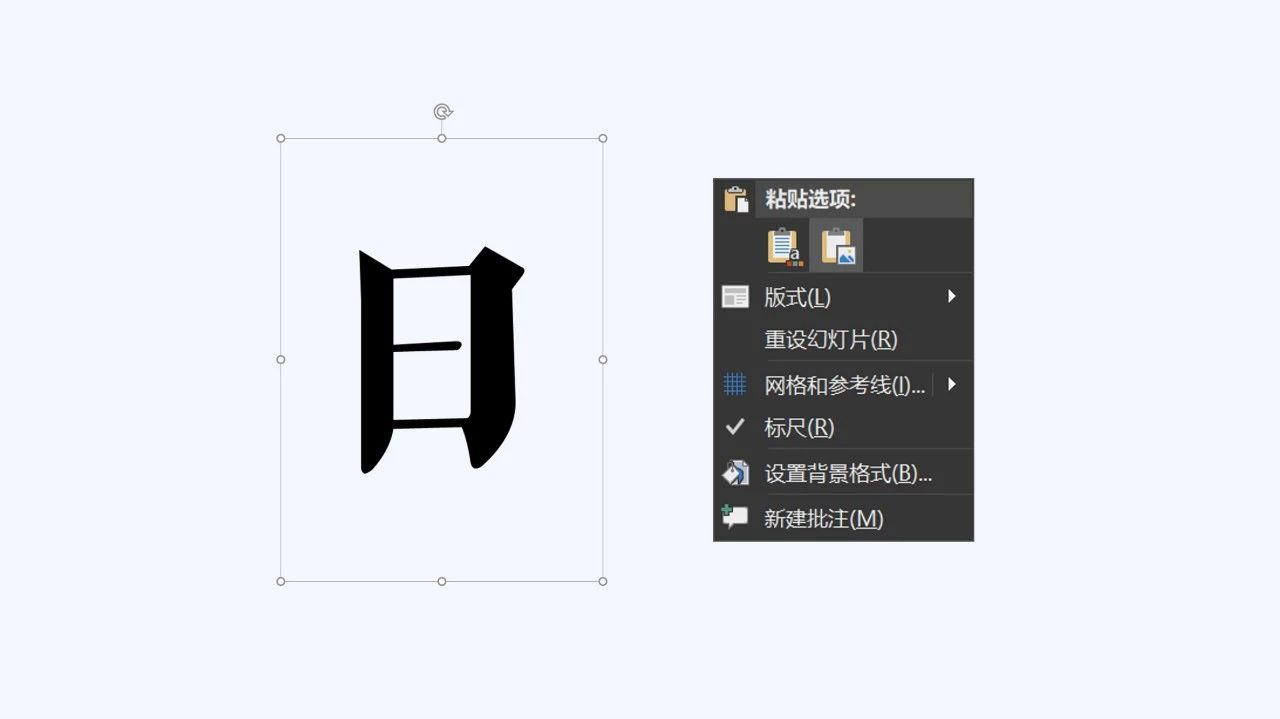
4.我们给图片添加虚化效果,你就会发现分界线消失不见了
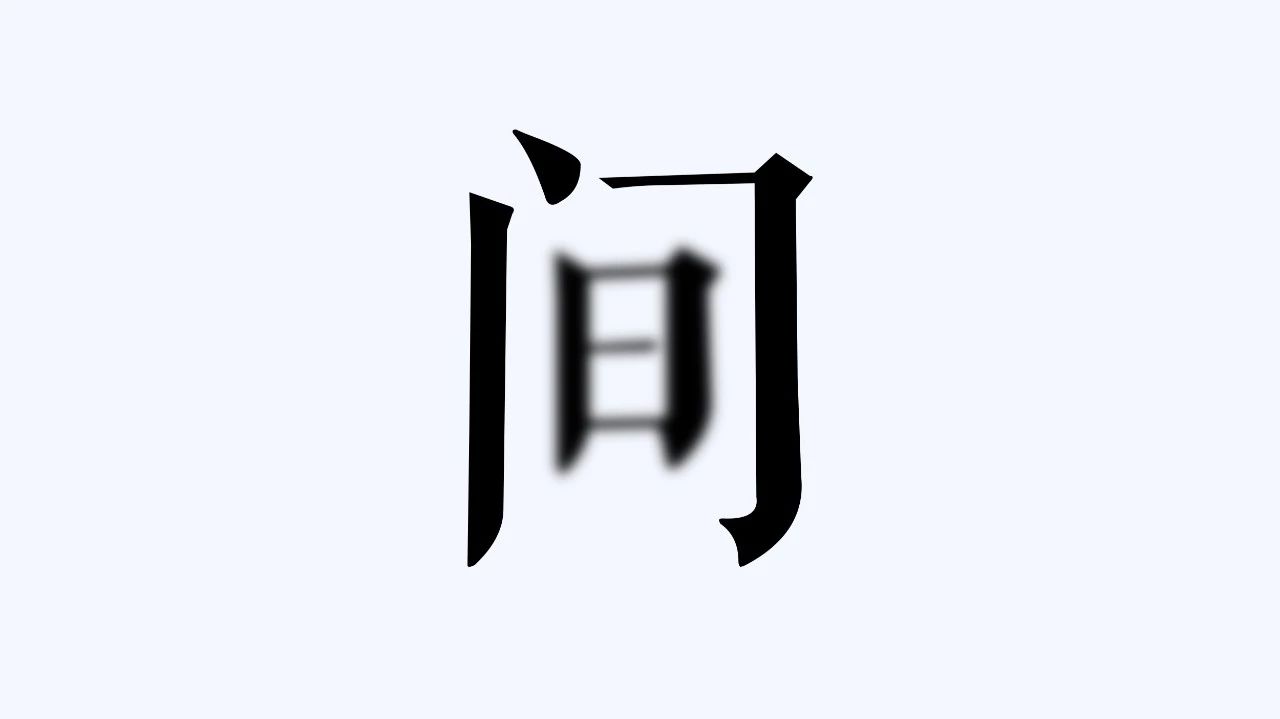
我们再来看下前后的对比:
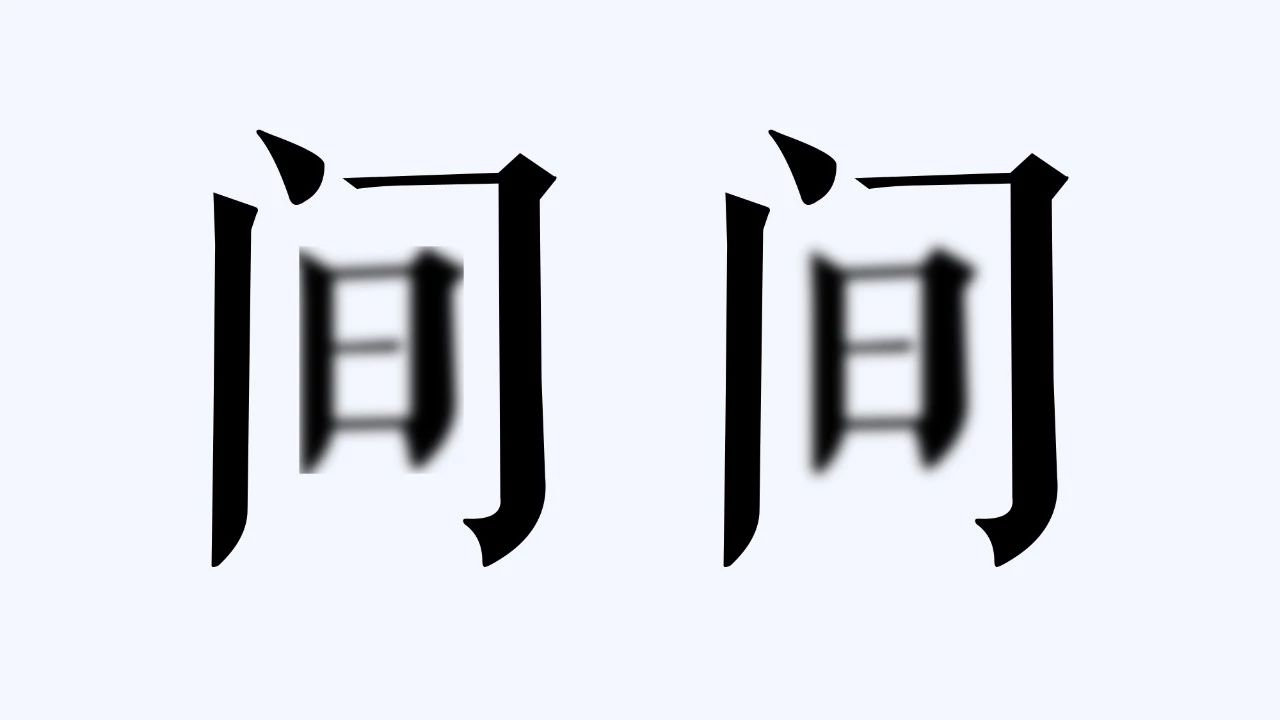
虽然虚化半径都为 20,但左侧的文字看起来就非常的生硬,而右侧就比较自然,对吗?
以上,关于字体的虚化就是这样了!
最后,关注加转发,私信回复关键词【PPT模板】,就可以领取我收藏的海量模板资源了!