怎么让电脑显示屏更清晰点 (电脑显示屏怎么调出最佳清晰度)

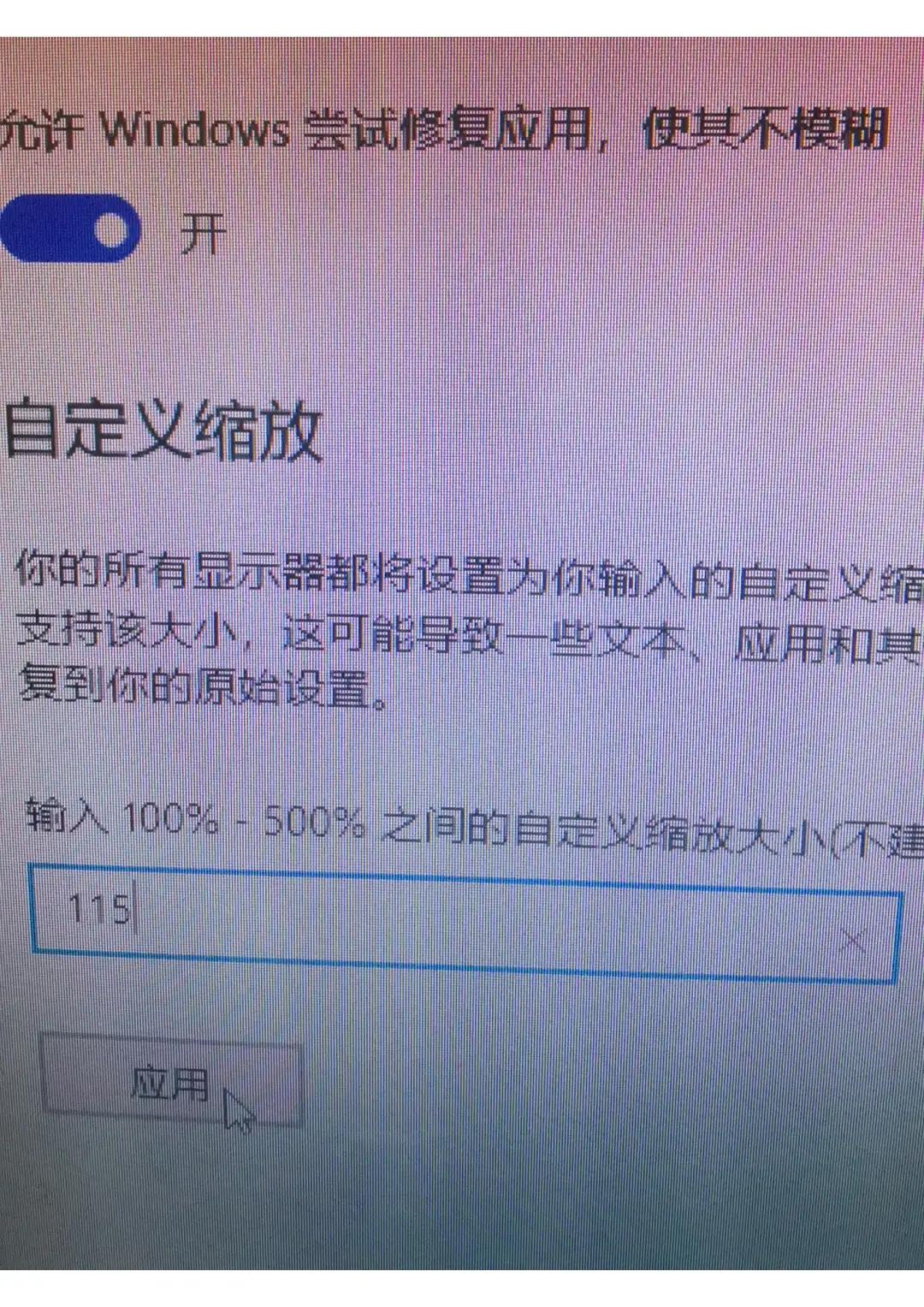
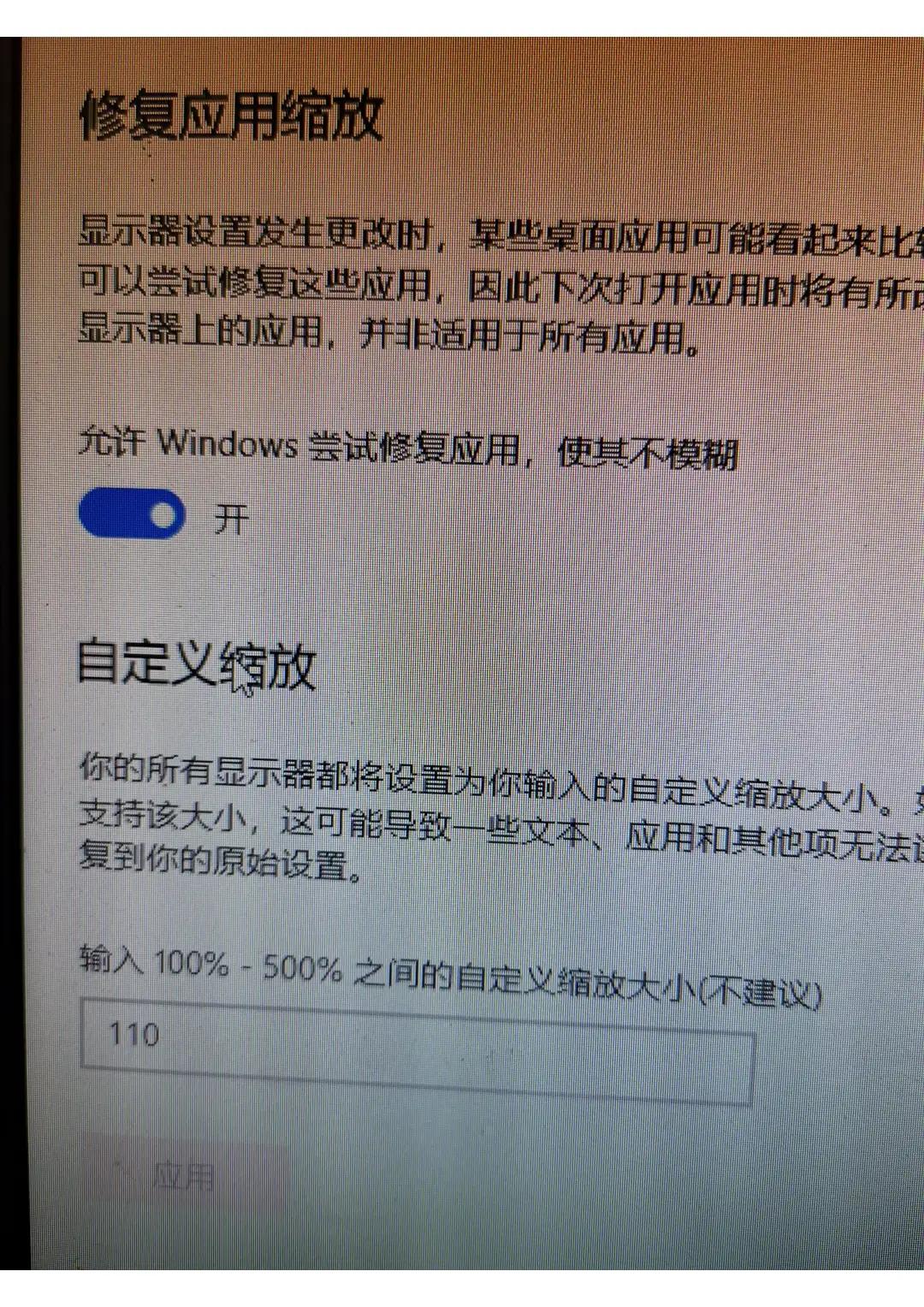
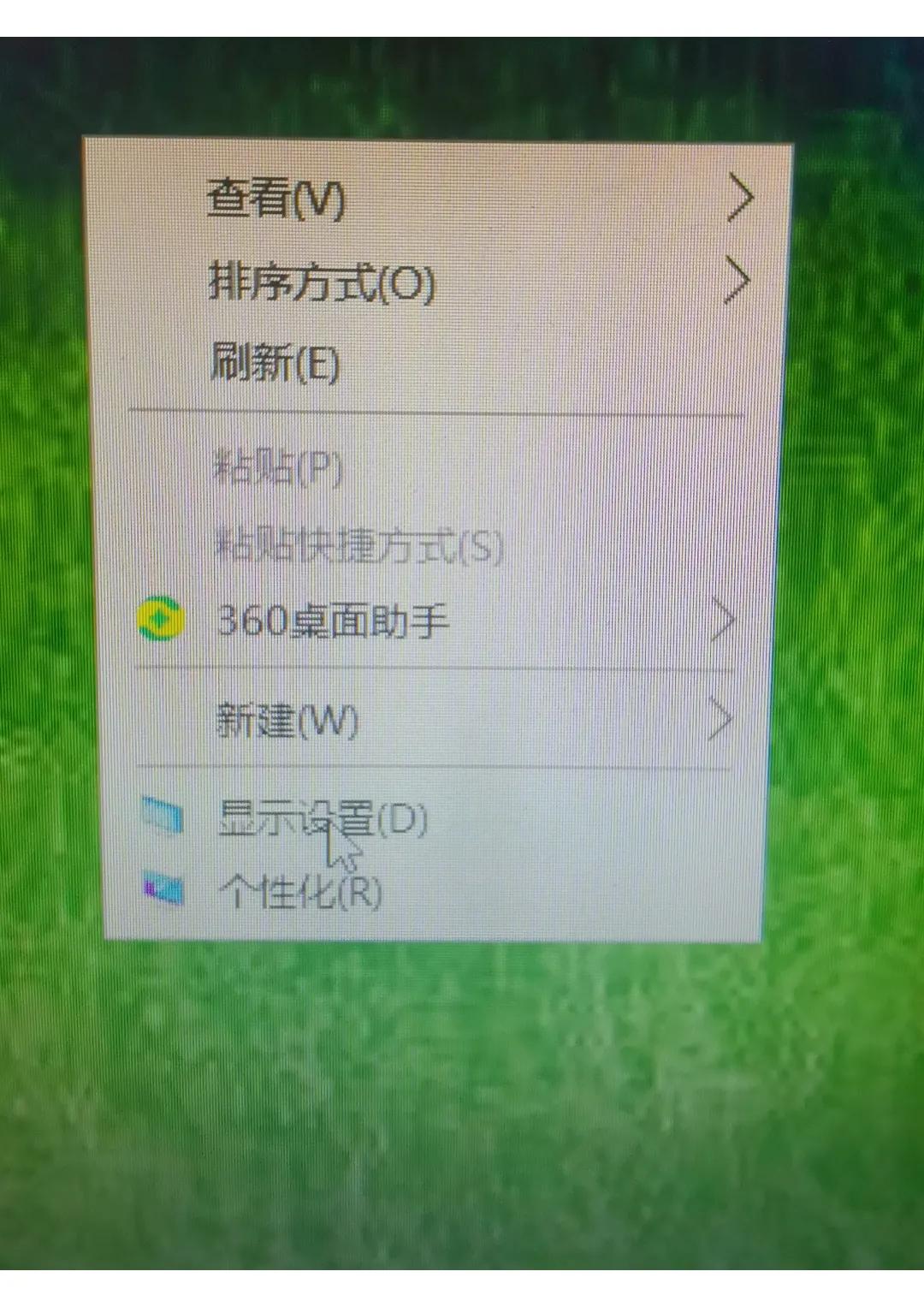
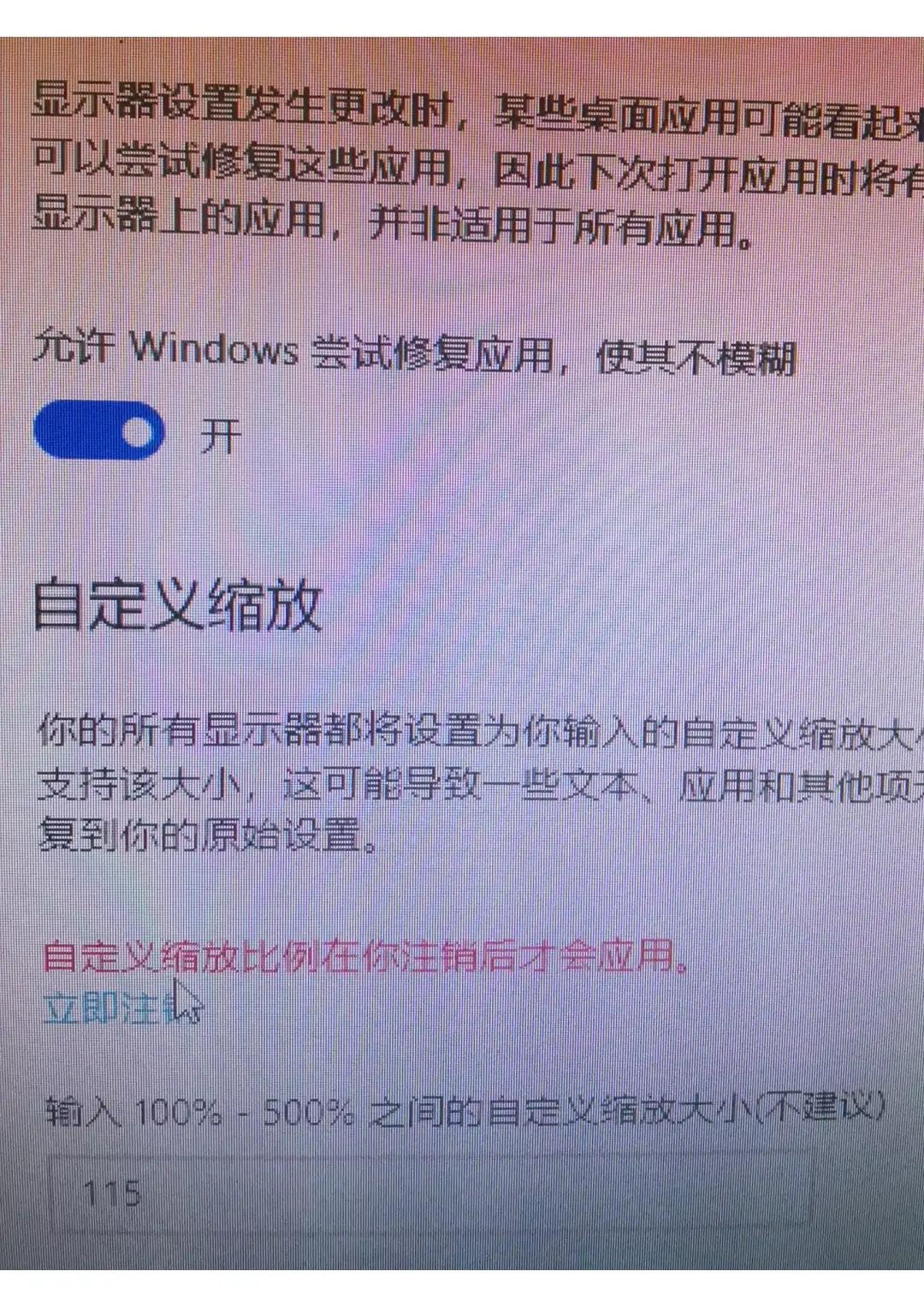
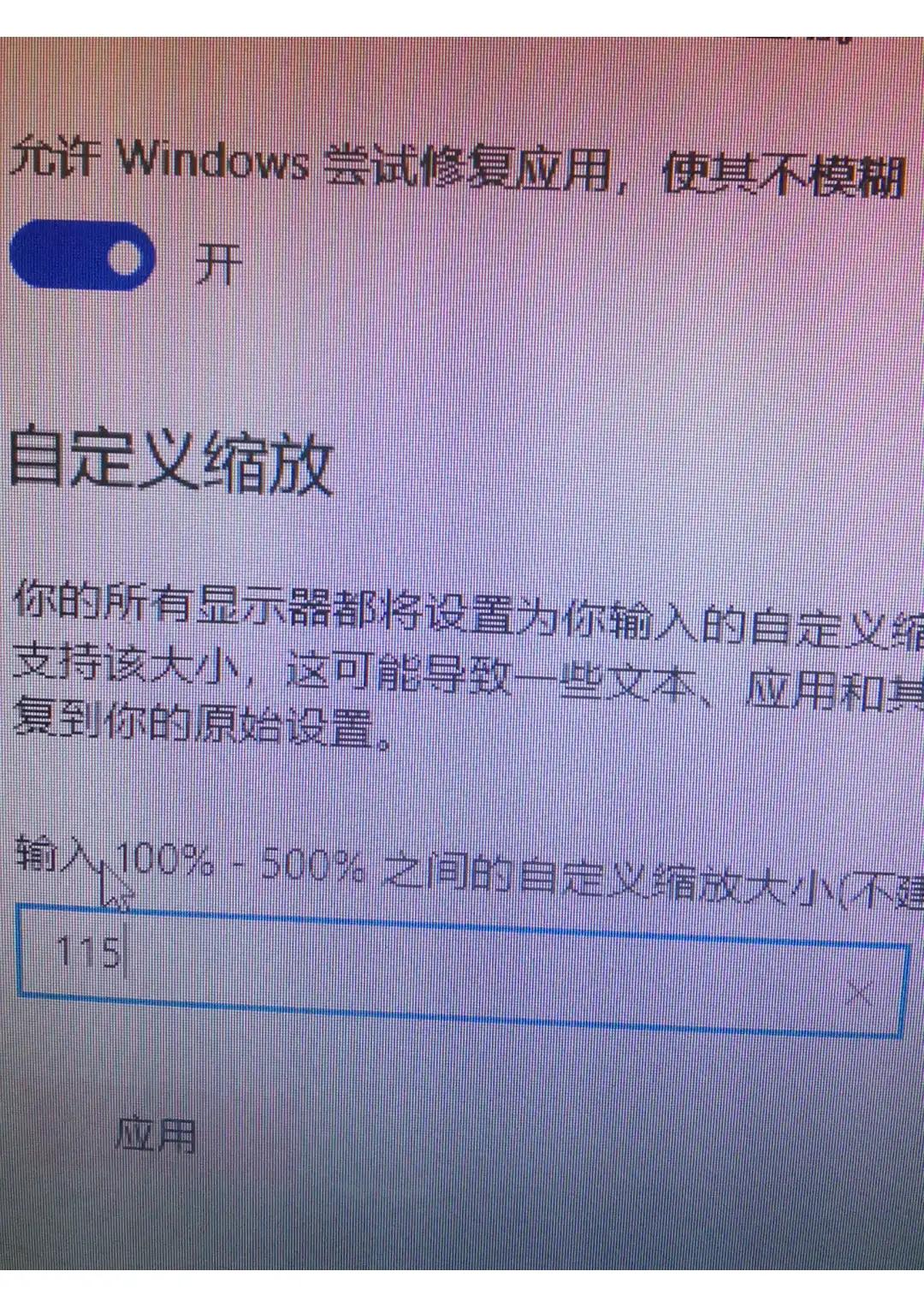
首先右击桌面,进入显示设置,在显示设置找高级缩放设置,在自定义缩放选项内输入115,点击应用,并立即注销之前设置,就完成电脑显示屏清晰度调整。

首先右击桌面,进入显示设置,在显示设置找高级缩放设置,在自定义缩放选项内输入115,点击应用,并立即注销之前设置,就完成电脑显示屏清晰度调整。

电脑上的图片怎么提高清晰度,电脑显示器清晰度最佳设置

电脑上的图片怎么提高清晰度,电脑显示器清晰度最佳设置

电脑上的图片怎么提高清晰度,电脑显示器清晰度最佳设置

电脑上的图片怎么提高清晰度,电脑显示器清晰度最佳设置

电脑上的图片怎么提高清晰度,电脑显示器清晰度最佳设置

电脑上的图片怎么提高清晰度,电脑显示器清晰度最佳设置

首先右击桌面,进入显示设置,在显示设置找高级缩放设置,在自定义缩放选项内输入115,点击应用,并立即注销之前设置,就完成电脑显示屏清晰度调整。

电脑上的图片怎么提高清晰度,电脑显示器清晰度最佳设置

电脑上的图片怎么提高清晰度,电脑显示器清晰度最佳设置

电脑上的图片怎么提高清晰度,电脑显示器清晰度最佳设置

电脑上的图片怎么提高清晰度,电脑显示器清晰度最佳设置

电脑上的图片怎么提高清晰度,电脑显示器清晰度最佳设置

电脑上的图片怎么提高清晰度,电脑显示器清晰度最佳设置

电脑上的图片怎么提高清晰度,电脑显示器清晰度最佳设置

电脑上的图片怎么提高清晰度,电脑显示器清晰度最佳设置

电脑上的图片怎么提高清晰度,电脑显示器清晰度最佳设置

电脑上的图片怎么提高清晰度,电脑显示器清晰度最佳设置

电脑上的图片怎么提高清晰度,电脑显示器清晰度最佳设置

电脑上的图片怎么提高清晰度,电脑显示器清晰度最佳设置

首先右击桌面,进入显示设置,在显示设置找高级缩放设置,在自定义缩放选项内输入115,点击应用,并立即注销之前设置,就完成电脑显示屏清晰度调整。

电脑上的图片怎么提高清晰度,电脑显示器清晰度最佳设置

电脑上的图片怎么提高清晰度,电脑显示器清晰度最佳设置

电脑上的图片怎么提高清晰度,电脑显示器清晰度最佳设置

电脑上的图片怎么提高清晰度,电脑显示器清晰度最佳设置

电脑上的图片怎么提高清晰度,电脑显示器清晰度最佳设置

电脑上的图片怎么提高清晰度,电脑显示器清晰度最佳设置

首先右击桌面,进入显示设置,在显示设置找高级缩放设置,在自定义缩放选项内输入115,点击应用,并立即注销之前设置,就完成电脑显示屏清晰度调整。

首先右击桌面,进入显示设置,在显示设置找高级缩放设置,在自定义缩放选项内输入115,点击应用,并立即注销之前设置,就完成电脑显示屏清晰度调整。
电脑上的图片怎么提高清晰度,电脑显示器清晰度最佳设置

电脑上的图片怎么提高清晰度,电脑显示器清晰度最佳设置

电脑上的图片怎么提高清晰度,电脑显示器清晰度最佳设置

电脑上的图片怎么提高清晰度,电脑显示器清晰度最佳设置

电脑上的图片怎么提高清晰度,电脑显示器清晰度最佳设置

电脑上的图片怎么提高清晰度,电脑显示器清晰度最佳设置

首先右击桌面,进入显示设置,在显示设置找高级缩放设置,在自定义缩放选项内输入115,点击应用,并立即注销之前设置,就完成电脑显示屏清晰度调整。

电脑上的图片怎么提高清晰度,电脑显示器清晰度最佳设置

电脑上的图片怎么提高清晰度,电脑显示器清晰度最佳设置

电脑上的图片怎么提高清晰度,电脑显示器清晰度最佳设置

电脑上的图片怎么提高清晰度,电脑显示器清晰度最佳设置

电脑上的图片怎么提高清晰度,电脑显示器清晰度最佳设置

电脑上的图片怎么提高清晰度,电脑显示器清晰度最佳设置