在年初的时候发过一个帖子,简单介绍了下 我家的网络 方案,如今也用了好几个月了,根据实际使用的情况和后续的配置优化调整,再来跟大家详细讲一下我的网络方案。
人设介绍
先介绍下,本人并不是一个专业 IT 技术人员,只是一个爱折腾的互联网产品经理,就是传说中的产品狗,因为工作需要(常常在家办公),加上资料比较多,怕丢,也担心隐私问题,所以同时还需要时刻把自己的资料存回家,所以我新家装修的时候对网络进行了比较细致的规划。
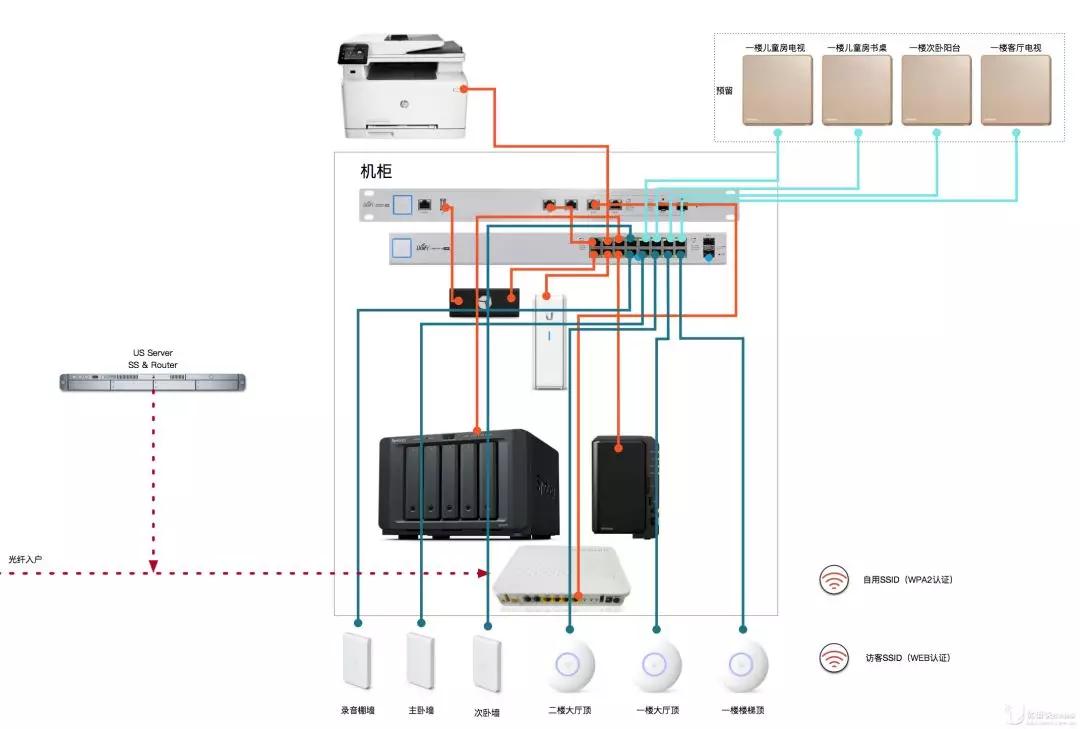
设备列表
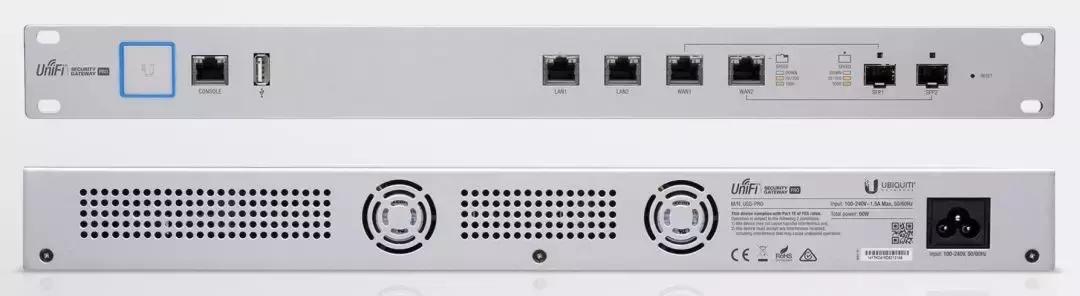
网关:UniFi Security Gateway 4P * 1

交换:UniFi Switch 16 POE-150W * 1
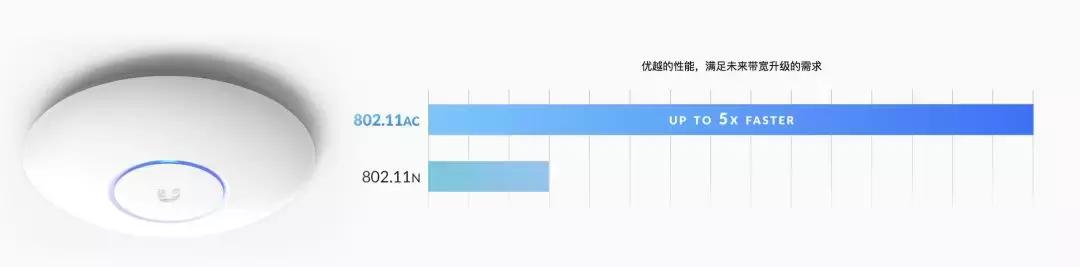
吸顶 AP:UniFi AP-AC-Pro * 3
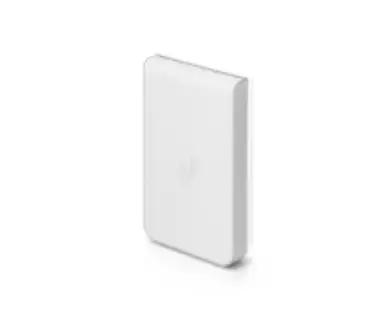
面板 AP:UniFi AP-AC-In Wall Pro * 3
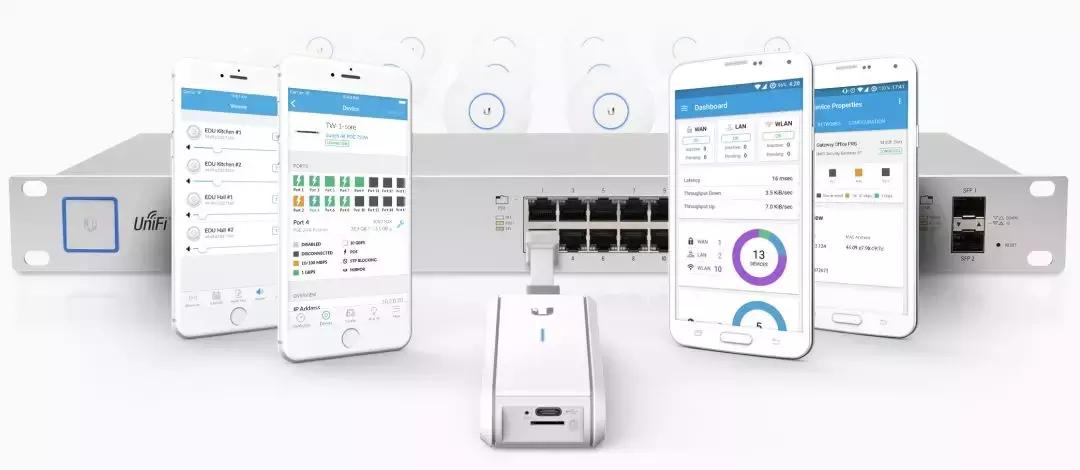
AP 控制器:UniFi-CloudKey * 1
光猫:华为 MA5671 * 1(江苏电信不支持 GPON,没办法只能用华为了)
DDNS:花生棒一代 * 1(使用硬件而不用软件主要是因为稳定,本人不使用内网穿透,因为内网穿透带宽有限制,流量有限制等等一堆弊端,后面会说我是怎么用的)
NAS:群晖 DS214play * 1(退居二线的设备,纯粹当备用机、*载下**机等)、群晖 DS1517+ * 1(主力私有云,上面跑了很多服务,后面详细说)
机柜:大唐卫士 12U 的小柜子,基本够用,配套使用大唐的 1U 配线架、1U 的PDU
好了,硬件基本上就这些了,网线采用的安普的六类线(已经够用)
实际部署的图
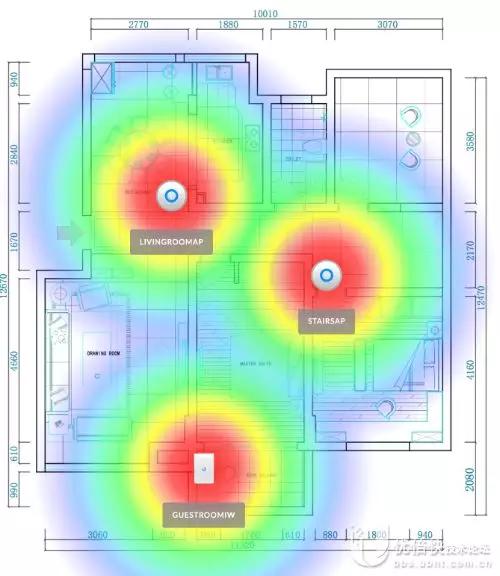
一楼
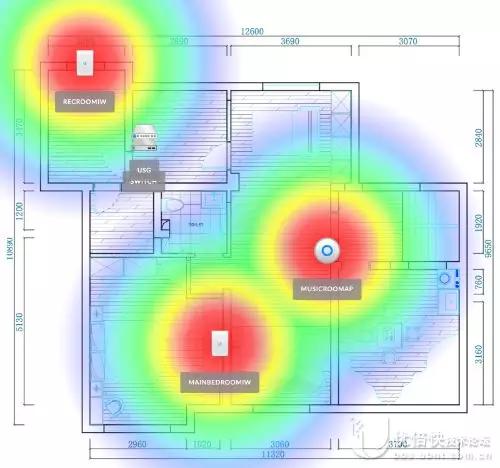
二楼
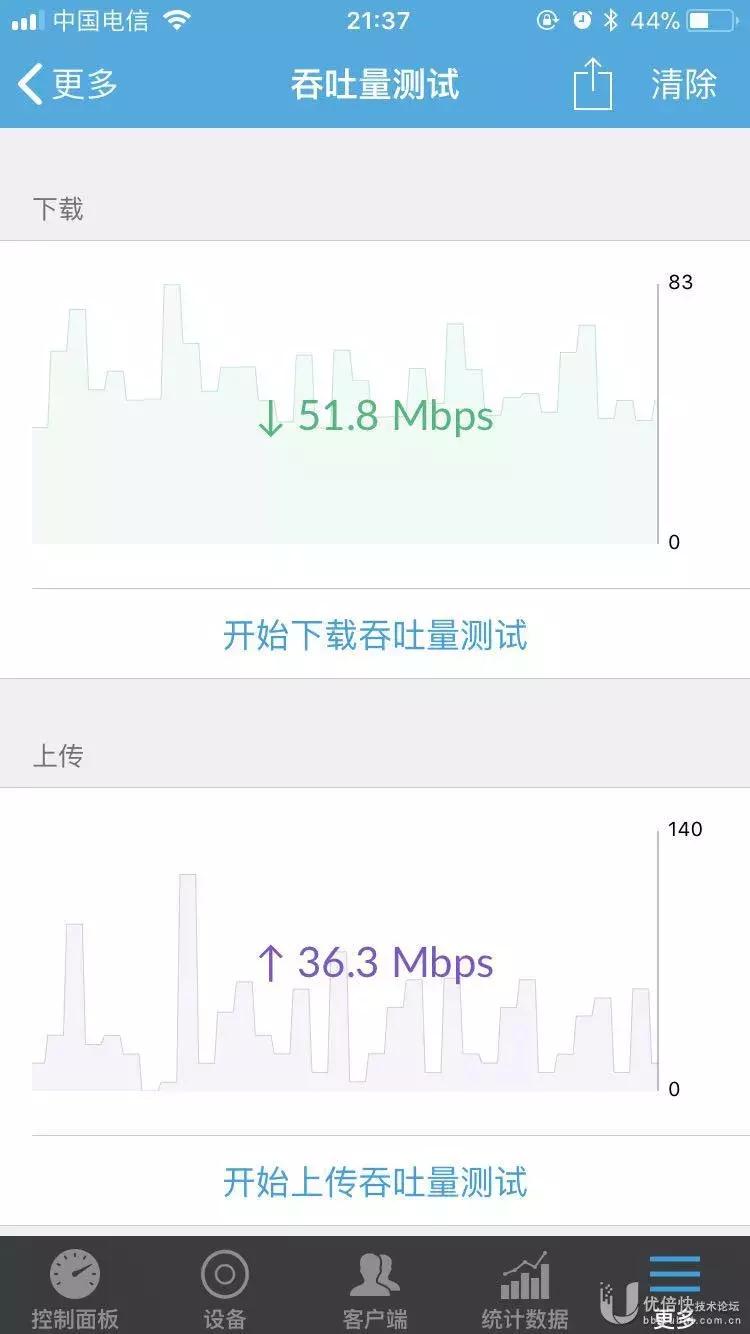
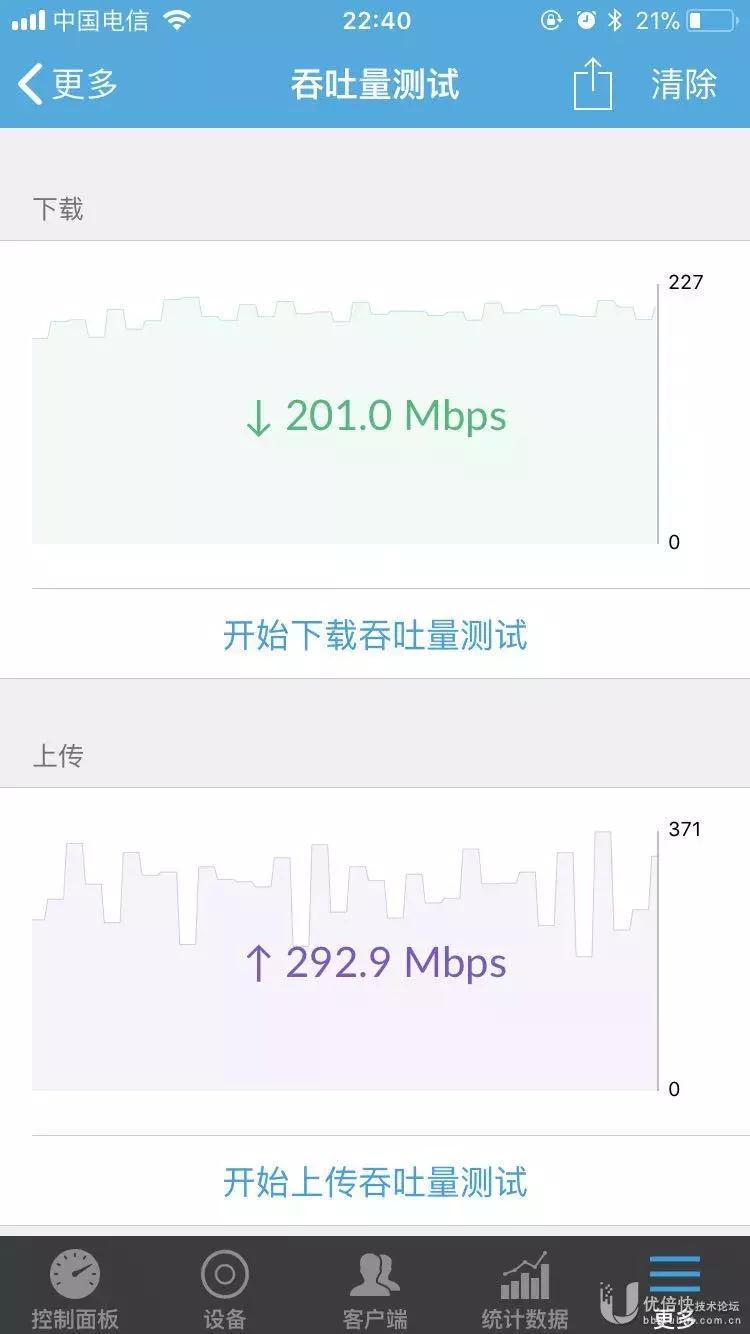
这么布局之后可以做到全屋 WIFI 覆盖无死角,下面是我实测的四个点的吞吐量。信号最差的是二楼卫生间。其他区域基本都能达到 200Mbps 以上。
第三个点
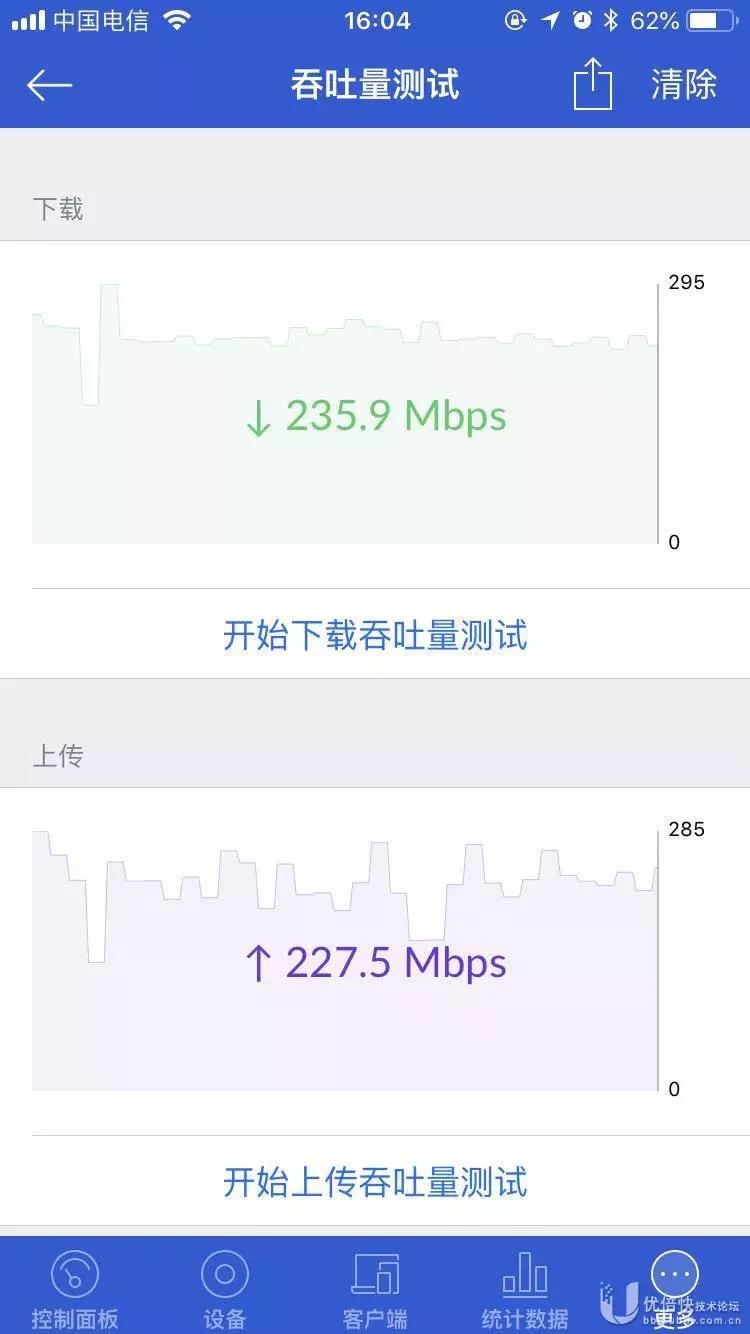
卫生间
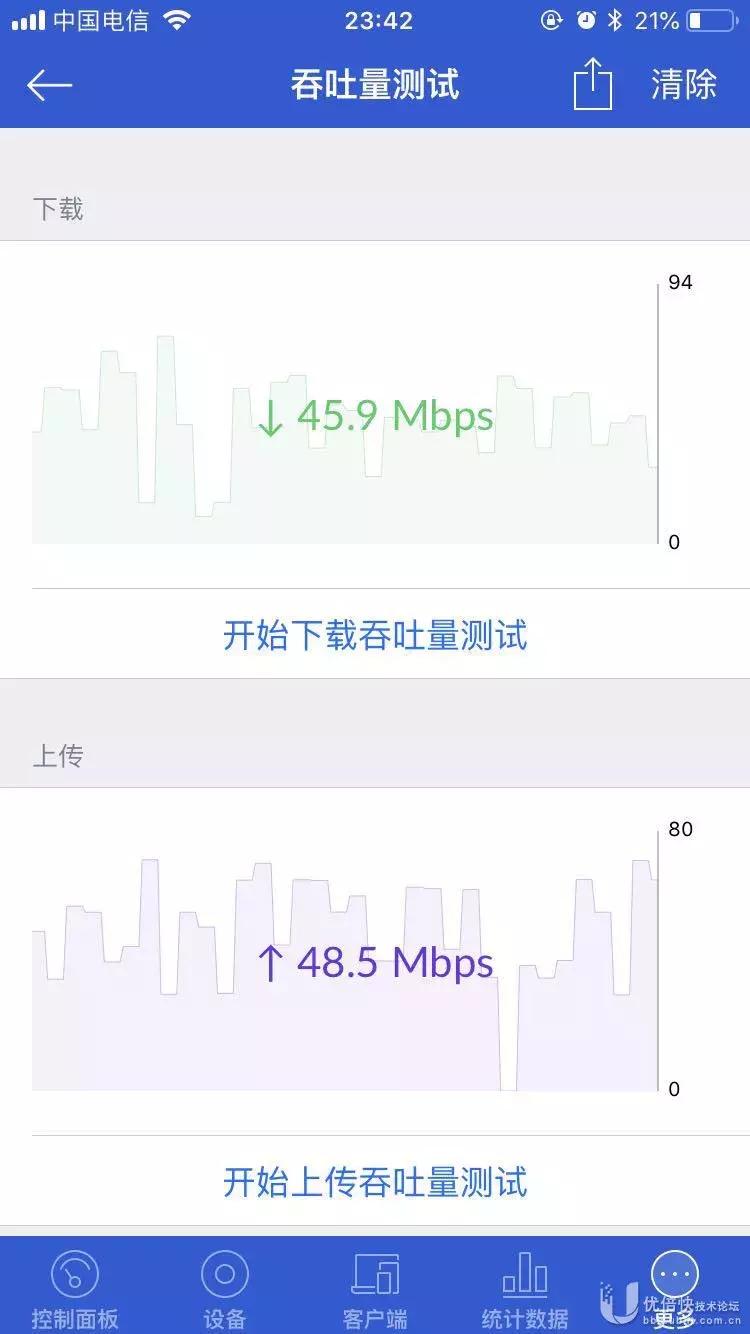
实测 WIFI *放播** 4K 原盘,预加载时间 10s 以内,可流畅*放播**,当然,需要*放播**器支持 5G 网络,坛子不能传视频,就不上实测视频了。
接下来看看我的现场安装方式,基本上全藏起来了,嘿嘿。
对照的设备列表来讲,具体的位置可以看上面的覆盖图进行对照。
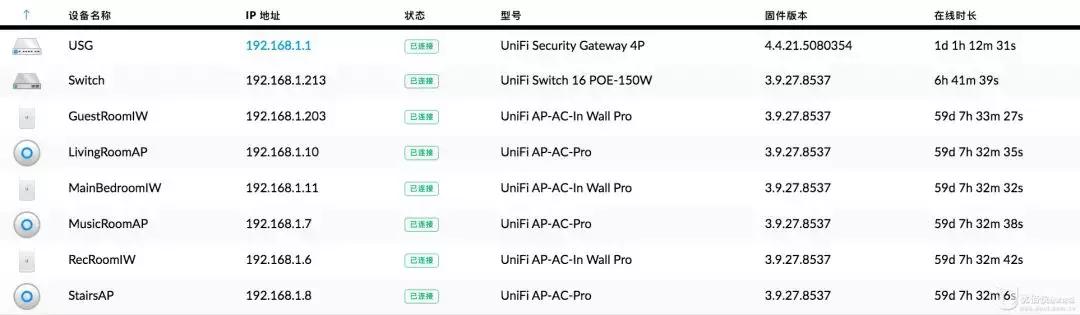
MusicRoomAP (UniFi AP-AC-Pro)
位置:二楼影映厅空调洞里,没错,就是藏在空调出风口里面了,放在内机的侧面,里面有巨大的空间,覆盖音乐厅和二楼的露台,绰绰有余。
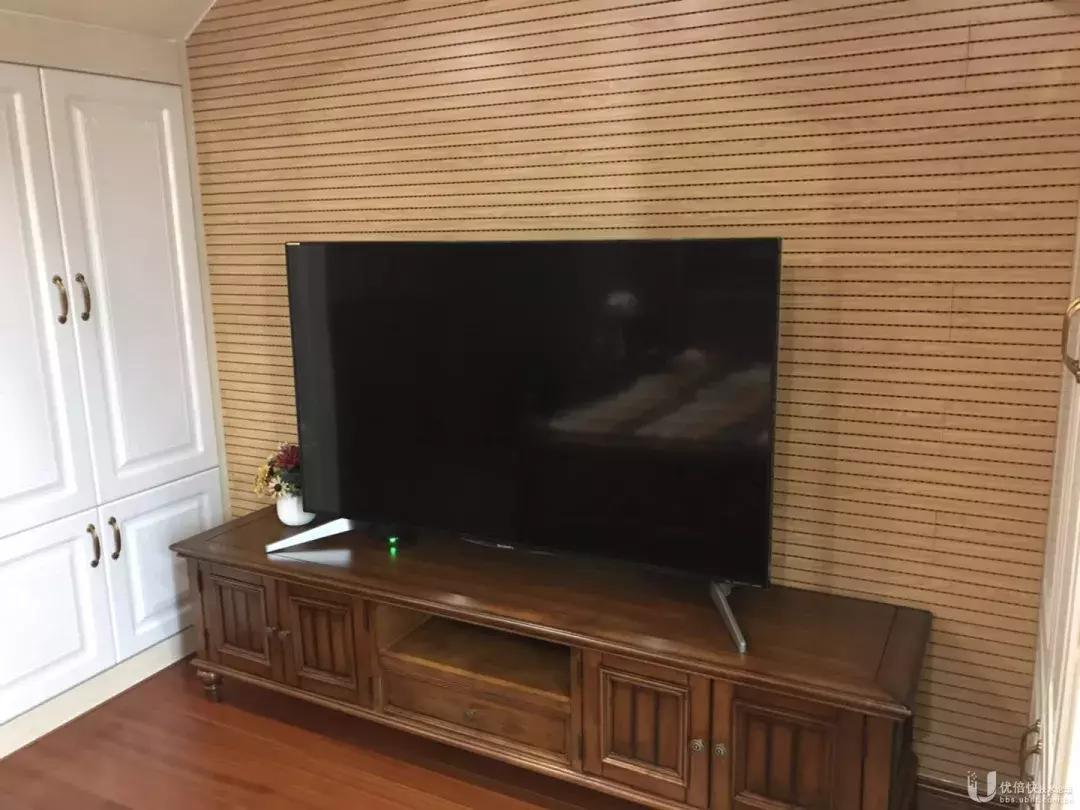
MainBedroomIW (UniFi AP-AC-In Wall Pro))
位置:一定有人问,我为啥拍个电视出来,嘿嘿,这是在二楼的我的主卧室,采用面板式 AP 对卧室进行覆盖,顺便接了跟网线给机顶盒。
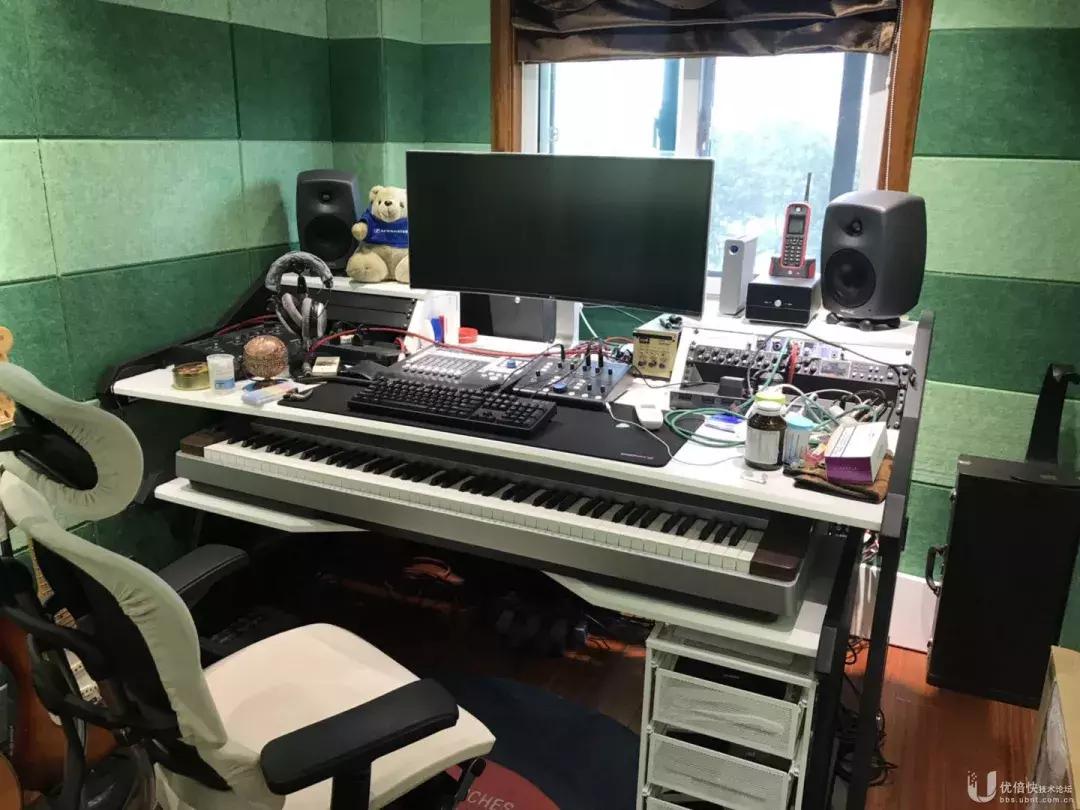

RecRoomIW (UniFi AP-AC-In Wall Pro)
位置:二楼录音棚,是啦,我在家的时候主要的上网区域,当然,我不是音乐人,前面已经说过了,我是搞互联网的,我就是藏在工作台背后,做了一个面板AP,主要覆盖录音棚的控制室和录音室,当然,也能辐射到隔壁的机房兼储藏室,效果杠杠的。
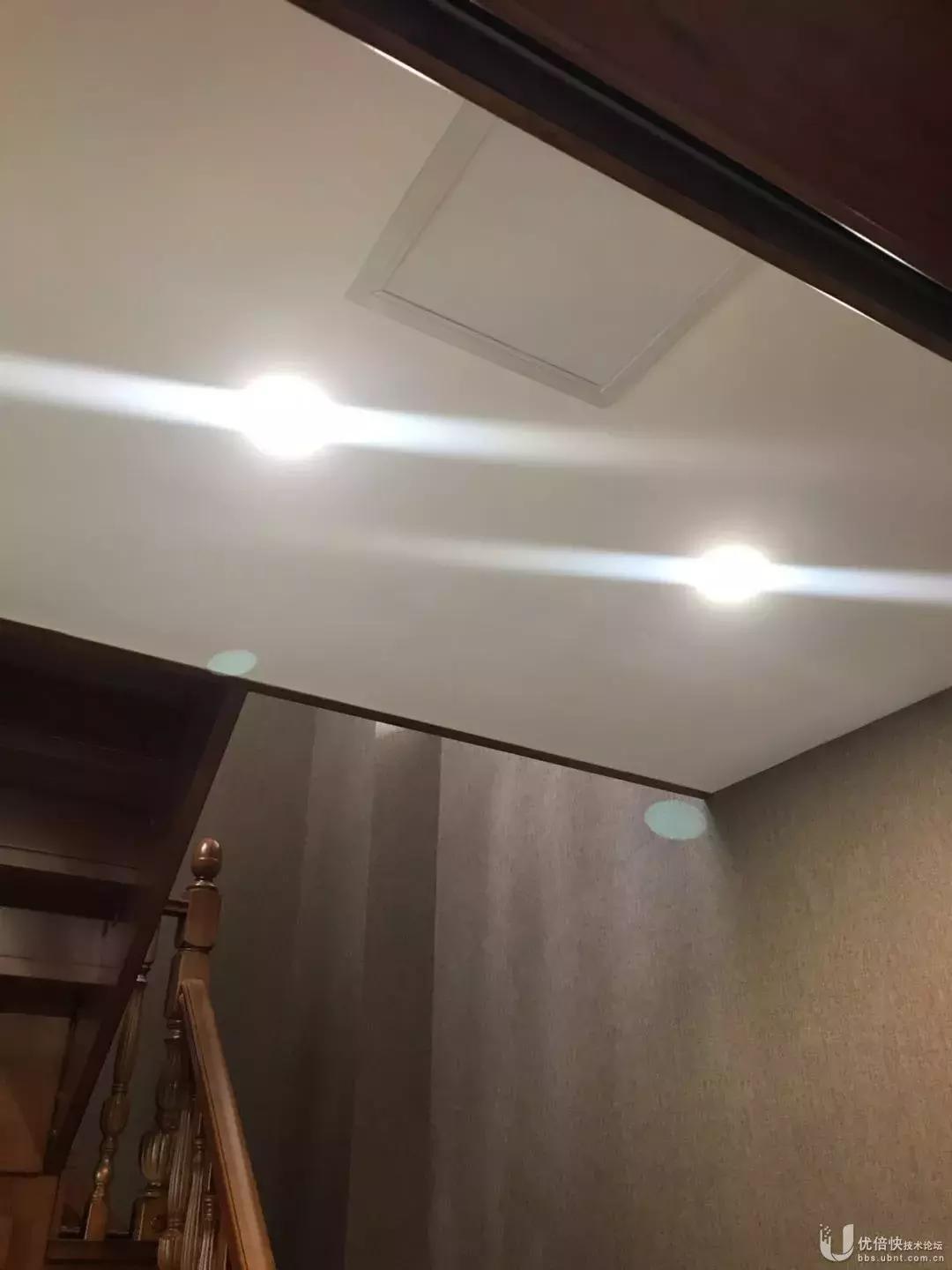
StairsAP (UniFi AP-AC-Pro)
位置:朋友们一定很惊讶,为啥我拍个天花板,看到那个检修口没有,跟空调检修口一模一样,AP 其实就藏在那里面,在做吊顶的时候特意让木工留的位置,做空调的时候让安装师傅多定做一个检修口,就是用来藏 AP 的。主要覆盖旁边一楼的露台(健身房)、楼梯间、儿童房、卫生间,完美。
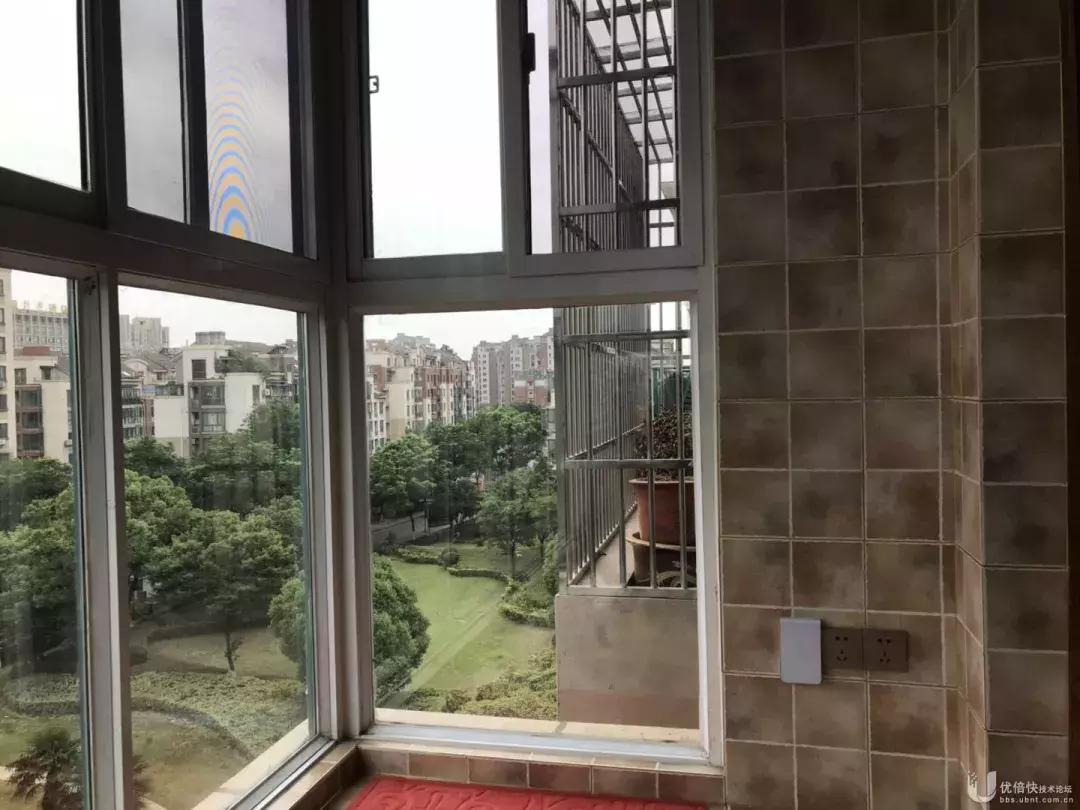
GuestRoomIW (UniFi AP-AC-In Wall Pro)
位置:一楼客房(老人房)的阳台,其实本来这个是不装的,面板AP的强大之处就在于此,家里老爷子投诉,躺阳台上晒太阳玩手机不流畅,网速不是很好,无奈,幸亏我预留了网线(安装的空白面板,没装网络模块,原因嘛。。。便宜啊!),拆掉白面板,加装一个面板 AP,完美解决,顺带便还覆盖了隔壁客厅靠近飘窗的位置。
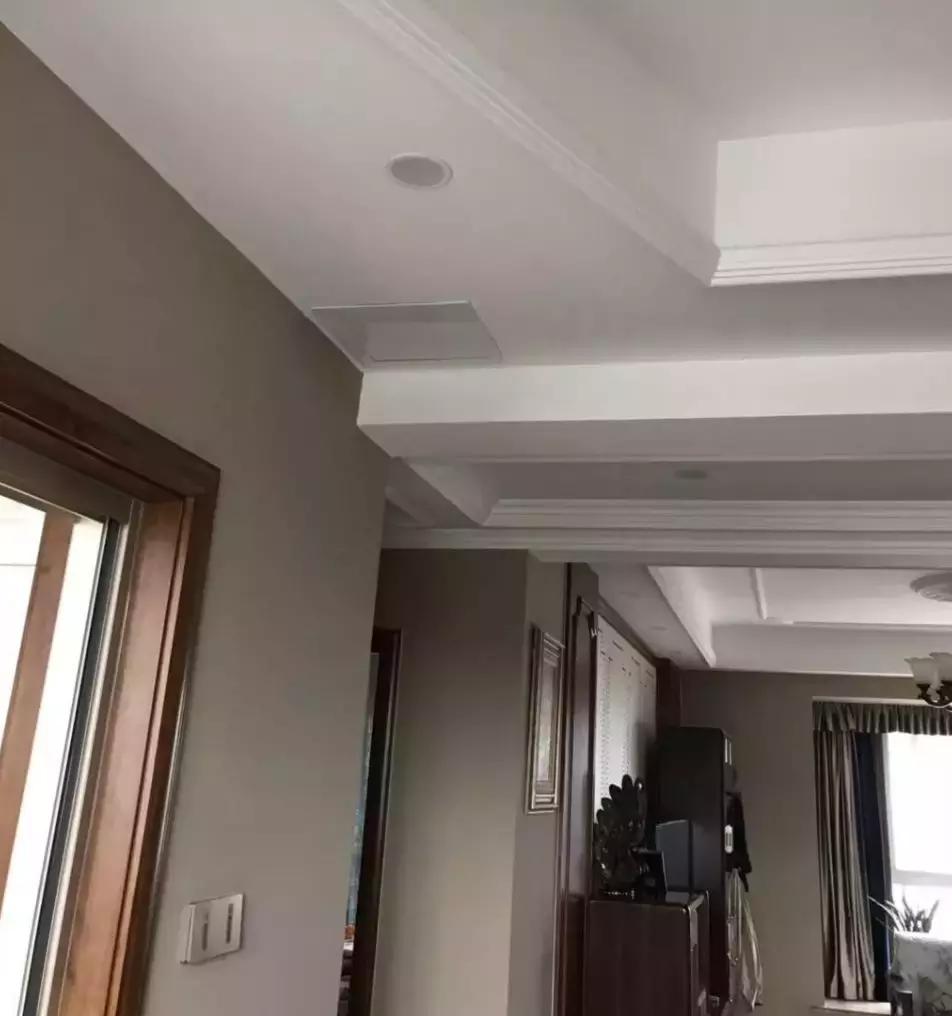
LivingRoom AP (UniFi AP-AC-Pro)
位置:这个应该能看出来了吧,还是藏在检修口里面,在吊顶里,一楼客厅,这个其实是在饭厅的上面,主要覆盖一楼饭厅、客厅、过道、厨房,效果也是非常好的。
接下来看看我的网络配置吧,先看看一般情况下,我们家接入的设备情况:
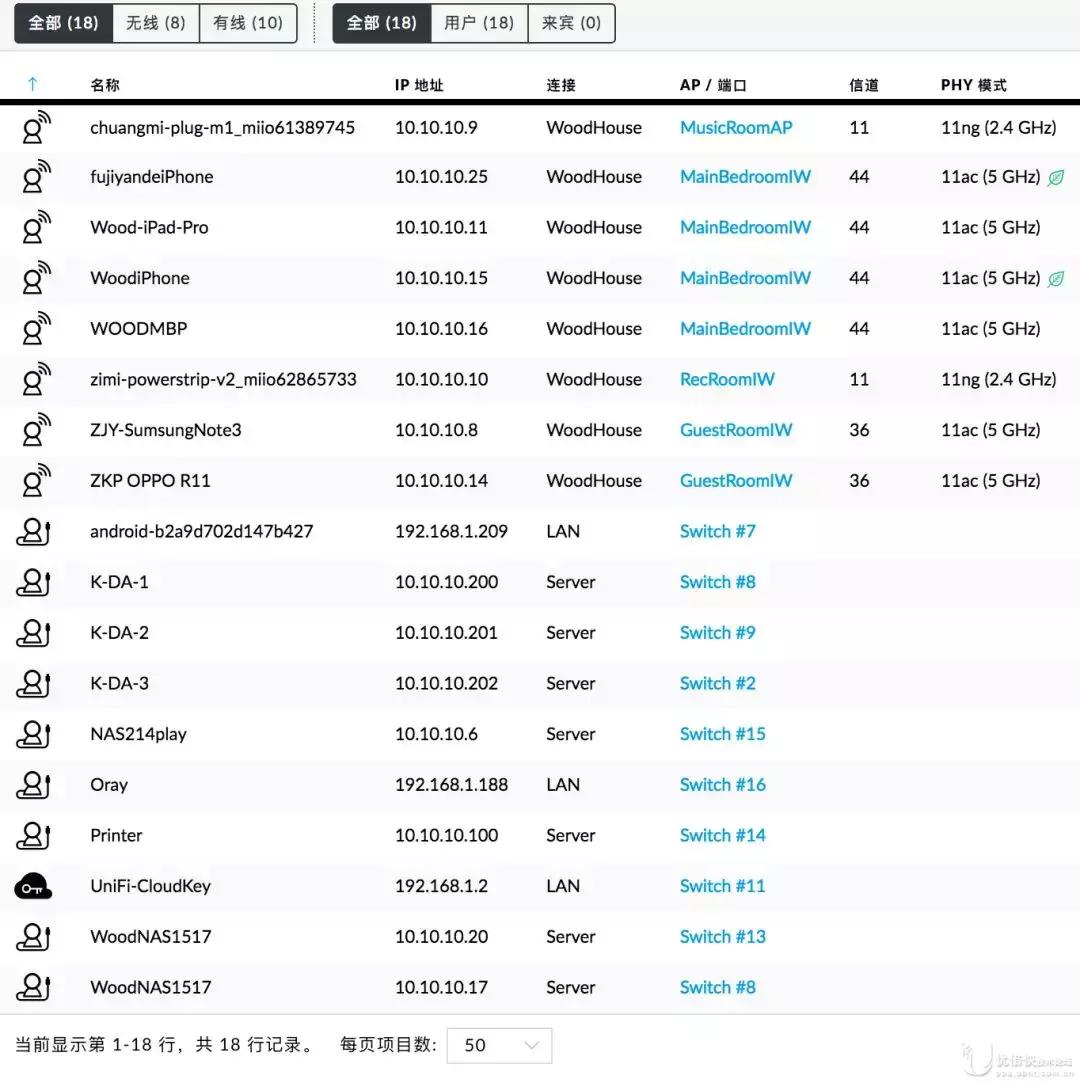
大概有朋友会好奇,为啥好几个网段,其实我也是有苦说不出啊~~~
一开始配置的时候当然是 192.168.x.x 这样的 C 类地址啦~然而。。。问题来了~我在单位想连家里的设备,又不想把所有端口都映射出来,那么比较好的解决办法是连家里的VPN(当然,这样还能突破一些公司的访问限制啥的,具体不展开来说啦),结果问题来了~单位里是 192.168.1.x 的网段,家里的设备也是这网段,VPN 拨上来了,发现访问不了。。。额~地址冲突么?什么鬼~(好像 windows 没这个问题,反正我的 Mac 是这样的)无奈,改不了公司的网段,只能改自己的网段咯~
创建了个 vlan,几台设备归到一个 vlan 下面,vpn 拨号直接也是拨到这个 vlan 上,直接采用 10.10.x.x 的网段(这样没冲突了),妥妥的搞定了,最舒服的是学校老师布置作业,我可以远程连家里的打印机直接打出来给小朋友自取了,不用每次都等我下班回来再打了。
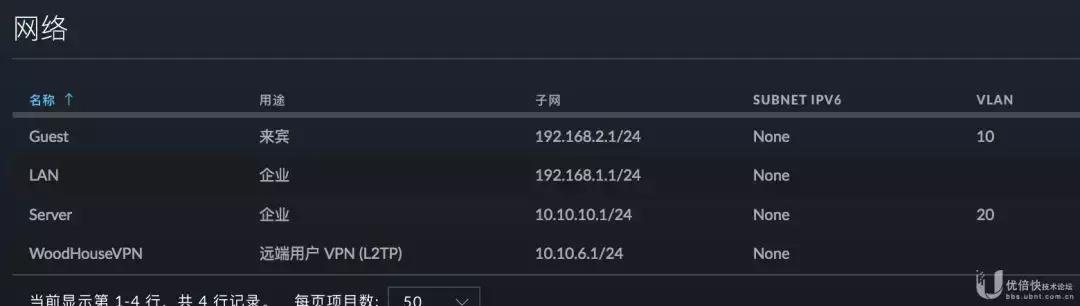
这么配置 VPN,记得一定要在 VPN 账号上配上 vlan 哦~
有朋友可能会问,群晖也支持 VPN 服务端啊,为啥不用群晖的,还能保证账号的一致性,其实吧,NAS 的 VPN 我也用过,也是我一开始的首选方案,但是用过一阵之后很悲剧的发现,NAS 的 VPN 超级不稳定,经常会连接不上,或者莫名其妙的断线,用 USG 的 VPN 目前没遇到这样的问题,可以说是超级稳定的~当然我的连接数不高,最多也就两三个用户连(没错,不仅仅是一个人用,偶尔借给单位的研发同学连到家里,访问我在 NAS 上虚出来的系统,当测试机用),同事惊为天人,我家的网络都能当测试环境来用了,小得意。
对了,这里提一嘴,我还有一个 Guest 网络,因为偶尔有朋友会来家里玩,我又不想直接把 WiFi 密码告诉别人(毕竟主网络是可以访问我的 NAS 等设备的,出于安全考虑,还是不要告诉别人 WiFi 密码的好),所以我开了个访客网络,使用 UniFi 自带的来宾控制,采用简单密码(就是开放网络,连接后直接弹出个网页,输入密码就可以登录),然后自己做个小的台卡(亚克力的台卡见过么 ?就是那个),放在家里客厅的茶几上,朋友来了要联网,自己看,避免朋友问密码,但是又不想说的尴尬(尤其是家里老人的朋友来做客,上着班呢,一个电话打过来问 WiFi 密码这种事情。。。我是不说呢。。。还是不说呢。。。还是不说呢。。。。)
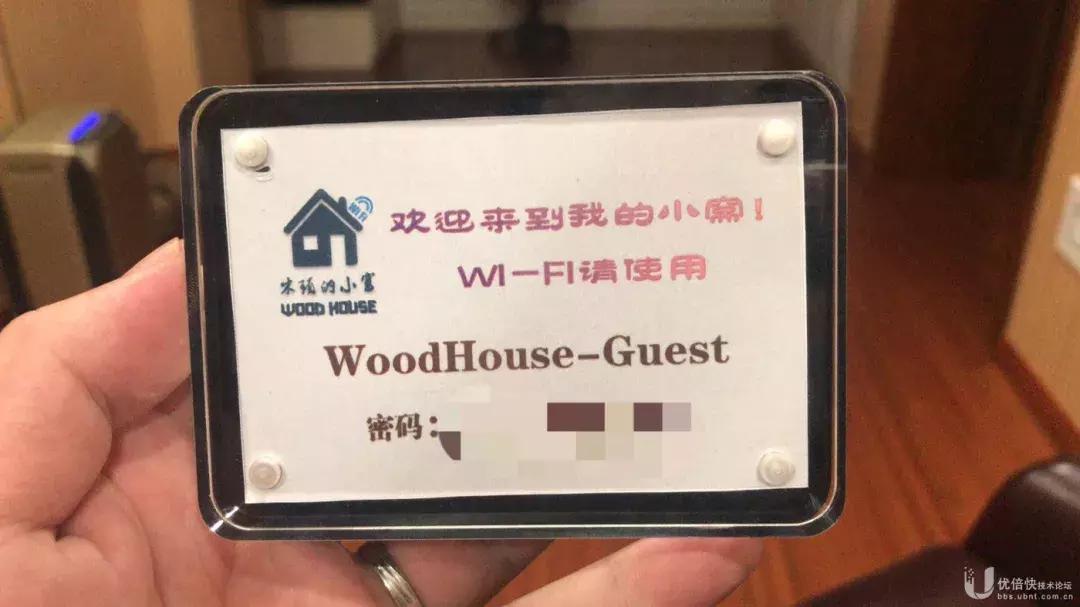
哎哟,说了这么多,好像忘了上机柜图了?来上一个吧~
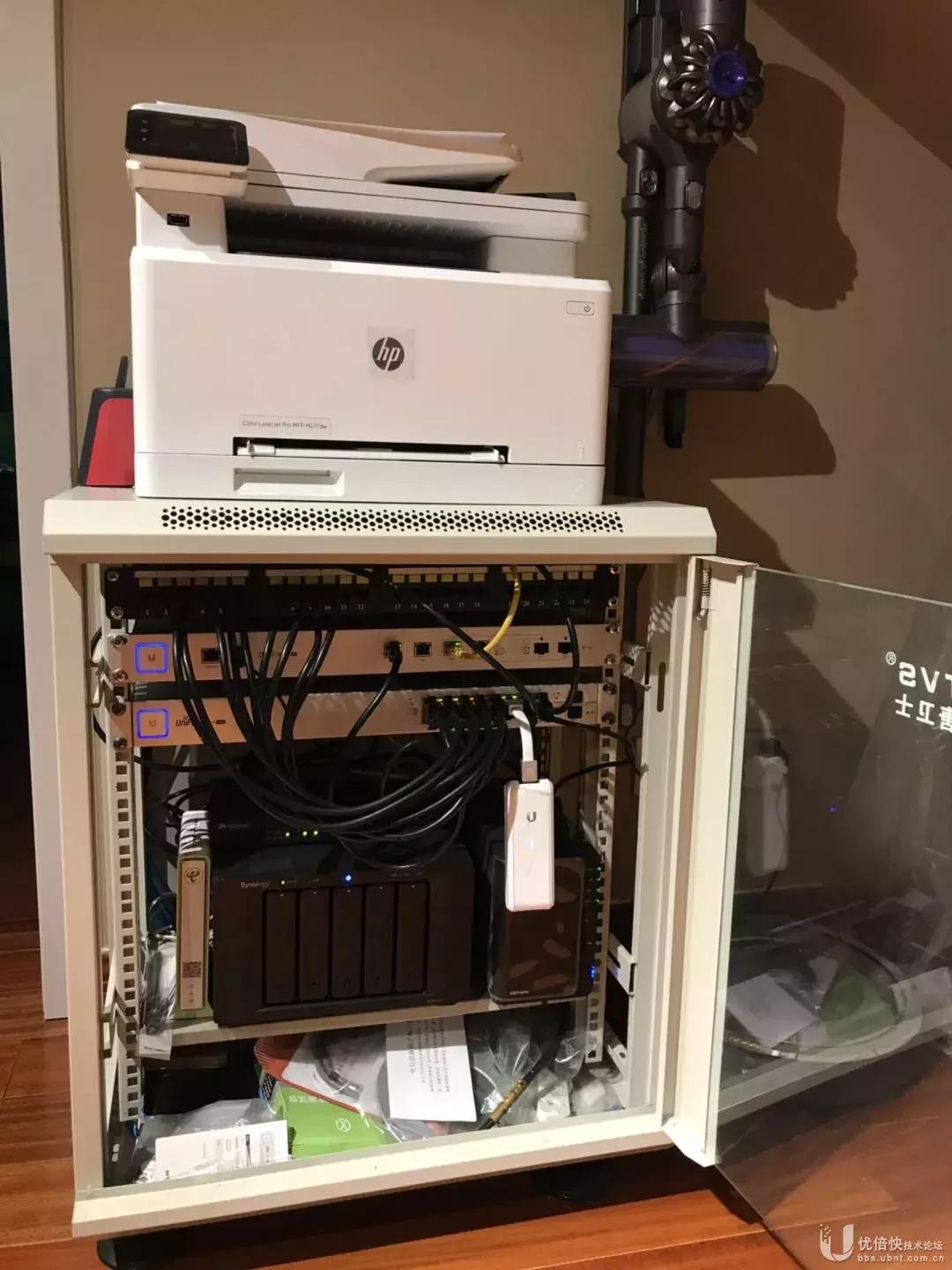
柜子有点乱,将就着看吧,PDU 藏在配线架的后面了~NAS 左边竖着的就是电信送的破猫~反正各种不稳定~找电信的代维来换,人还问我,凭什么我就能判断是他们光猫的问题,他们光猫肯定没问题,算了,我也不说啥了~自己买了个华为换上,现在家里的测试,来一个瞅瞅~
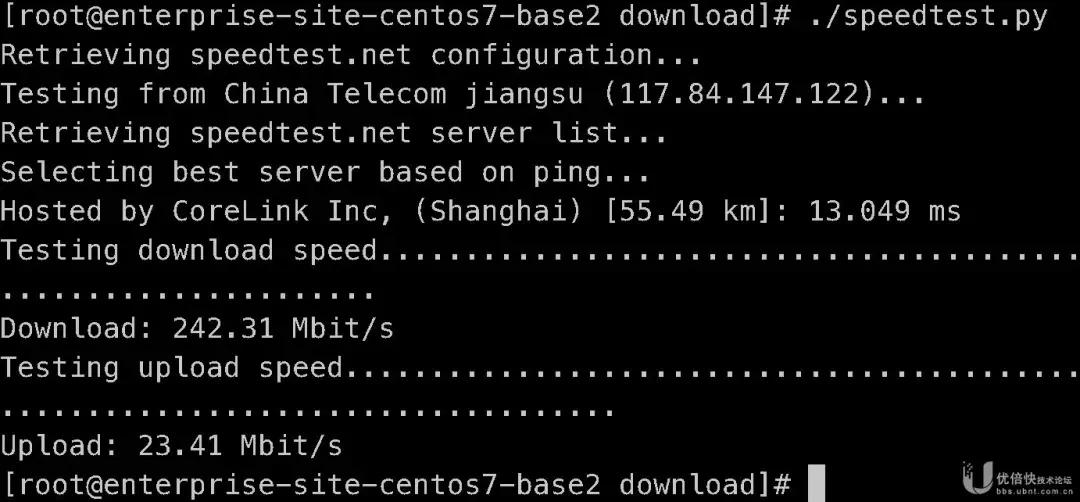
目前这个速度,NAS 的威力才真正发挥出来~得益于 UniFi 全家桶的稳定,我是怎么玩的呢~
其实有两个方案:
先说个简单的:
首先,注册一个顶级域名,譬如 abc.com,然后把这个域名的 dns 改成花生壳的(要付费,好像一年几十块,或者直接在花生壳注册,或者把域名转入到花生壳),把 abc.com 绑到花生棒上(前面说的,我的DDNS就是用的花生棒),然后通过 abc.com 其实就可以访问到自己的家的网络了,然而,不要急~众所周知的原因,运营商把 80、433 这些端口都给封了~怎么办呢~无解~自己配置端口映射吧,老老实实的通过“域名:端口号”来访问吧,譬如http://abc.com:1234,然后在网关/路由上配置端口转发到内网中指定ip的指定端口上。
再玩个高级点的:
还是一样,要有一个顶级域名,然后 abc.com
还是指向花生棒,再配置个*.abc.com 的泛域名解析,解析到哪儿呢,还记得我之前拓扑上有一台非家庭网络的机器不?那是一台我租的云主机,用途么,大家应该都懂得~虽然便宜,但是好歹也是一台云主机不是~发挥点余热吧~泛域名就指向它了~
接下来就需要一点技术流的东西了,nginx听说过吧?用它来搭个小网关,配置文件很简单,根据访问过来的二级域名做地址重定向~譬如,我通过 www.abc.com 访问,会把地址重定向成 abc.com:1234,这样就不用记太多的端口号了~全部通过二级域名来访问,是不是酷酷的~
为啥我懒得记端口呢~附上部分我的端口转发配置,不是我懒,是实在记不住啊~
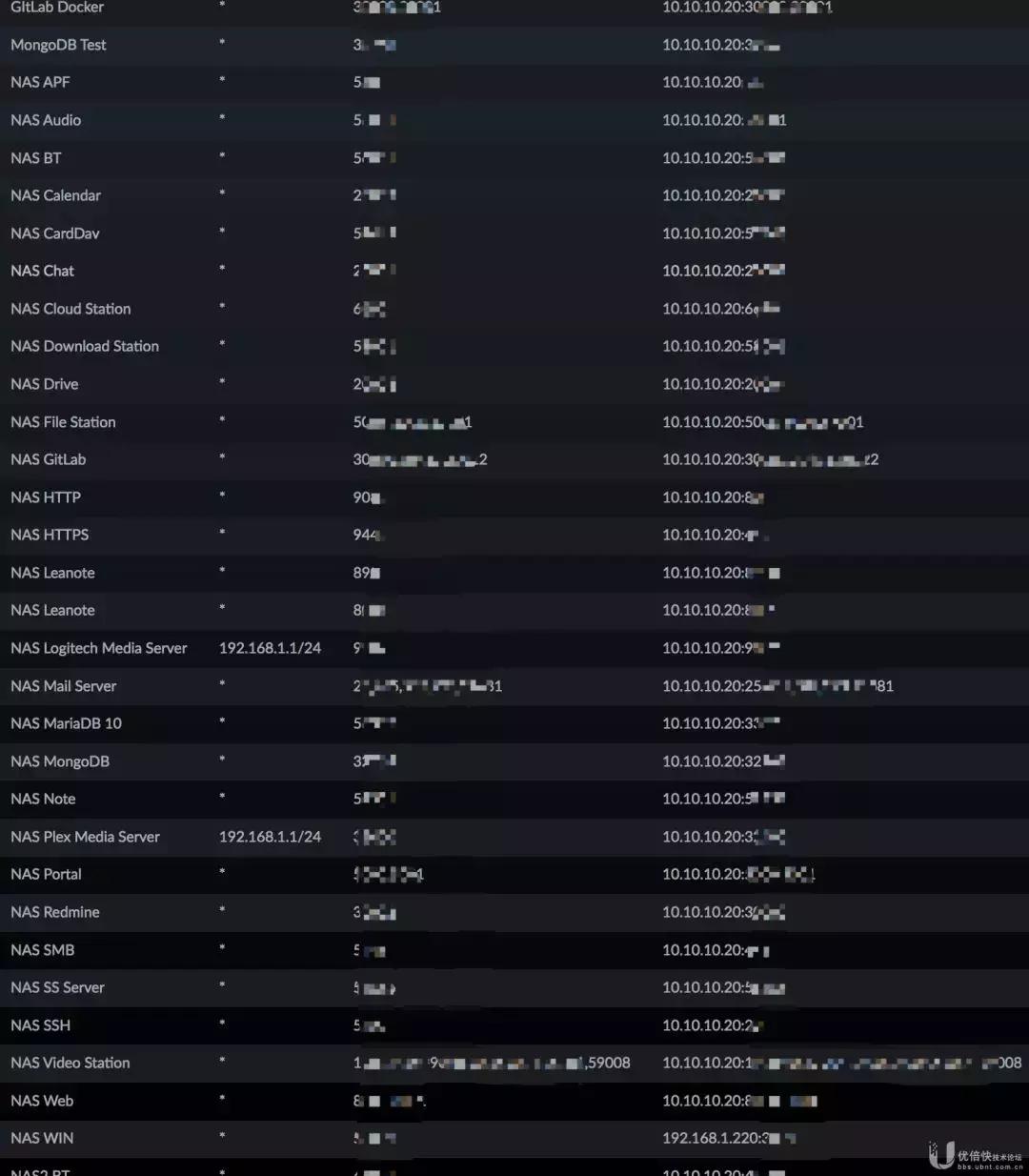
好了,NAS 能干的活这下就多了~譬如文件同步(电脑扔了都不怕,文件都实时同步回家里了)、云笔记、通讯录同步、日历同步、提醒同步(私有云哦,不怕别人偷看了)、各种 docker、虚拟机(想折腾点啥就折腾点啥,不影响生产环境)、存点电影、电视剧啥的~(NAS 主业就是干这个的~)
好了
扯得有点远了
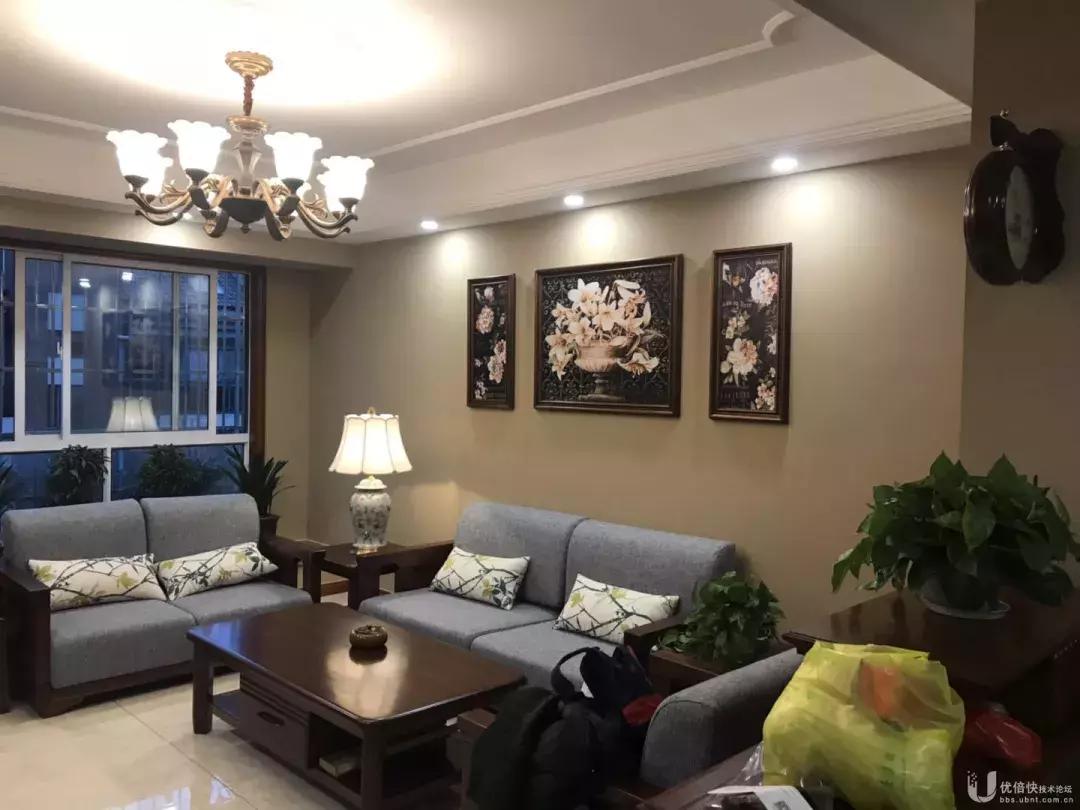
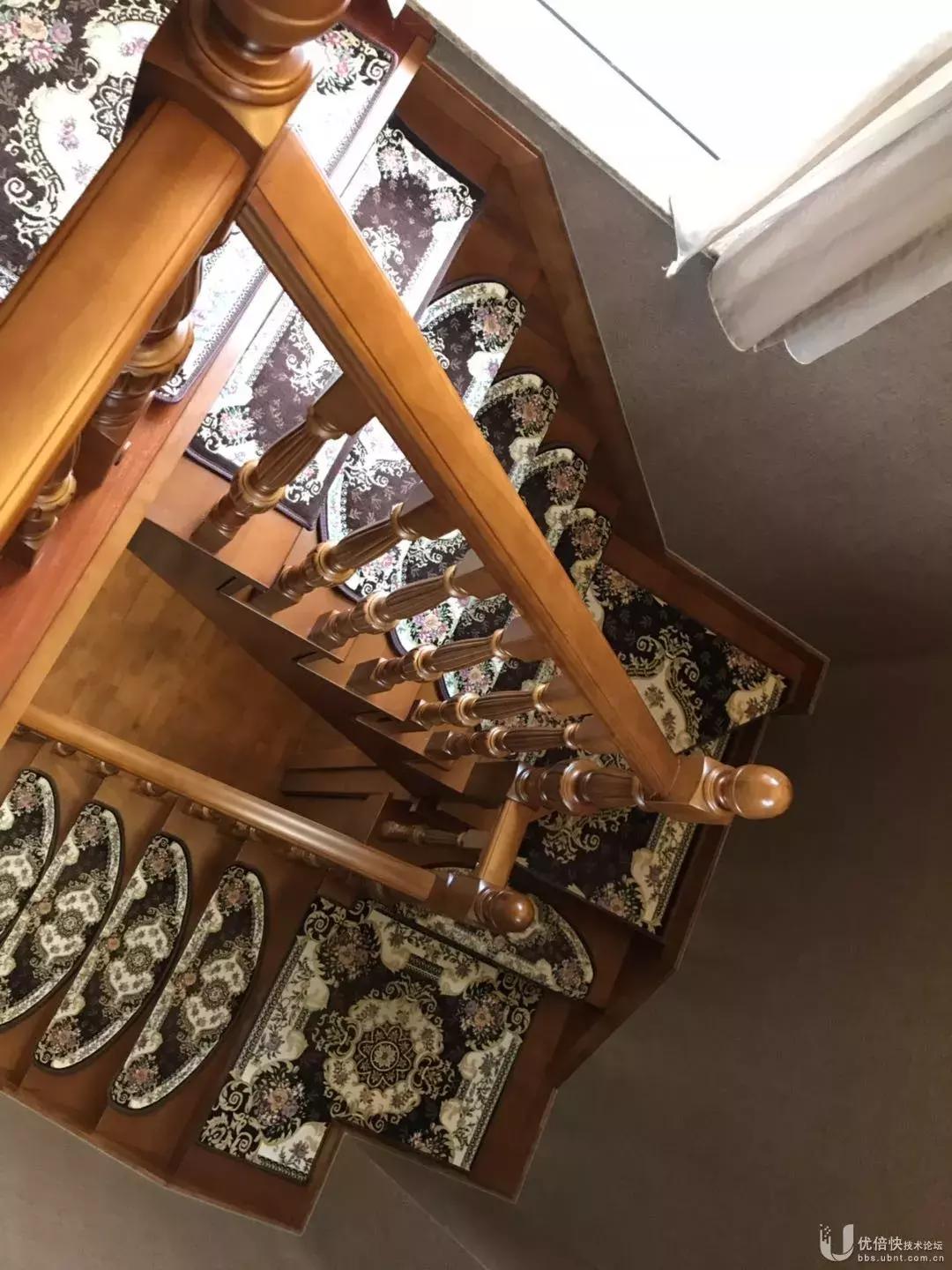
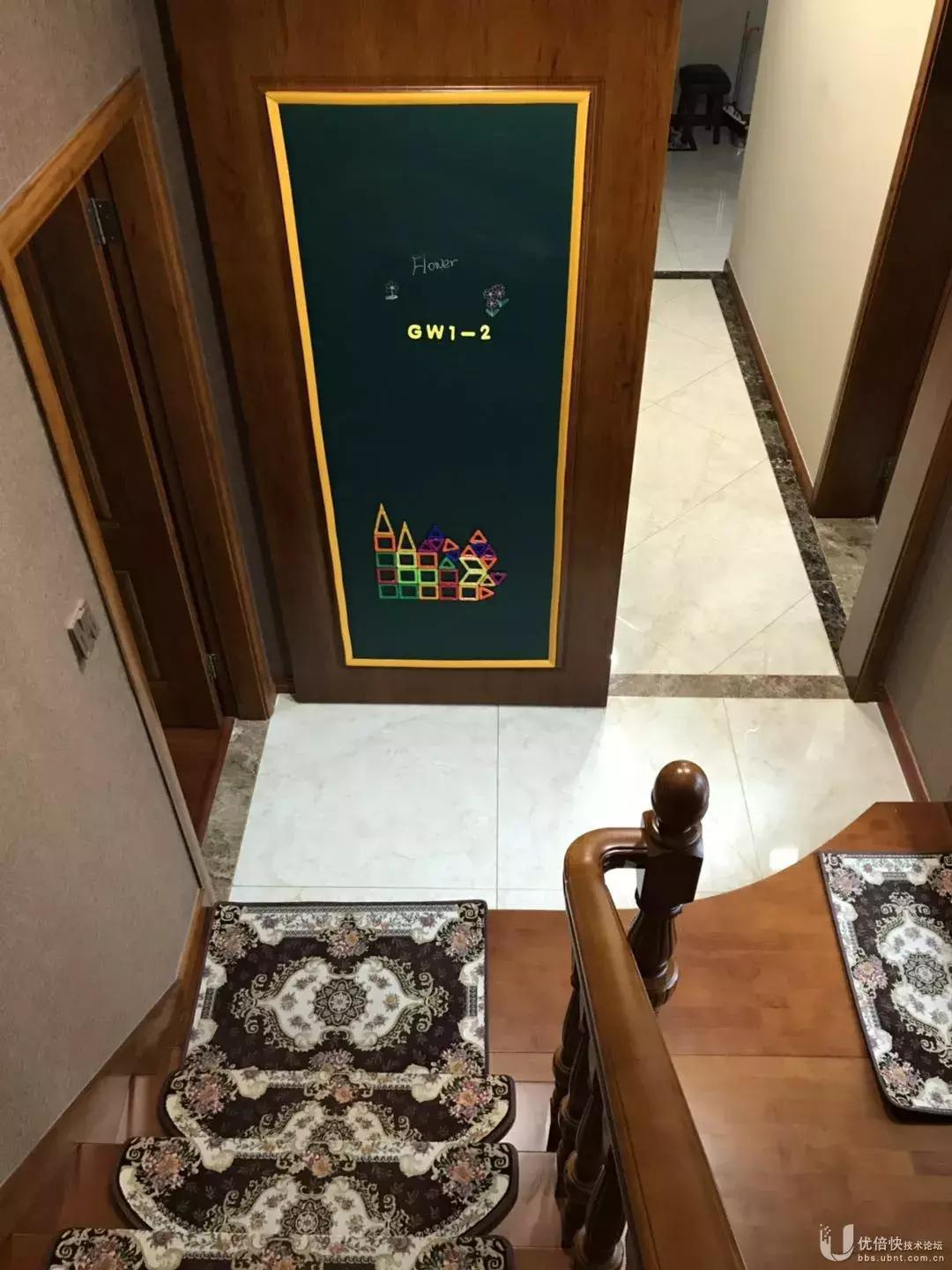
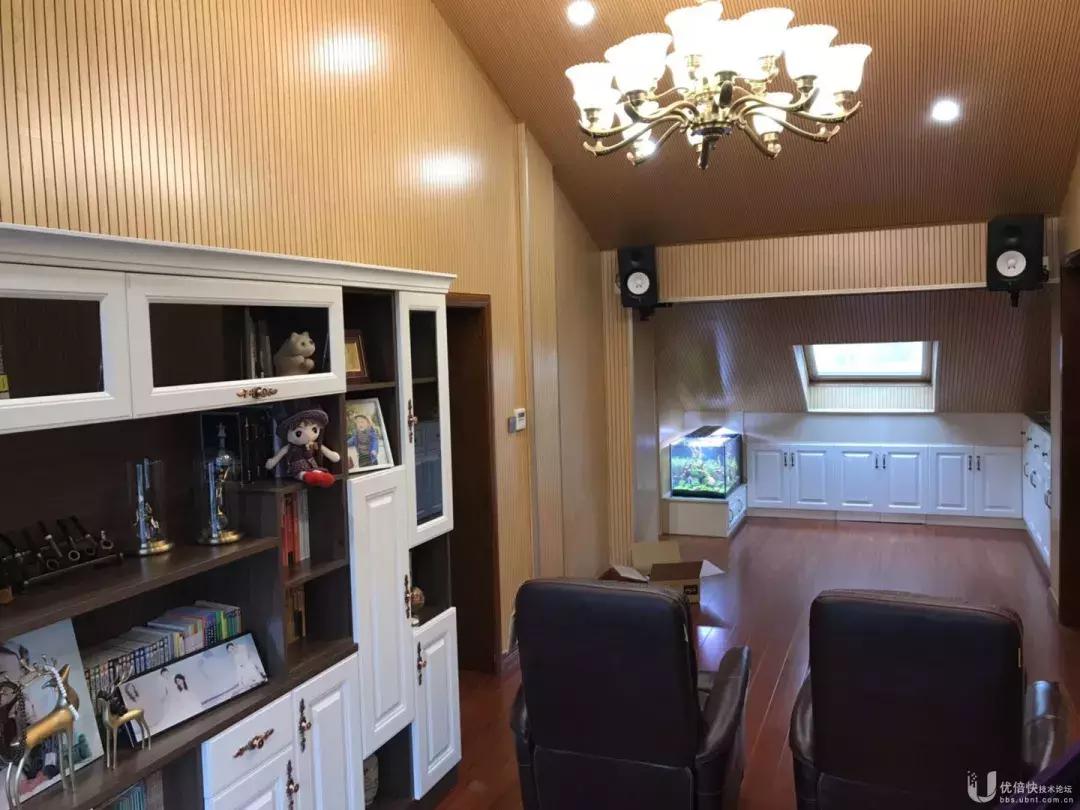
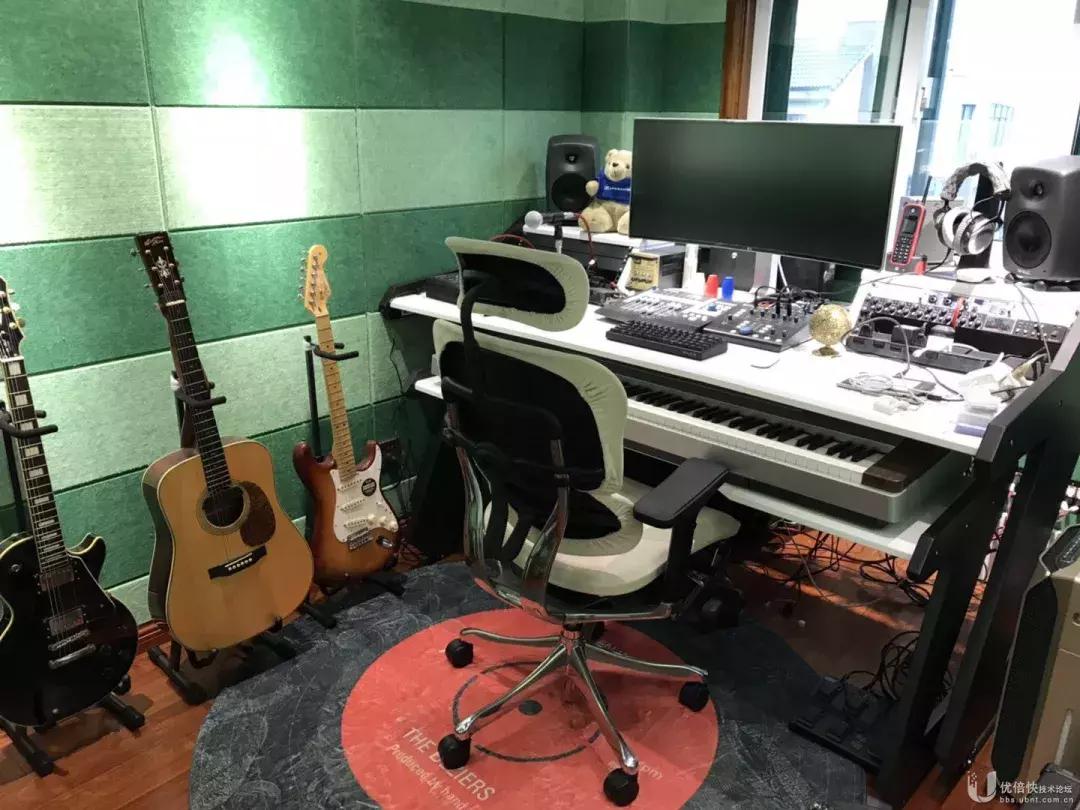
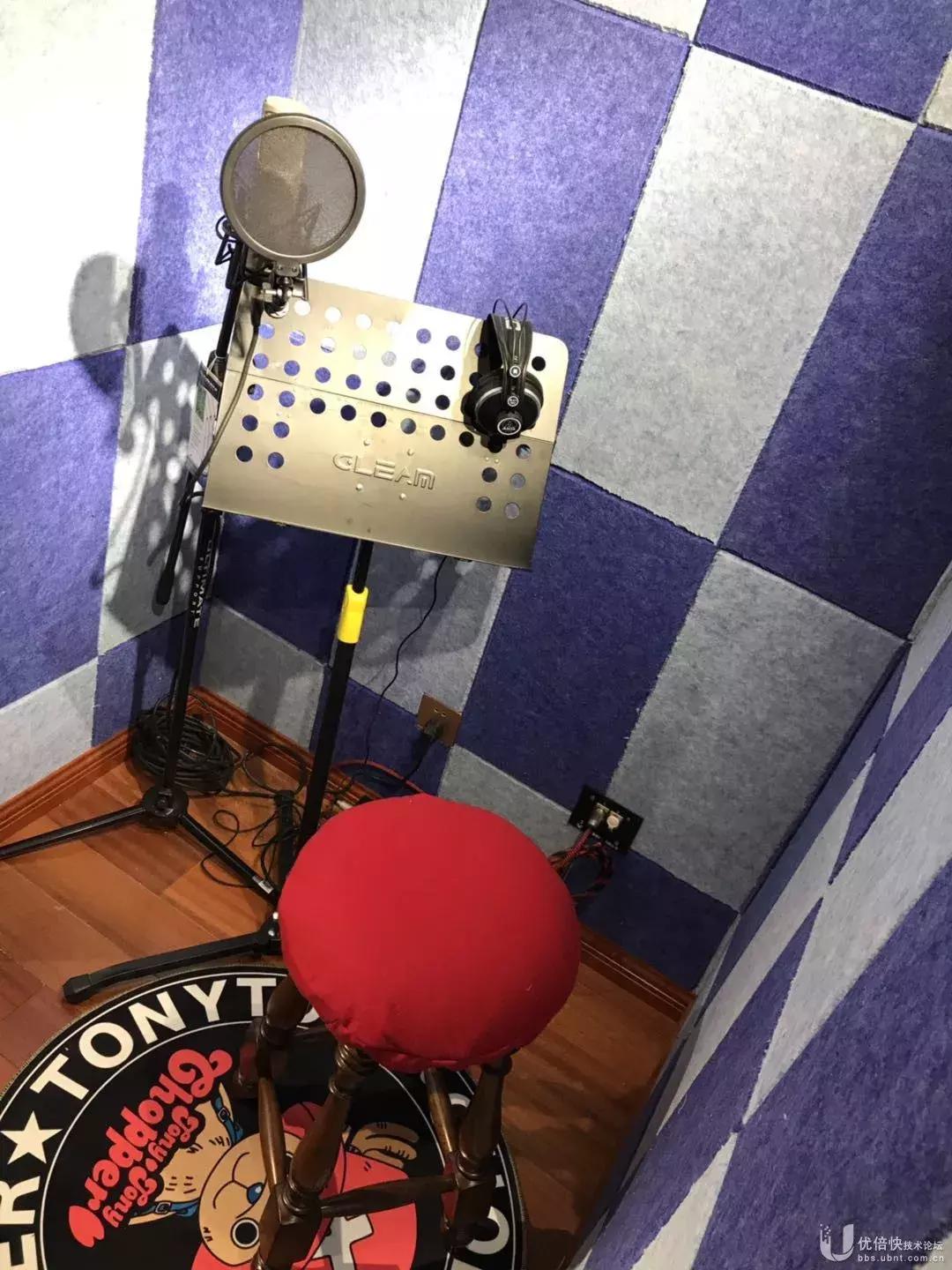
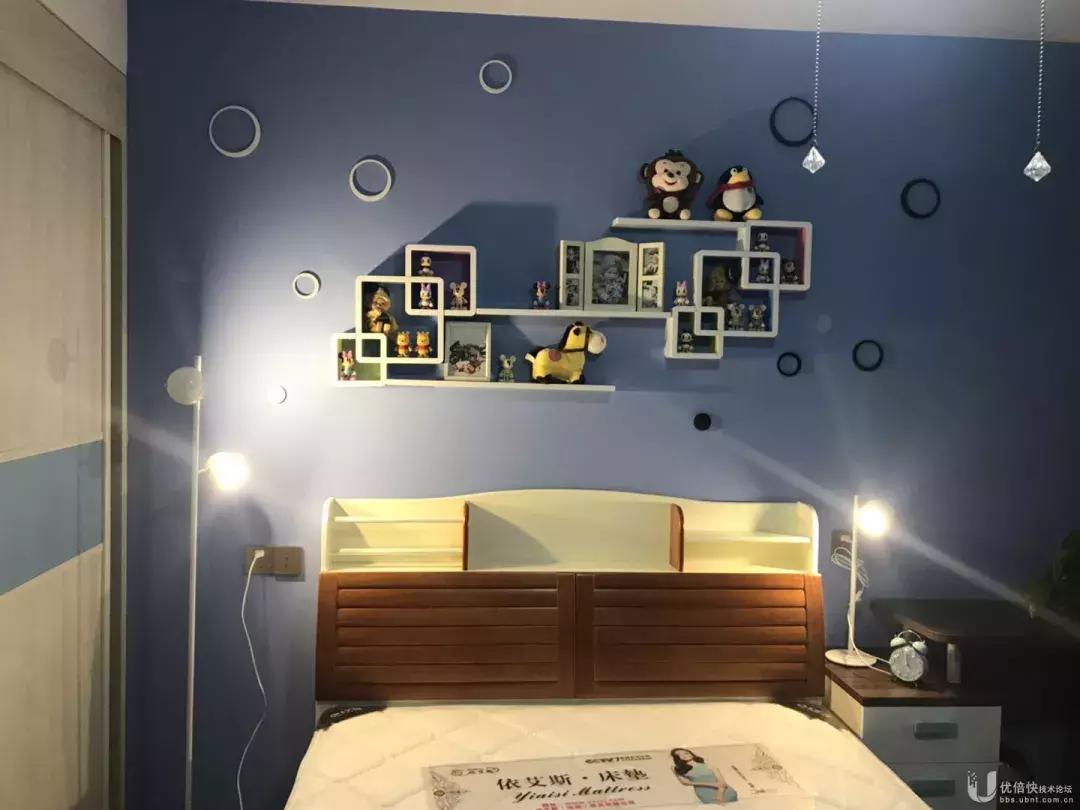
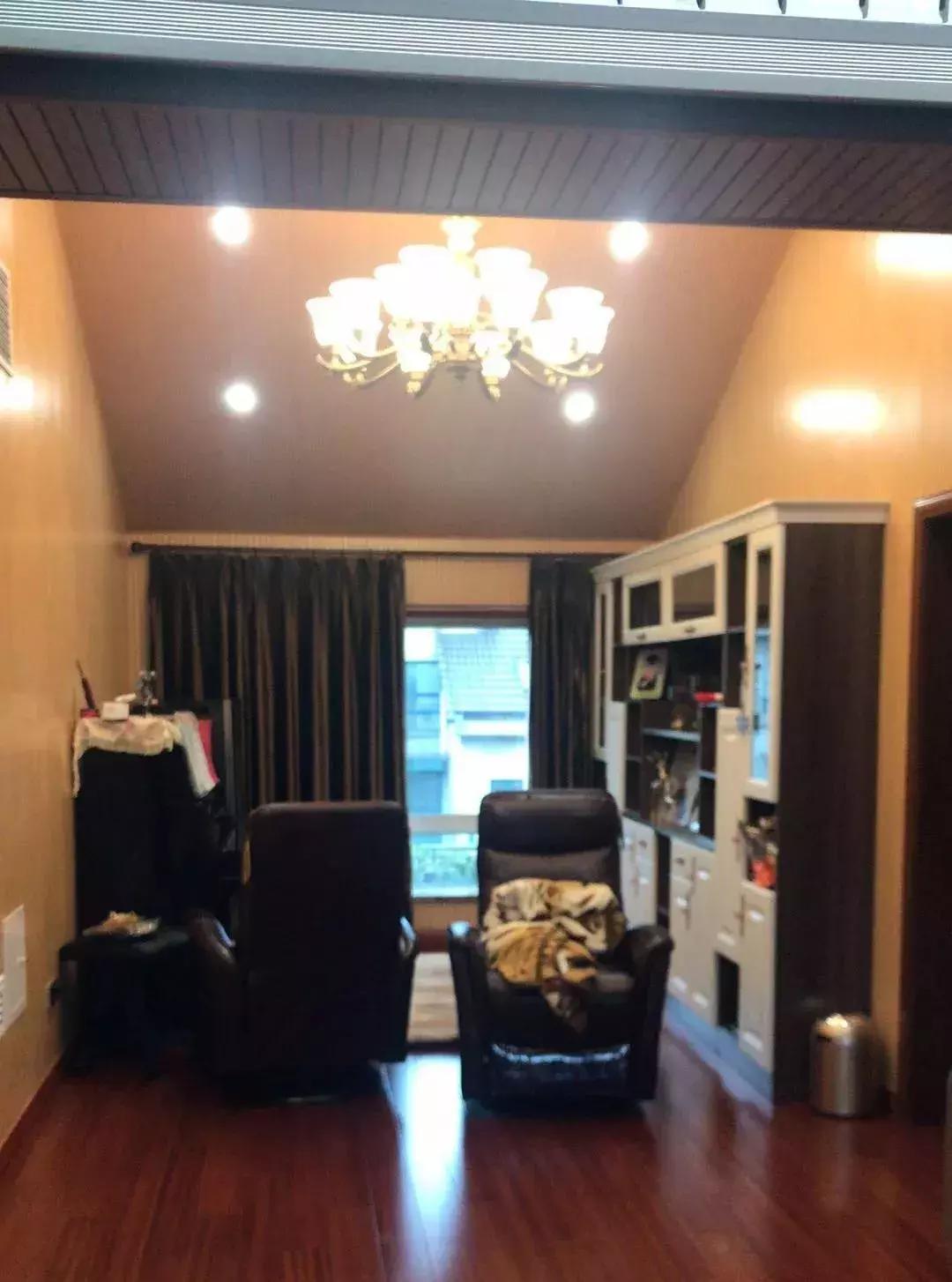
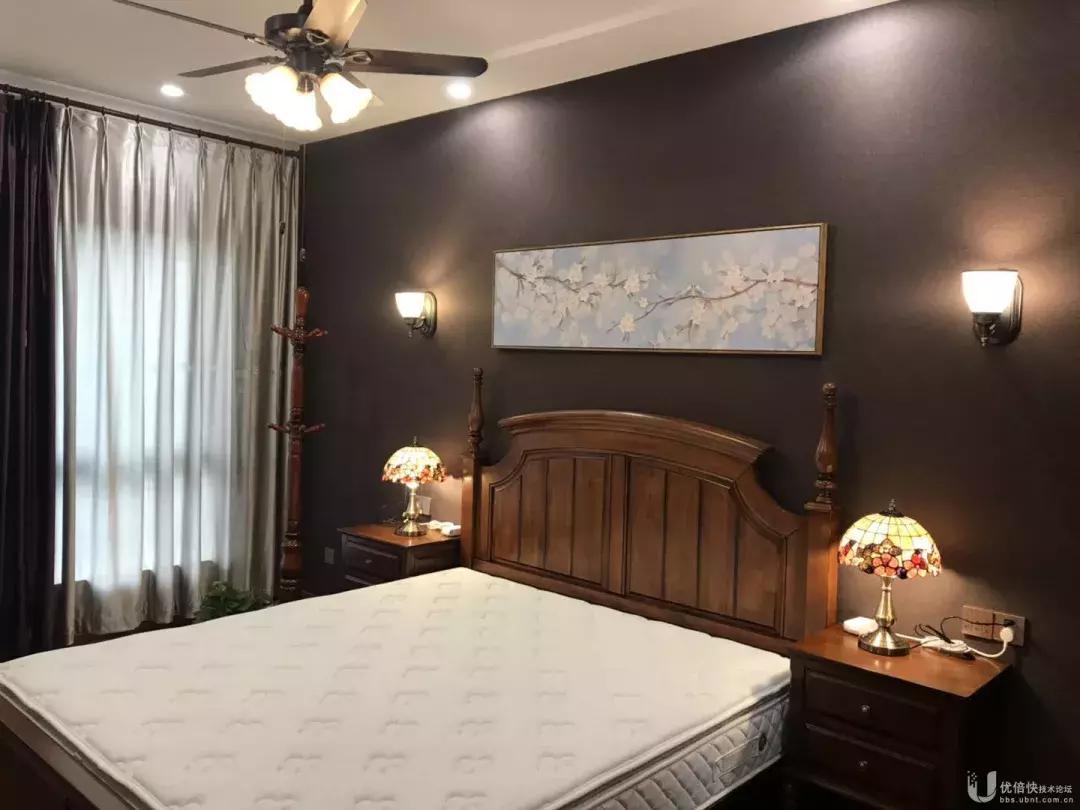
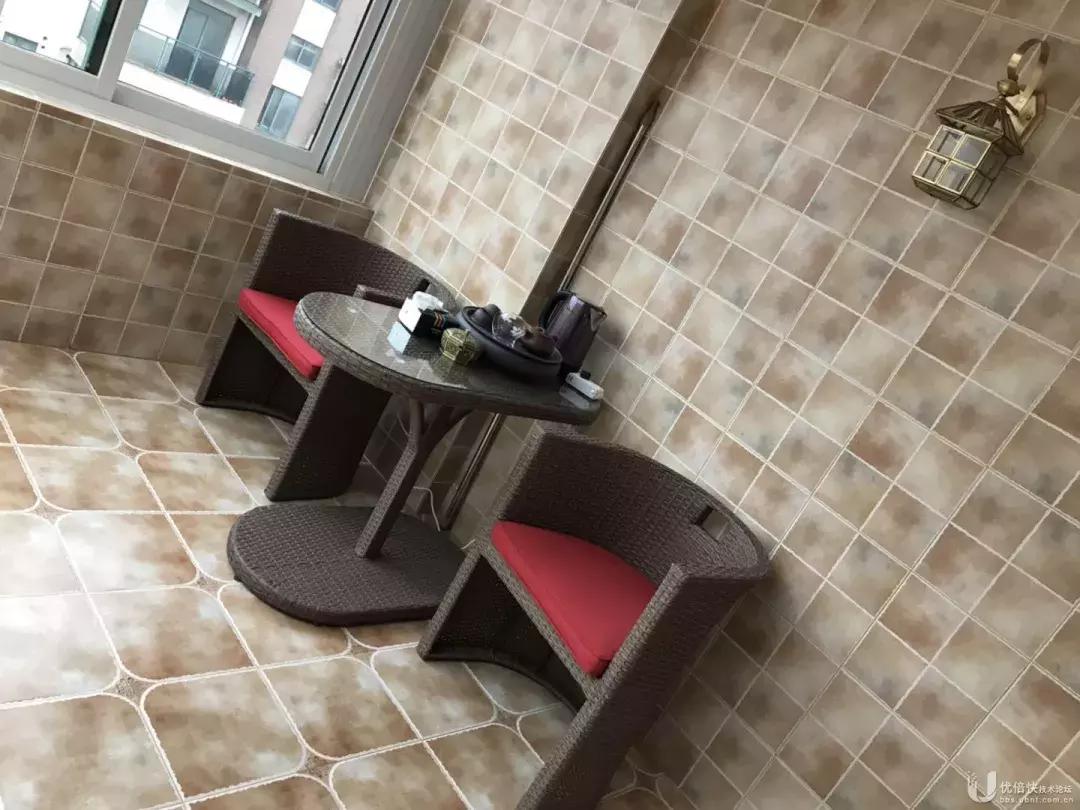
发几张我家里的实景图,纯当参考吧
希望我的方案对大家有帮助
实际覆盖面积
2 层
200 平左右。