办公软件作为办公室必备技能之一,成为大众焦点。
在为Word设置页码的时候犯了难可不好:
页码的第几页共几页怎么设置?
总页数要随着文档的变化而自动更新,而且第一页还不能包含在总页数里面,怎么设置?
设置页码
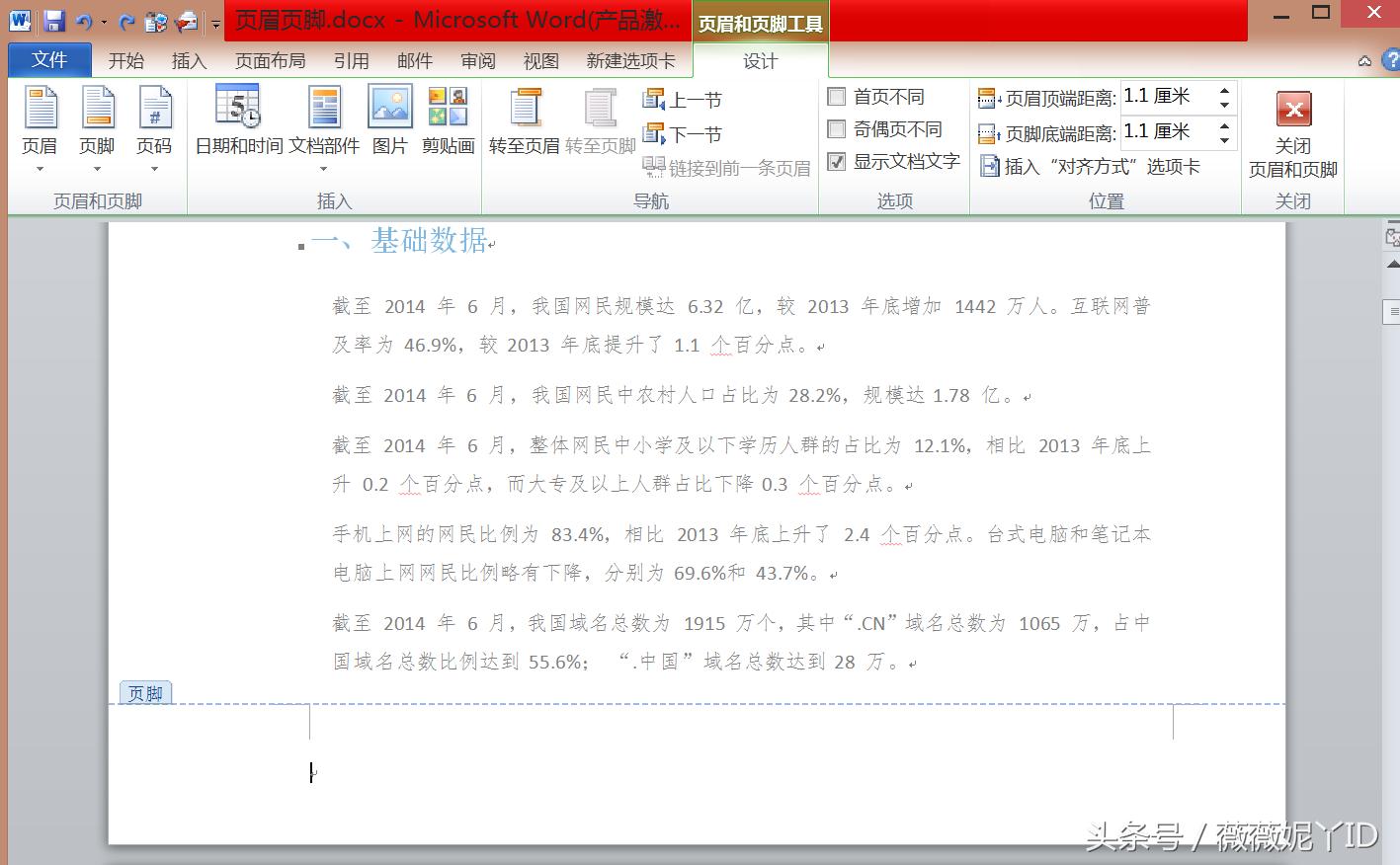
1、光标放在页面底部,双击调用“页眉页脚设置工具”
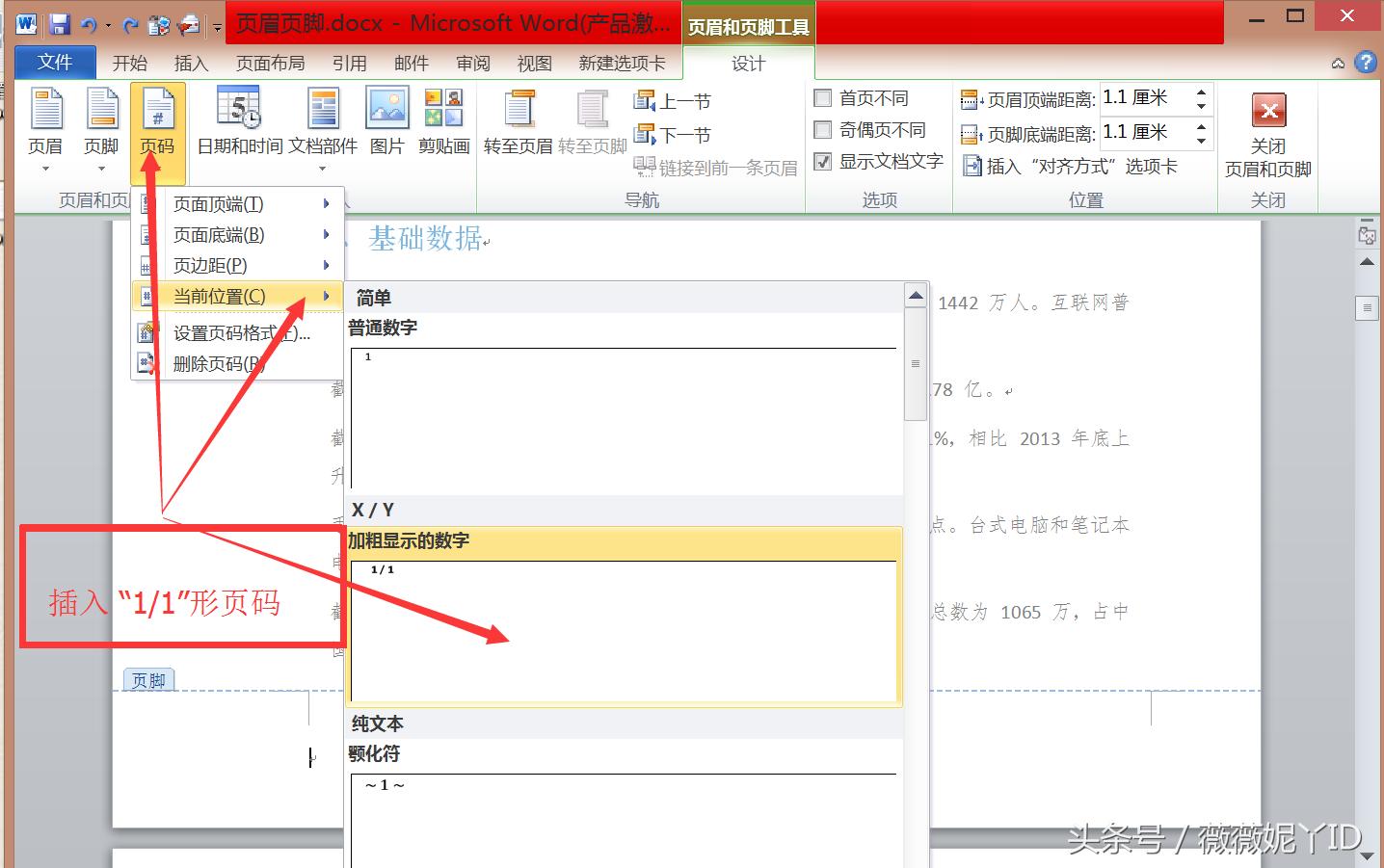
2、插入页码,选择1/1形的页码格式
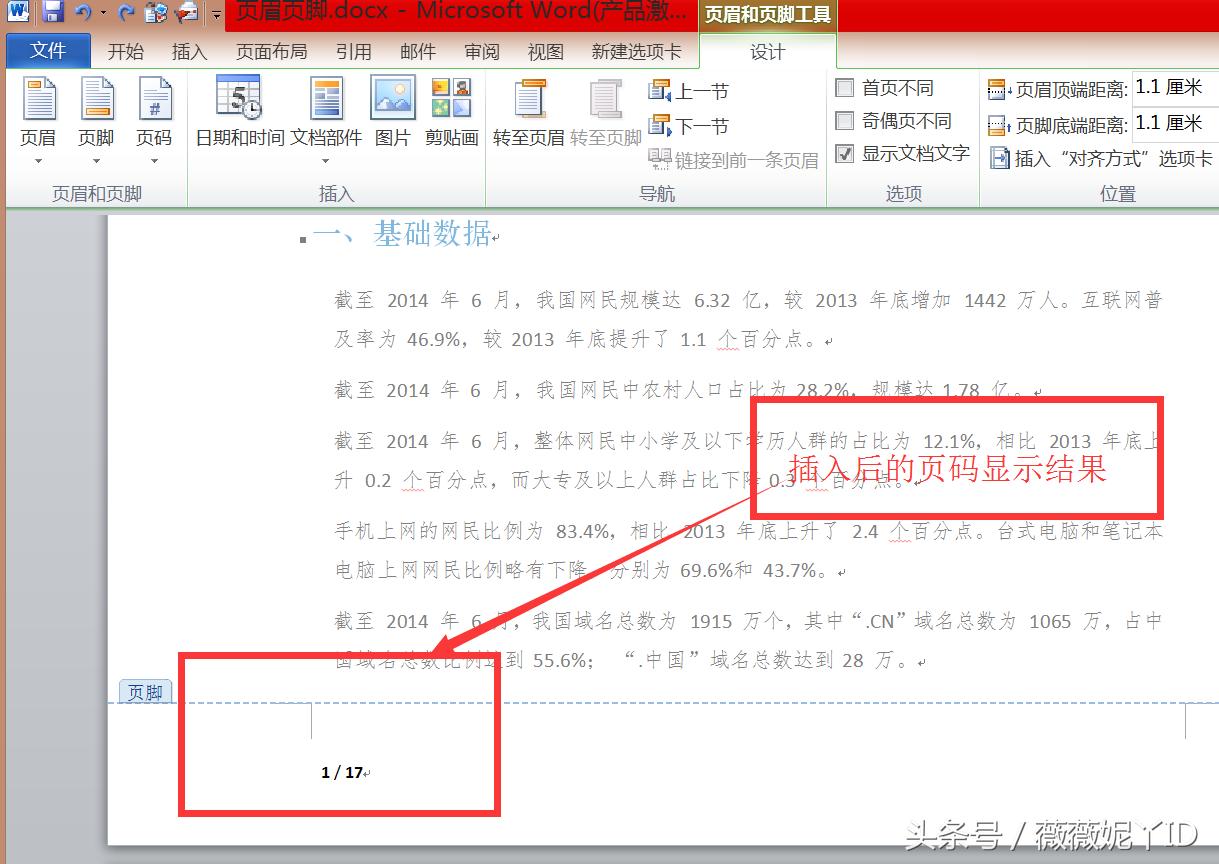
3、插入页码后,我们可以看到如下结果
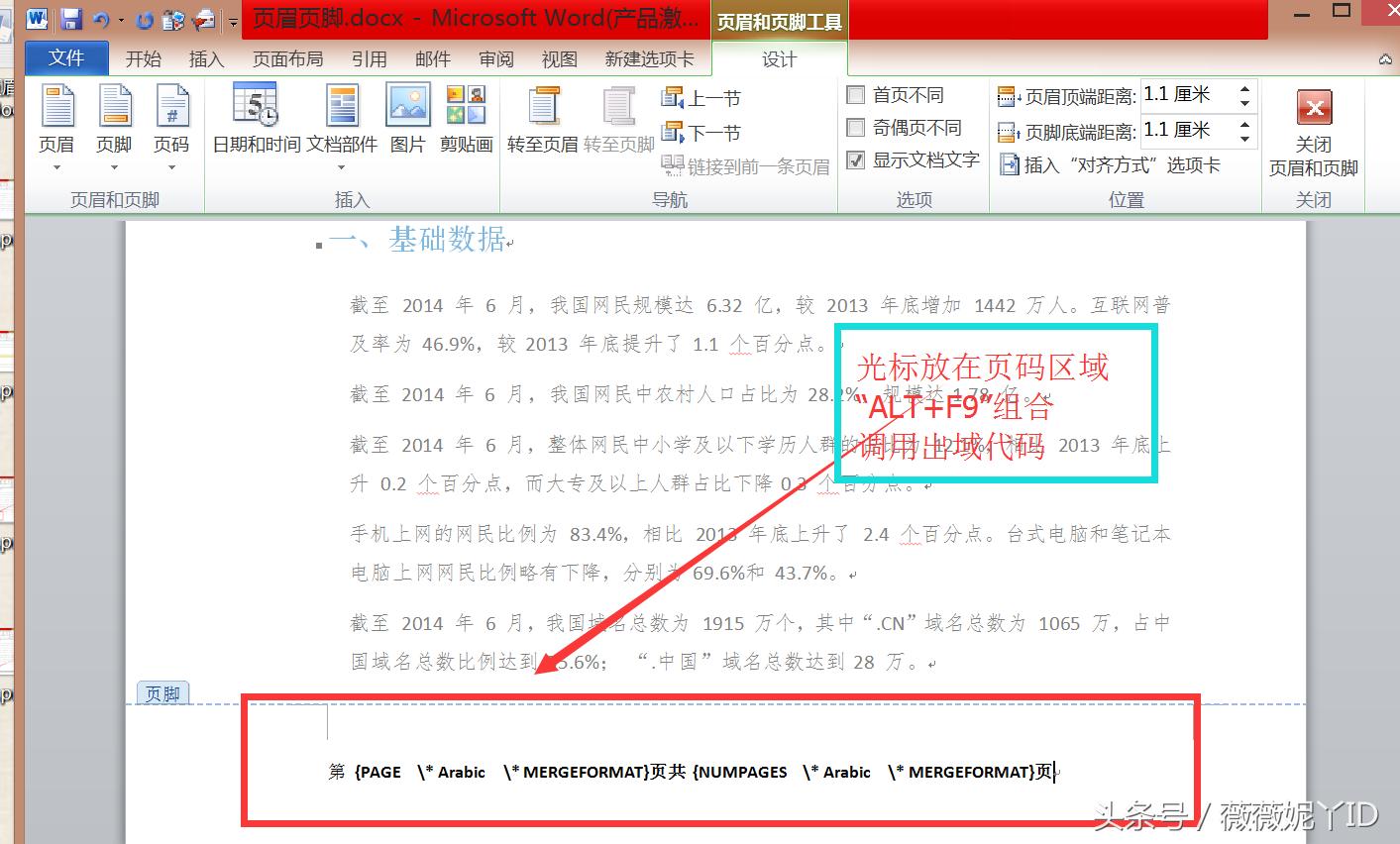
4、手动对其进行设置,第几页共几页

以上就是我们对页码格式中“第几页共几页”进行的设置。
接下来,我们看如何使其“自动更新”:
1、光标放在页码区域,按ALT+F9组合,调用出域代码
2、在后半部分显示总页数的“共几页”选中,CTRL+F9插入空域
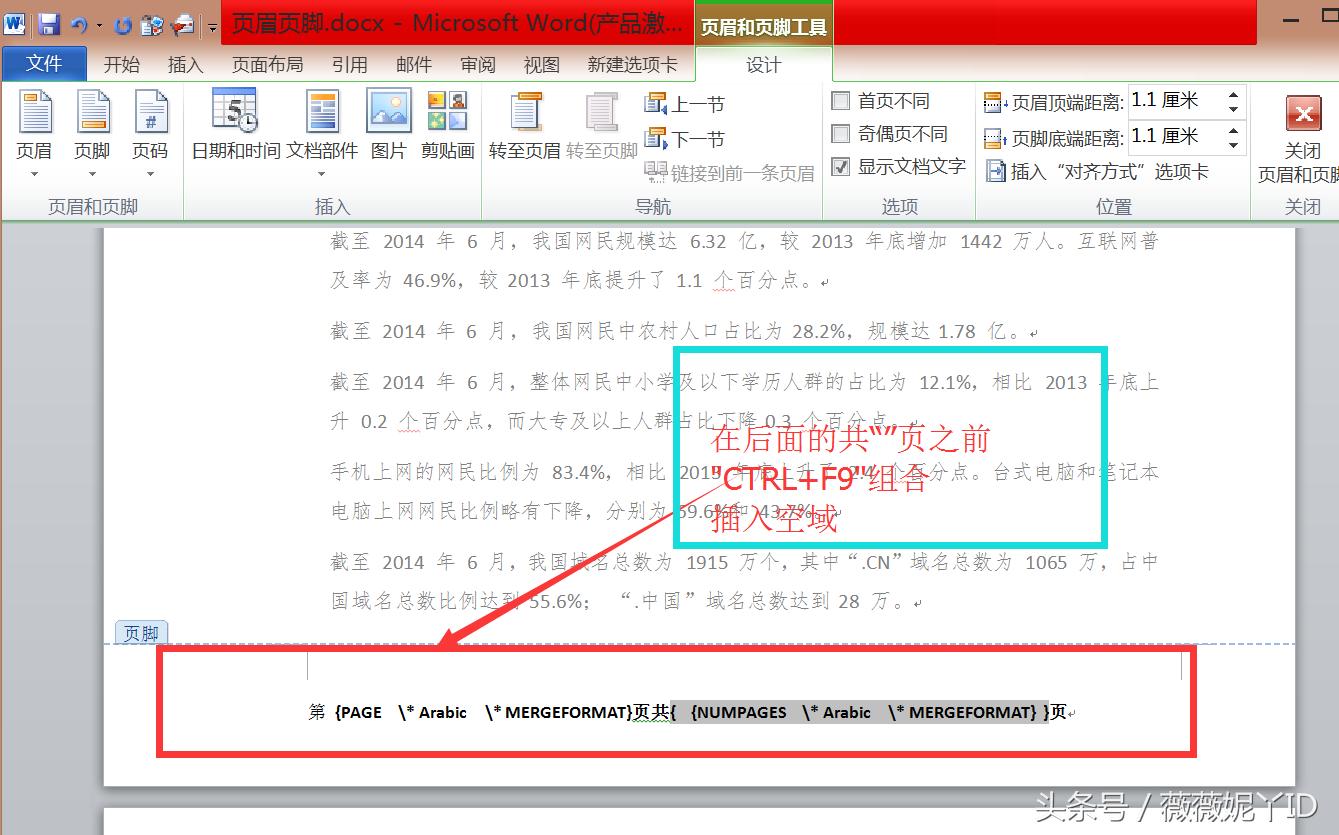
3、在后面插入的空域中,输入“=”(总页数),“—1”(去掉不包含在总页数里面的首页)

4、最后ALT+F9把域代码切换为域值