【温馨提示】亲爱的朋友,阅读之前请您点击【关注】,您的支持将是我最大的动力!#高考加油站# #Excel#

发给老板的销售统计表被退回来了,要求把每个店铺的数据分开汇总计算,并且每个店铺数据打印到一页纸上。
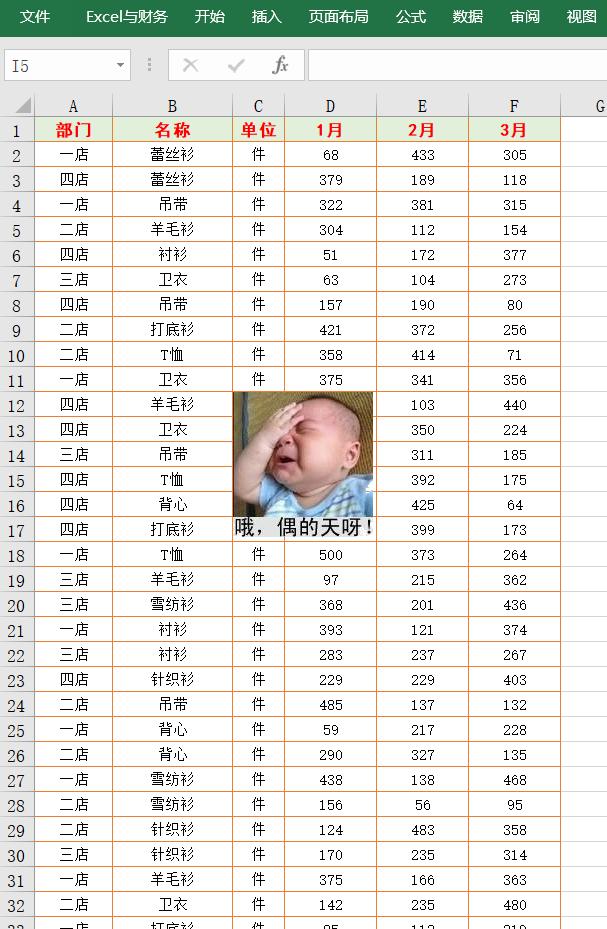
表格中有四个店铺,按部门排序后,再分别复制-粘贴到四个工作表中,再把每个月销量求和计算,很快也能完成。
还好仅仅4个部门,如果是40个部门呢?
今天小编教你快速完成分类汇总、打印的技巧,就算是400个部门,也是分分钟的事。
具体操作步骤:
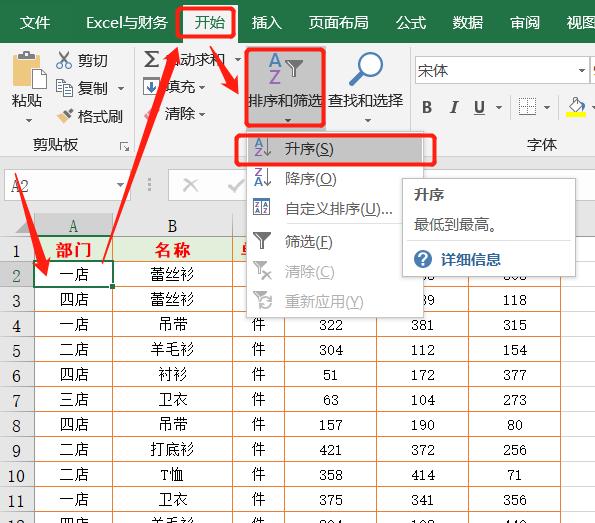
1、选中部门列任意一单元格,点击【开始】选项卡中【排序和筛选】按钮,这样数据就按部门分开排序了;
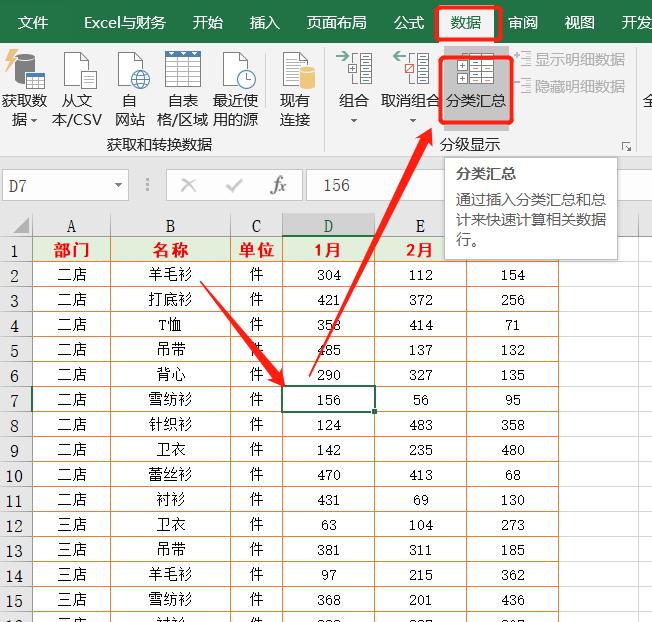
2、选择销售表任意一单元格,点击【数据】选项卡中的【分类汇总】按钮;
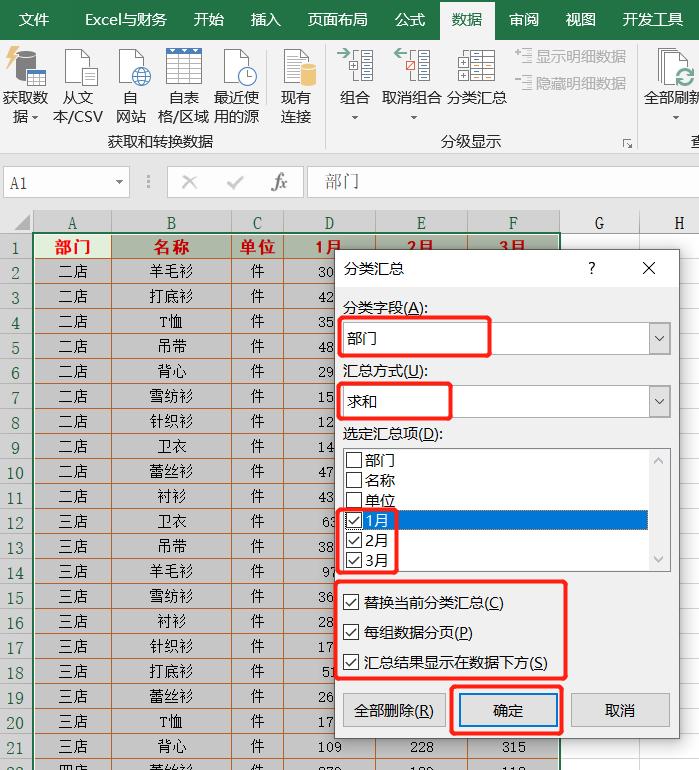
3、在分类汇总窗口中,分类字段选择【部门】,汇总方式选择【求和】,选定汇总项中勾选1月、2月、3月,也就是需要求和计算的列,再勾选下面的【替换当前分类汇总】、【每组数据分页】、【汇总结果显示在数据下方】,最后点击【确定】返回工作区;
4、这样就轻松搞定分类汇总,每个部门后面一行是汇总行,并且打印也会自动分页,效果图如下:
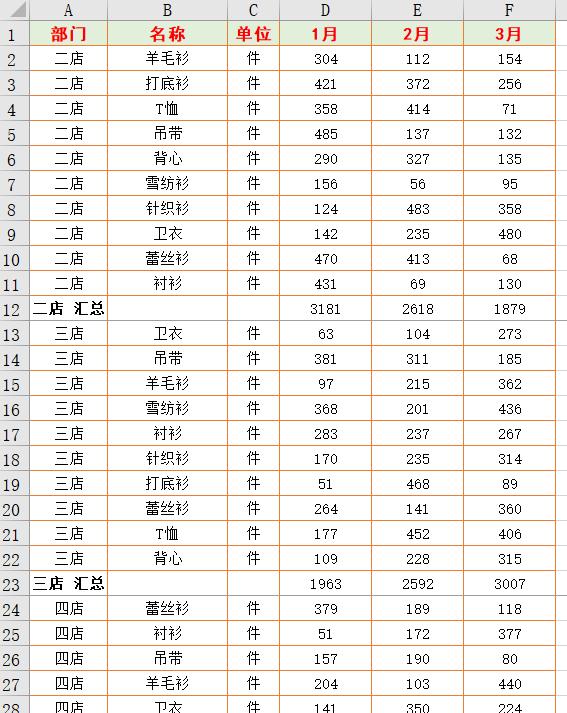
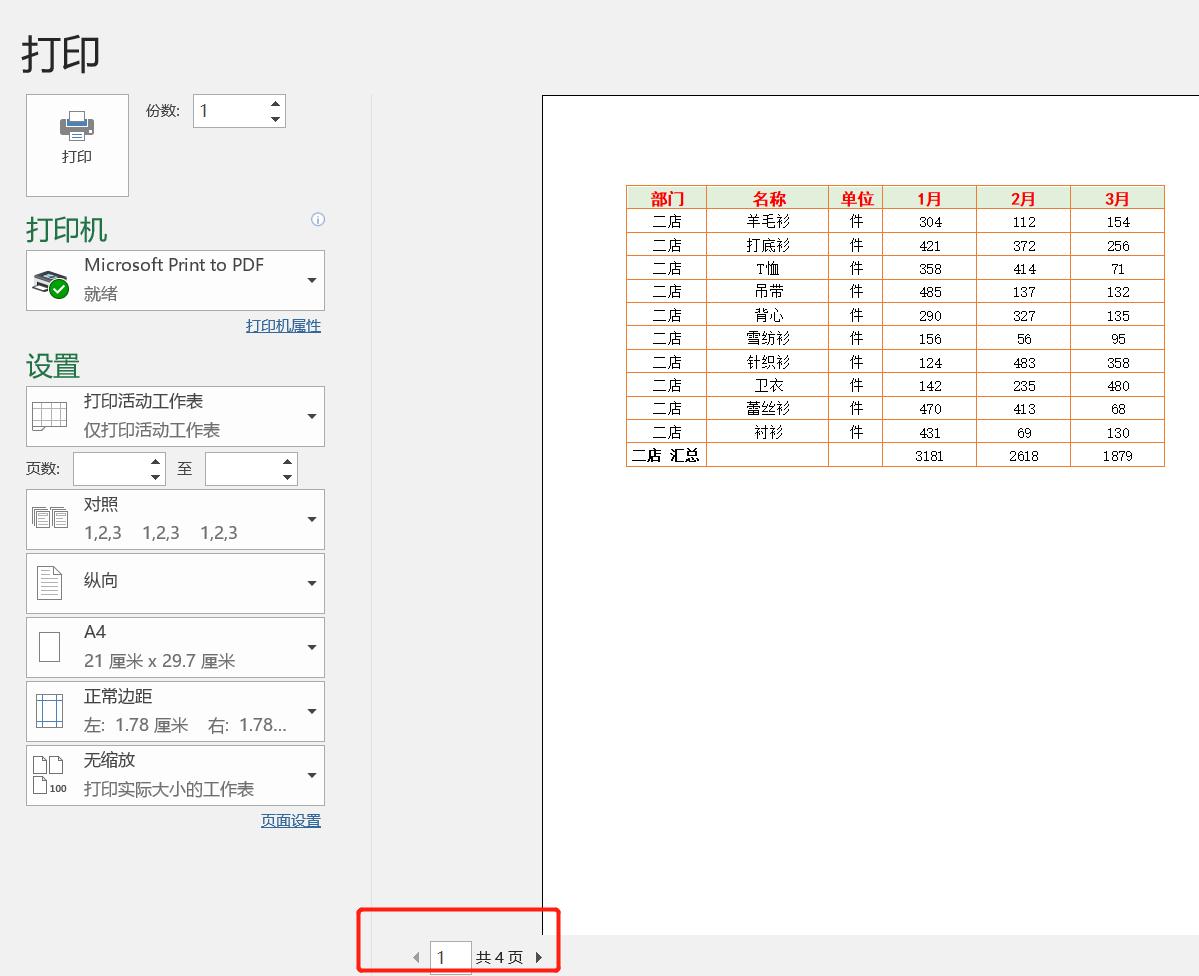
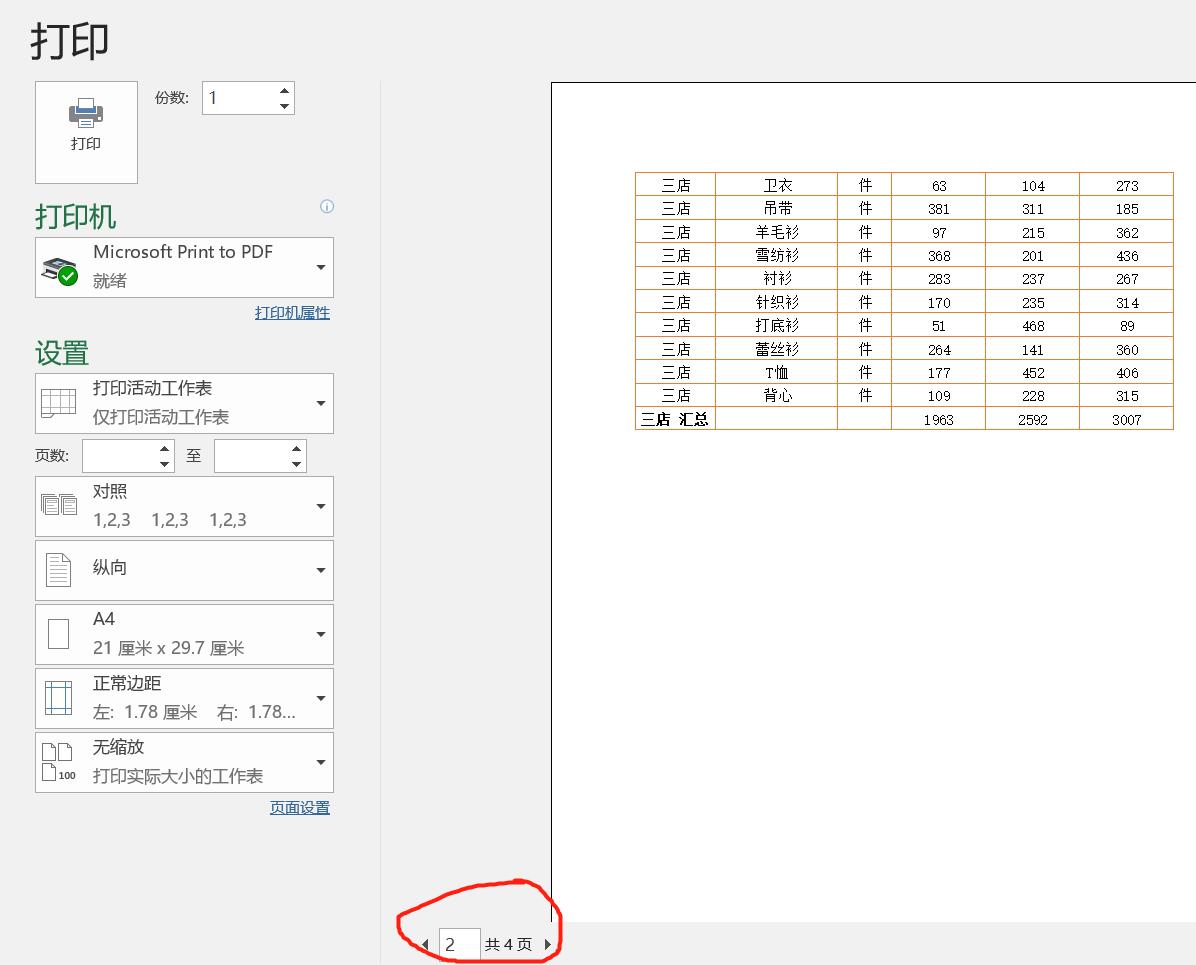
下次记得给老板的表格要作调整哟!老板一高兴,加薪也是分分钟的事噢!
小伙伴们,在使用Excel中还碰到过哪些问题,评论区留言一起讨论学习,坚持原创不易,您的点赞转发就是对小编最大的支持,更多教程点击下方专栏学习。
公司销售激励与提成,你是手工计算还是用Excel?
老板要求销量不同,按不同颜色显示,这样的销售统计表更清晰明了
部门合并了单元格,那么销售额也要按部门合并求和,怎么操作?