很多时候,我们家里的网速渐渐就会变慢,在排除无线连接的问题后,那么就是有可能被蹭网了,如何查看有没有蹭网呢和如何防止人家蹭网呢?现在就来教大家一招,我们以TP-LINK TL-WVR450G路由器为例。
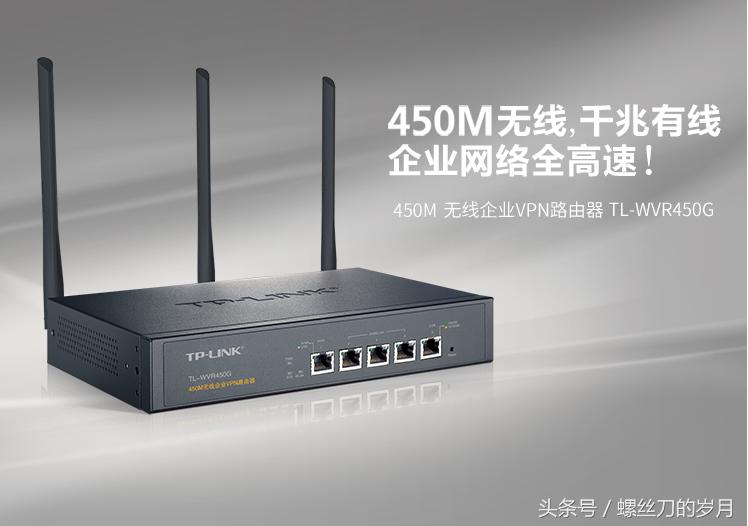
只是配图而已,没打广告的意思
1:如何查看被蹭网了
首先登陆我们的无线路由器,在浏览器中输入无线路由器的地址
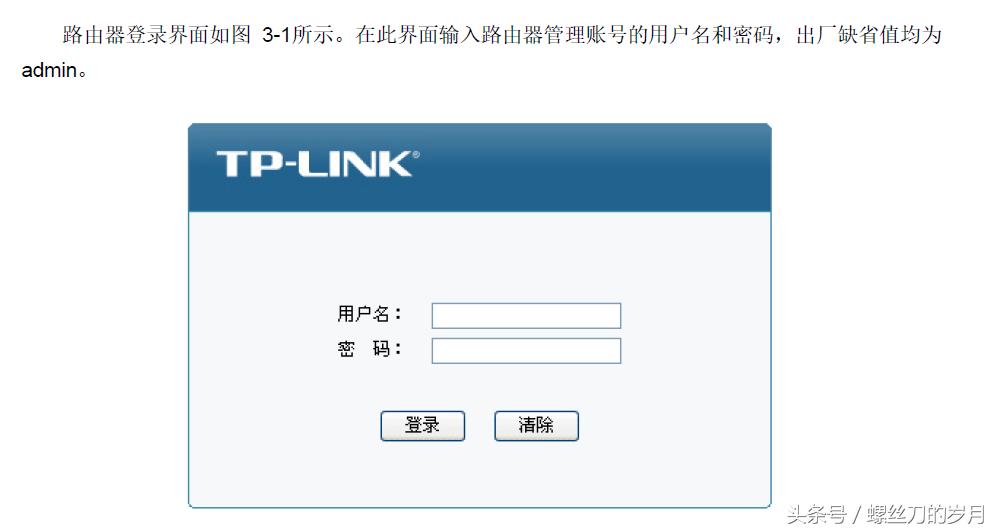
登陆对话框
输入登陆用户名和密码后进入路由器管理在无线主机状态中查看当前无线连接的客户端,如果连接数是否与家里的正在用的无线设备数量是否相等(电视,平板,手机),如果不等,那么就有可能是被蹭网了。
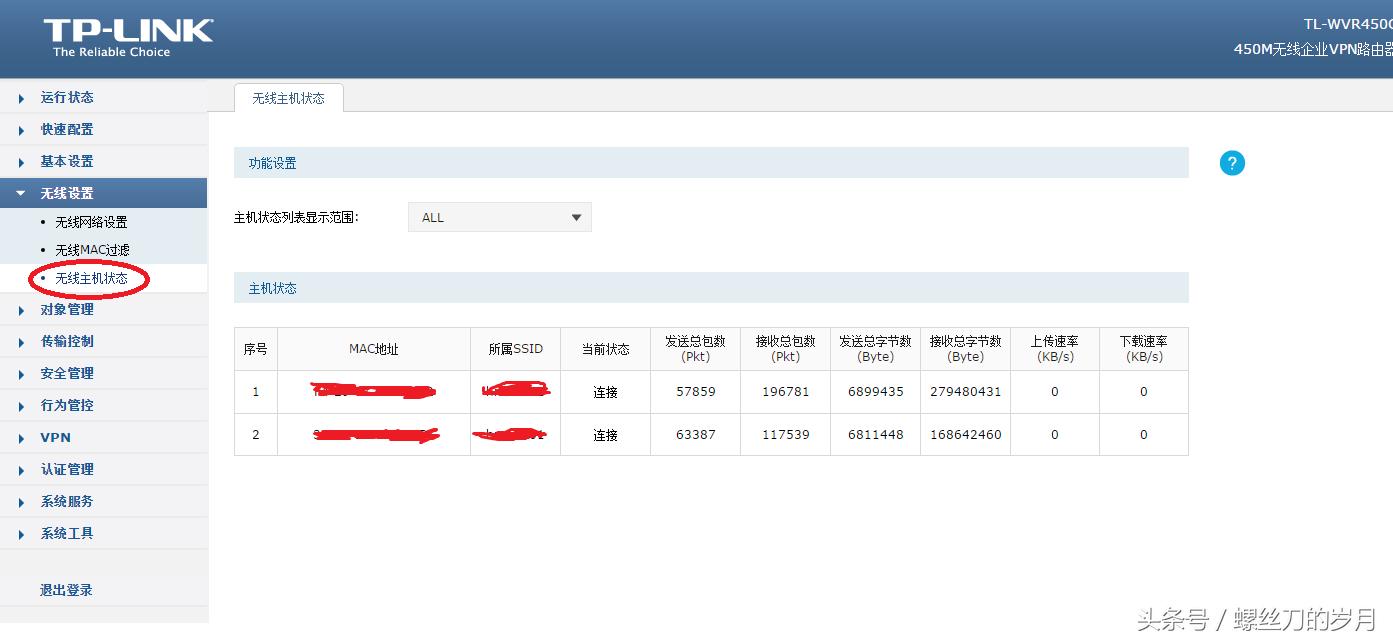
当前连接的手机平板电视等无线设备列表
2:如何防止被蹭网
第一种方法。更改无线密码,但更改无线密码后,一段时间内还是可以防止被蹭网,但是如果家里的手机装有WIFI分享工具这一类工具软件的,要不了几天,就又会被蹭网的。这里不是说这些软件不好,毕竟你在外面享受了人家的WIFI ,那么总要付出点回报的。
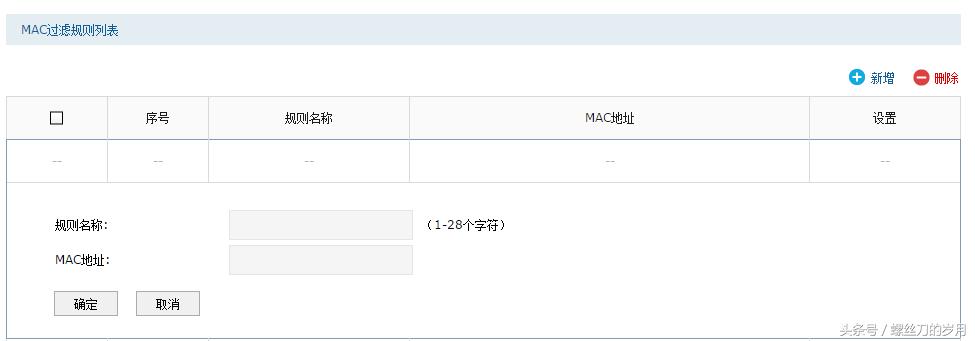
第二种方法:开启MAC地址过滤 ,MAC地址过滤有两种方式,一种是允许列表中的访问,一种是禁止列表中访问。看大家的需求,一般选禁止列表中的访问,毕竟家里来了客人,用下WIFI还要进路由里面设置,太累了。如图
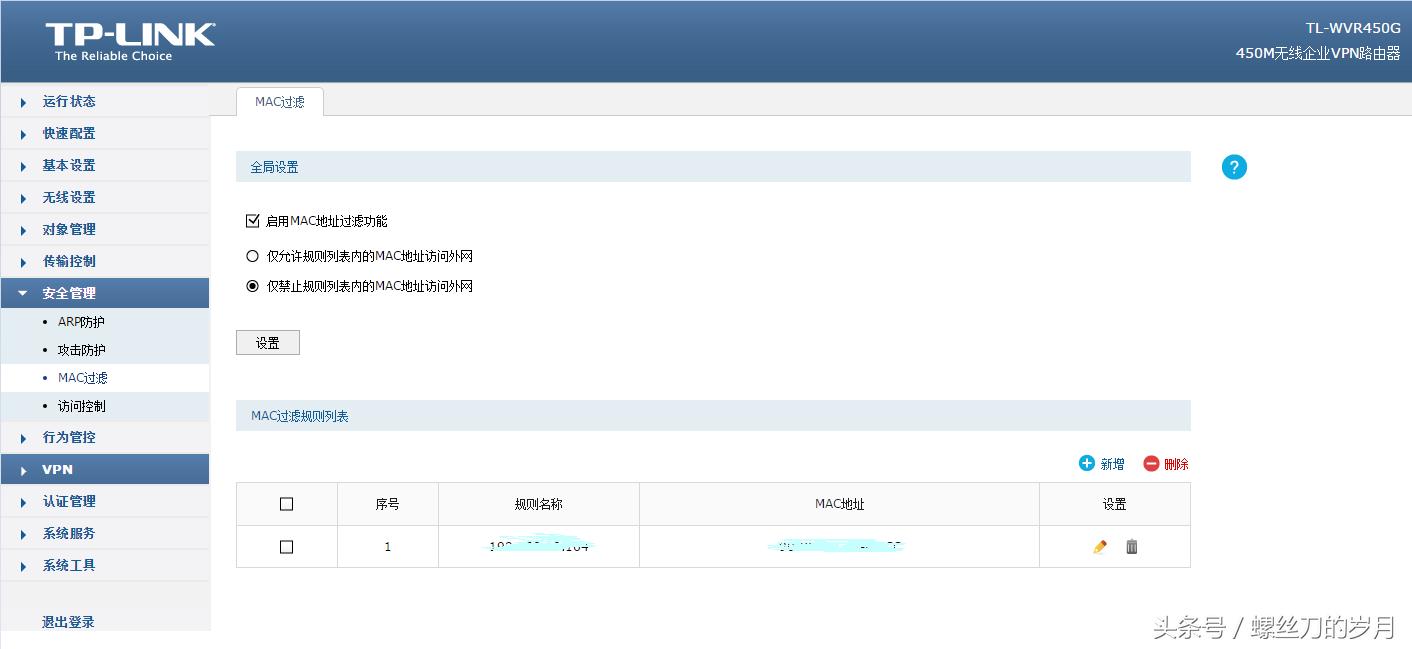
新增加要过滤掉MAC地址
点击新增,然后在填入规则名(可以随便填写),然后在MAC地址栏里面填写要蹭网的MAC地址,这个地址我们在前面如何查看蹭网的主机列表里面有,将怀疑对象直接复制过来就行了。然后点确定。完成后跟上面的图一样,然后勾选启用MAC地址过滤,在单选中选择仅禁止规则列表内的MAC地址访问外网后,点击设置后,完成MAC地址过滤的设置。这样蹭网的即使能连上,但是也上不了网。如果发现封堵了错误的MAC地址(手机或者电视上不了网),我们勾选上MAC地址,然后再点删除,删除掉封堵错误的MAC地址。
以上就是简单介绍了开启MAC地址过滤来防止蹭网,如有不足之处请大家指出。路由器只是配图而已,没打广告的意思,勿喷。
PS:可能有的小伙伴家里的路由器不是这个型号,不过现在的路由器都带这个功能,大家在路由器管理界面中仔细找找。