轻松完成 AutoCAD安装

欢迎关注“川味CAD课堂”头条号

欢迎关注“CAD应用技术”公众号
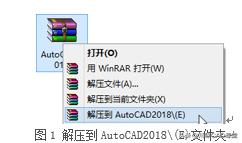
1.右键单击软件压缩包,选择解压到 AutoCAD2018\(E)文件夹,如图 1所示。
2.解压完成后在 AutoCAD2018文件夹中得到如图 2所示的文件,然后双击打开 AutoCAD_2018_64bit应用程序。

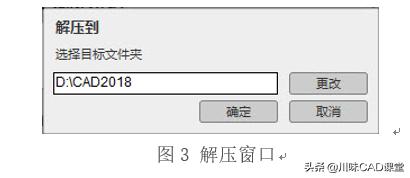
3. 弹出解压窗口如图 3所示,单击更改 按钮,选择解压目标文件夹,可在 D盘或其它盘里面新建一个 CAD2018文件夹,然后单击确定 按钮(大概需要 3分钟左右)。
4. 解压完成后弹出如图 4所示的安装界面,然后单击安装按钮。

5.进入许可协议界面,选择我接受,然后点击下一步 按钮,如图 5所示。

6.进入配置安装界面,如图 6 所示,单击浏览更改软件安装路径:建议安装到除 C 盘以外的磁盘,可选择之前在 D盘或其它盘里面新建的那个文件夹 CAD2018。单击安装,然后开始安装。

7.安装进行中如图 7所示(整个过程可能需要 30分钟左右)

8.安装完成后出现如图 8所示的对话框,点击 完成按钮,完成安装。若弹出如图 9所示的重启系统对话框选择否。

9.在桌面上找到 CAD2018 软件快捷方式图标“A” 后,双击打开。如果出现 AutoCAD-DWG关联对话框如图 10所示,则选择第一项:始终将 DWG文件与 AutoCAD重新关联。

10.进入 AutoCAD2018后弹出选择许可类型对话框,单击输入序列号,如图 11所示。

11.在 Autodesk隐私声明对话框,如图 12所示,单击我激活 按钮后,出现产品激活对话框,如图 13所示,再单击 激活按钮。


12. 在 Autodesk许可-激活选项对话框,输入序列号:666-69696969 产品密钥:001J1,然后单击下一步 按钮,如图 14所示。

13.如出现序列号无效提示,关闭后再重新打开激活,如图 15所示。

14.在产品许可激活选项中选择我具有 Autodesk提供的激活码,如图 16所示。

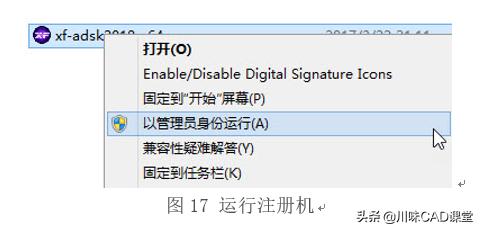
15.打开解压出来的安装包中的 AutoCAD2018注册机 64位文件夹中的注册机应用程序,用鼠标右键单击选择【以管理员身份运行】,如图 17所示。
注:此安装教程是用 64位 AutoCAD2018 安装包在 Windows8.1 64 位操作系统安装 CAD2018,所以选用 64位
注册机,如需安装在 32位的操作系统上,则应选择 32位安装包和 32为的注册机文件,操作步骤同 64位
安装步骤。
16. 注册机界面如图 18所示,把申请号复制到注册机里面的 Request,先点击“PATCH” 按钮,再点击 "GENERATE"按钮,然后复制激活码,粘贴激活码,最后点击 按钮即可,如

提示:复制和粘贴的时候只能用快捷键"Ctrl+C"和"Ctrl+V"
17.然后出现激活完成对话框,单击完成按钮,安装完成,如图 20所示。

18.单击开始绘制,进入 AutoCAD2018绘图界面,如图 21所示。
