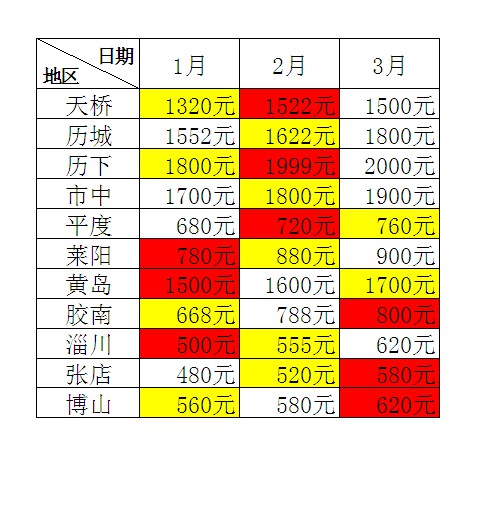
在EXCEL里有时候为了直观明了地显示数据信息需要制作一个表头,如何制作如图所示斜线表头呢?


1、输入内容
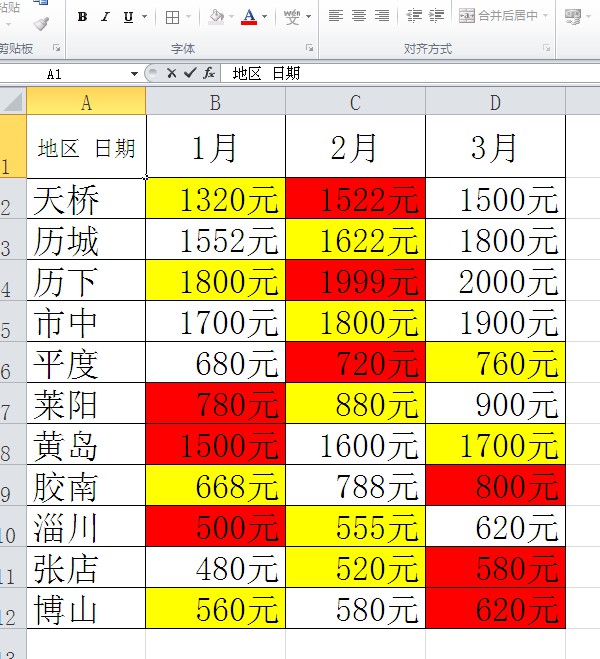
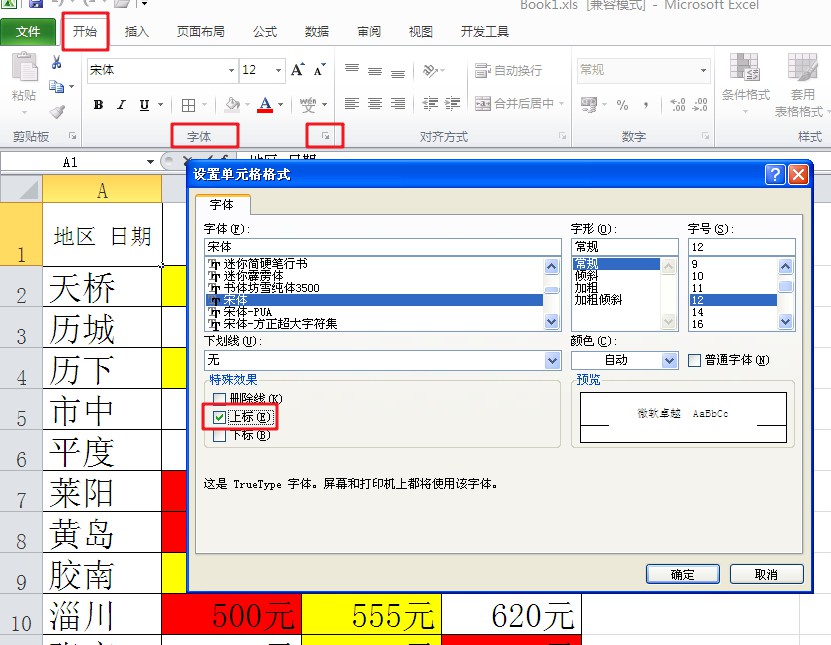
2、行内容设置为上标,列内容设置为下标
开始---字体---设置单元格格式---字体---上标(下标)
设置好效果如图
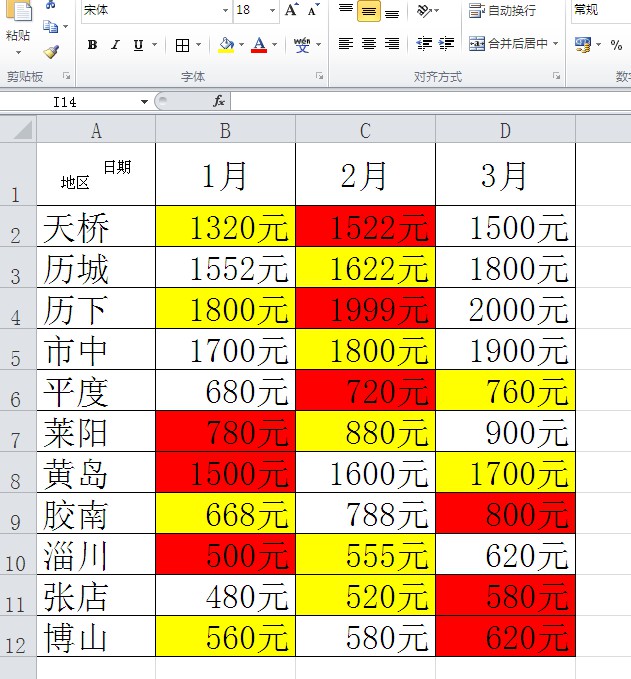
4、把字体放大
5、设置斜线边框
开始---字体---设置单元格格式---边框---选择斜线

最终效果如图
后记:本演示步骤是基于2010版本为例进行讲解的,因版本不同个别字眼有可能有出入,对于上标下标也可以用快捷键输入ALT+O--------CTRL+E(上标),ALT+O-----CTRL+B(下标)。关注本头条号每天分享点滴OFFICE技巧,让我们的办公工具更加得心应手。