网上搜索安装Windows系统的方法,一般都是推荐*载下**PE启动工具或者第三方封装好的系统,其实这样的系统安装好风险是挺大的,那些重新封装过的系统都是经过作者二次修改重新打包,特别一些封装者会在里面加很多的软件,让系统在安装的时候就已经变得非常的臃肿了,而且还不能保证修改者没有在里面添加些流氓软件。
其实自己安装一个血统纯正的Windows系统是非常简单的事情,需要的工具也不多,一个U盘与Windows系统原版镜像就可以了。
下面我们就来制作一个可以安装系统的U盘,考虑到现在基本上用的都是Win10的操作系统,本教程的制作方法,就采用Windows10的原版镜像来制作一个启动的系统安装U盘。
首先我们去微软的官方网站*载下**一个系统原版镜像包
使用Windows系统从微软官网是不能直接*载下**Windows10系统镜像的,它会让你先*载下**一个MediaCreationTool工具,运行此工具就可以*载下**Windows10系统镜像。
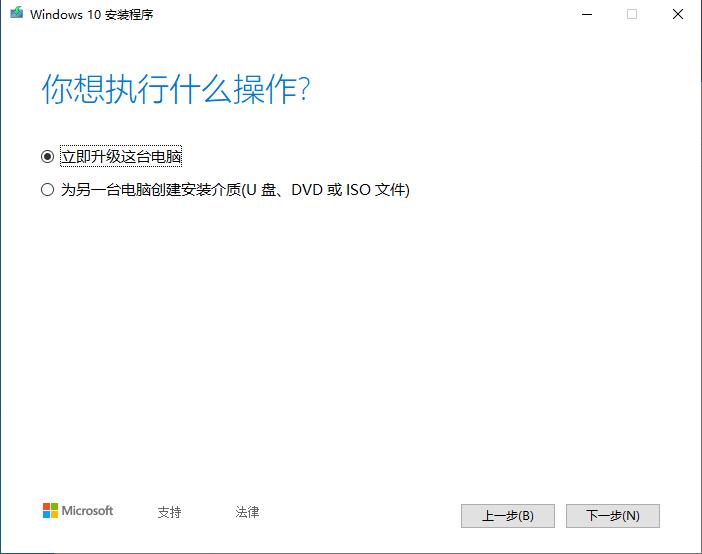
运行工具后一直点下一步就可以,直到出现这个界面,选择“为另一台电脑创建安装介质”
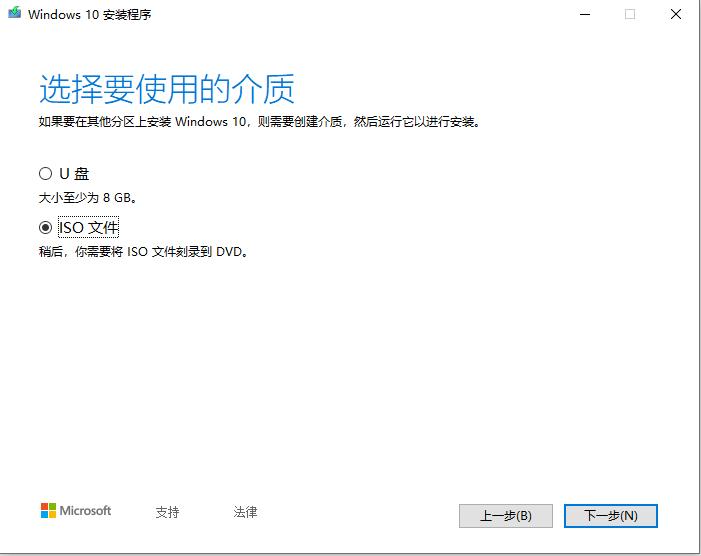
继续下一步,直到出现这个界面,选择“ISO文件”,然后选择保存路径,不过一定要记住自己选择保存的目录,免得到时候找不到
等待*载下**完成,Windows10原版镜像就*载下**好了。
把*载下**好的镜像写入到U盘
系统已经*载下**好了,我们制作安装U盘,需要把*载下**镜像ISO文件数据写入到U盘,把ISO写入到U盘有很多种方法与工具,这里推荐使用rufus这个开源的小工具!
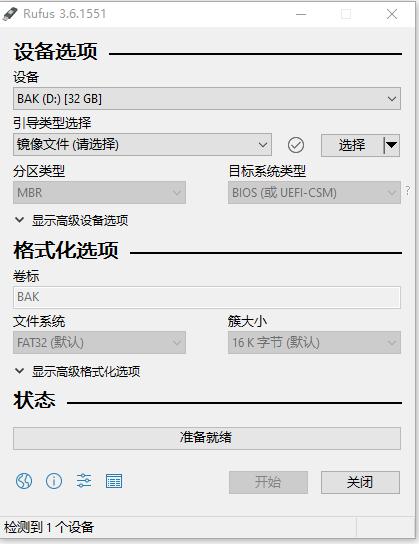
这个工具会自动检测插入到电脑的U盘,如果有插入了多个U盘,请在设备下拉列表中选择你需要用来做安装系统的U盘。
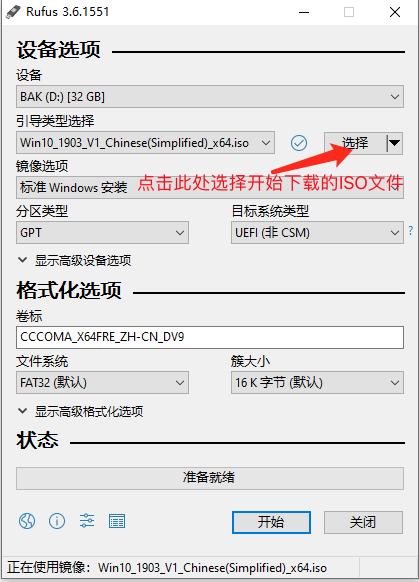
点击开始,等待写入完成。
使用自己做的U盘开始安装系统
把U盘插入电脑,把开机的时候按键盘F11(需要按你电脑想对应的按键)打开BIOS的启动菜单,选择U盘启动。
然后根据系统提示,开始安装就可以了。