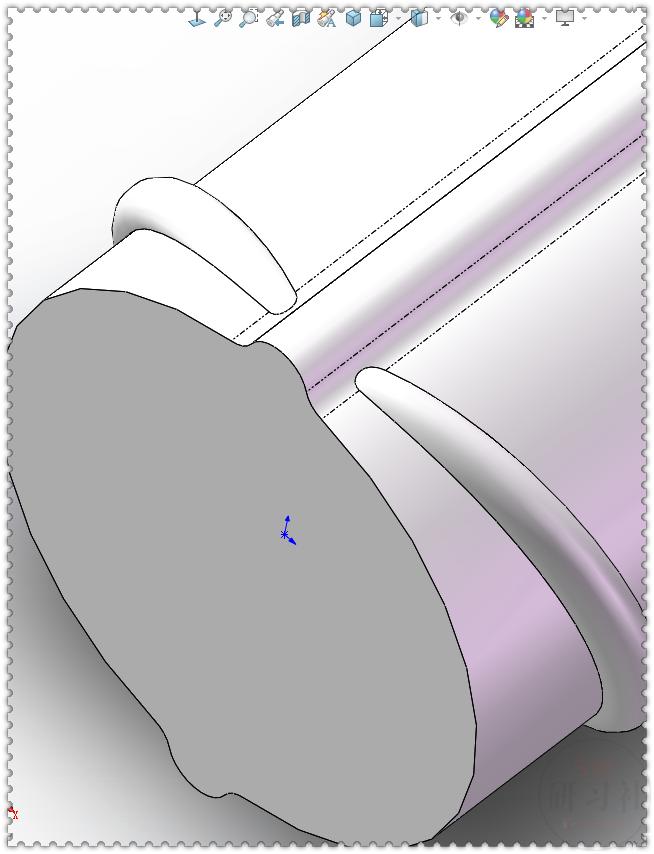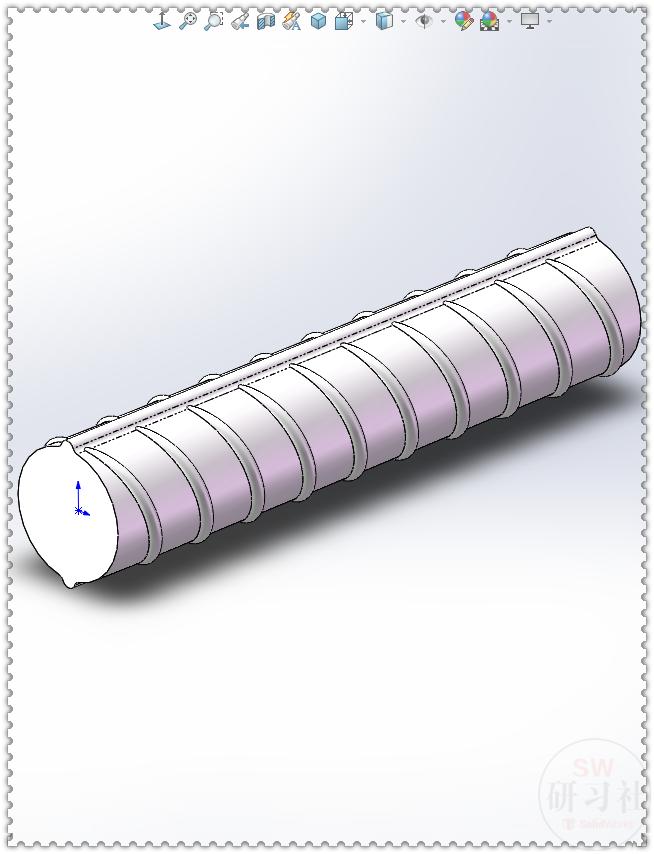
solidworks怎么画螺纹钢 (solidworks画20钢筋)

solidworks怎么画螺纹钢,solidworks怎么画弯曲钢筋

solidworks怎么画螺纹钢,solidworks怎么画弯曲钢筋

solidworks怎么画螺纹钢,solidworks怎么画弯曲钢筋

建模步骤:

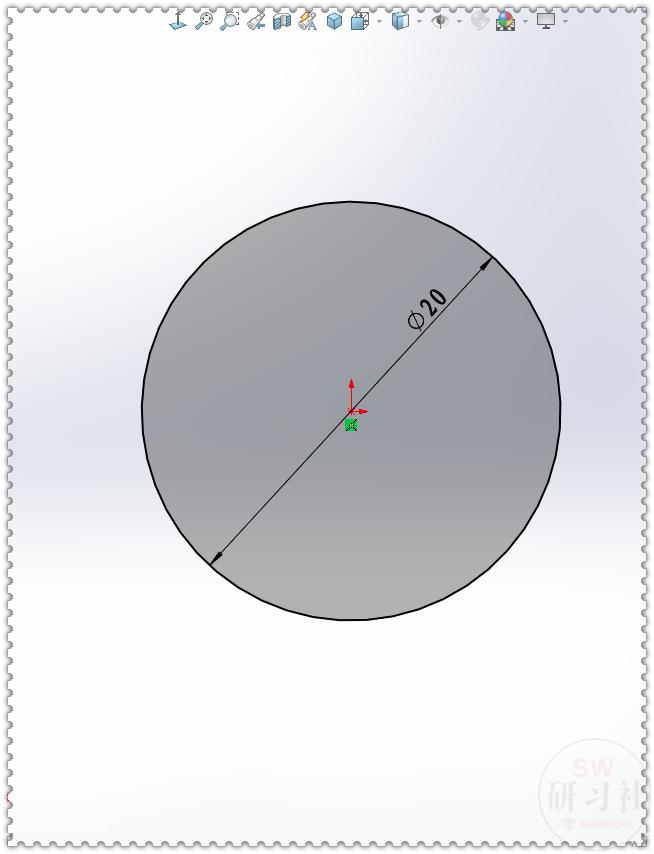
1.【前视基准面】画一个圆,直径:20 。
solidworks怎么画螺纹钢,solidworks怎么画弯曲钢筋

2.【拉伸凸台】给定深度:100 ,反向。

solidworks怎么画螺纹钢,solidworks怎么画弯曲钢筋

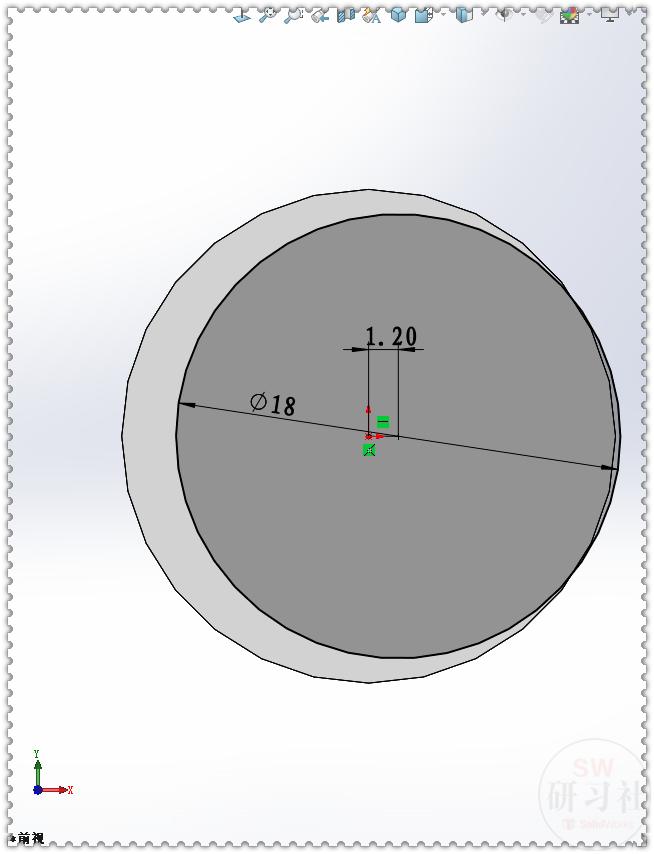
3.【前视基准面】画圆,直径:18 。

solidworks怎么画螺纹钢,solidworks怎么画弯曲钢筋

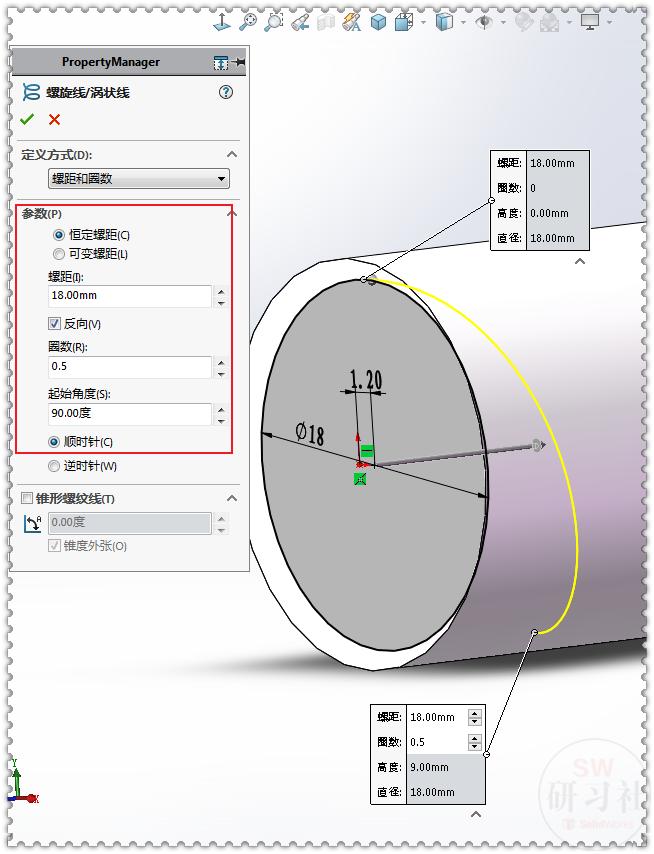
4.【螺旋线/涡状线】定义方式:螺距和圈数;螺距:18 ,反向;圈数:0.5;起始角度:90度。
solidworks怎么画螺纹钢,solidworks怎么画弯曲钢筋

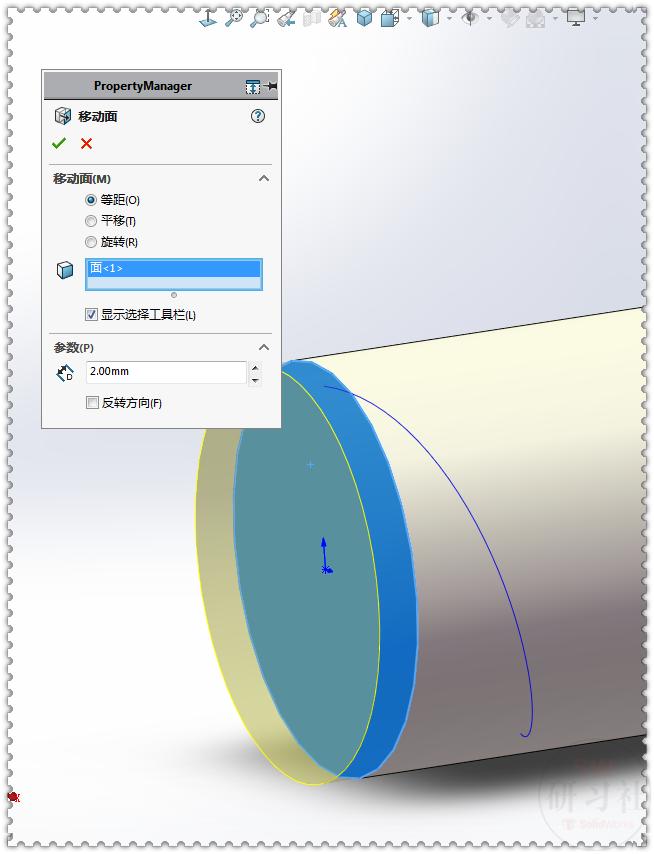
5.【移动面】选择蓝色端面,等距:2 。

solidworks怎么画螺纹钢,solidworks怎么画弯曲钢筋

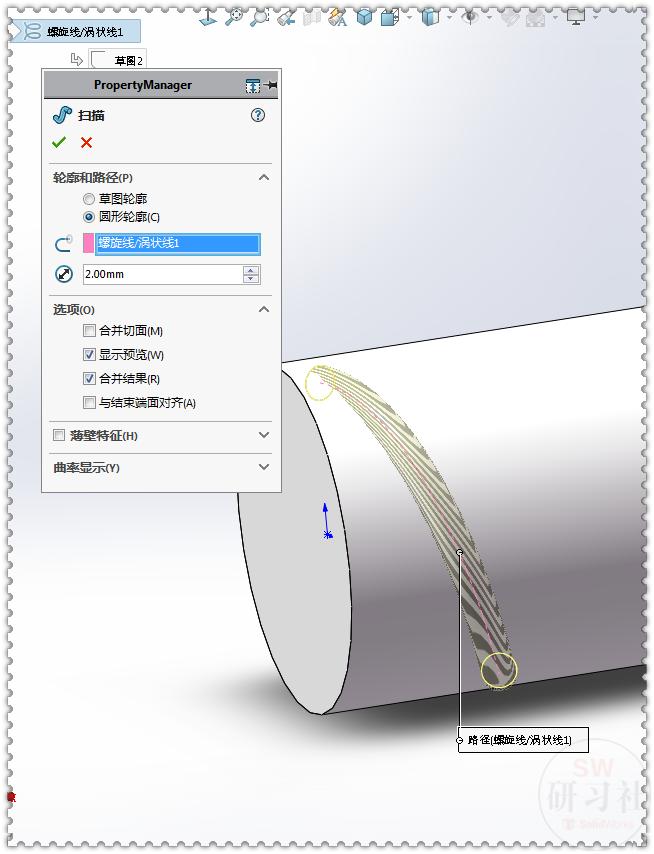
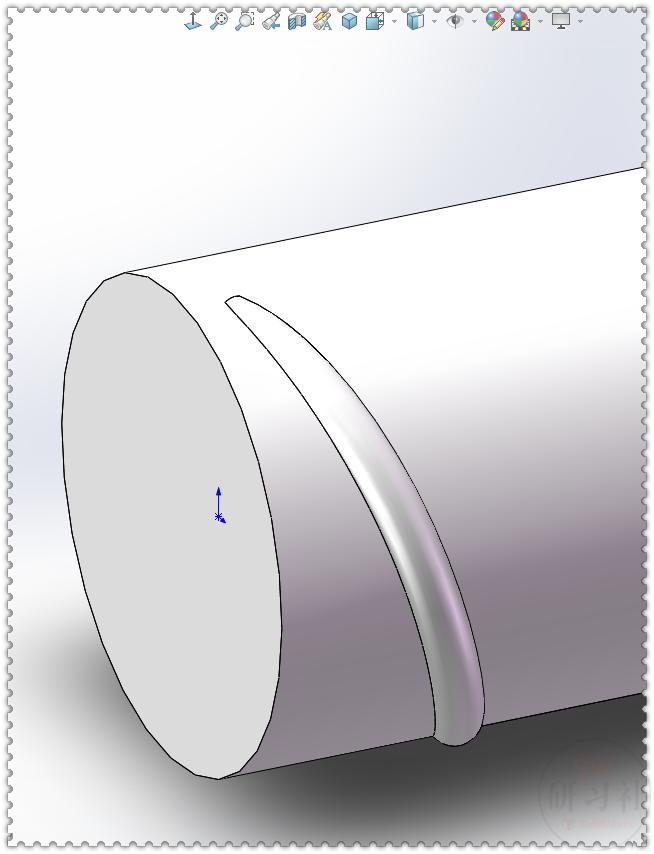
6.【扫描】圆形轮廓,直径:2 ;路径:螺旋线。

solidworks怎么画螺纹钢,solidworks怎么画弯曲钢筋

solidworks怎么画螺纹钢,solidworks怎么画弯曲钢筋

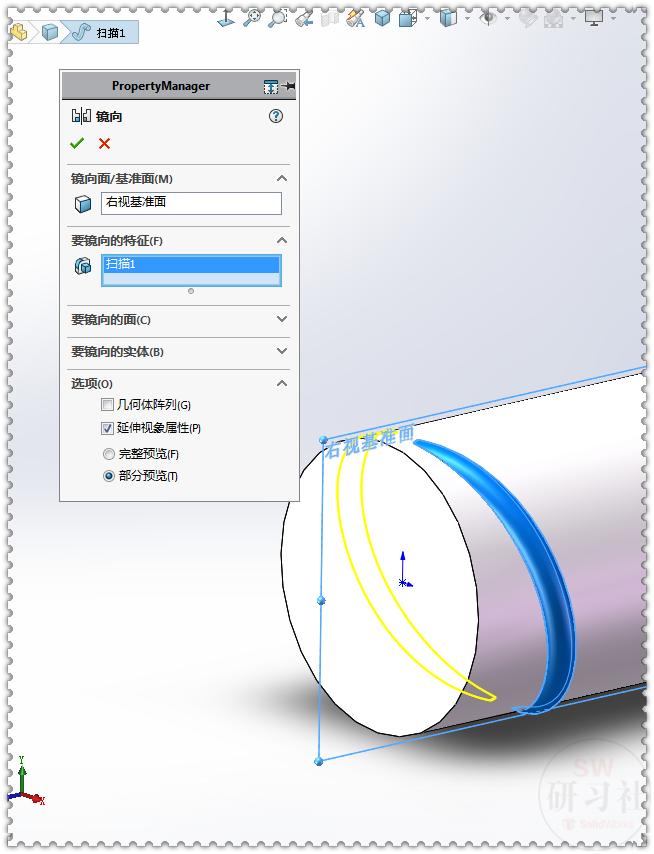
7.【镜像】扫描特征。

solidworks怎么画螺纹钢,solidworks怎么画弯曲钢筋

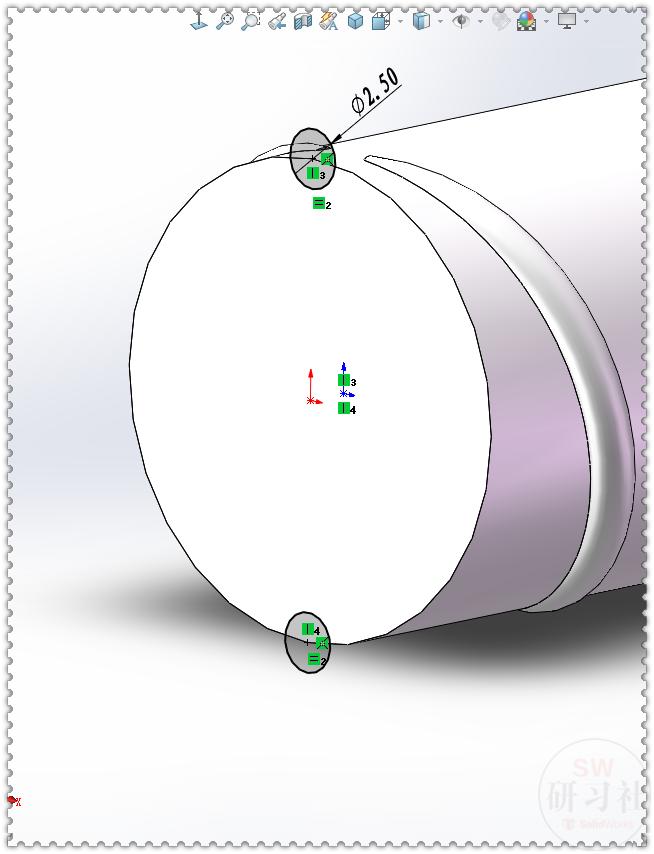
8.在圆柱体端面画两个圆,直径:2.5 。

solidworks怎么画螺纹钢,solidworks怎么画弯曲钢筋

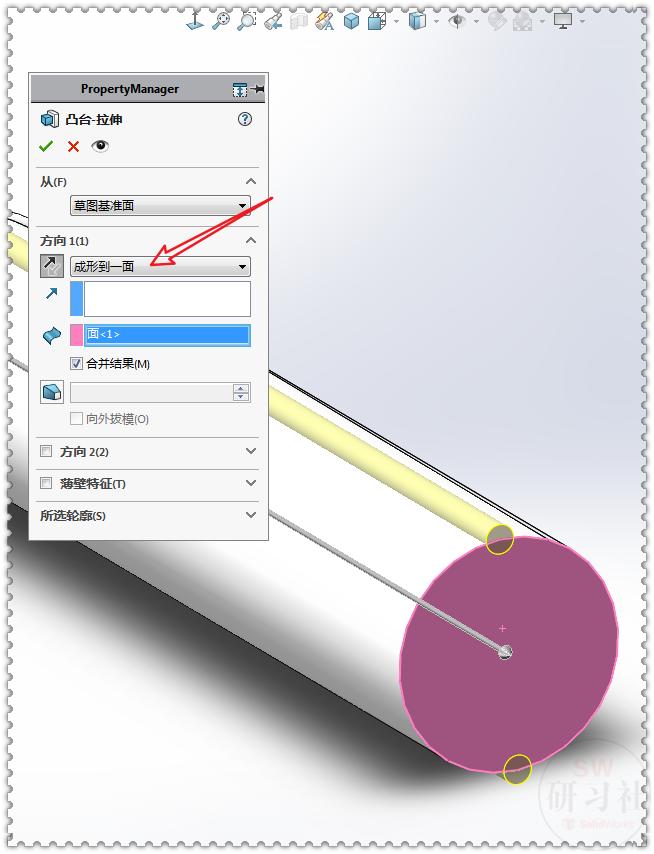
9.【拉伸凸台】成形到一面:粉色端面。

solidworks怎么画螺纹钢,solidworks怎么画弯曲钢筋

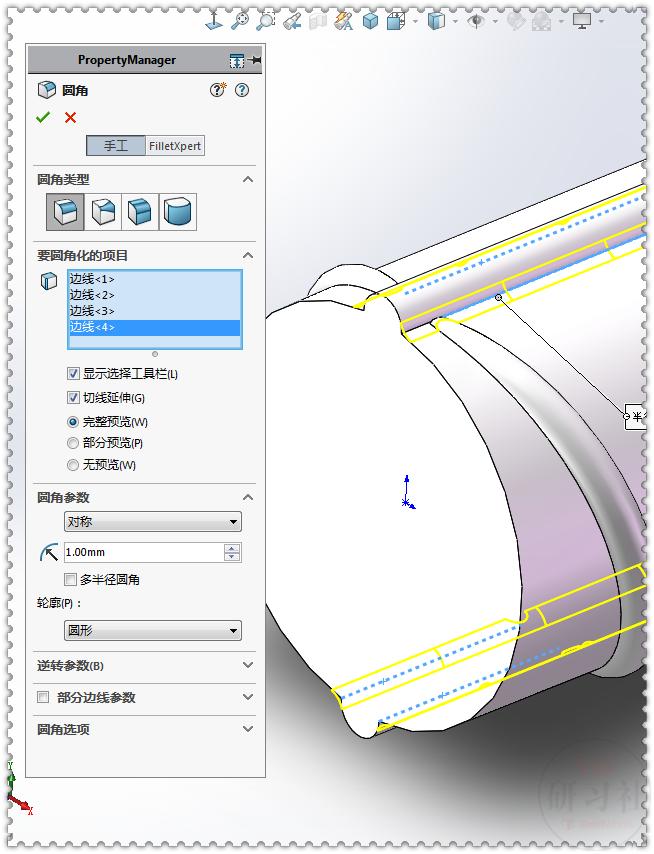
10.【圆角】选择四根边线,半径:1 。

solidworks怎么画螺纹钢,solidworks怎么画弯曲钢筋

solidworks怎么画螺纹钢,solidworks怎么画弯曲钢筋

11.【线性阵列】方向:蓝色边线或圆柱面;参考到:绿色端面;偏移距离:2;间距:10 。

solidworks怎么画螺纹钢,solidworks怎么画弯曲钢筋

solidworks怎么画螺纹钢,solidworks怎么画弯曲钢筋

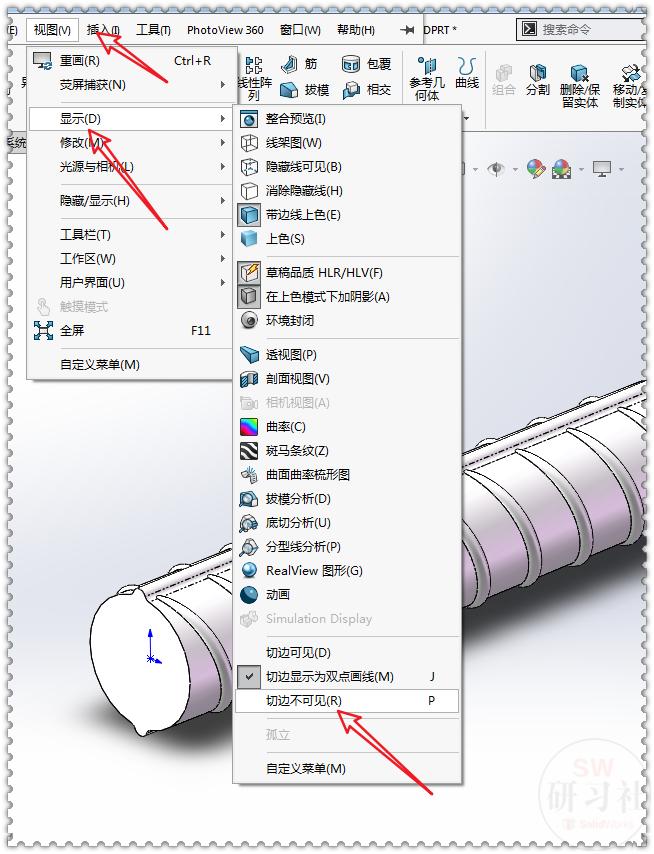
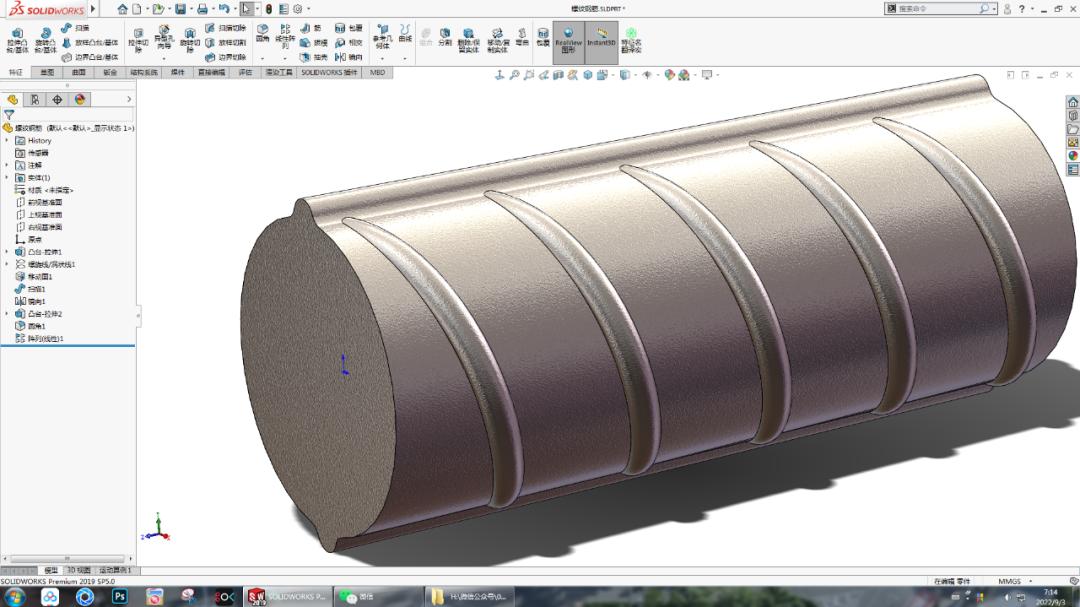
12.【视图】-【显示】-【切边不可见】。

solidworks怎么画螺纹钢,solidworks怎么画弯曲钢筋

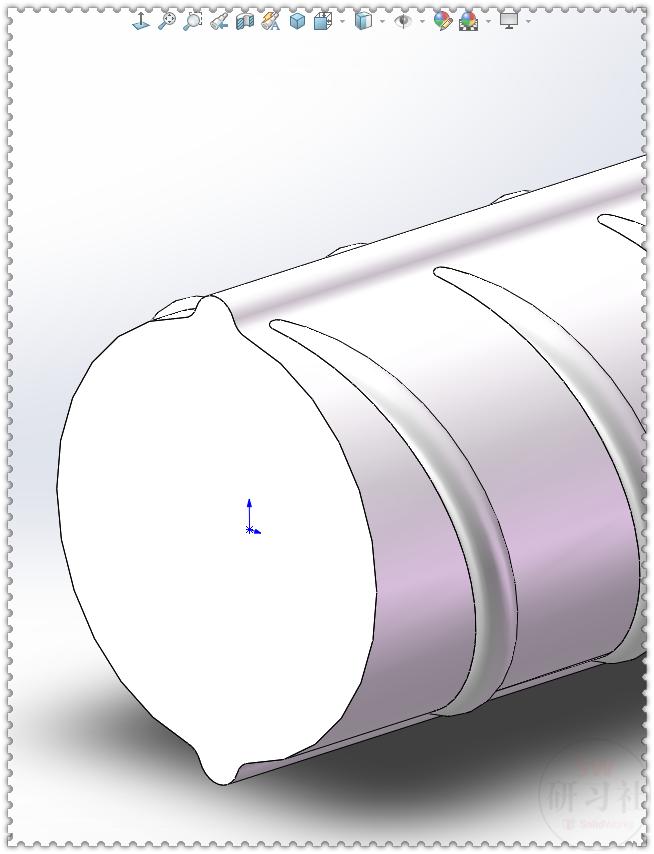
12-1.圆角的边线就看不见了。

solidworks怎么画螺纹钢,solidworks怎么画弯曲钢筋

13.添加外观:【金属】-【电镀】光亮电镀,选择:实体。

solidworks怎么画螺纹钢,solidworks怎么画弯曲钢筋

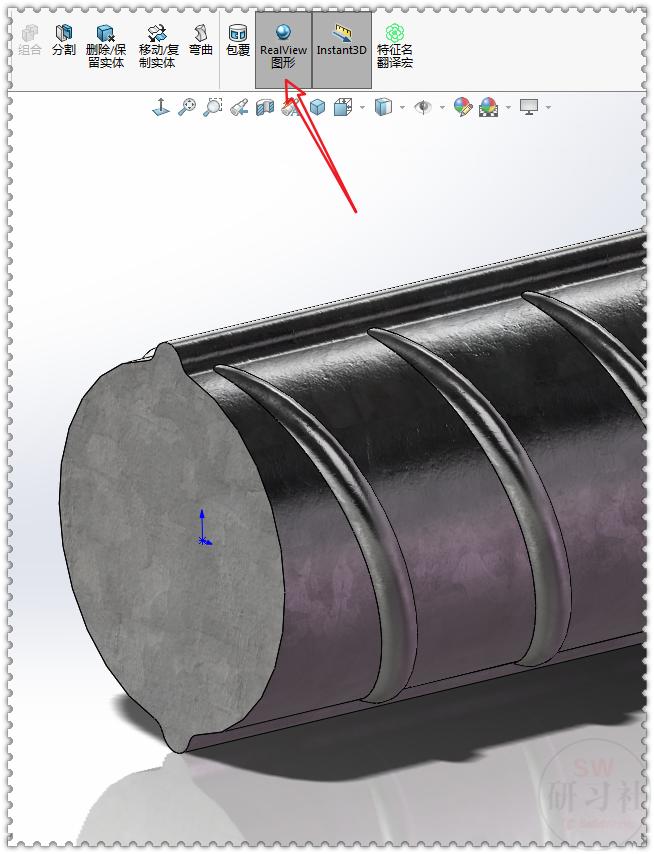
14.开启【RealView图形】。

solidworks怎么画螺纹钢,solidworks怎么画弯曲钢筋

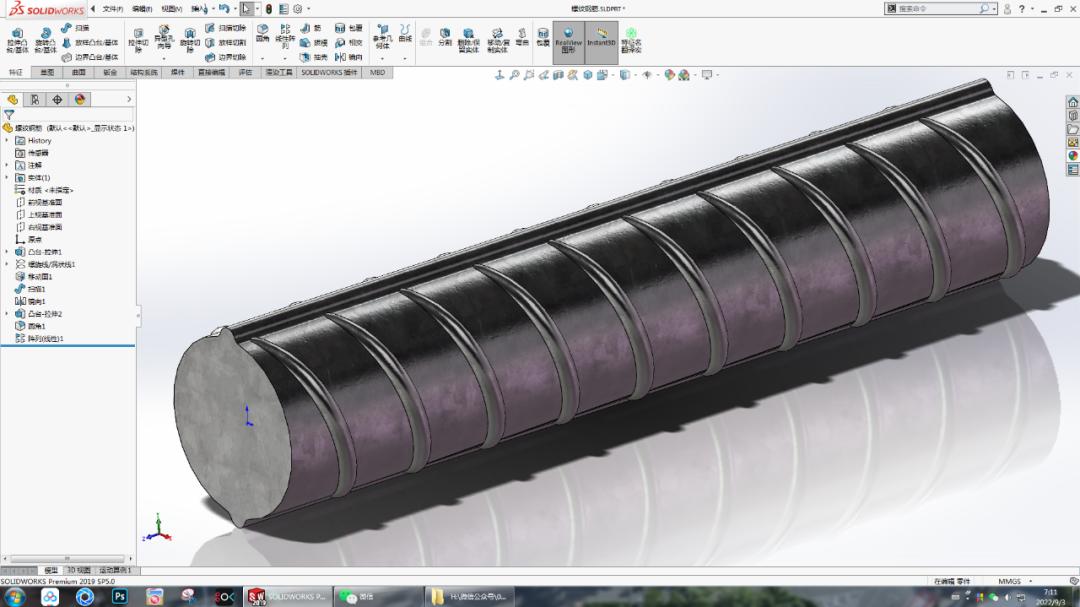
15.完成。

solidworks怎么画螺纹钢,solidworks怎么画弯曲钢筋

solidworks怎么画螺纹钢,solidworks怎么画弯曲钢筋