文章由135编辑器提供排版支持
听说职场十八般武艺中,就属excel表格最难练就。从几千万条信息中,筛选出属于自己公司那几十条信息,想想都觉得变态。
加班到夜里11点更是家常便饭。因此湿姐,今天挖坟三尺,给大家总结一些excel操作小技巧。

excel快捷键
1
表格内移动滚动快捷键
◆ 向下移动:PageDown
◆ 向上移动:PageUp
◆ 向右移动:Alt+PageDown
◆ 向左移动:Alt+PageUp
◆ 移动到行首:Home
◆ 向上、下、左或右移动一个单元格:箭头键
◆ 移动到当前数据区域的边缘:Ctrl+箭头键
◆ 在受保护的工作表上的非锁定单元格之间移动:Tab
2
拆分、弹出快捷键
◆ 拆分的工作表中的下一个窗格:Ctrl+F6
◆ 拆分的工作表中的上一个窗格:Shift+F6
◆ 弹出“定位”对话框:F5
◆ 弹出“查找”对话框:Shift+F5
3
输入、编辑、设置格式快捷键
◆ 在单元格中换行:Alt+Enter
◆ 输入后选择上方单元格:Shift+Enter
◆ 输入后选择向右单元格:Tab
◆ 输入后选择向左单元格:Shift+Tab
◆ 重复上一次操作:F4或Ctrl+Y
◆ 插入超链接:Ctrl+K
◆ 激活超链接:在具有超链接的单元格中按Enter
◆ 输入日期:Ctrl+;(分号)
◆ 输入时间:Ctrl+Shift+:(冒号)
◆ 数值下拉列表:Alt+向下键
4
计算公式
◆ 将公式作为数组公式输入:Ctrl+Shift+Enter
◆ 在公式中,显示“插入函数”对话框:Shift+F3
◆ 插入点位于公式名称的右侧时,弹出“函数参数”对话框:Ctrl+A
◆ 点位于公式中函数名称的右侧时,插入参数名和括号:Ctrl+Shift+A
◆ 显示单元格值和显示公式之间切换:Ctrl+`(左单引号)
◆ 用SUM函数插入“自动求和”公式:Alt+=(等号)
◆ 重新检查所有单元格公式(包括未标记且需要计算的单元格):Ctrl+Alt+Shift+F9
5
对话框中的“边框”选项卡快捷键
◆ 应用或取消上框线:Alt+T
◆ 应用或取消下框线:Alt+B
◆ 应用或取消左框线:Alt+L
◆ 应用或取消右框线:Alt+R
◆ 应用或取消水平分隔线:Alt+H
◆ 应用或取消垂直分隔线:Alt+V
◆ 应用或取消下对角框线:Alt+D
◆ 应用或取消上对角框线:Alt+U

操作方法介绍
1
表格插入标点
以逗号为例
◆ 方法:输入内容—选择要换的区域—按F9转换—替换“,”逗号。
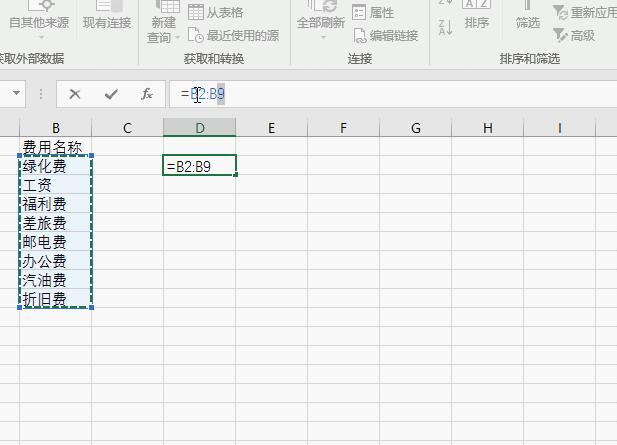
▲图片来自网络,如有侵权将立即删除
2
删除行
以空白行为例
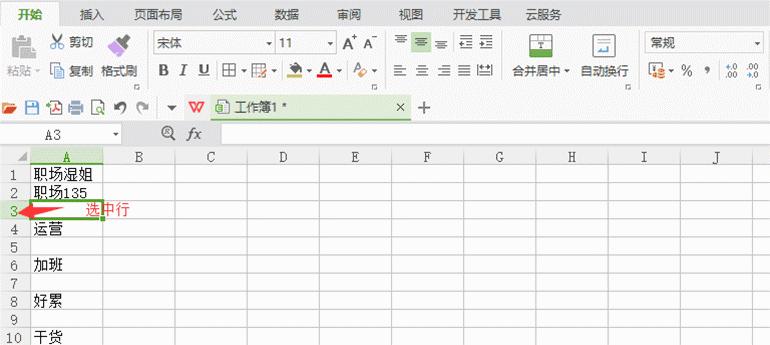
◆ 方法:选中删除的行—“ctrl+g”—【定位】—定位条件:空值,然后删除。
3
强制换行
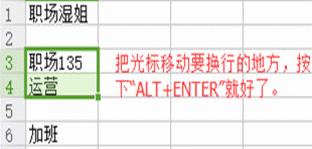
◆ 方法:在需要强制换行的地方,按下Alt + Enter组合键即可。
4
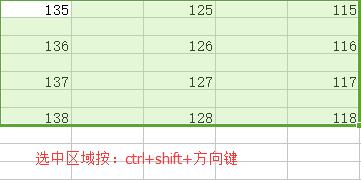
快速选定数据
5
插入空行
按“Shift”键——把鼠标移动到行号的右下角—光标变成双横线十字—然后往下拖动即可
6
多个工作表快速组合
◆ 方法:按“Shift”键,选择区域内的工作表组合
按“Ctrl”键,选择所点击工作表组合。
7
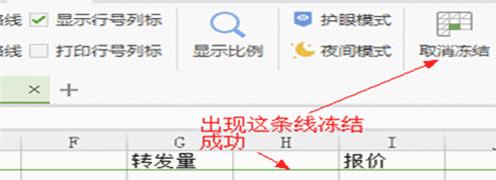
锁定标题
◆ 方法:视图 - 冻结窗格 - 冻结首行。
8
添加水印的方法
方法:页面布局—“打印标题”——弹出菜单栏点击【选项】——弹出新菜单栏点击【效果】——水印栏选择【机密】
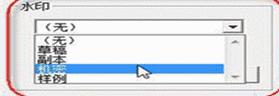
ps:由于电脑无法运行execel,因此部分效果展示选用WPS,不过不影响方法使用。
本文内容来自网络,由职场135整理编辑,转载请后台联系我们!