双重曝光美图欣赏
双重曝光那神秘又让人难以言喻的视觉效果常常让人沉迷其中。
下面就和大家分享几个双重曝光的图片,图片均来自于百度百科 双重曝光 词条下大师作品。


是不是被这种梦幻迷离、神秘莫测所折服,接下来就开始进入PS的双重曝光教学吧。
选用素材
素材选择方面如果涉及到人物的话,建议使用侧脸,3/4侧会比较好看一些。风景最好可以色彩风格接近一些,这样可以降低后期制作的难度。
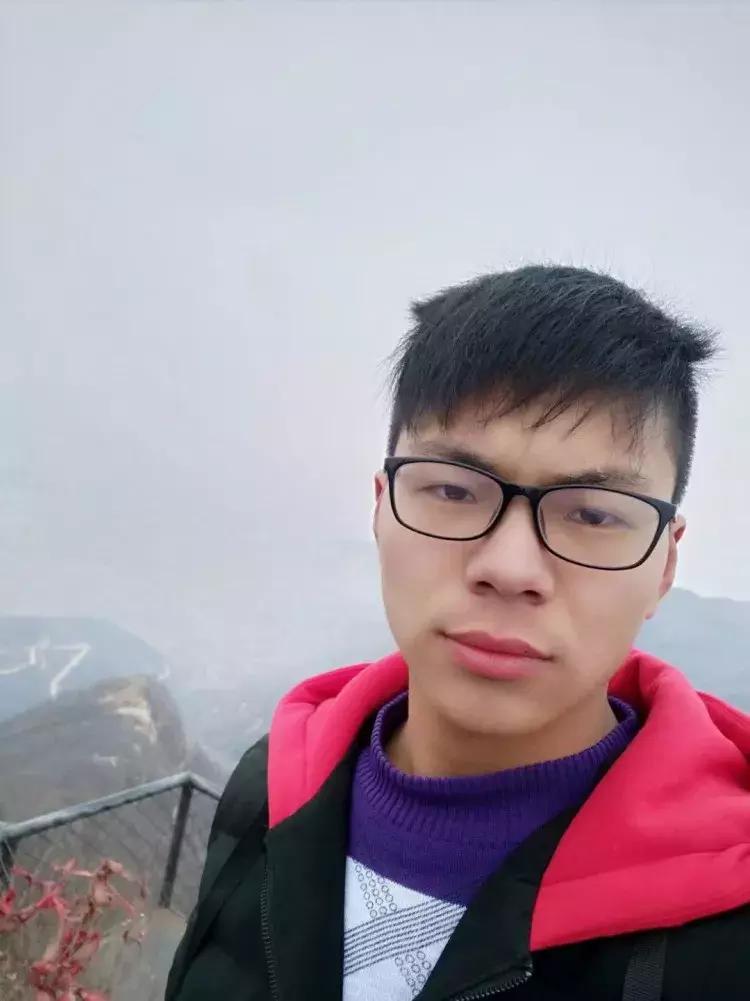
我这里呢为了不涉及版权方面的问题,就没有在网上找一些合适的素材。用的就是自己手机随拍的照片素材,由于拍照水平着实不咋地,所以还请见谅。
下面的就是这次后期制作所用的两张照片素材
开始制作
在PS中打开两张图片,进入人物图片的编辑窗口,选用左侧工具栏中 钢笔工具 进行抠图
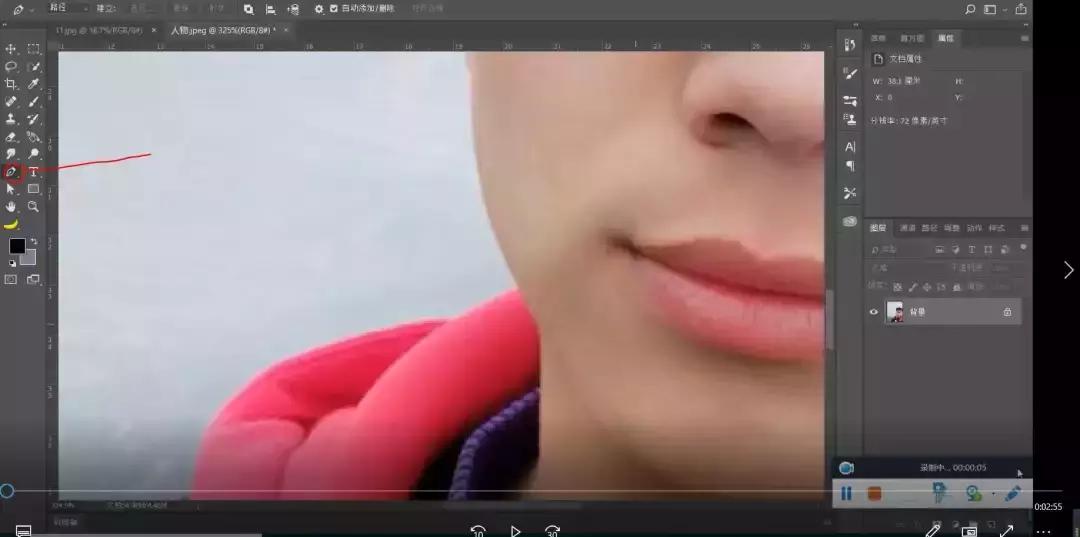
沿着人物边缘,将人物勾勒出来

在使用钢笔工具的情况下,按住空格键可以临时将钢笔工具转换为抓手工具,用以调整位置,松开后又会转换为钢笔工具

头发部分只需要勾出大致的轮廓即可

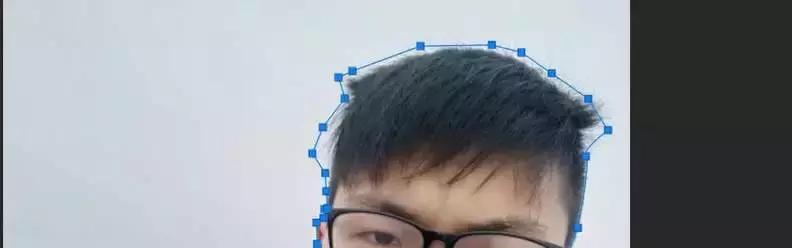
Ctrl + 回车键 将路径转换为选区

选择左侧工具栏任意一个选择工具,在这里我就用快速选择工具了,当然你也可以使用矩形选择工具

鼠标左击顶部 选择并遮住

进入后,将 视图 设置为叠加
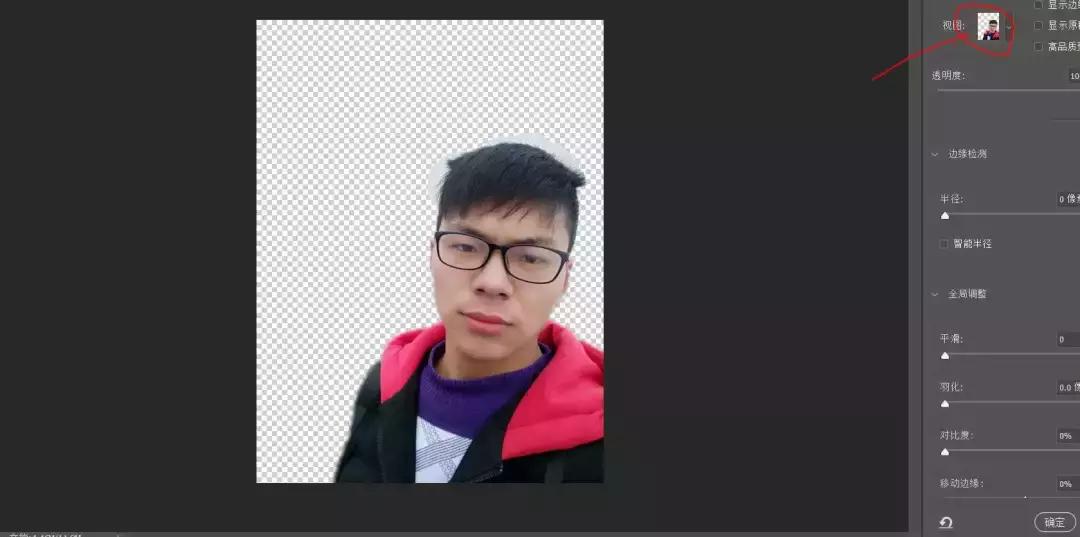

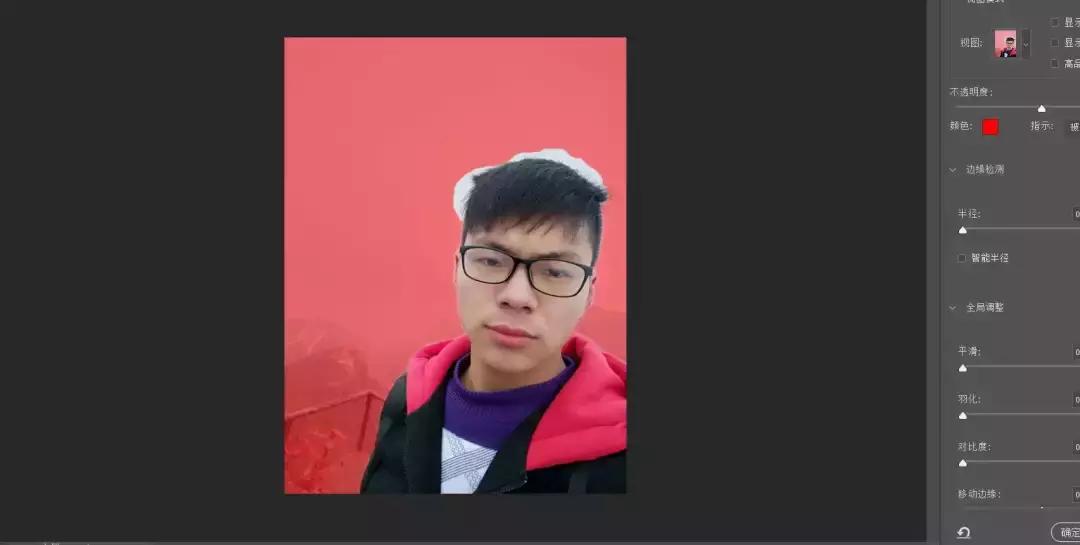
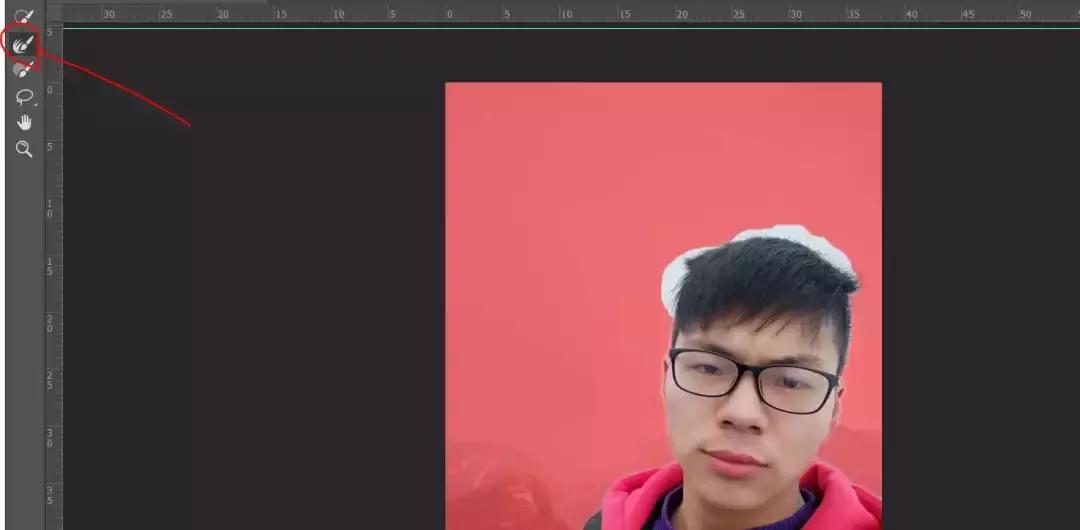
使用左侧调整边缘工具,将画面中留白白区域涂去

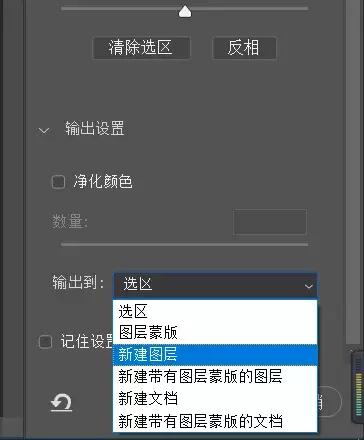
右侧选项面板下拉,找到输出到设置为 新建图层
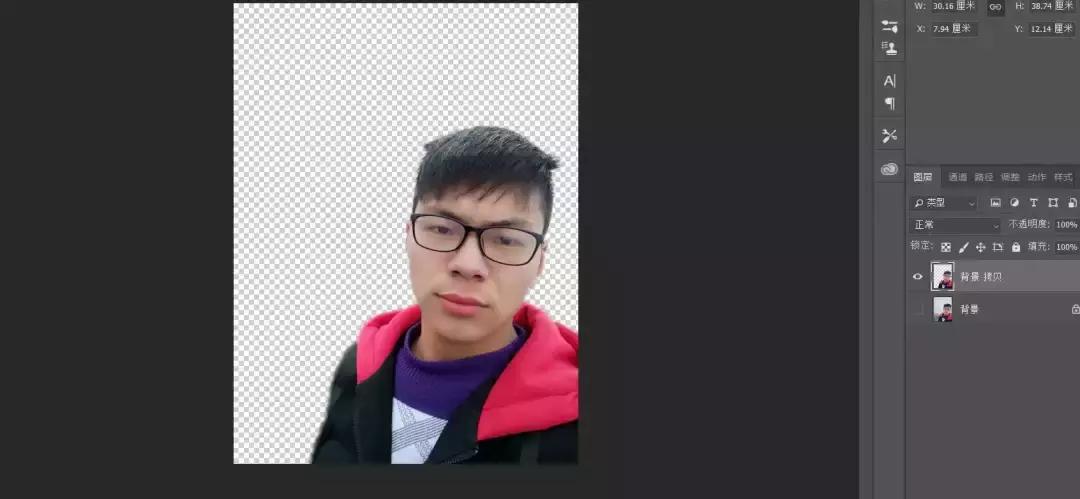
右下角打开 创建新的填充或调整图层,选择黑白
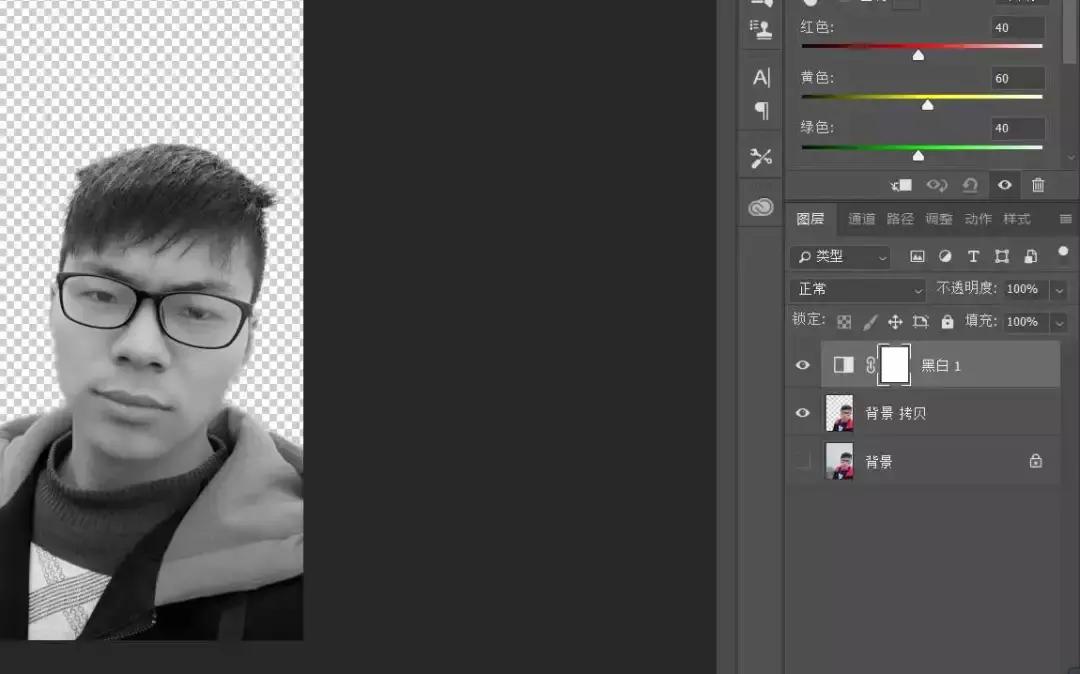
当然也可以 Ctrl shift U 直接对图层去色

去色和黑白都可以将图层转换为黑白的,而黑白有比较多参数可以调整黑白的效果,具体怎么用,视情况而定。
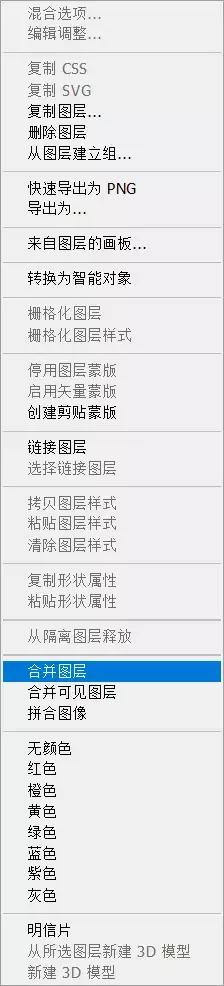
选中 黑白层 和 背景拷贝层,鼠标右键选择合并图层
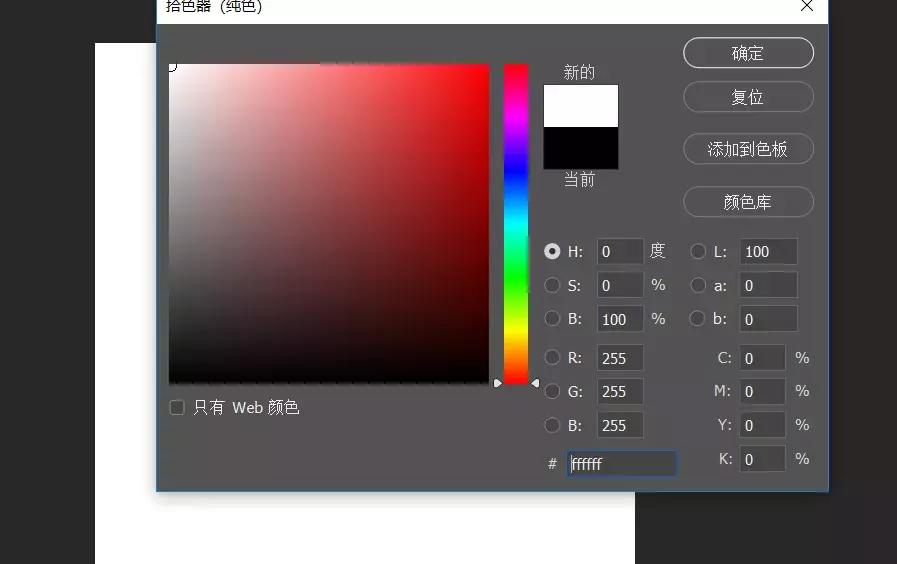
右下角打开 创建新的填充或调整图层,选择纯色

可以在拾色器面板中选择,你喜欢的颜色
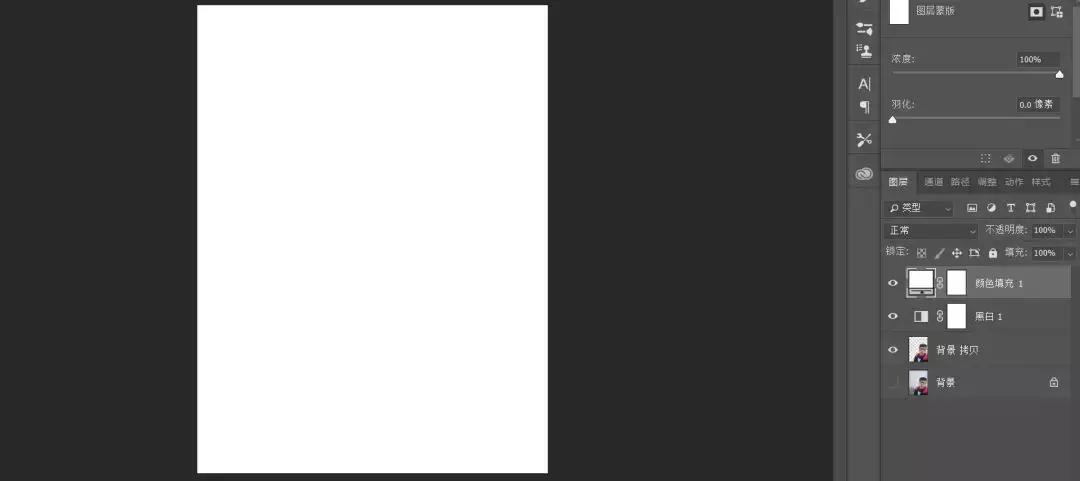
将填充图层放到背景拷贝下面

进入风景调整窗口,使用左侧移动工具,将图层放入人物窗口
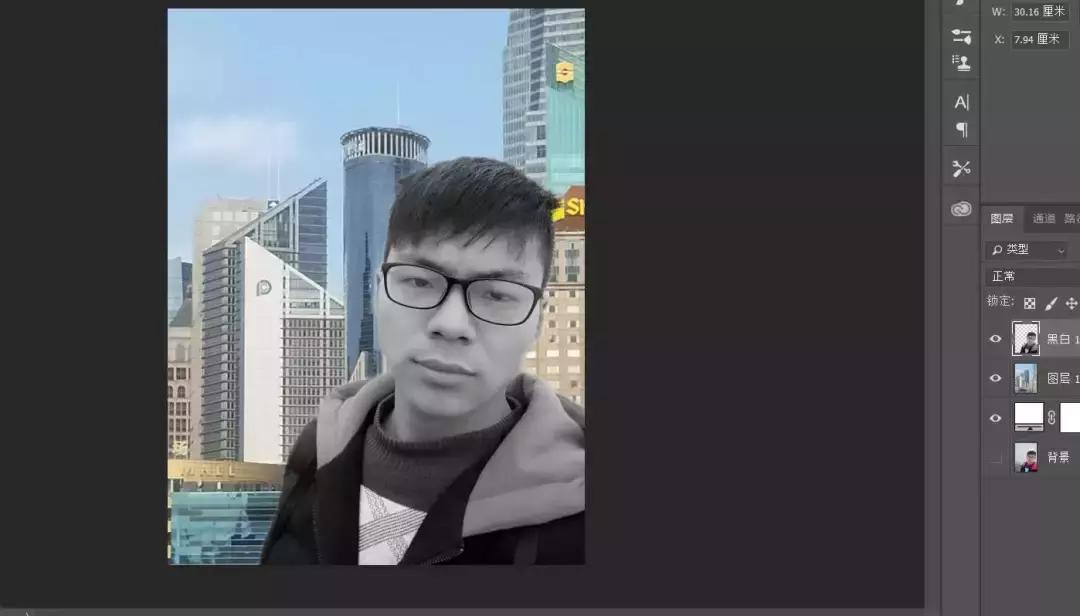
按Z 鼠标左键左移 缩放画面

选择图层1 Ctrl T 进入自由变换

调整大小及角度

回车键 确定自由变换结果,将画面调整至合适大小。
右下角选择 添加图层蒙版选项,为图层1添加蒙版

左侧工具栏选择 画笔工具

鼠标右键,将画笔硬度降低

擦除不想要的部分

直至擦出最后的效果,这里就不浪费时间和给示例图片了。
选择黑白1图层,调整不透明度

可以再慢慢调整细节,直至达到自己喜欢的效果

本文版权归作者所有,欢迎转载,转载必须在醒目位置标明作者与出处。