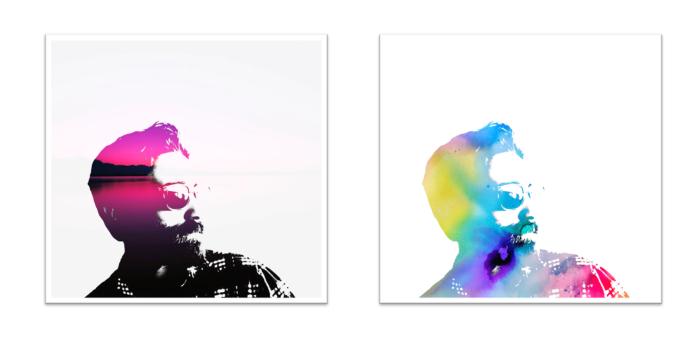
平时大家在网上选择自己喜欢的头像的时候,一定有见过这种彩色的头像照片,那么你有没有想过用自己的手机制作一张呢?其实这样的图片制作起来非常简单,用你的vivo手机就可以做到啦,赶快来学习一下吧!
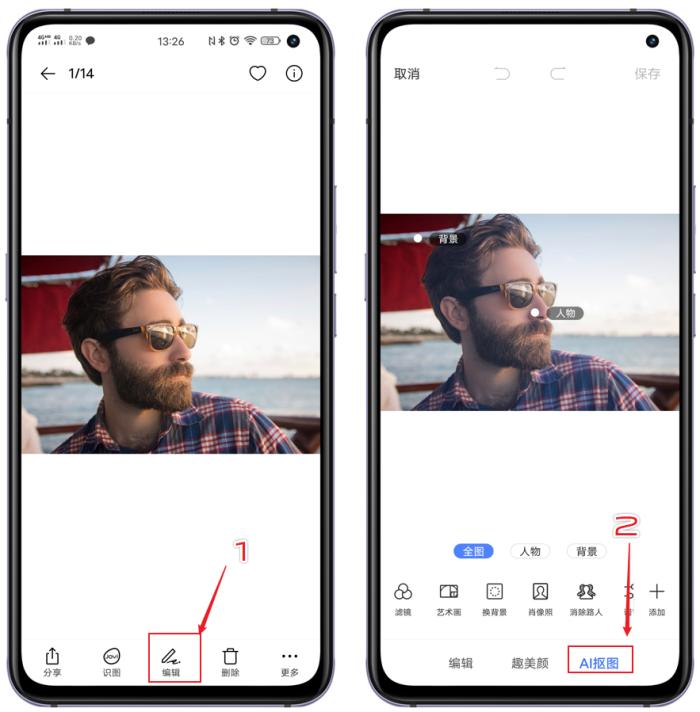
首先我们需要准备一张自己的照片,并将背景处理成白色的,这个我们用相册的AI抠图处理一下就好了。打开照片,点击【编辑】-【AI抠图】。
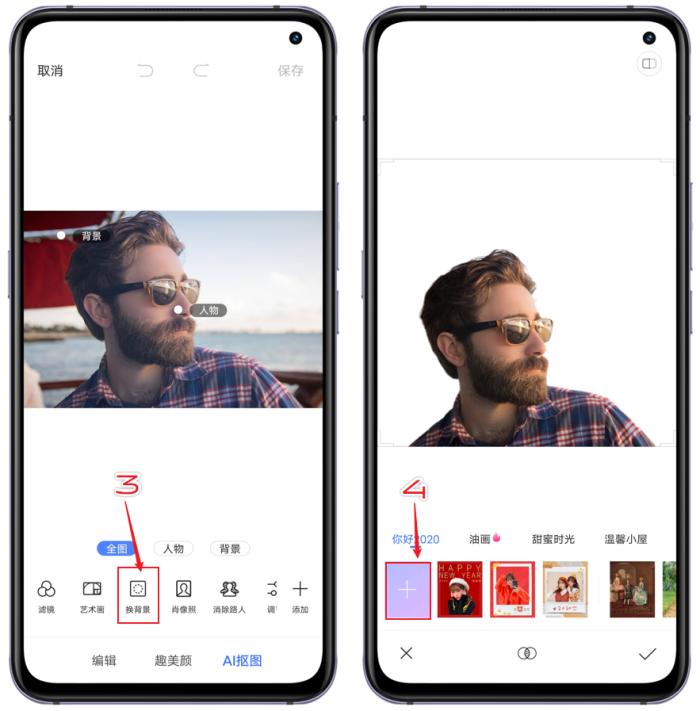
然后点击【换背景】,然后点击左下角加号选择一张白色背景照片即可。
接下来我们需要更高级的软件snapseed来处理了。在应用商店搜索snapseed*载下**即可。
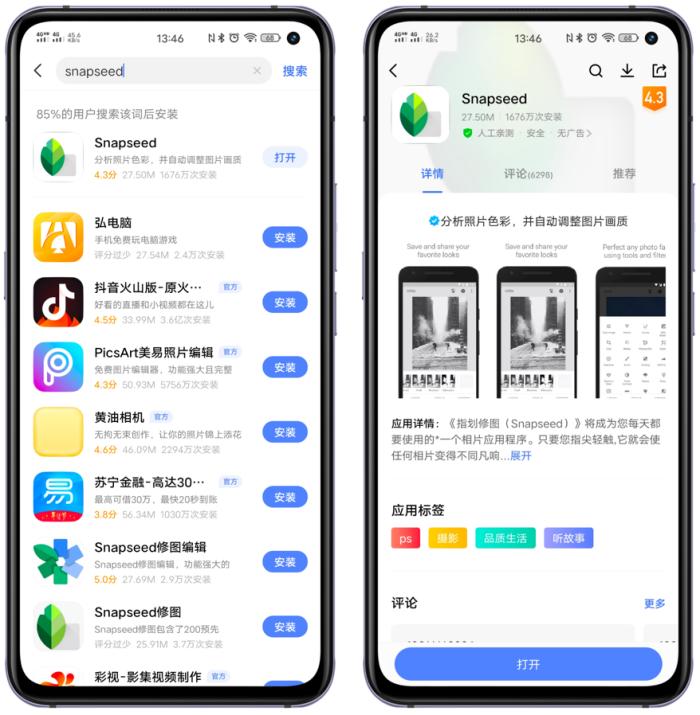
然后我们点击左上角【打开】来打开我们的刚通过AI抠图处理的照片,
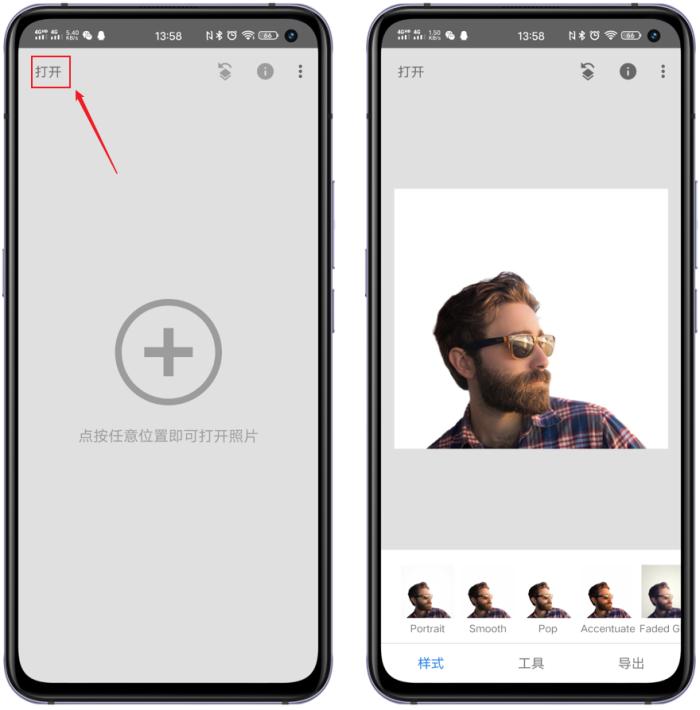
点开左下角【样式】,应用【Silhouette】并点击【√】保存。(此操作最好重复一次)

处理完后点击【工具】-【双重曝光】。
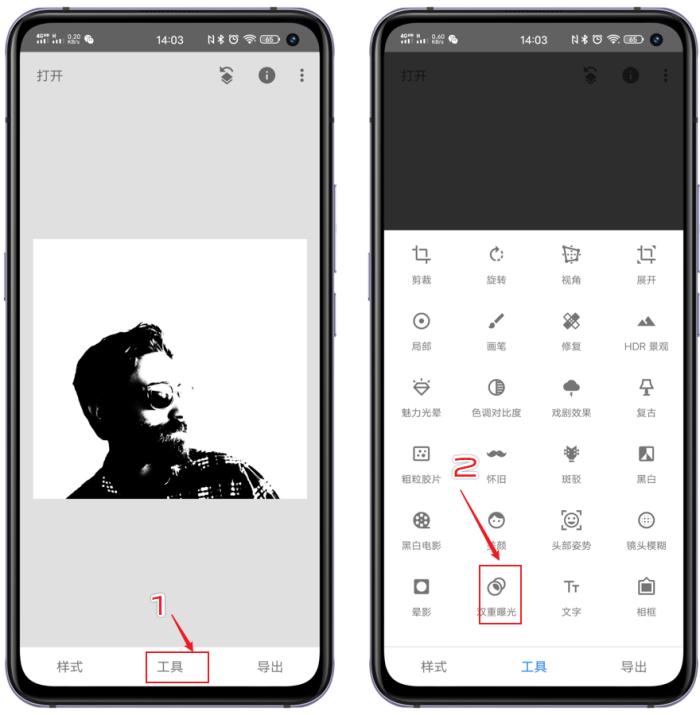
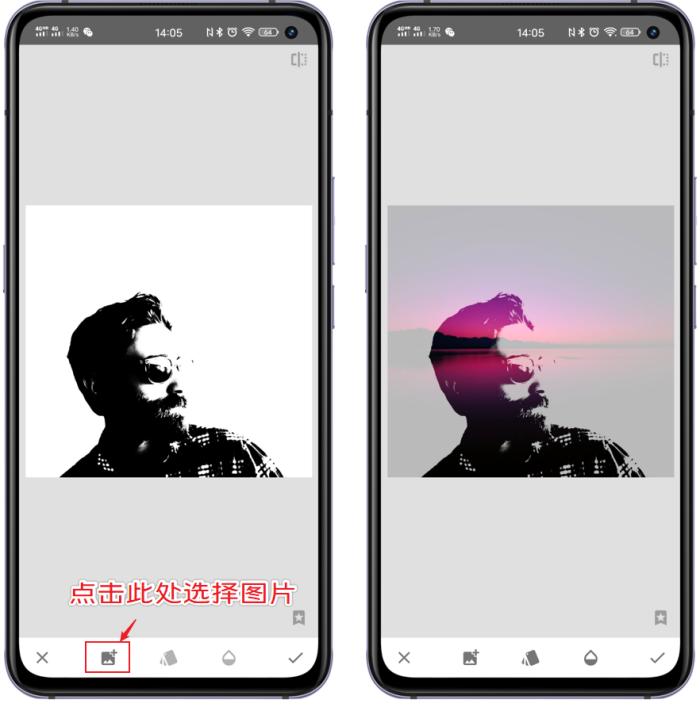
点击左下角添加图片标志选择自己喜欢的彩色背景图。
点击样式图标选择自己喜欢的样式。我们一般制作彩色头像的话可以选用【调亮】模式。处理完后点击右下角【√】,然后点击【导出】-【导出】即可保存到相册。
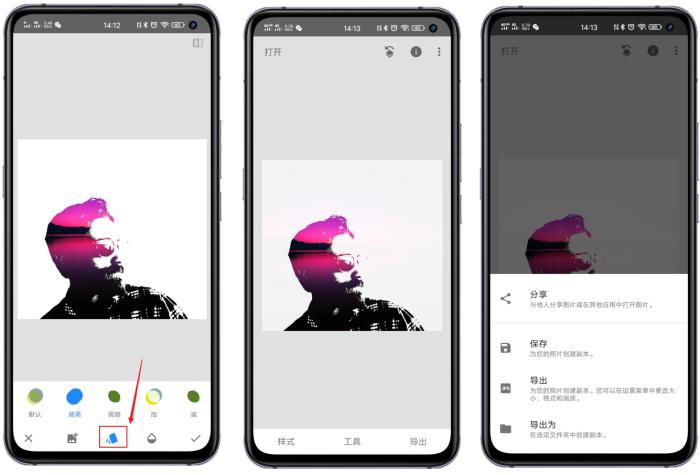
通过不同的组合、不同的背景我们还可以生成不一样的炫彩头像。甚至不一定是头像,很多图片都可以这么处理,处理方法大同小异,大家快去尝试一下吧!
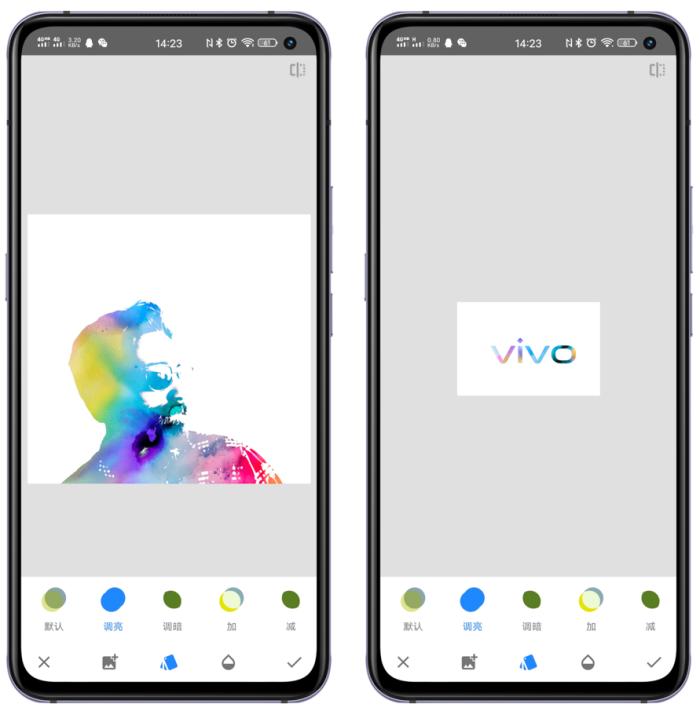
这么炫酷的头像,你要不要也来制作一个呢?不如在下方评论区和大家分享一下你制作的头像,一起相互学习、互相进步吧!