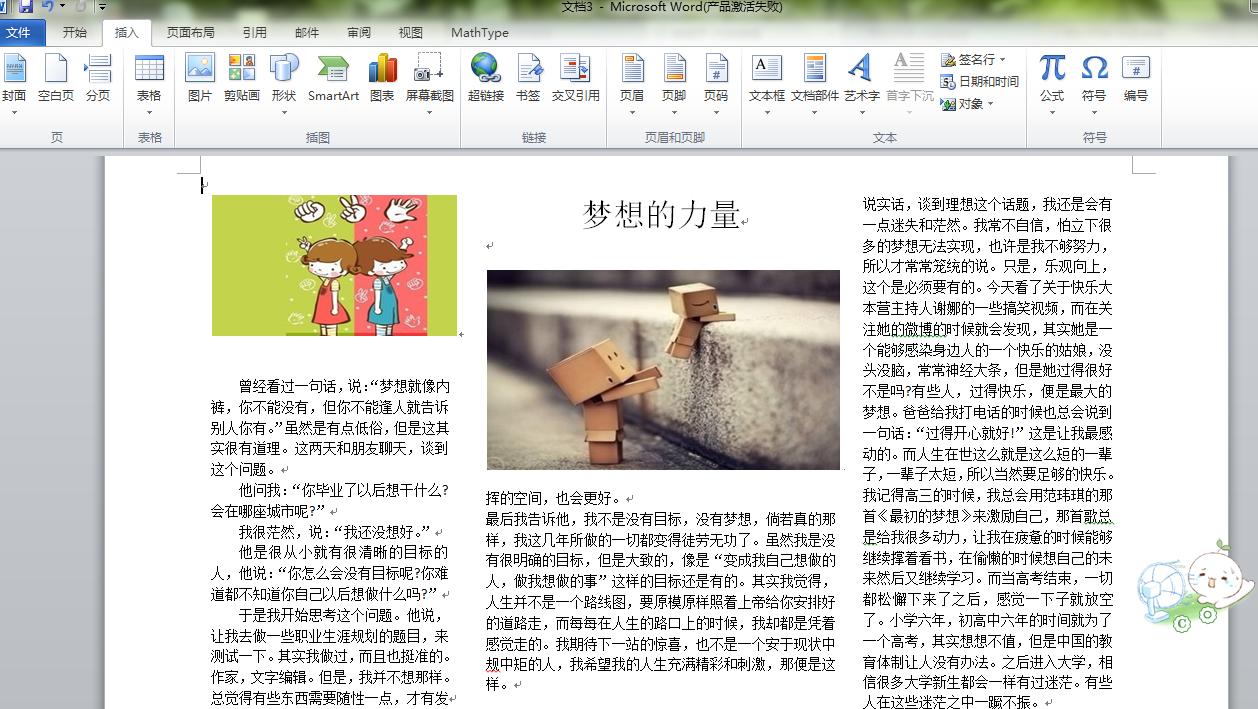
在我们日常的学习和工作中,有时会遇到使用word制作小报的问题,但是我们又找不到相关排版的软件,那么怎么能排出像报纸一样精美的版面呢?下面我就给大家分享一下我的一些经验。
操作方法
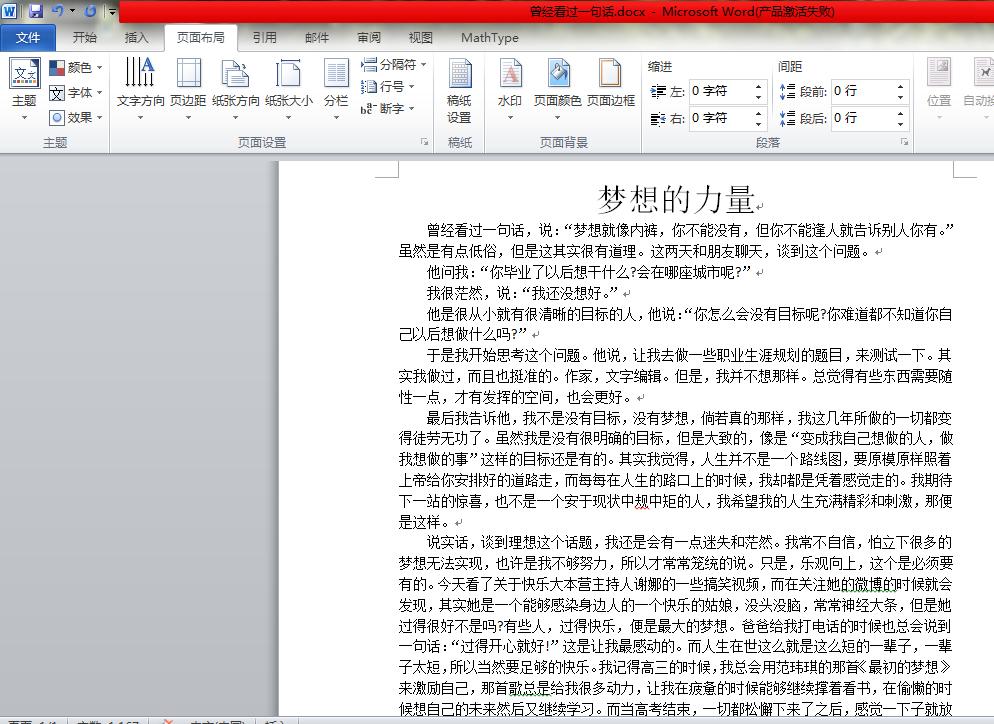
01打开整理好的一篇文档。
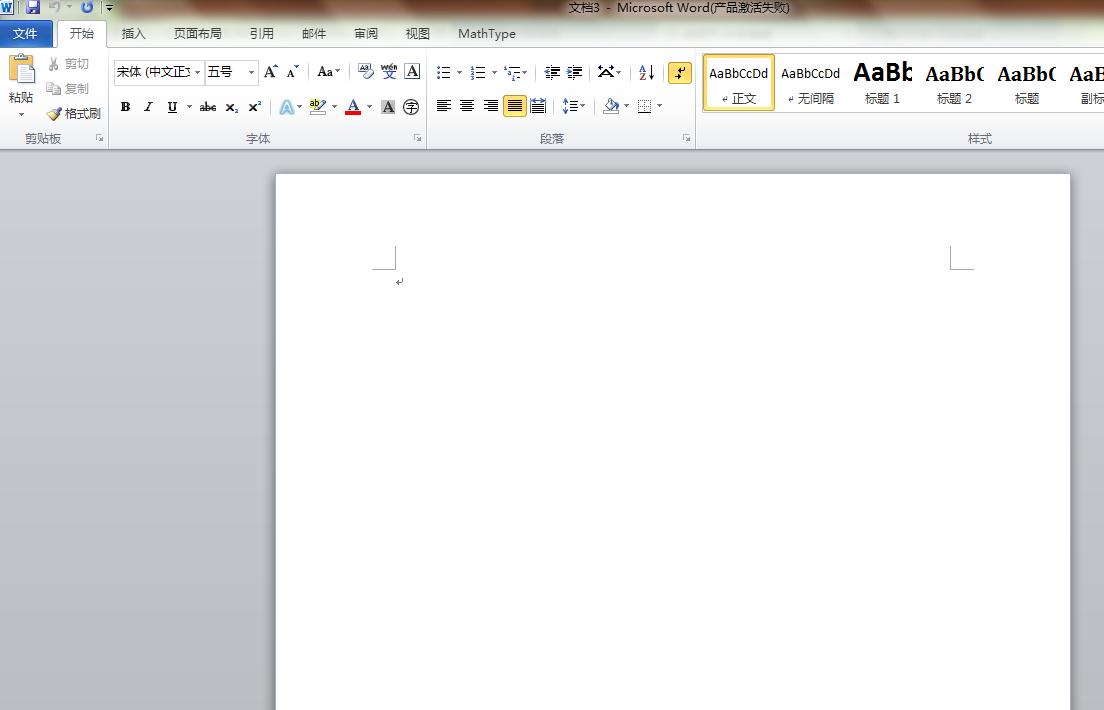
02新建一个word文档。
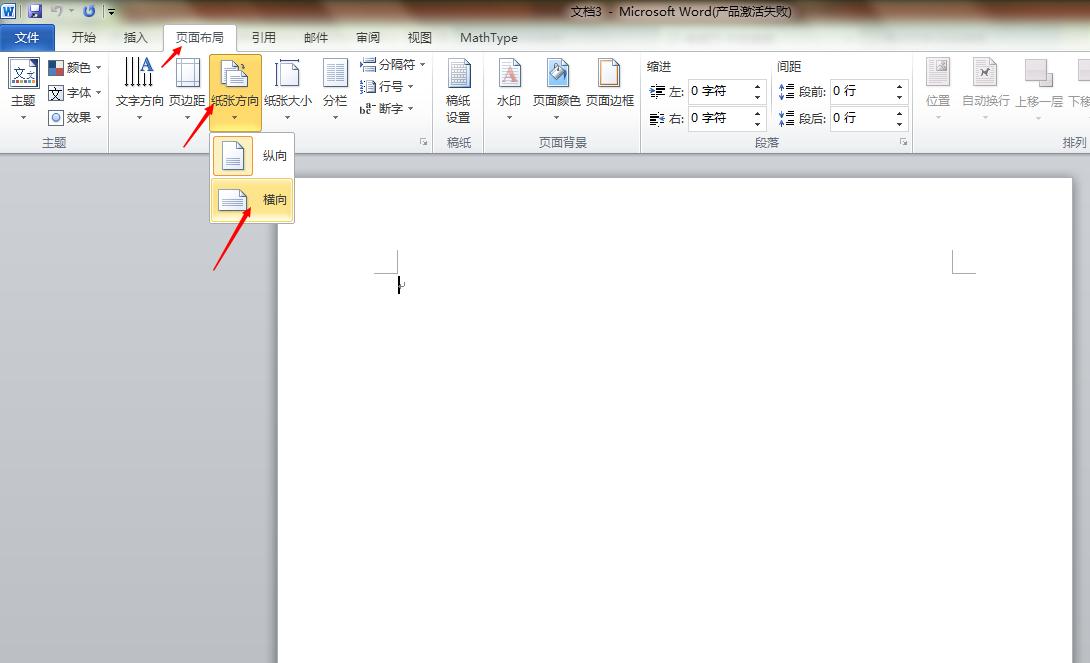
03为了美观,先将版式设置为横向。点击“页面布局”,再点击“纸张方向”,选择“横向”。
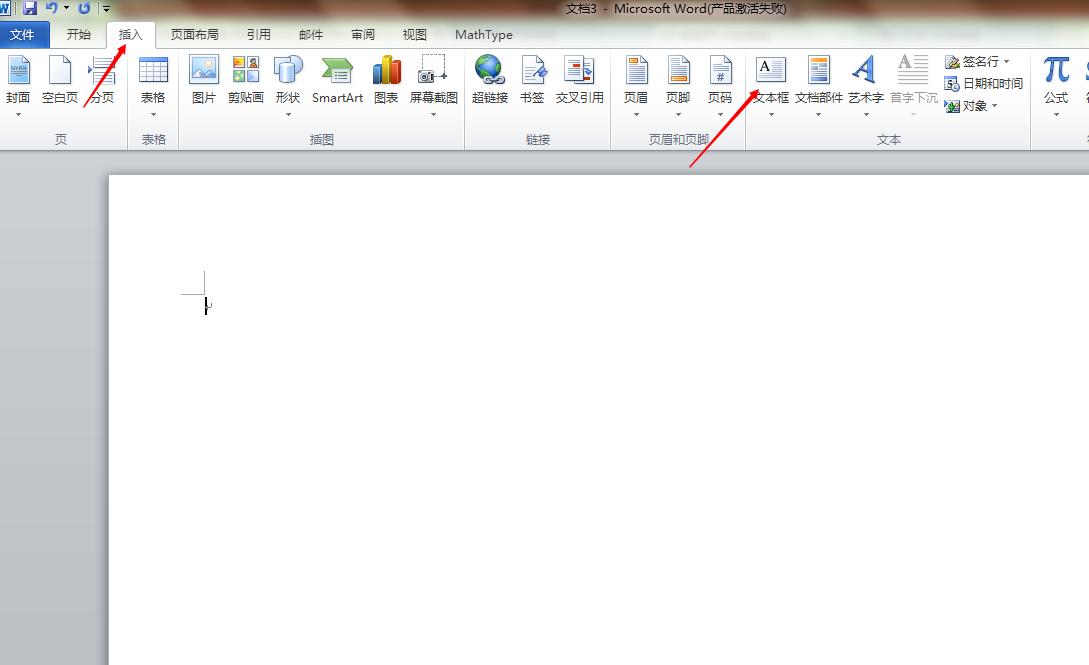
04回到指示栏,点击“插入”,再点击“文本框”。
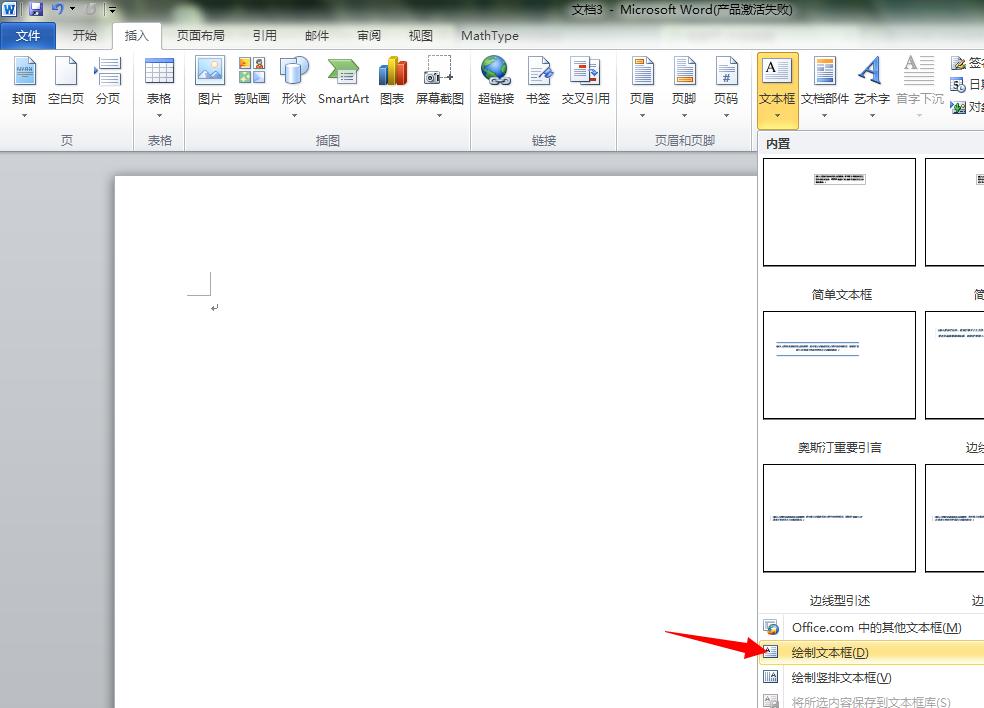
05在右下方选择“绘制文本框”。
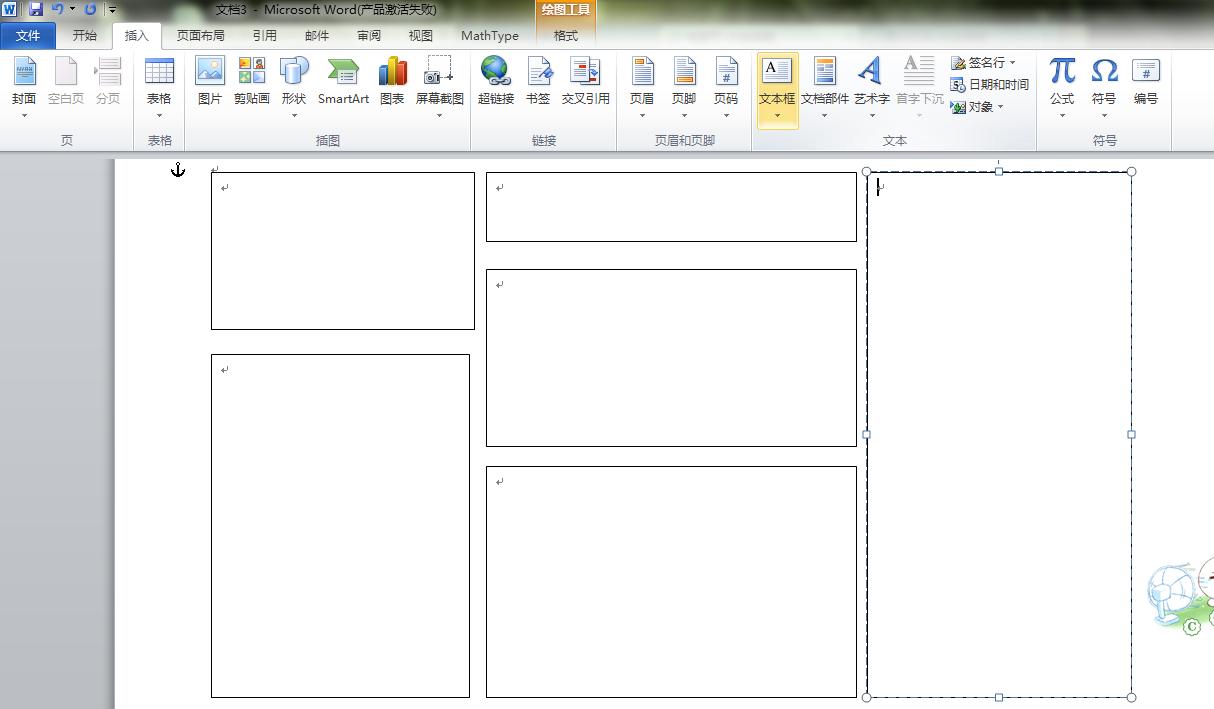
06绘制自己觉得合理的版面,比如下图。
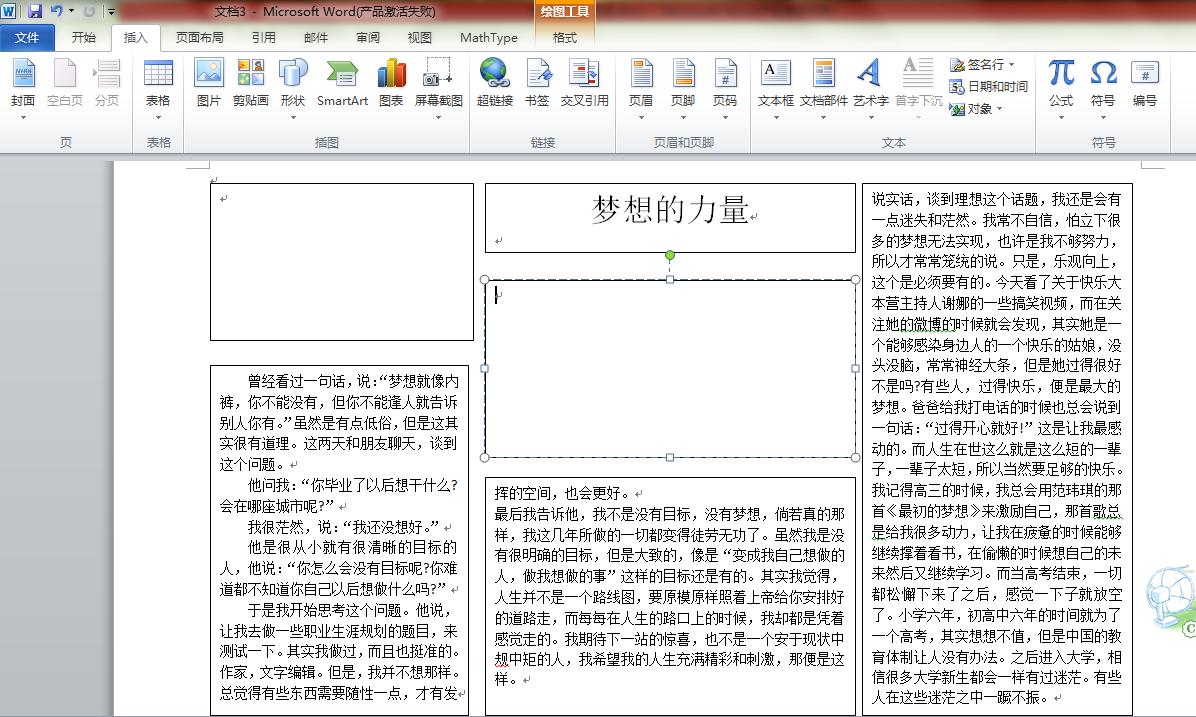
07将最开始整理好的文档里的文字经过“复制”“粘贴”到此文档中。
08需要插图或者需要小小的设计一下,可以点击“插入”,再点击“图片”,选择桌面上的图片。插入小文本档中。
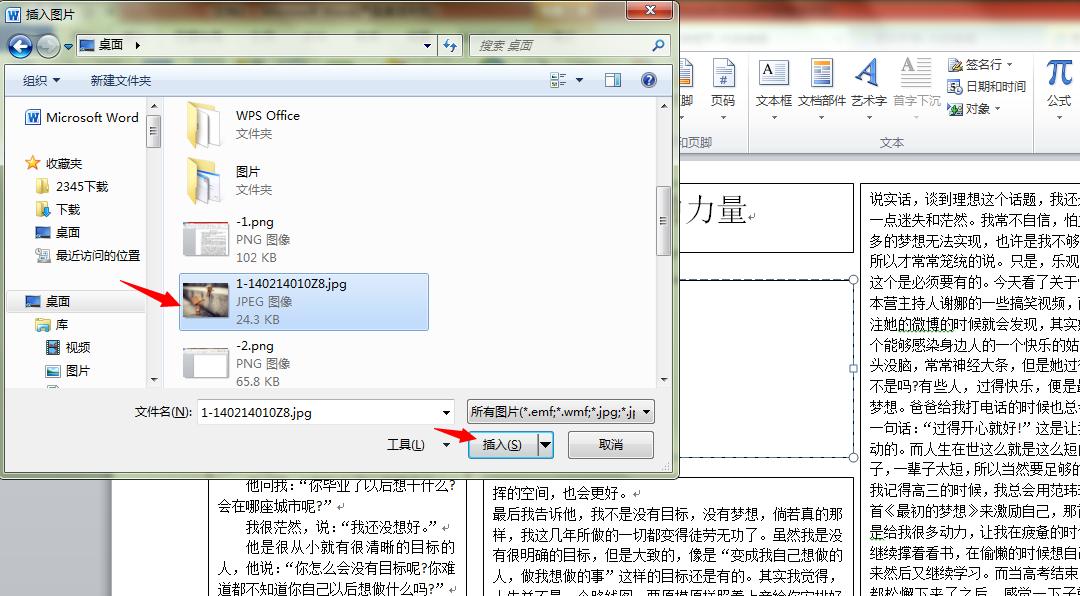
09如果图片位置有差别,需要点击图片,可以随意调整。
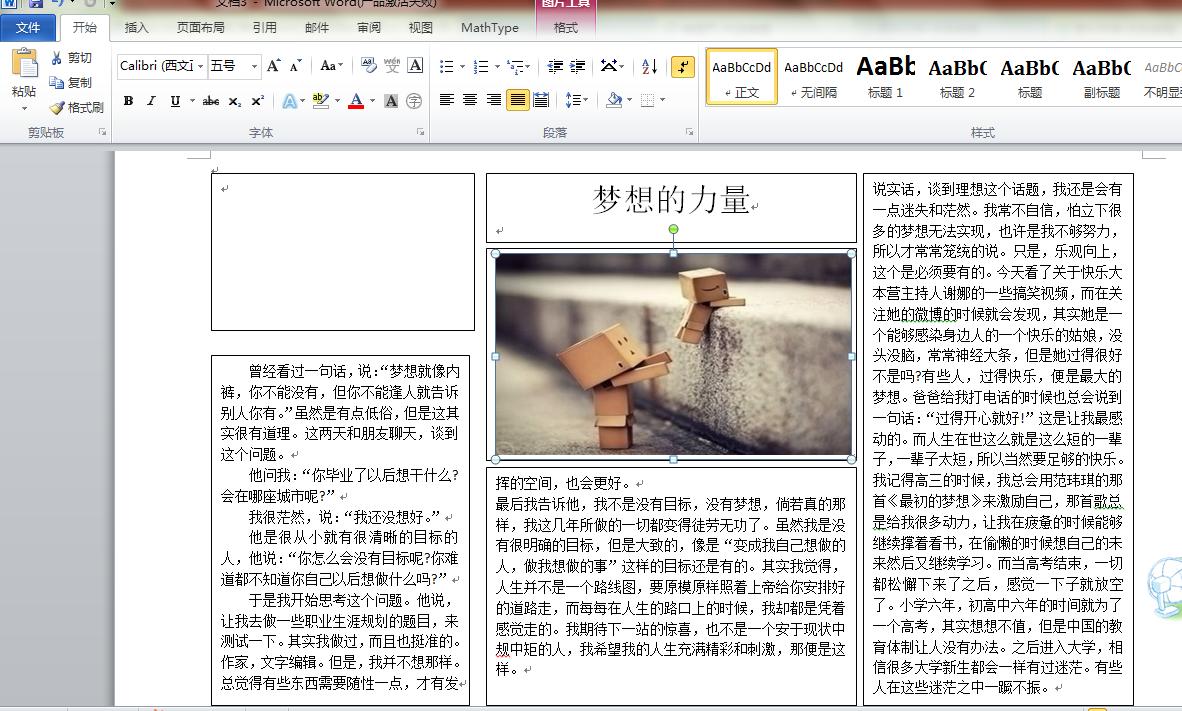
10按照同样的方法,将左上角没有完成的地方完成。
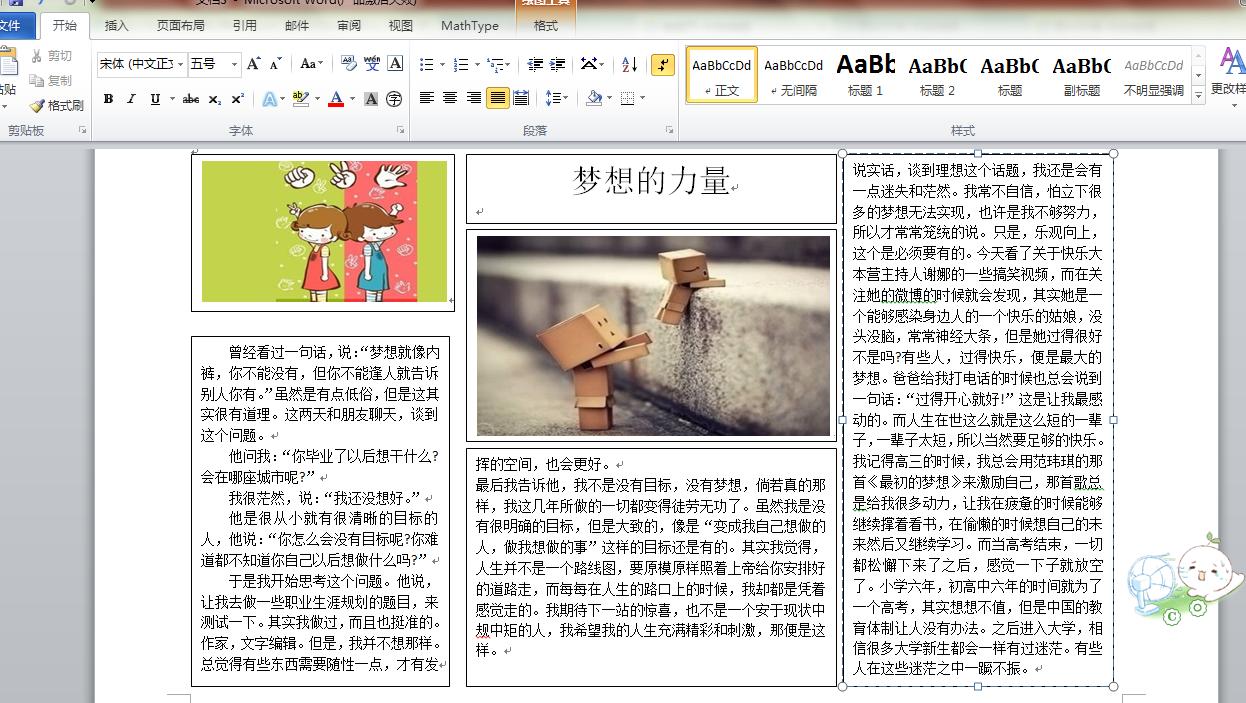
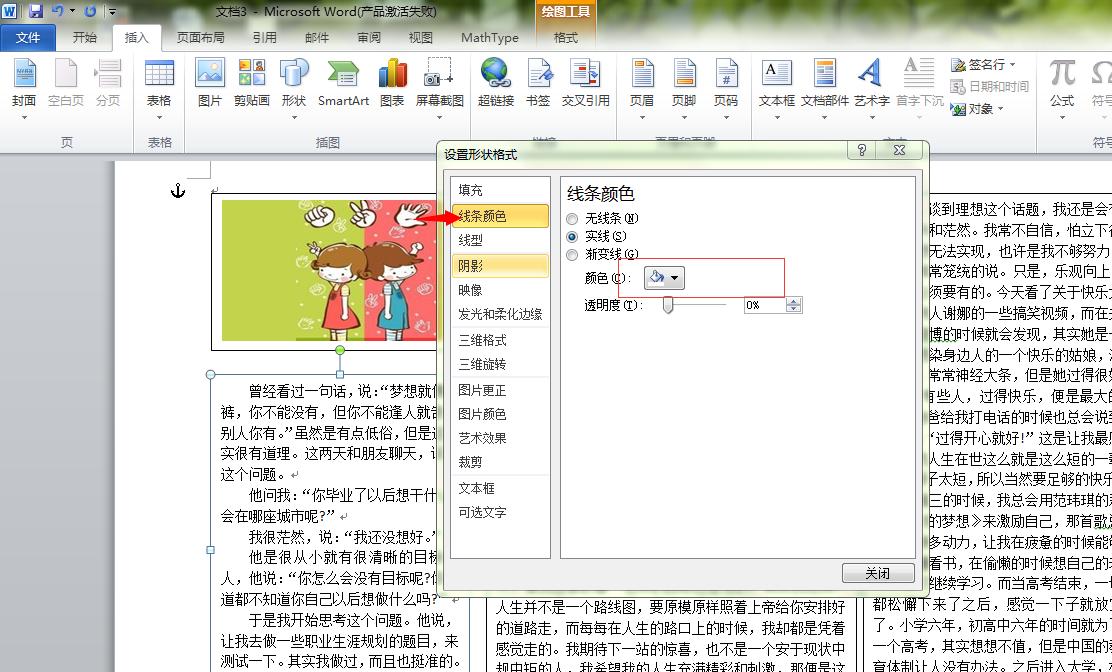
11下面我们还要对相应的文本框进行设置,需要去掉边框。按着Ctrl键,分别点选上面几个文本框,单击鼠标“右键”,在弹出的菜单里选择“设置形状格式”,点击进去。
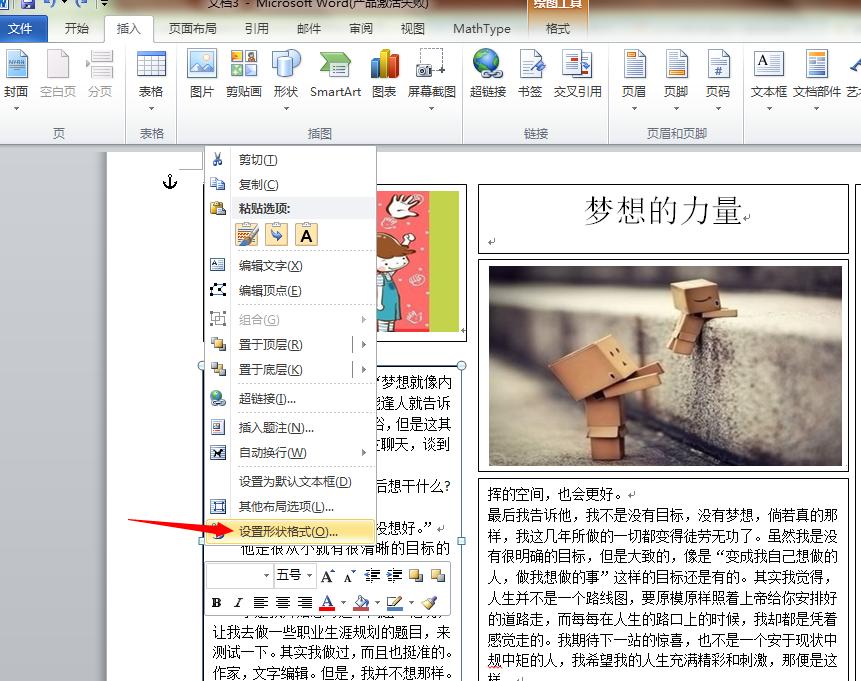
12在弹出的菜单“线条颜色”里,选择“白色”。
13按照同样的方法,去掉其他的文本框线。这样类似于报纸排版的word文档就做成了。