
小E为大家准备了50+Excel快捷键
领取直接关注公棕号【秋叶Excel】,回复【头条】!
哈喽大家好!
我是长小安同学,一名来自秋叶 Excel 数据处理学习班的优秀学员~
今天快下班时老板突然把我叫住:
小安,我这里有个表格,你帮我打印一下吧,打印的时候, 将不同部门分别打印在不同的纸张上, 下班前交给我。
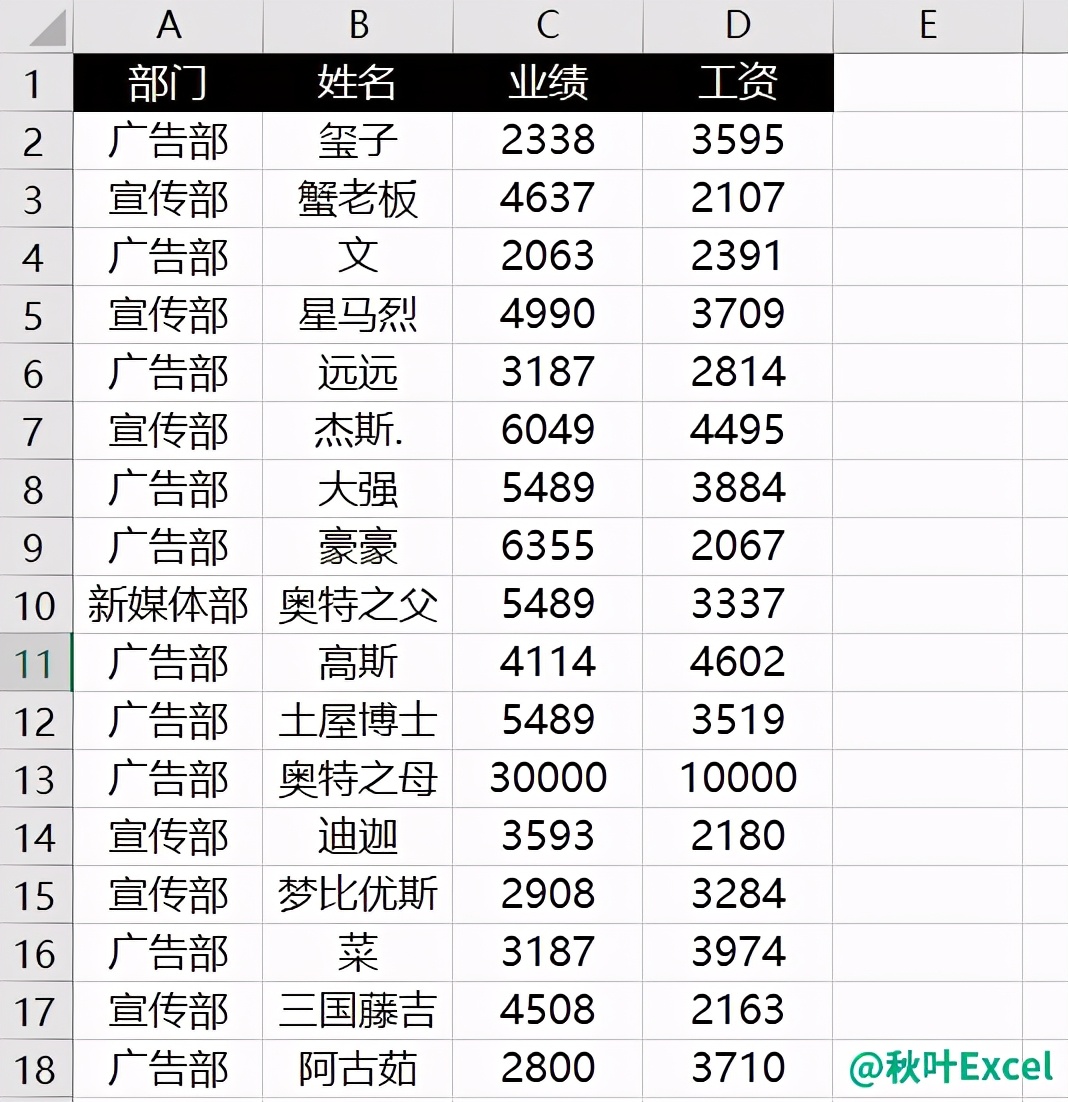
我:好的老板,我现在就去做!
将数据按照不同部门,分别打印在不同的纸张上, 用「分类汇总」就可以实现, 操作起来也非常方便!
首先,我们需要将每个部门的数据分别放在不同页中。
例如:广告部放在一页中,宣传部放到另一页中...…以此类推……
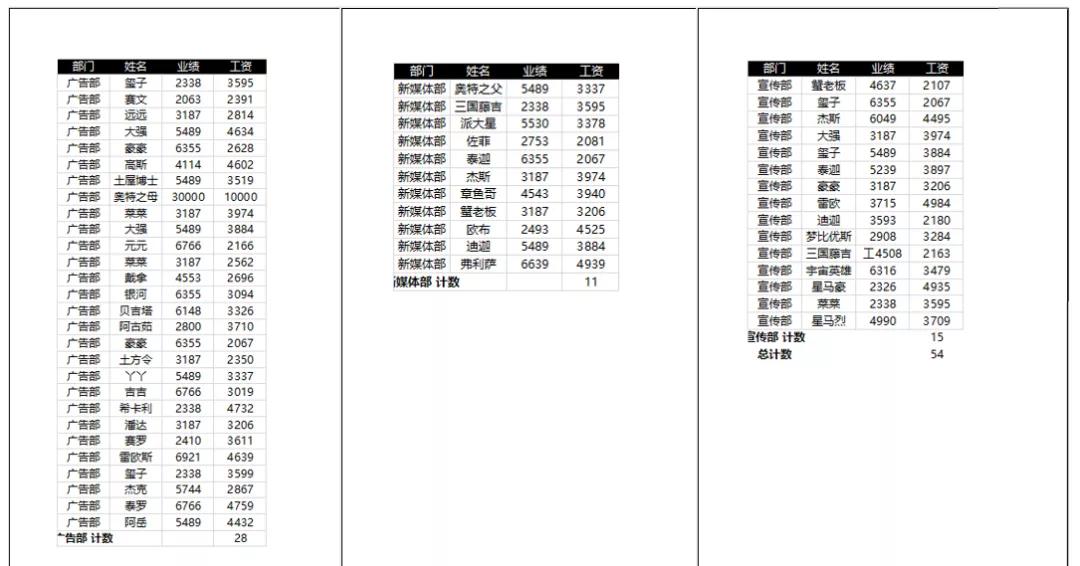
仔细观察一下,我们不难发现,这些部门现在是混乱排列的:
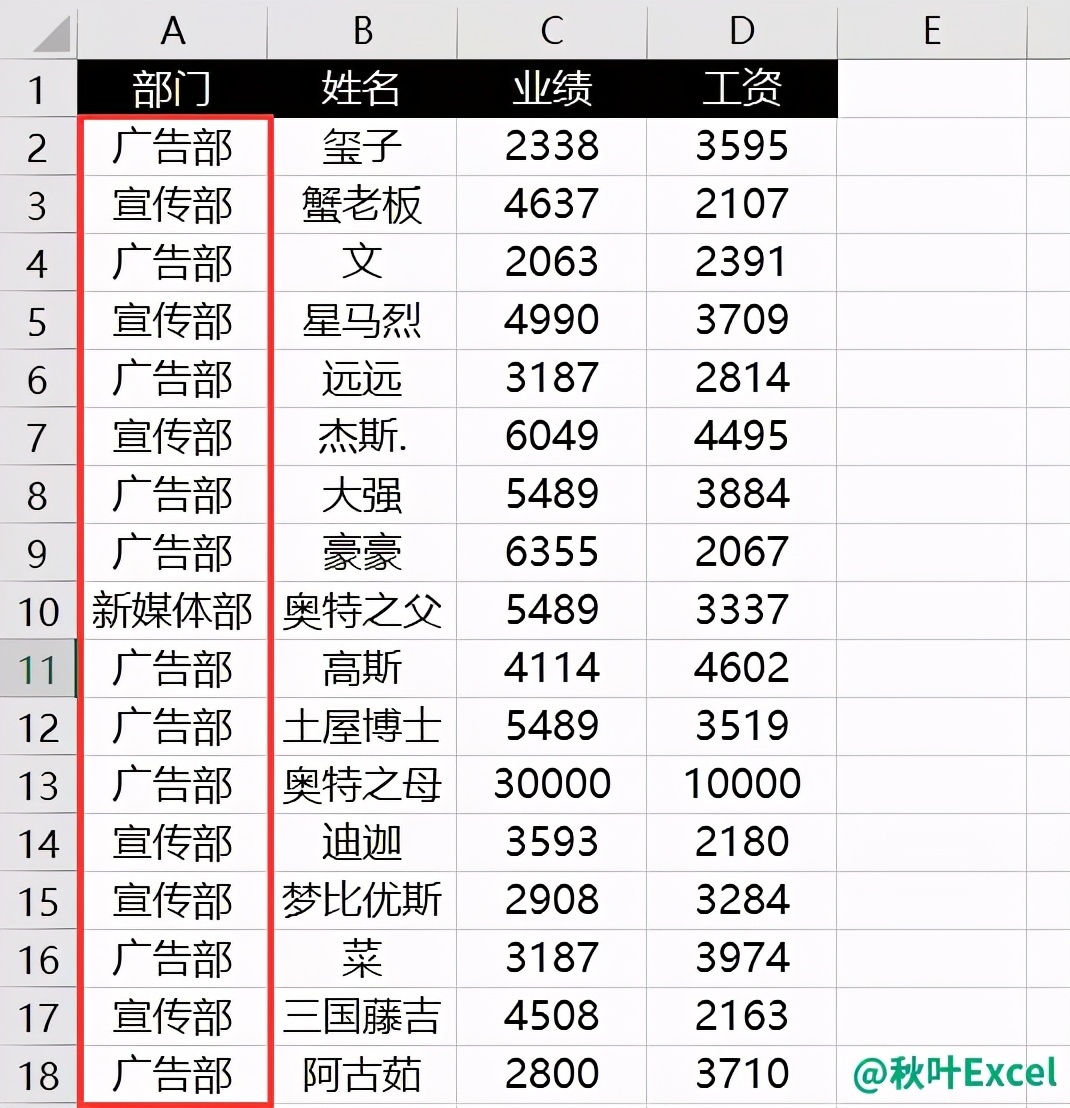
因此,我们需要先将这些部门进行排序操作,放在一起,方便后面进行「分类汇总」。
我们来看看操作步骤:
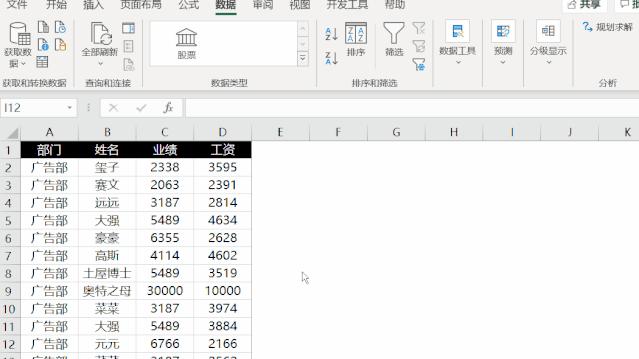
❶ 选中部门列数据,点击【数据】选项卡—— 「升序」;
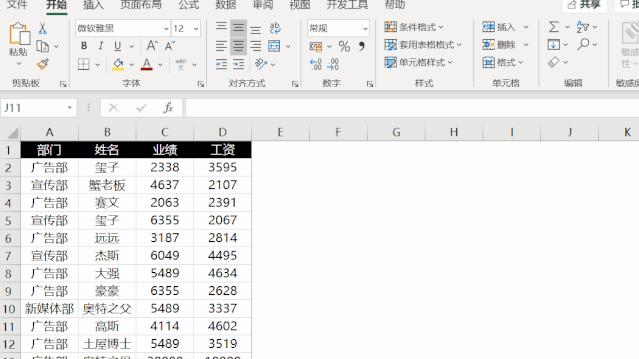
❷ 找到【数据】选项卡下的【分级显示】—— 【分类汇总】:
分类字段:部门;
汇总方式:计数;
勾选每组数据分页。
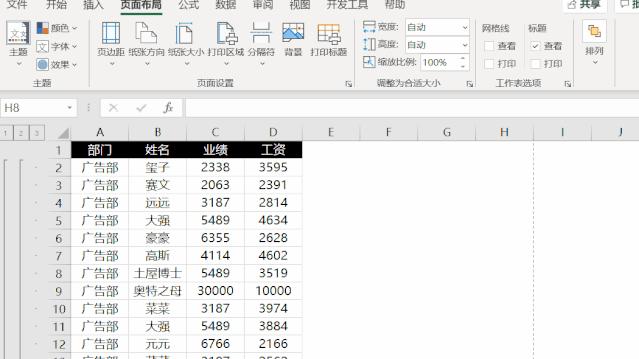
❸ 点击【页面布局】 —— 【打印标题】:
打印区域:【Ctrl+A】全选数据;
标题区域:选中标题行。
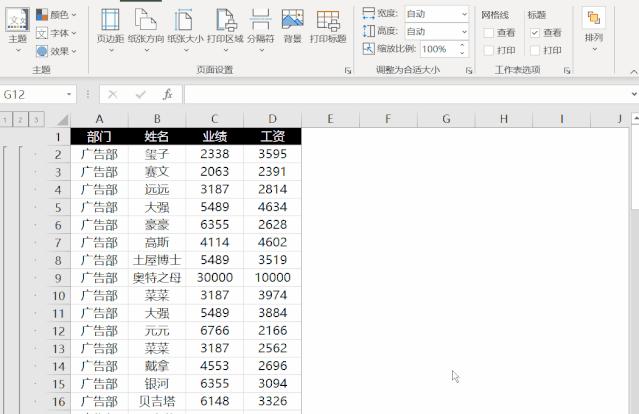
【Ctrl+P】打印预览一下~
眼尖的同学应该都看到了,这样分类打印出来的表格,还是存在一些问题: 每张数据都会带有汇总行。
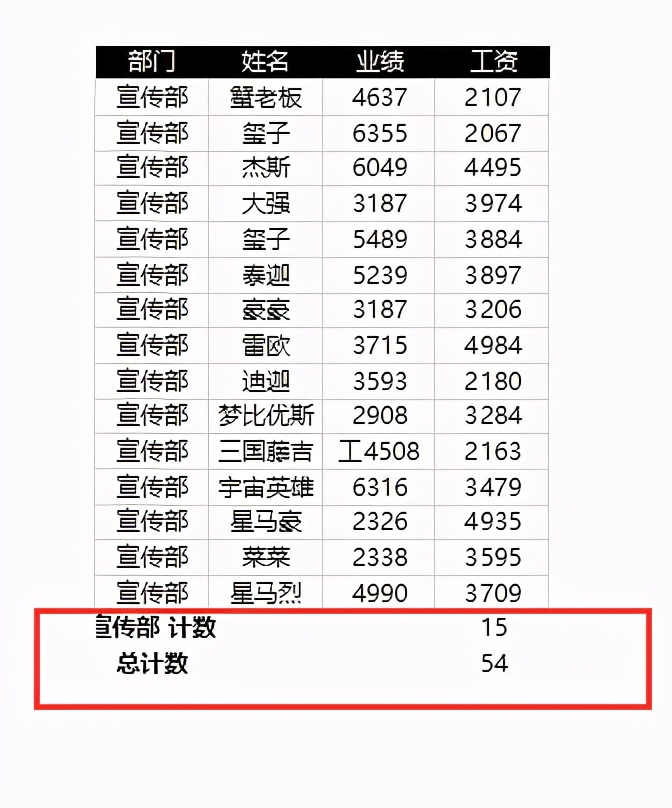
如果在打印时不想要这些汇总行怎么办呢?
其实也很简单。
可以在打印前利用筛选功能,将各部门的计数行筛选掉,再将总计数行删除掉就可以啦!
操作步骤:
❶ 在部门字段筛选掉各部门总计行;
❷ 在最下方选中总计行,右键-「删除行」。
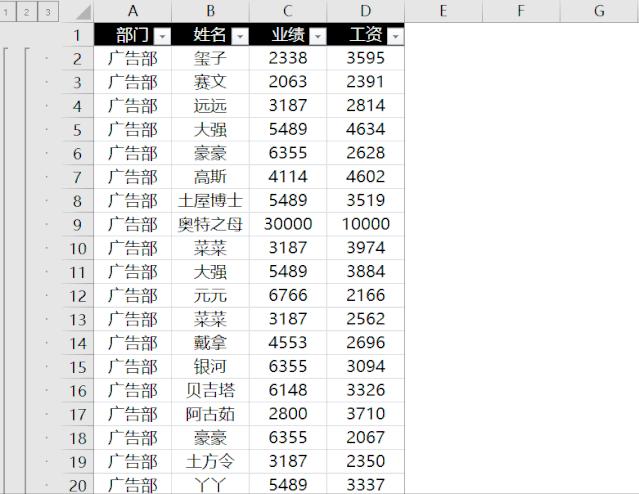
现在我们再来打印预览一下:
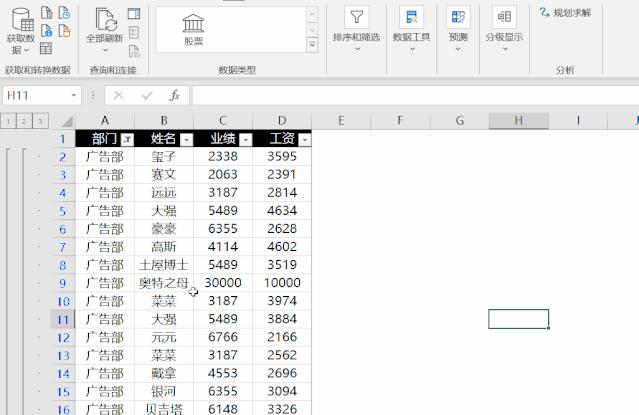
好了,这份数据就可以顺利地打印出来啦~
「分类汇总」这个功能你 Get 到了吗?

本文最后提到了右键-「删除行」的操作,你知道删除行和添加行的快捷键是什么吗?
欢迎留言告诉其他小伙伴哦~
小E为大家准备了50+Excel快捷键
领取直接关注公棕号【秋叶Excel】,回复【头条】!