日常工作和生活中,难免会遇到有些手机问题不懂怎么处理,要请别人帮忙。难道直接将整台手机交给别人吗?对方乱翻我手机怎么办?
想要请别人帮忙解决手机问题,又想防范手机信息泄露,可以考虑使用AirDroid Remote Support的手势引导功能!
AirDroid Remote Support是一款专门用于远程协助的软件,配合AirMirror使用,可以 每天免费使用10分钟手势引导 ,满足绝大部分人的需求。
如何使用手势引导功能?
第一步,在自己的安卓手机上安装AirDroid Remote Support,打开软件后就可以看到一串9位数的连接码。(手势引导仅支持安卓设备)

AirDroid Remote Support
*载下**AirDroid Remote Support | 为Android和iOS提供IT远程支持与协助

请在确认对方可信任后,再将这串连接码告知提供帮助的人。也可以点击连接码旁边的按钮,将码发送给对应的人。
第二步, 让提供帮助的人在手机上安装AirMirror, 提供帮助端的手机 可以是安卓系统 , 也可以是iOS系统 。

AirMirror
*载下**AirDroid Remote Support | 为Android和iOS提供IT远程支持与协助
登录AirMirror帐号后,iOS端可以直接填写9位数连接码;安卓端要点击底部【远程协助】按钮再填写连接码。

第三步,AirDroid Remote Support会弹出一段访问请求,仔细阅读安全警告内容后决定【拒绝】或【接受】这次远程连接。
假设接受这次的连接访问,此时可以语音、文字对话。AirDroid Remote Support界面变化:

AirMirror界面变化:

第四步,将自己的手机屏幕共享给提供帮助的人。 双方都可以发起共享屏幕邀请。
如果是AirMirror发起屏幕共享请求,则需要在AirDroid Remote Support上点击【立即开启】。

如果是AirDroid Remote Support点击开启屏幕共享,则屏幕直接共享出去。
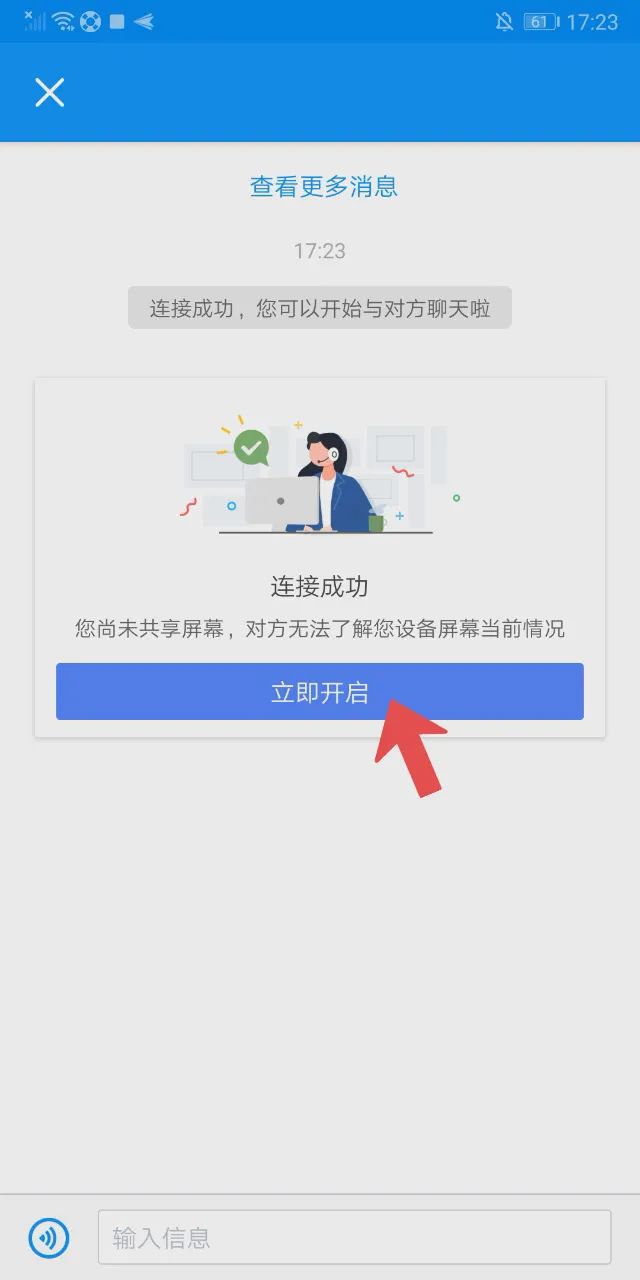
屏幕共享成功后,AirDroid Remote Support上会显示【暂停屏幕共享】以及【快捷工具栏】的使用指南,请自己阅读。

发现有任何不对劲的情况,AirDroid Remote Support都可以点击左上角的【×】,即刻断开此次连接。

第五步,AirMirror点击底部的手型按钮,选择【手势引导】,根据自己的需要,可以打开或关闭实时语音。

如果开启实时语音,AirDroid Remote Support会出现一个接听弹窗,可以选择【拒绝】或【接听】。

如果后续还想再打开实时语音,可以点击底部栏的耳机按钮。
第六步,手势引导功能开启后,AirMirror每滑动一下,另一边就会出现一个方向箭头,需要接受帮助的人照做;AirMirror每点击一次,另一边就会出现一个手型点击图样,需要接受帮助的人照做。

换句话说,AirDroid Remote Support的使用者不跟着操作,提供帮助的人也奈何不了, 所以远程手势引导是一项既在一定程度保障信息安全,又要求双方配合的功能。
推荐阅读:
iPhone远程控制安卓手机,使用教程来了!
将手机投屏到另一台手机的方法,看一遍就会
手机远程控制打卡要怎么实现?