在日常使用电脑过程中
冷不丁冒出的弹窗广告
真的让人很烦

是时候和弹窗广告说再见了!
今天知知整理了
7个关闭电脑弹窗的方法
一来看看吧!
01
使用【联想电脑管家】软件
【联想电脑管家】 软件中自带软件弹窗拦截功能,遇到弹窗广告时,在软件弹窗上方会显示拦截提示,直接点击 【立即拦截】 即可,简直不要太好用!知行汇后台回复 【电脑管家】 ,获取*载下**链接~

02
卸载无用软件
电脑上的弹窗广告,大多与软件相伴而生,尤其是一些流氓软件,经常在安装的时候悄悄给你*绑捆**上一些垃圾软件,这类软件通常带有大量的弹窗广告,所以我们要手动删除它!
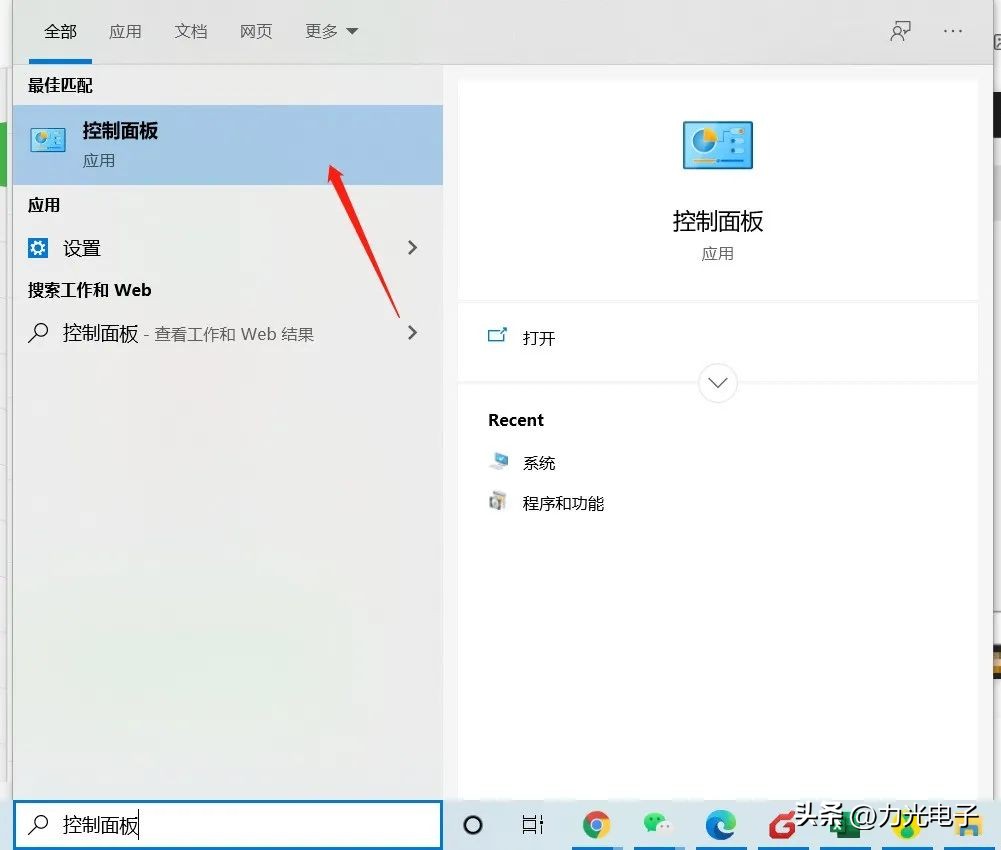
1、首先打开 【控制面板】; (可以通过任务栏左下角搜索打开或者双击桌面图标)
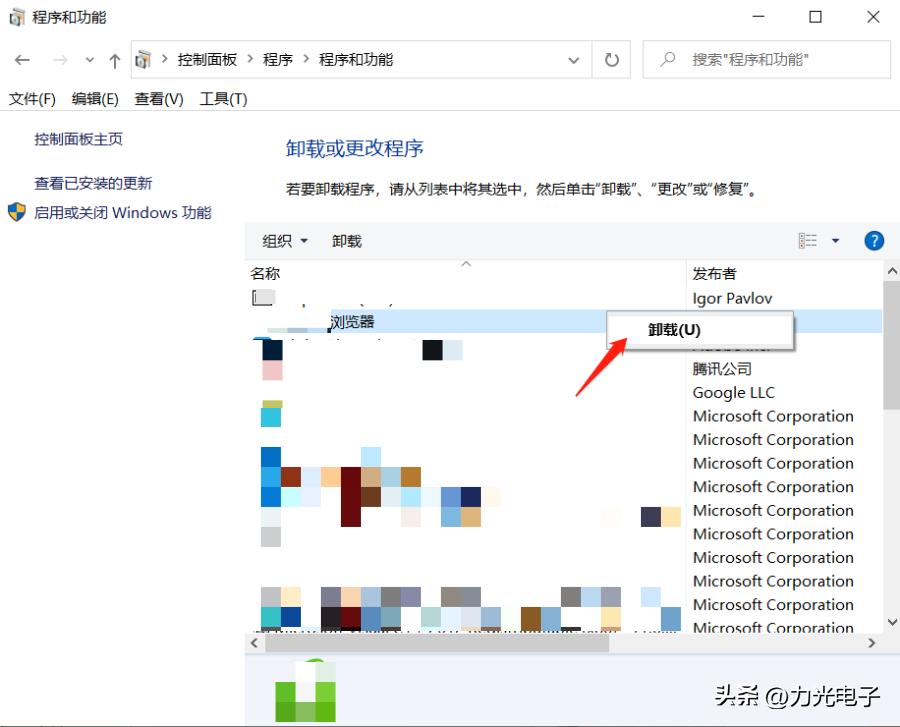
2、 点击【卸载程序】,选择无用的软件卸载即可!

03
任务管理器禁用
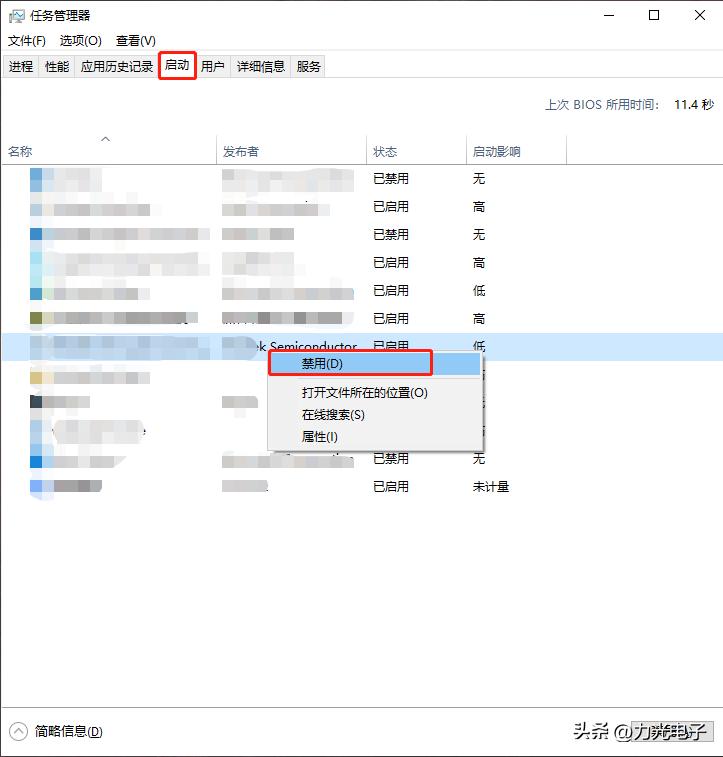
1、同时按 【Ctrl+Alt+Delete】 打开任务管理器,点击 【详细信息】 ;

2、选择 【启动】, 将经常推送弹窗广告的软件禁用即可。
04
删除推送广告文件
1、遇到弹窗广告,先别关闭,打开任务管理器。
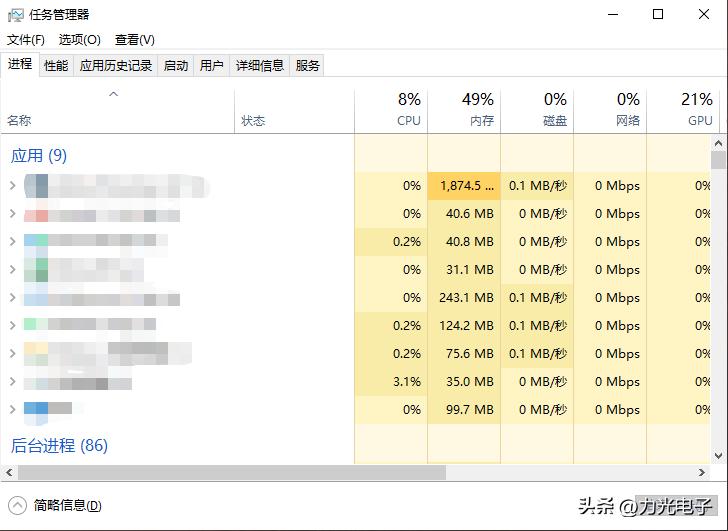
2、选中弹窗广告的应用程序,右键选择 【打开文件所在位置】 ,删除*ex.e**文件格式的文件即可。


05
计算机管理中禁用
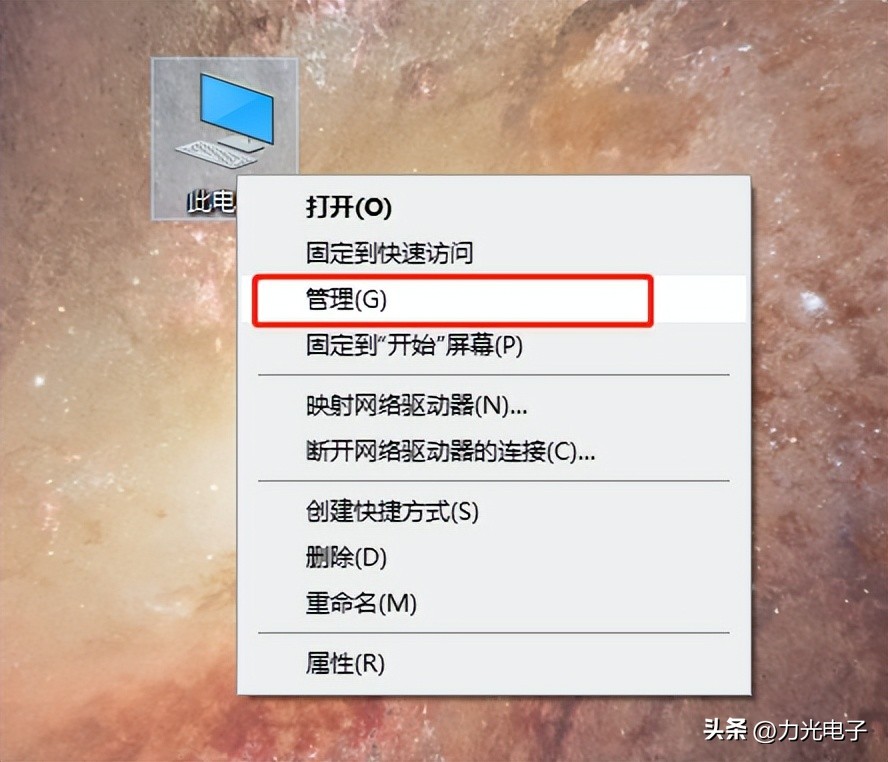
1、右击 【此电脑】 — 【管理】 ,进入计算机管理界面;
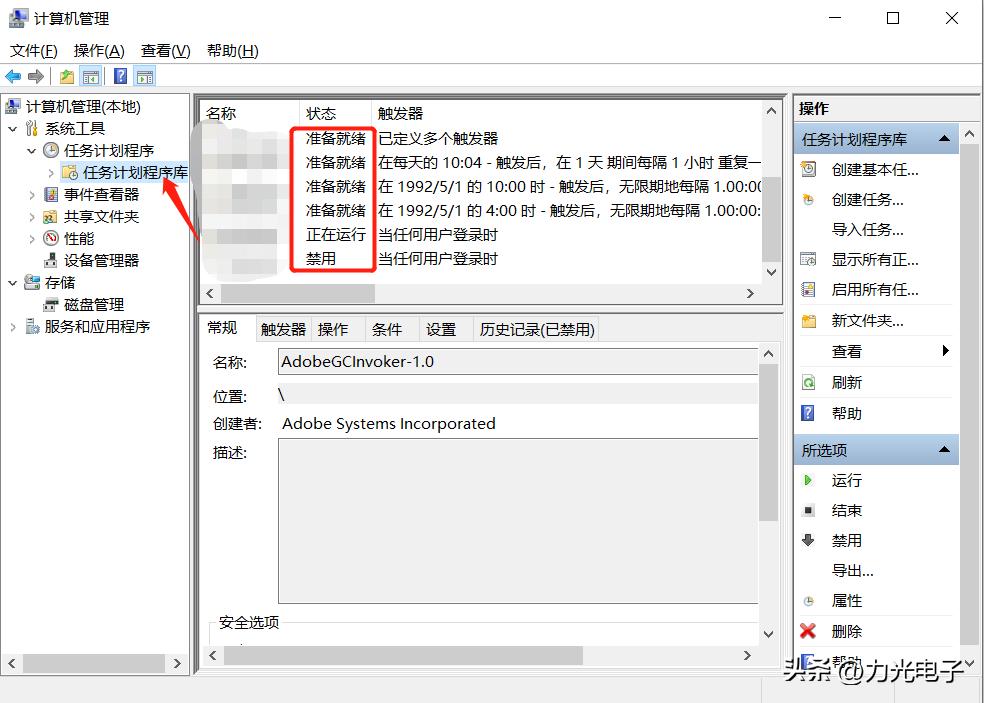
2、 选择 【系统工具】 - 【任务计划程序】 - 【任务计划程序库】, 在此界面可以看到各类软件的运行情况;
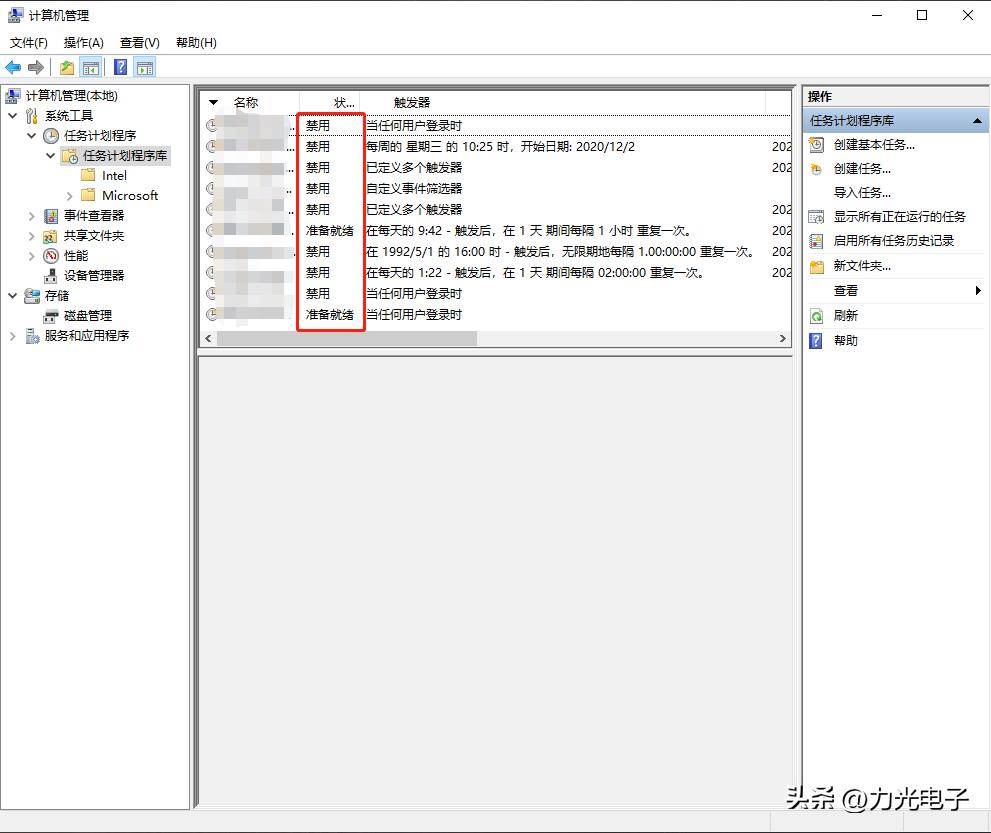
3、右键单击将 【准备就绪】 更改为 【禁用】 (只保留自己日常需要的即可)。
06
在 Internet 选项中设置
PS:根据Windows系统版本不同,界面会有所差异,本文以1909版为例
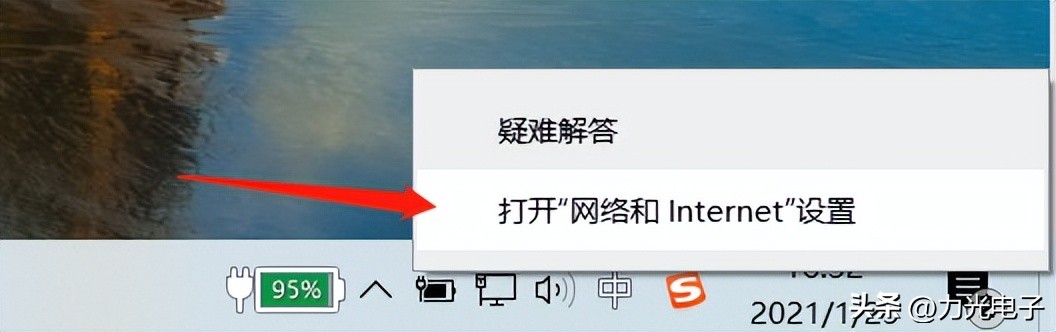
1、Windows 10系统一般会自带限制弹窗的功能,右键单击任务栏右下角网络图标,选择 【打开“网络和Intel”设置】 ;
2、选择 【状态】 ,点击【网络和共享中心】;
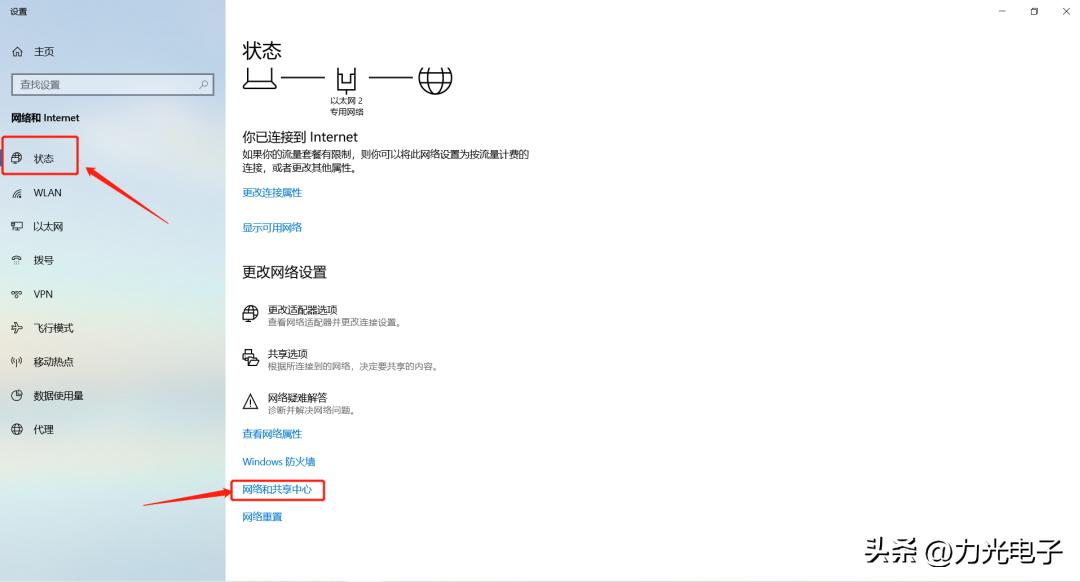
3、在弹出界面点击左下角 【Intel选项】 ;

4、在Internet属性界面下,点击 【隐私】 选择 【设置】 ;
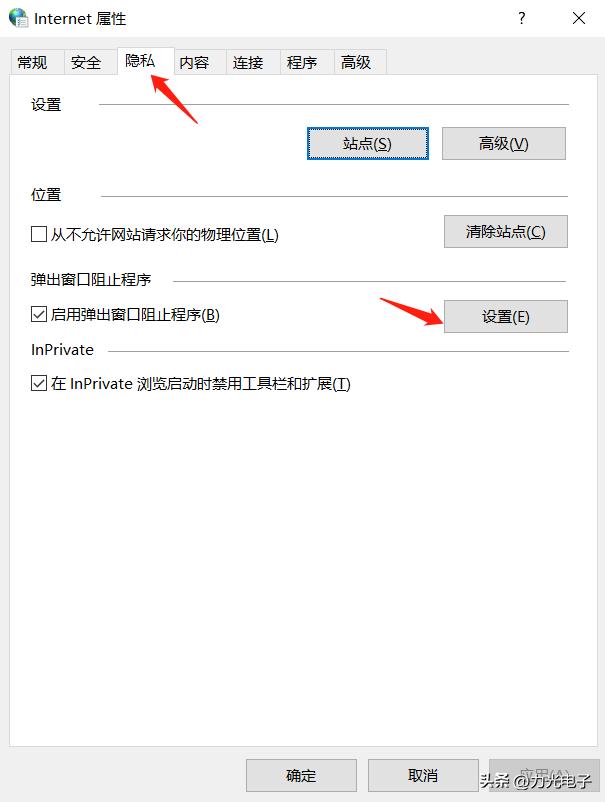
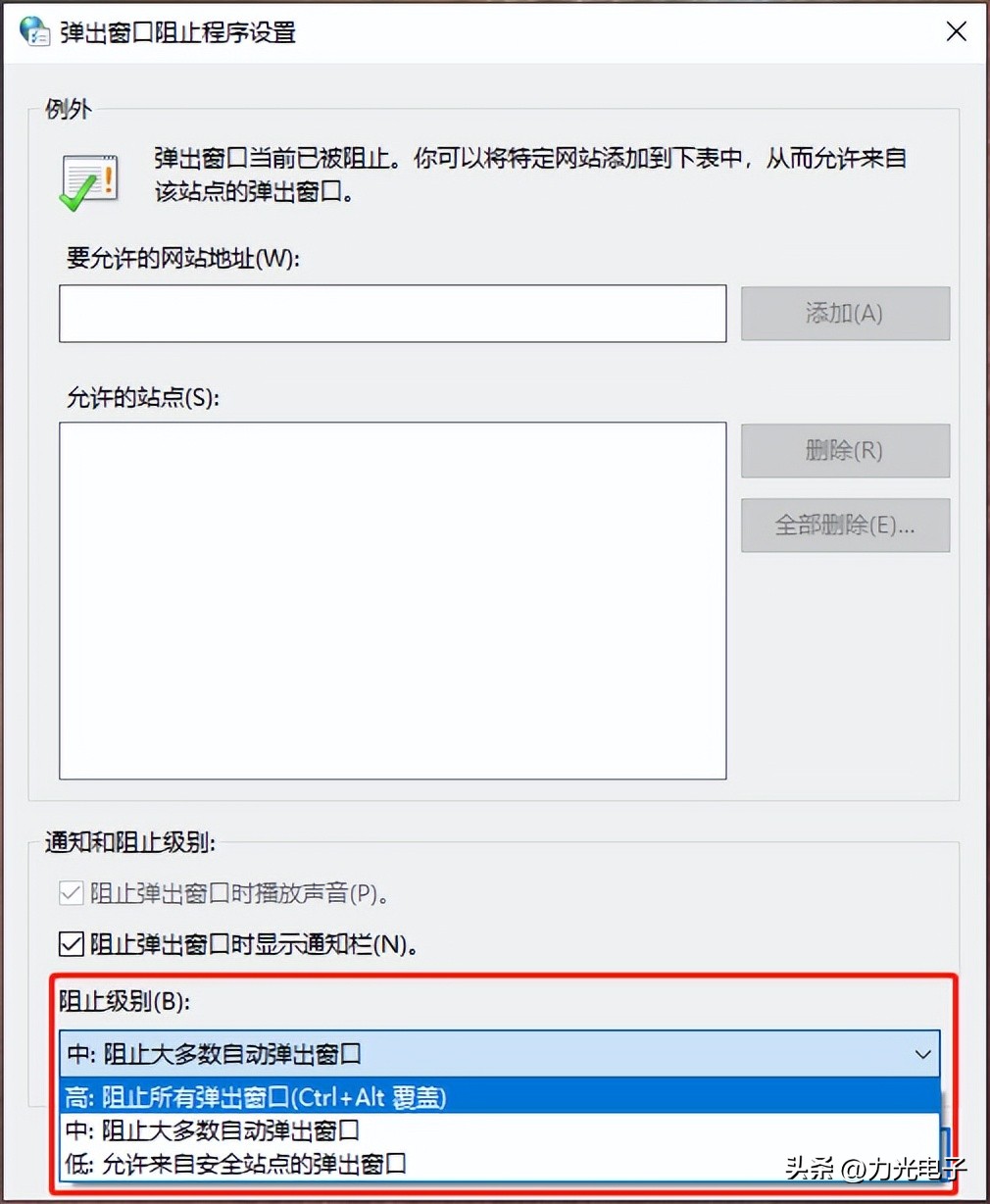
5、在弹出的界面下,找到 【阻止级别(B)】 ,选择 【中】 或 【高】 ,全部设置好后,点击关闭即可。
07
修改注册表
注: 修改注册表有风险,请谨慎操作。
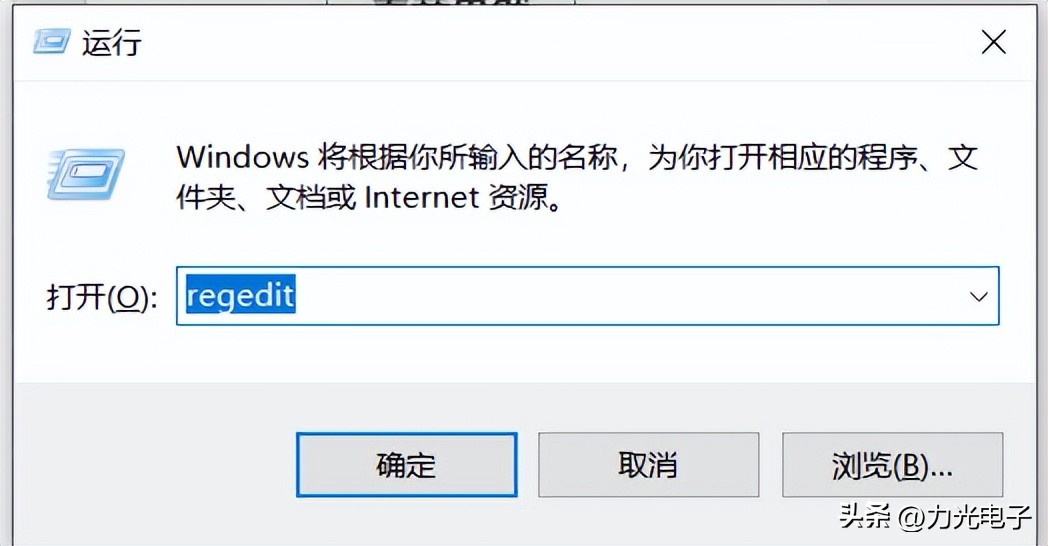
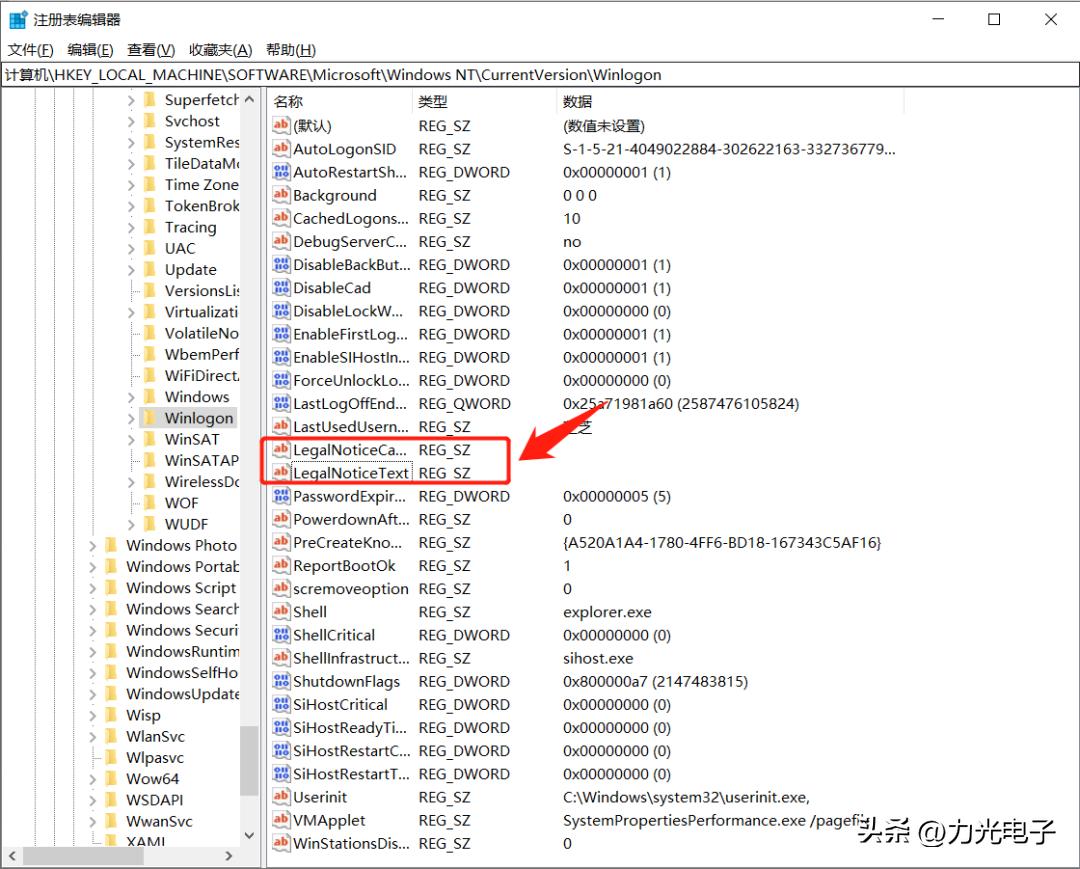
1、按 【Win + R】 键打开运行,输入 【regedit】 打开注册器编辑器;
2、依次展开:
HKEY_LOCAL_MACHINE \ SOFTWARE \ Microsoft \ Windows NT \ Current Version \ Winlogon
3、在右侧窗口找到并右击选择删除【LegalNoticeCaption】和 【LegalNoticeText】两个键值即可。
好啦,以上就是电脑弹窗广告的方法
快去试试吧