Snapseed:利用双重曝光与蒙版将人物环境背景进行替换
我们在外出拍照时,难免会遇到嘈杂的背景,在角度没选好的情况下,拍出的照片,背景令人不太满意,这时,电脑又不在身边,我们就可以使用手机上的Snapseed进行照片的背景替换,想换什么背景,就换什么背景,朋友圈假装晒旅游照装x必备技能!
那么本期教程我们就为大家讲解利用双重曝光与蒙版结合给人物照片替换环境背景,废话不多说,下面教程呈上:
人物背景(环境)的替换
利用Snapseed的双重曝光和蒙版组合可以轻松为照片中人物替换环境背景。
我们打开Snapseed后先导入选好的背景照,(因为底片不可调节大小,所以先导入背景照当底片),接着点击底部中间的工具,单指向上划,划出最下面的双重曝光工具
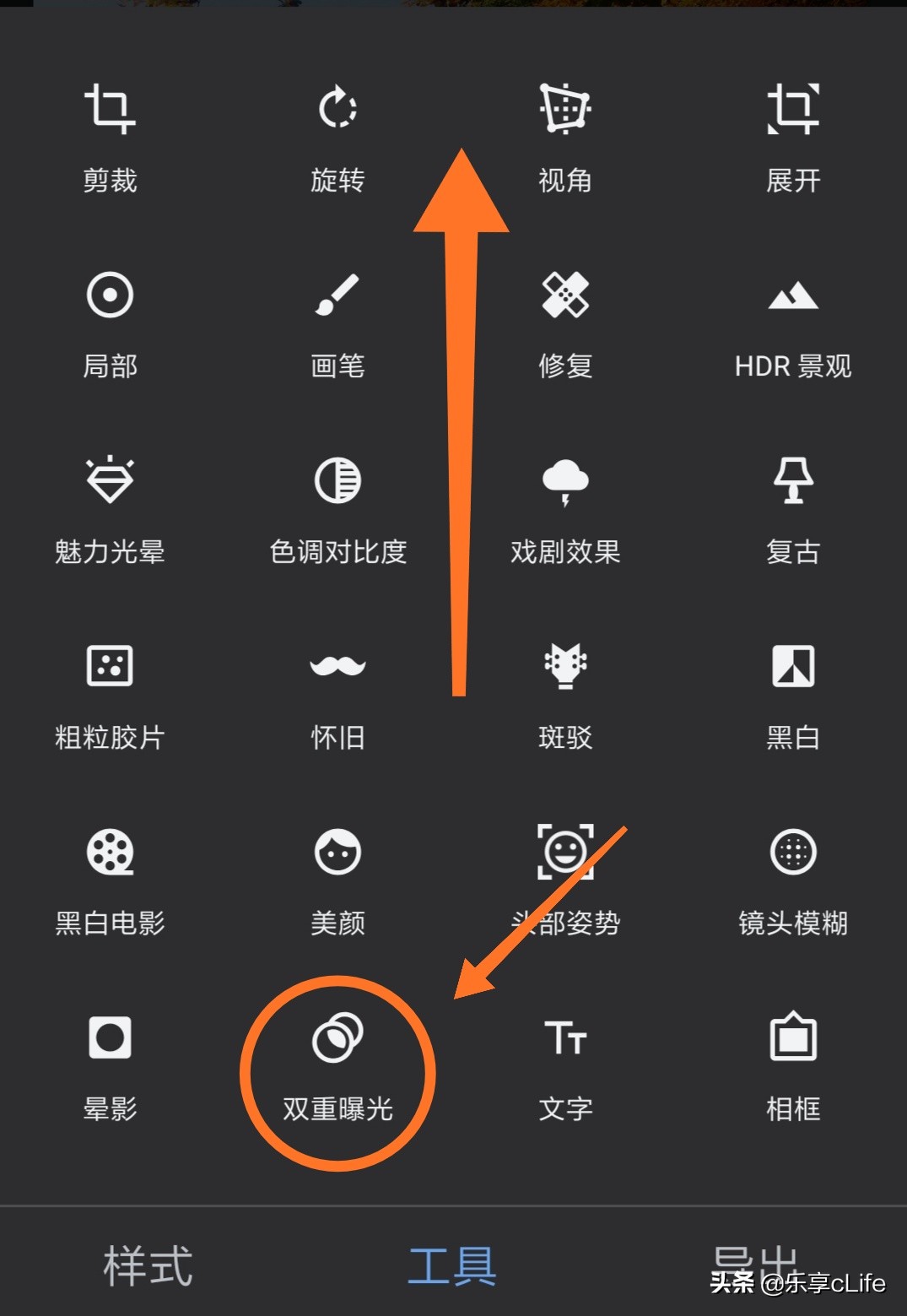
双重曝光
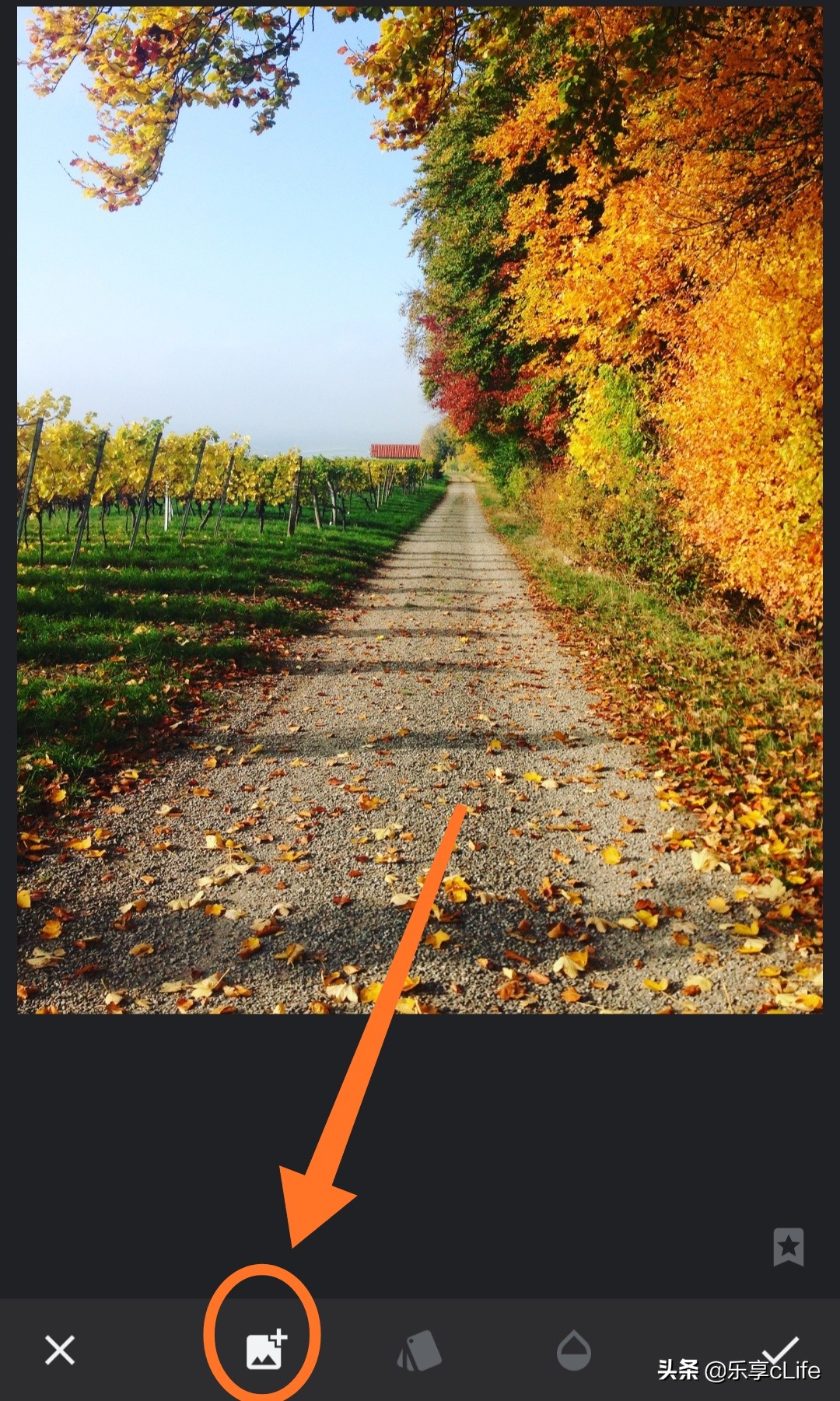
进入双重曝光界面后点击左下方的照片添加,将我们的人物照添加进去
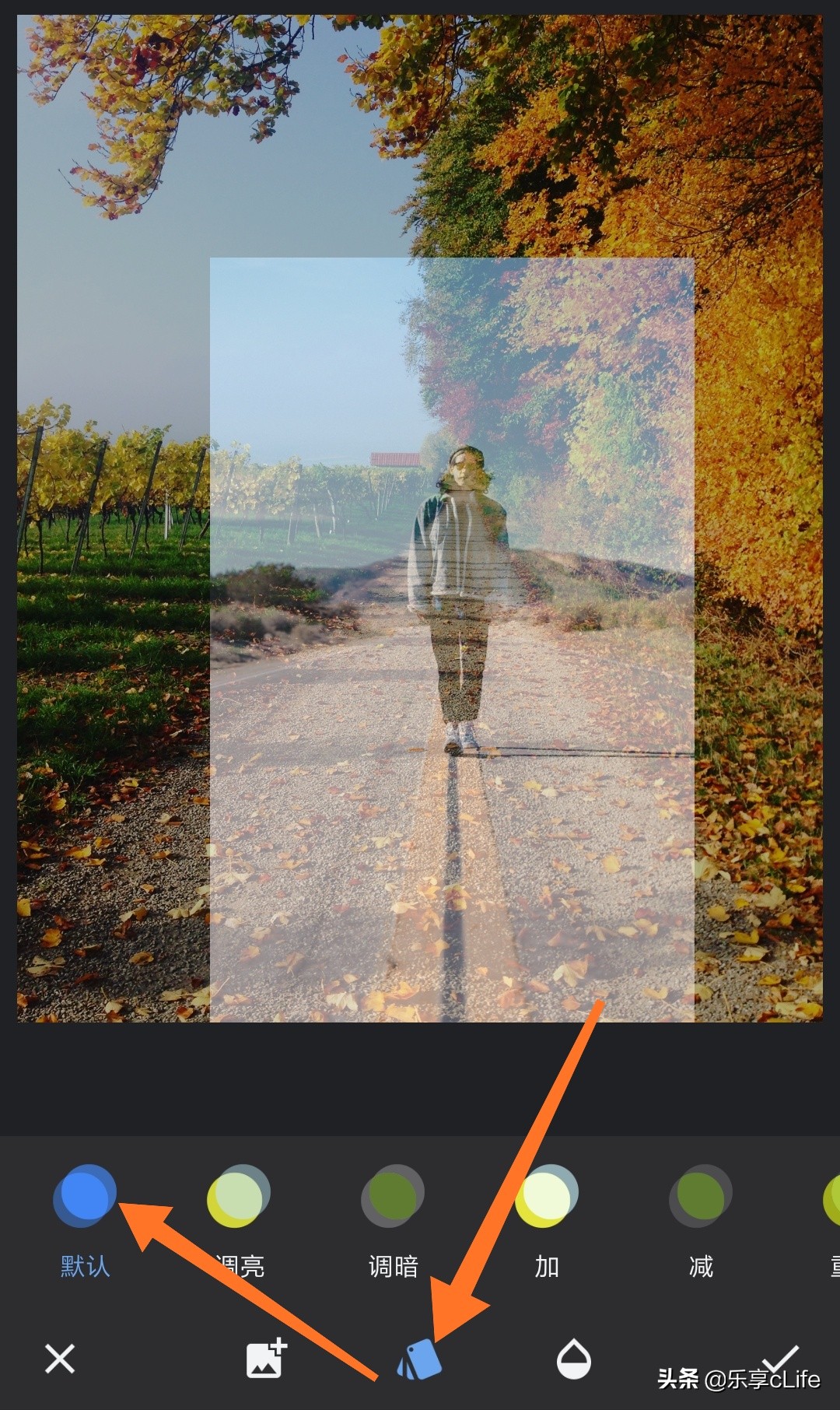
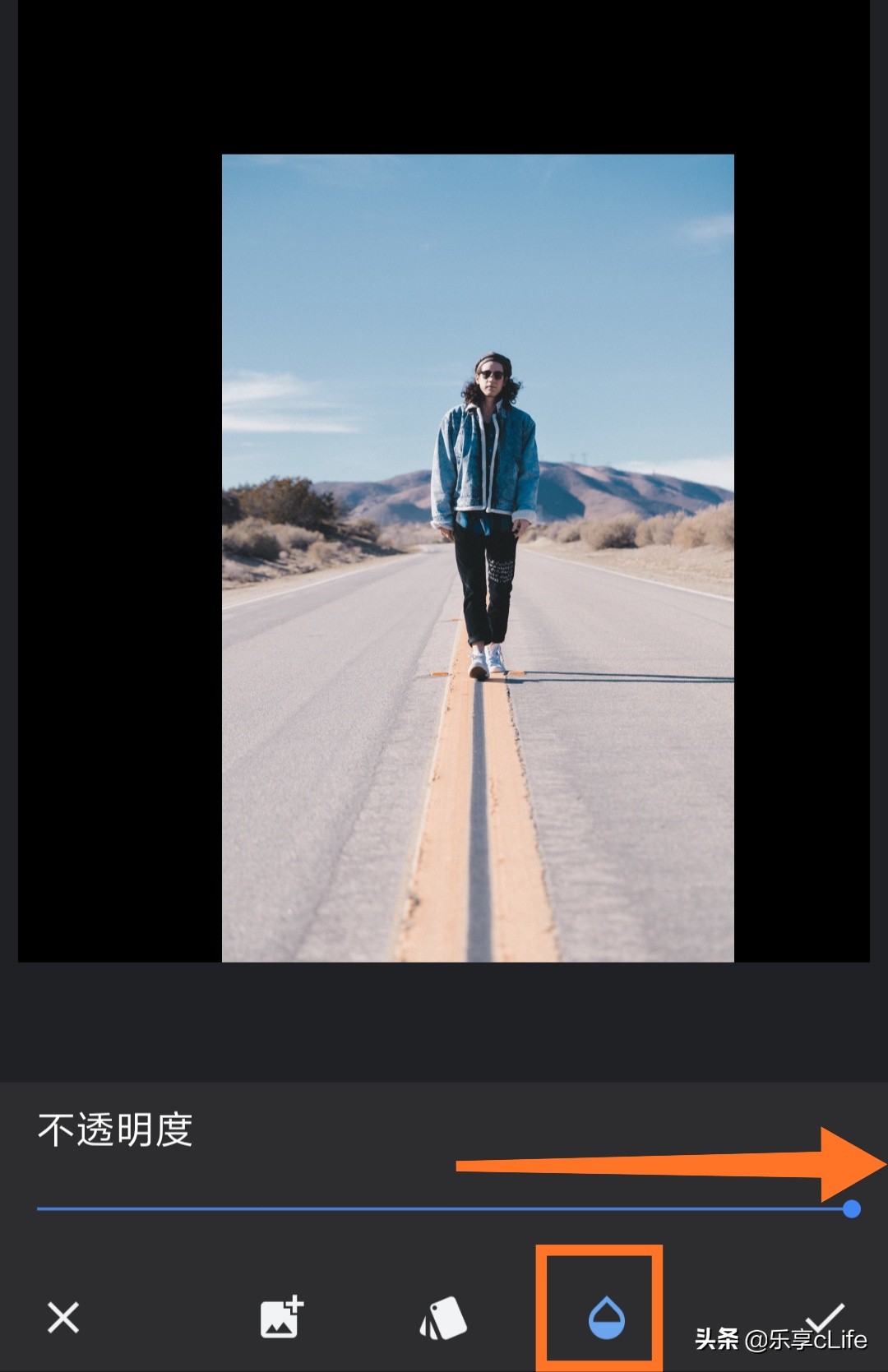
人物照导入后,双指调节大小及位置,点击最下方中间的照片相交模式,选择默认
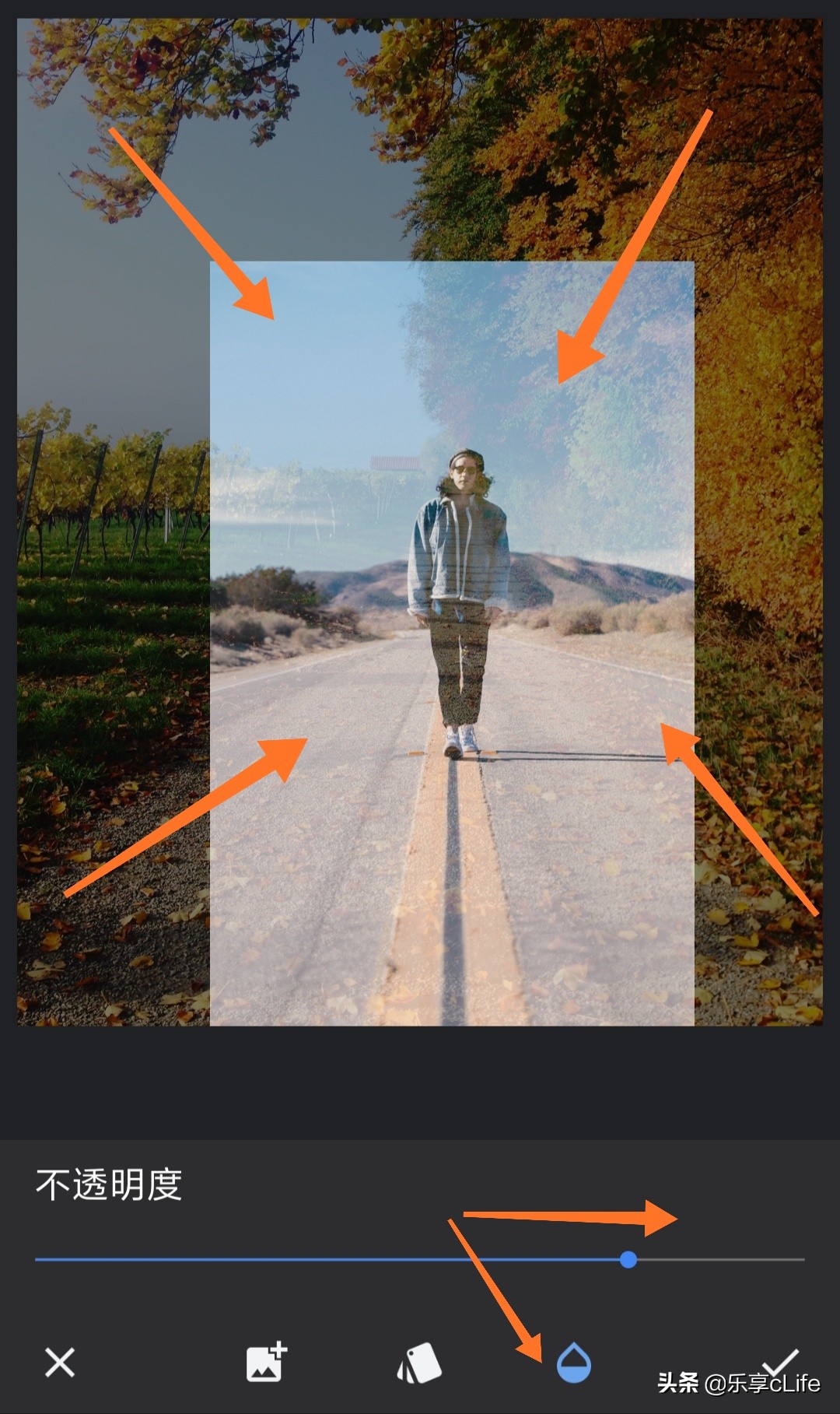
最后再调整透明度,为了在蒙版涂抹时能方便观察,我们先不要将透明度调到最大,点击右下角的√保存退出。
返回主界面后我们点击右上角的图层返回,
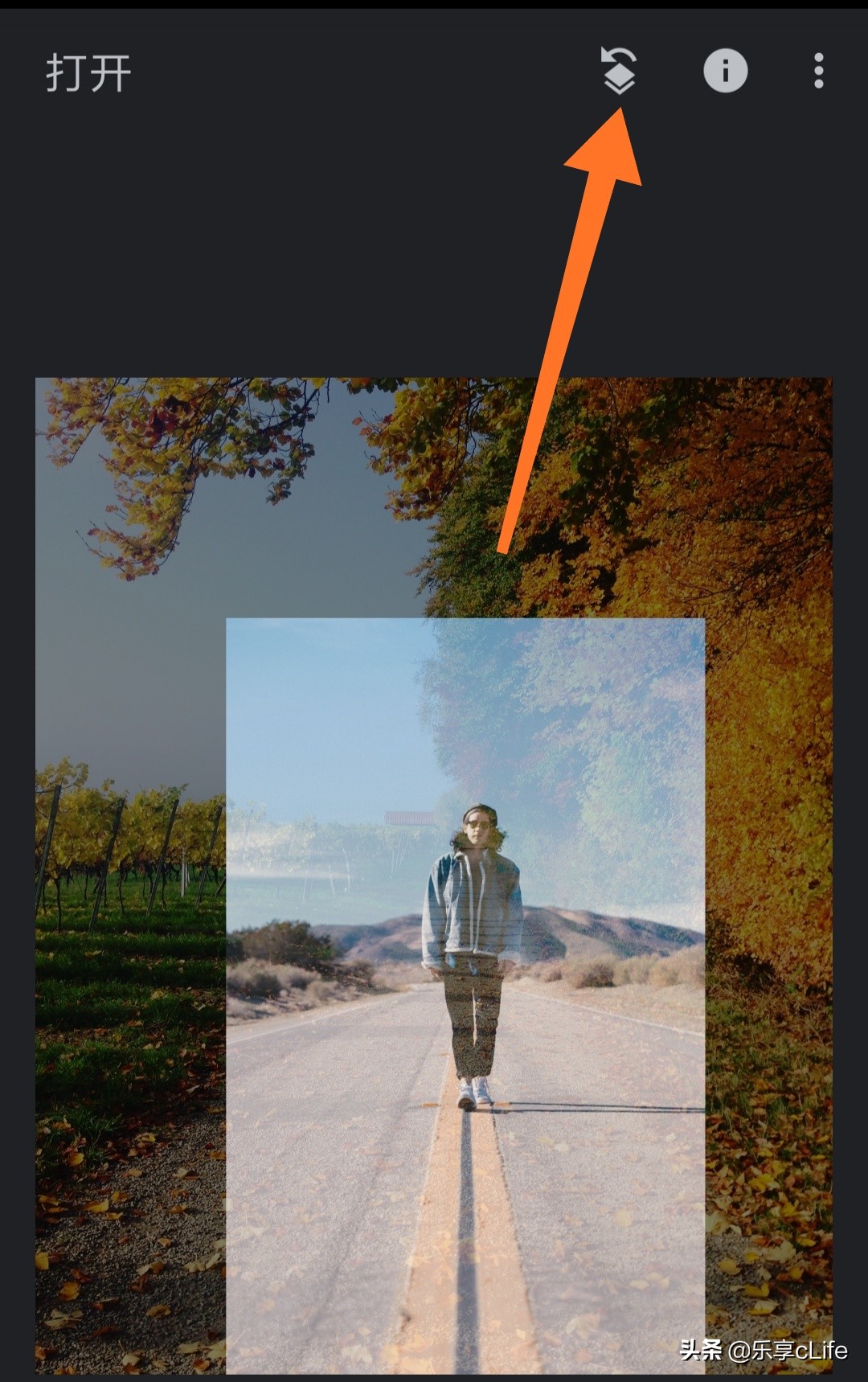
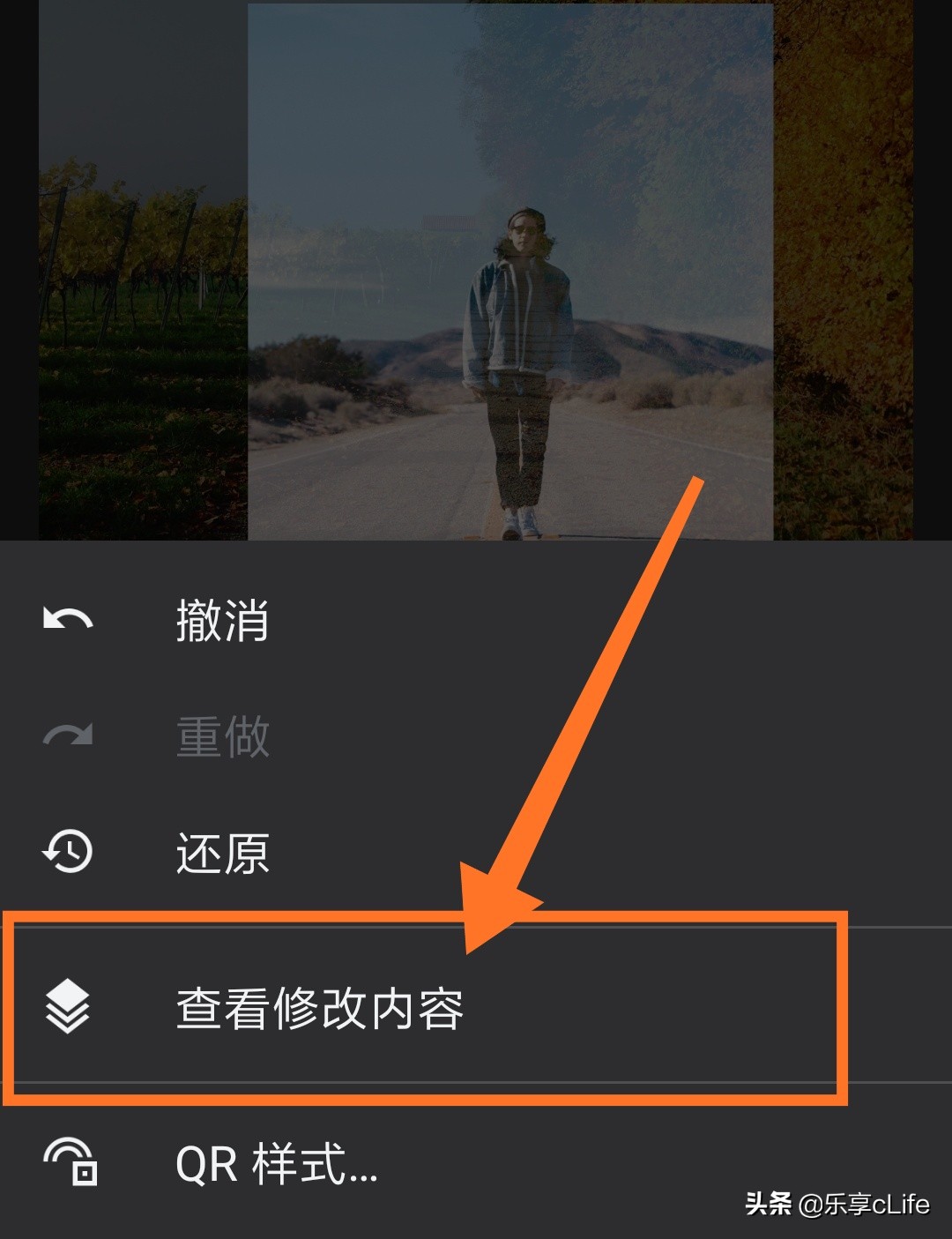
在下方弹出的选项中选择查看修改内容选项,进入图层编辑
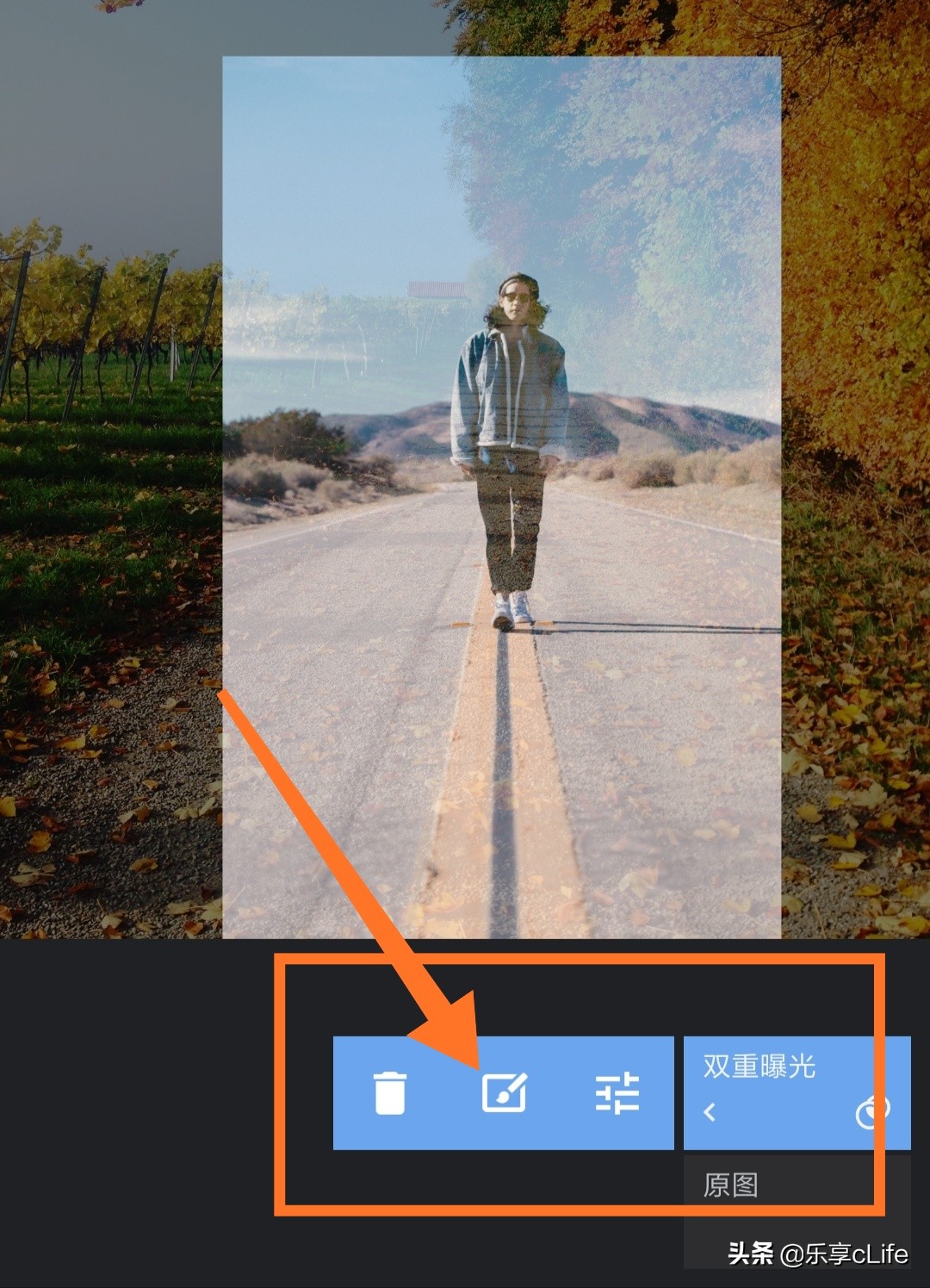
然后在双重曝光栏点击选择蒙版编辑
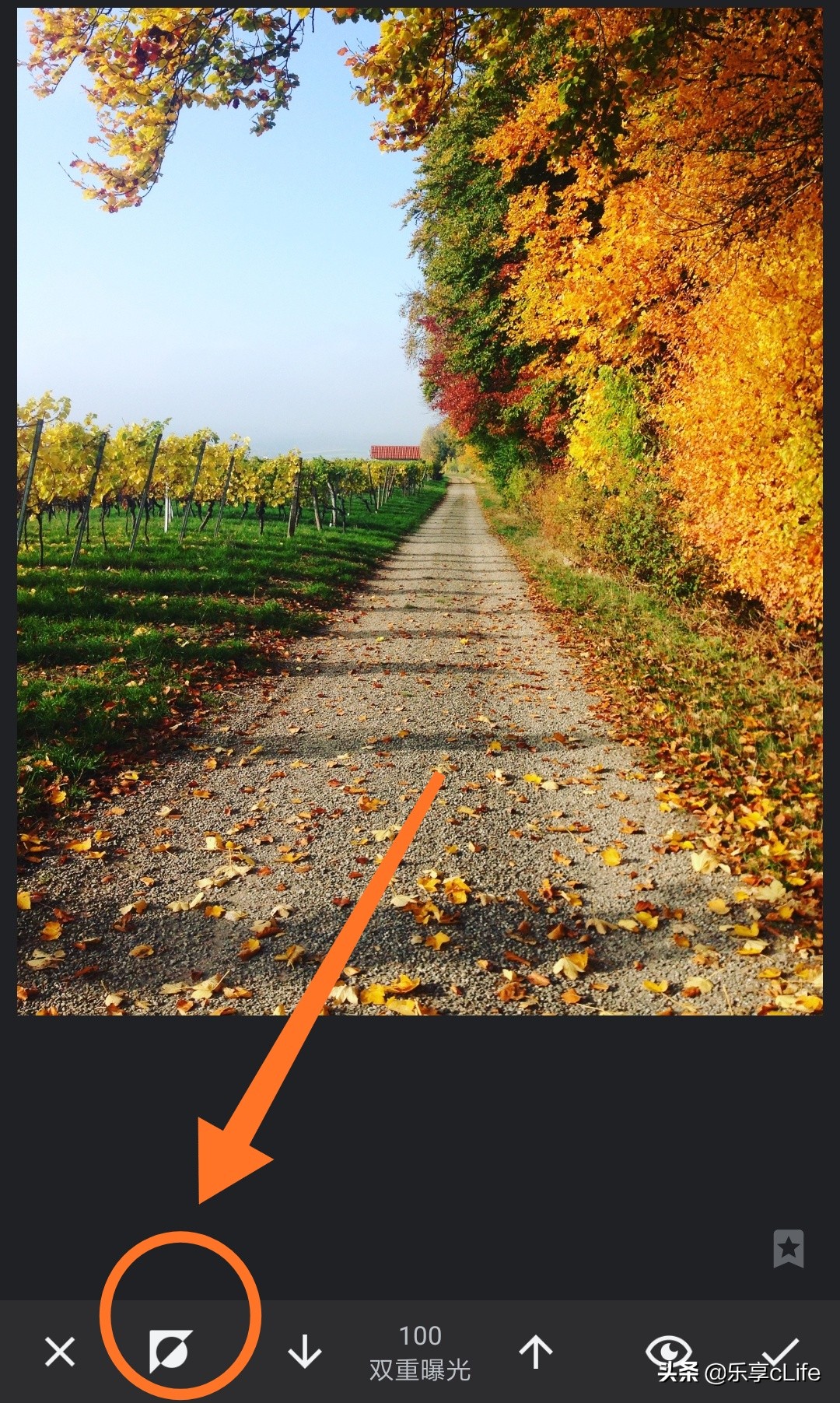
进入蒙版编辑后,我们会发现,之前导入的人物照消失了,这时我们再点击左下角的蒙版反向即可
然后将双重曝光值降到零
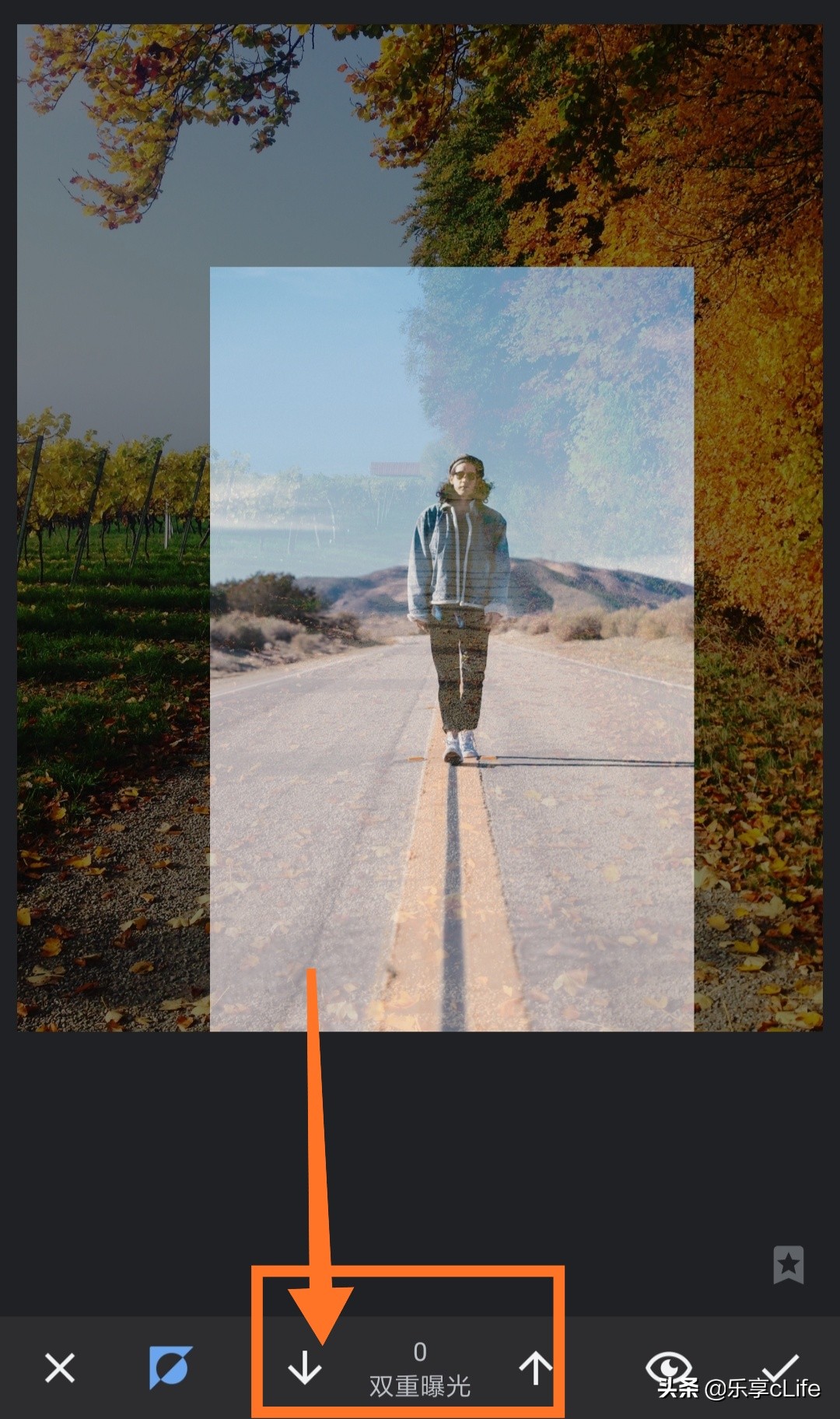
接着将人物周围的大体背景擦除掉
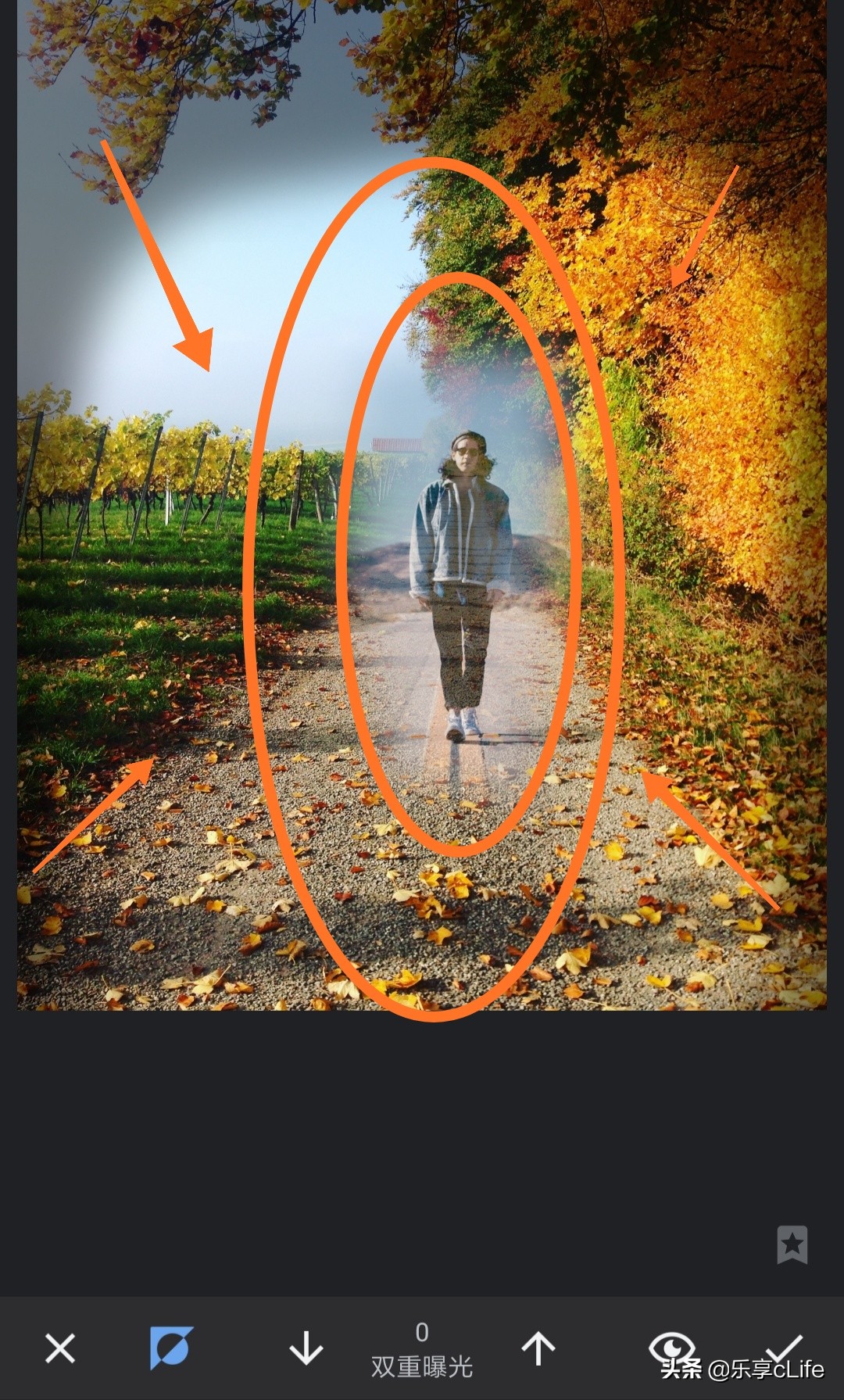
接近人物轮廓时,我们双指放大手势将照片放大。
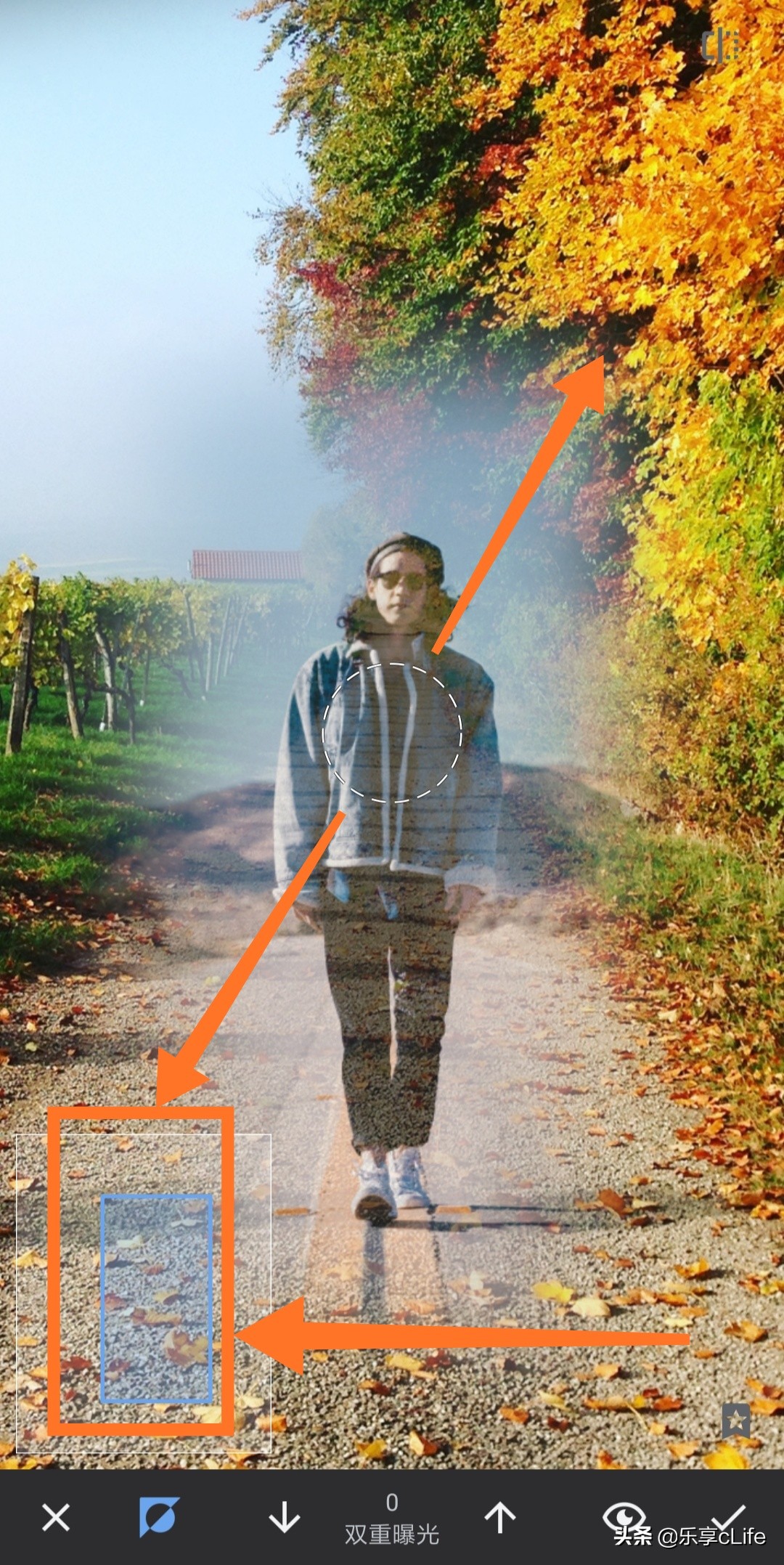
再将人物的轮廓处背景小心擦除(这里一定要有耐心)
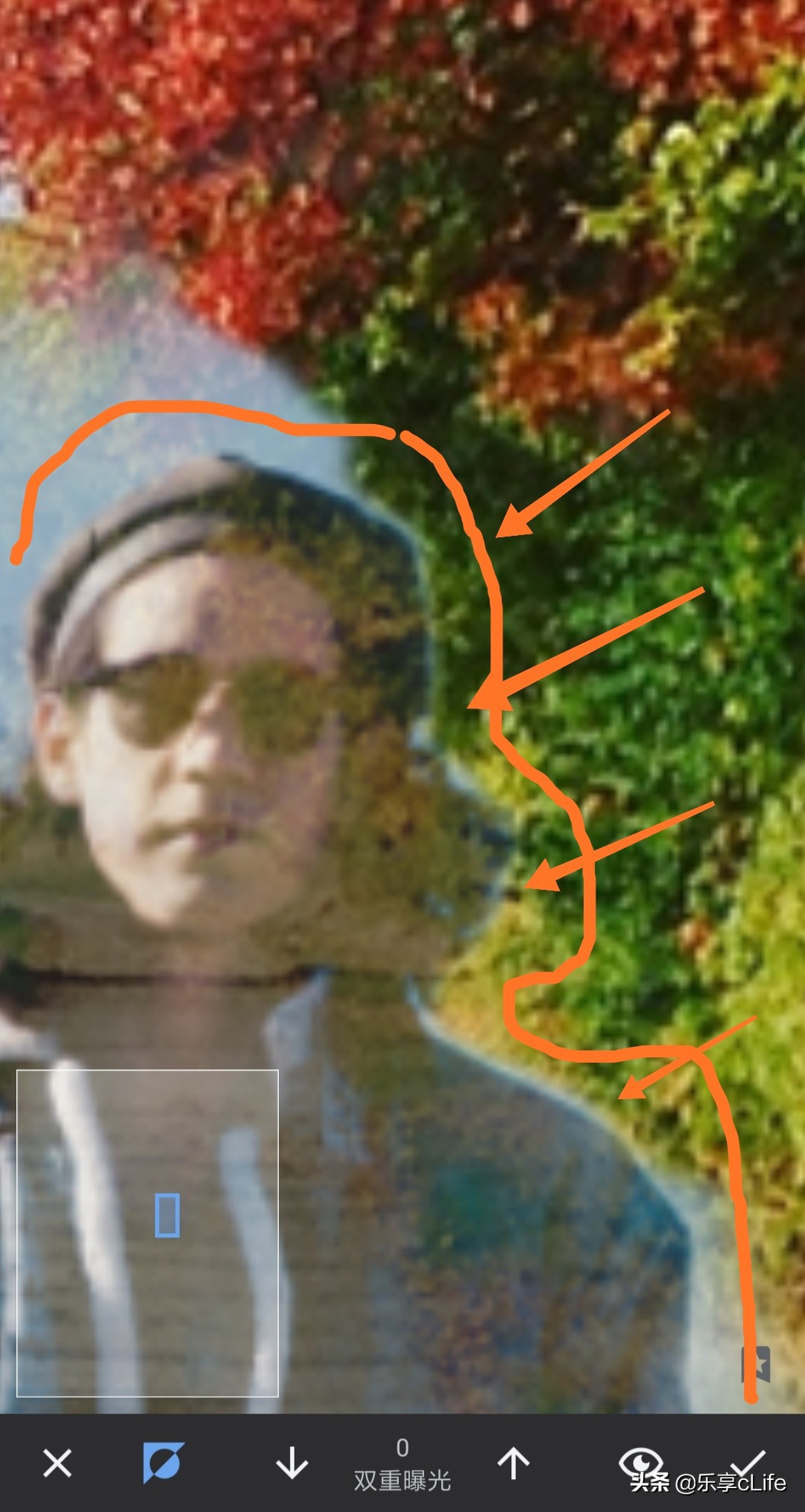
在比较细的地方,我们先粗略擦除,
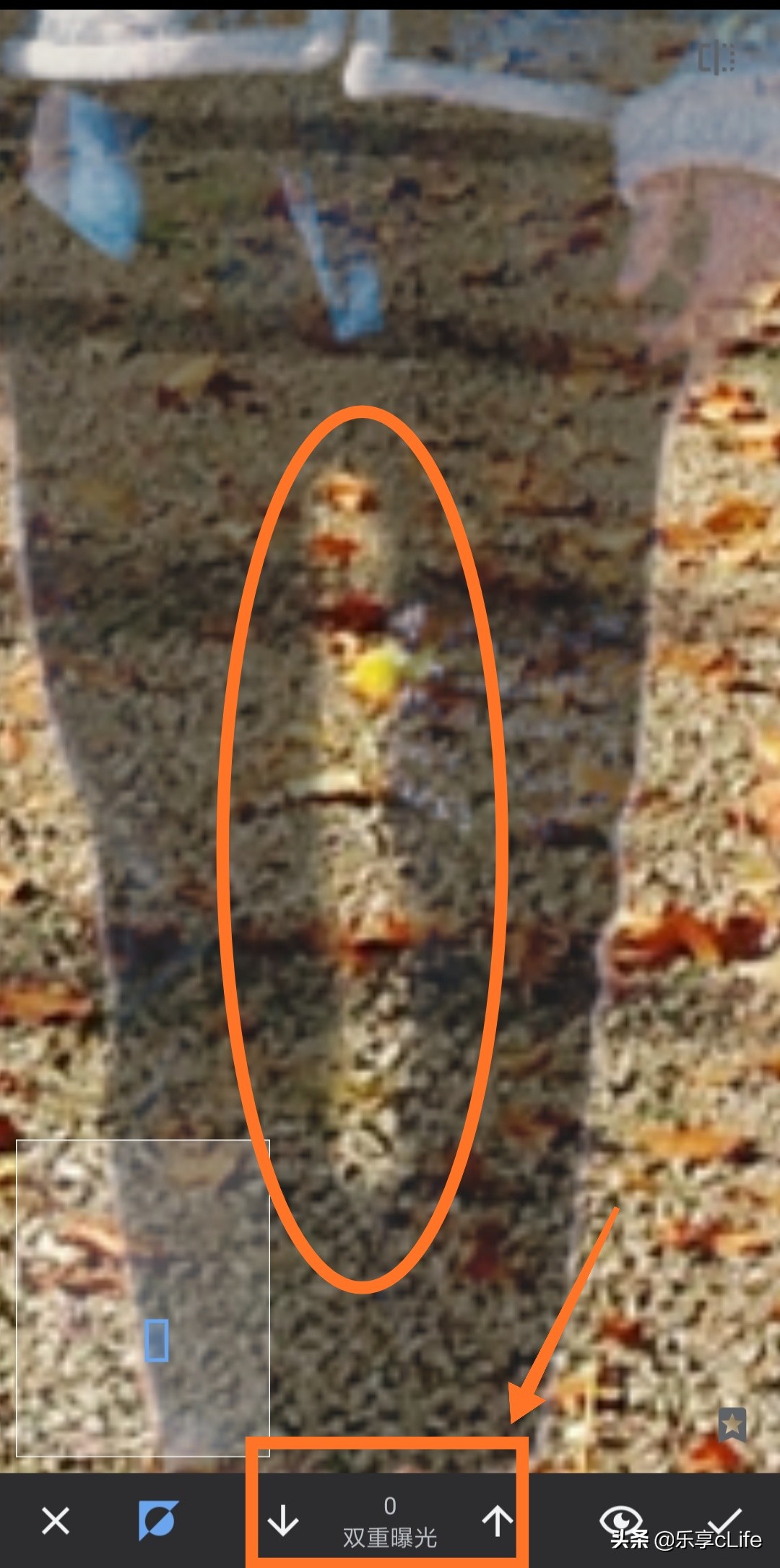
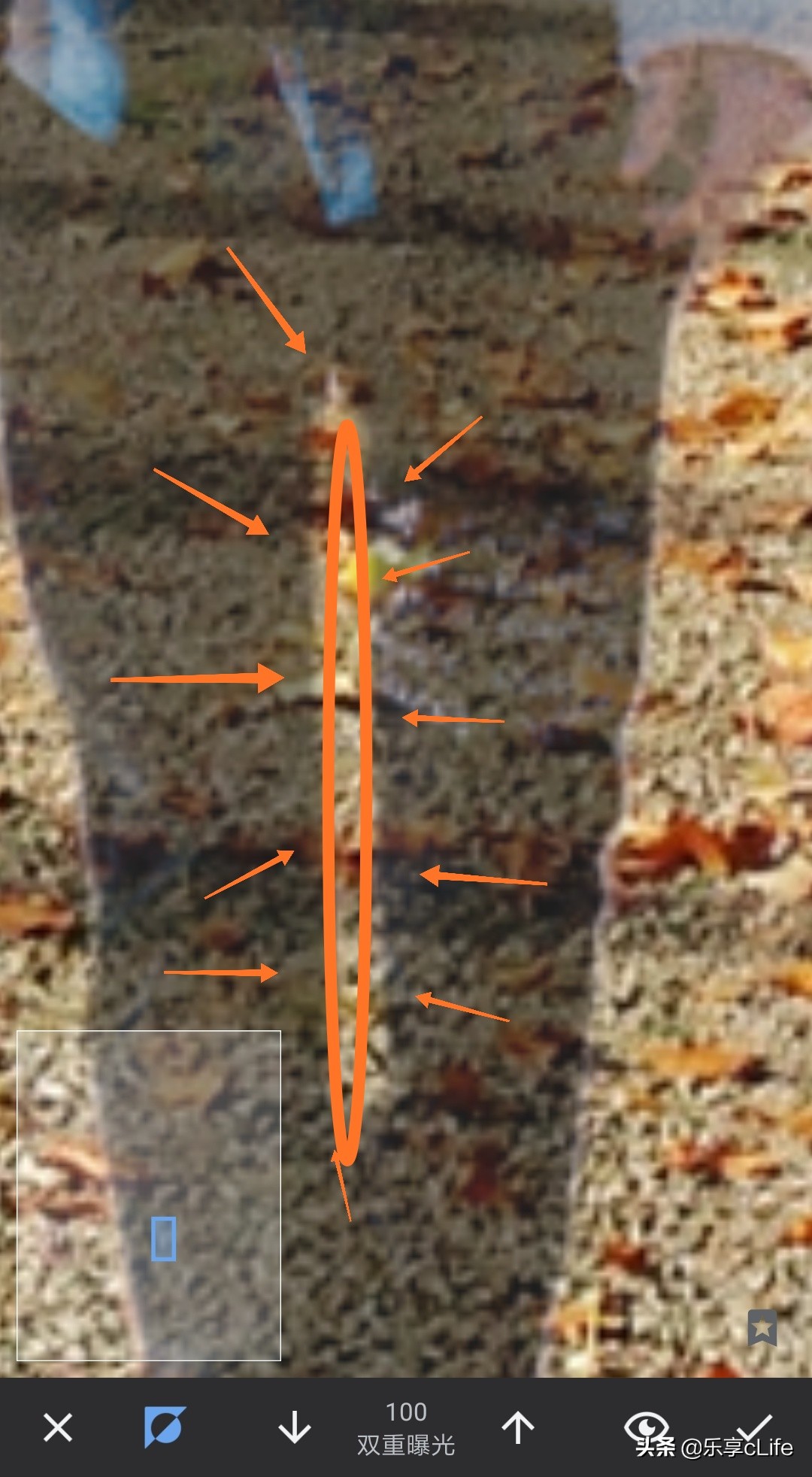
然后再将双重曝光值提到100,再把大腿内侧轮廓进行涂抹
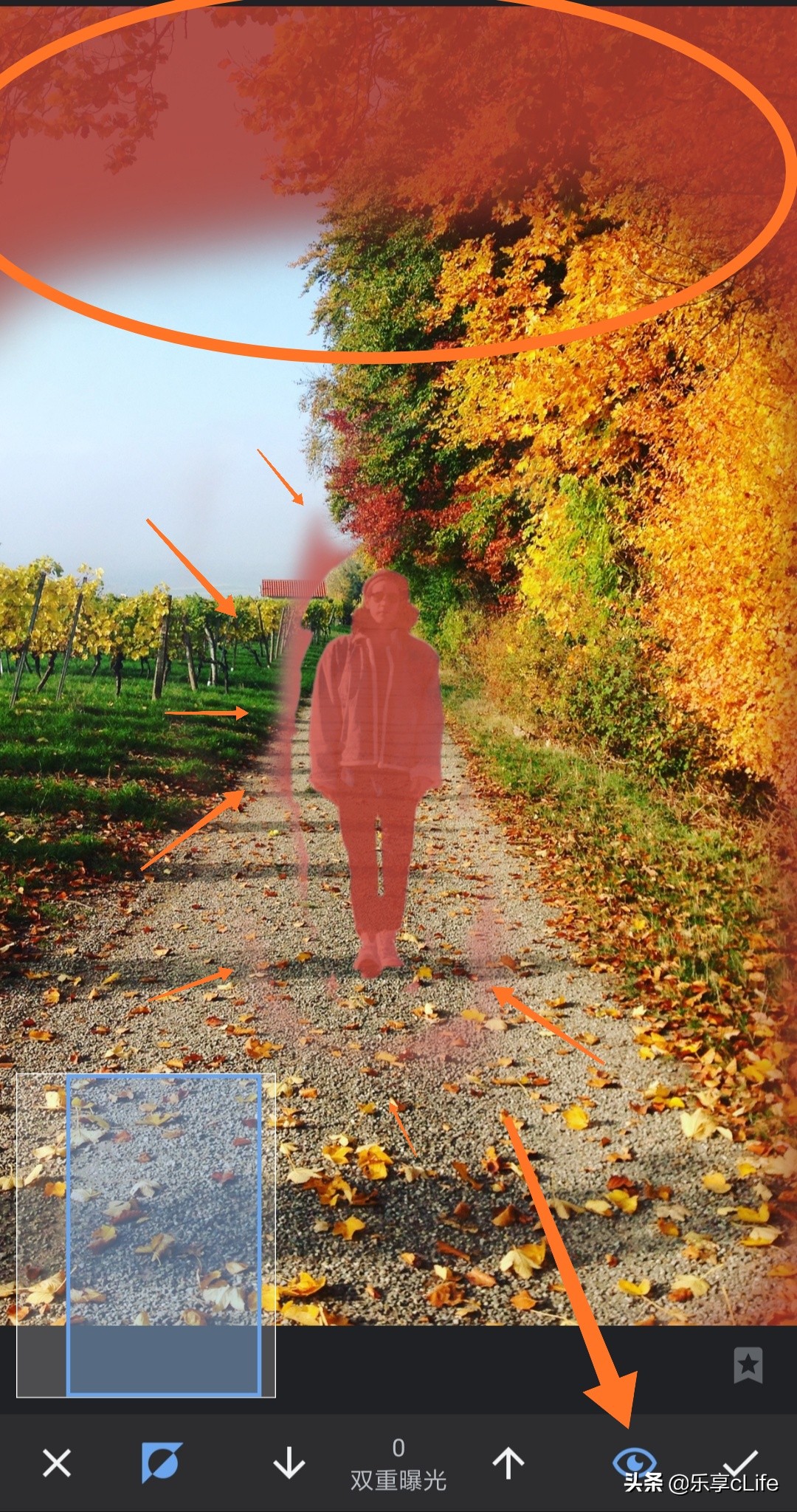
当人物整体轮廓擦除完后,我们点击右下角的蒙版观察,查看哪里还没完全擦除,红色区域即为未擦除部分(注意不要擦到人物)最后点击右下角的√保存退出至图层编辑,
在双重曝光选项中选择图层编辑,
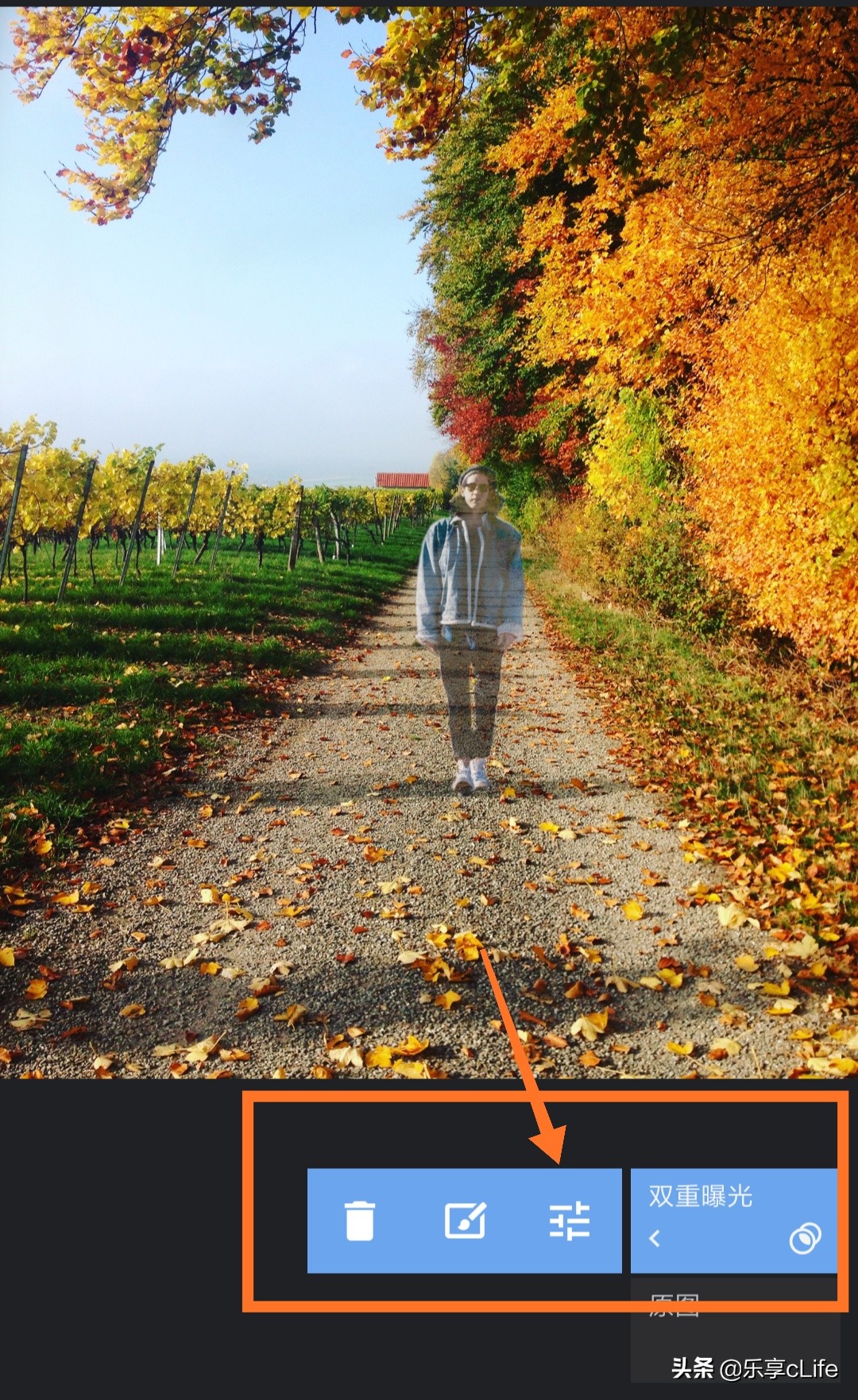
将透明度调到最大即可,然后点击右下角的√保存退出
再点击左上角的箭头,返回主界面
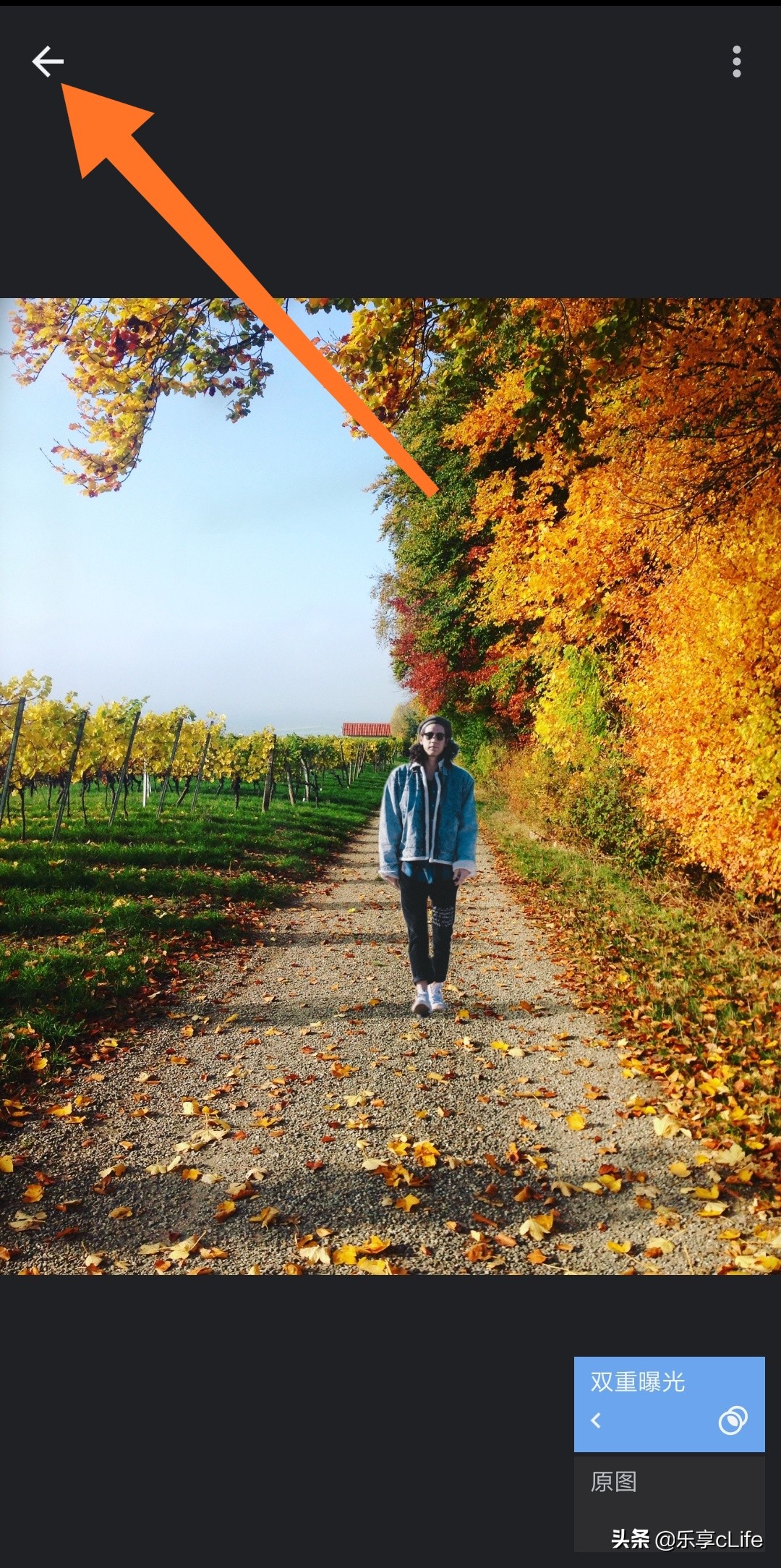
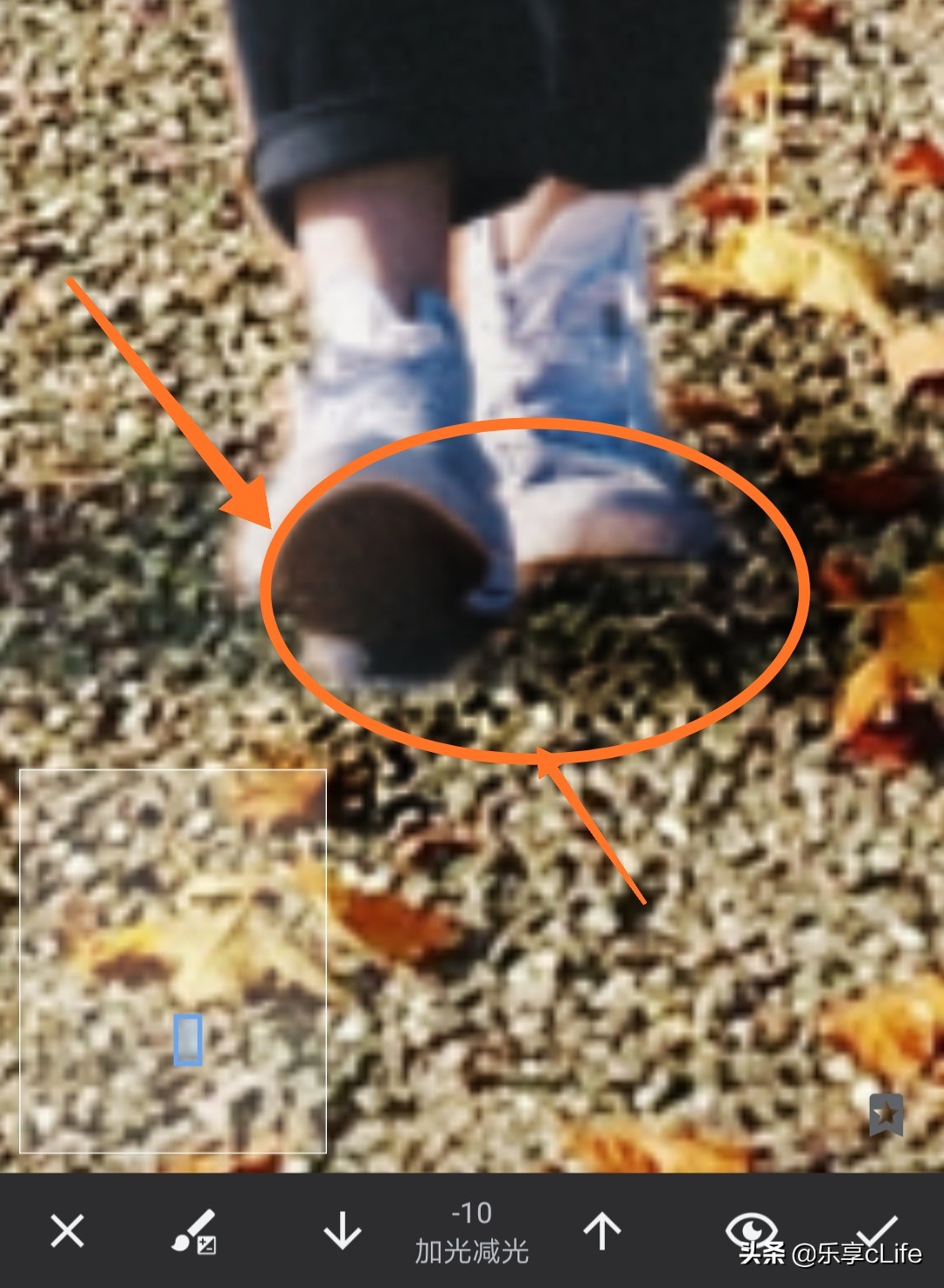
因为脚部的阴影被涂抹掉了,我们需要给人物脚步添加阴影,这时我们再打开最下方中间的工具,选择画笔工具,
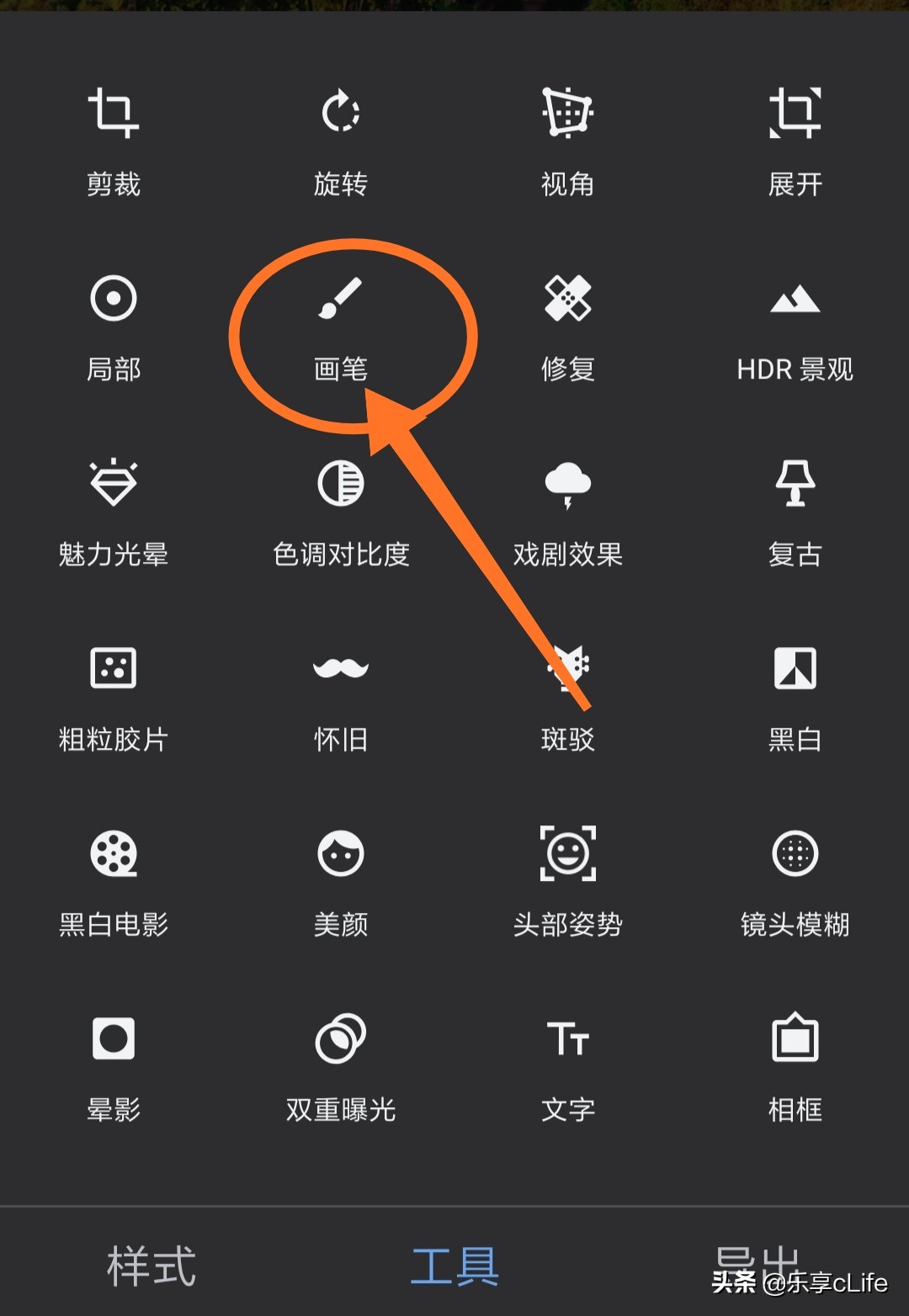
在画笔选项中我们选择加减光画笔或者曝光画笔,将加减光值降到-10
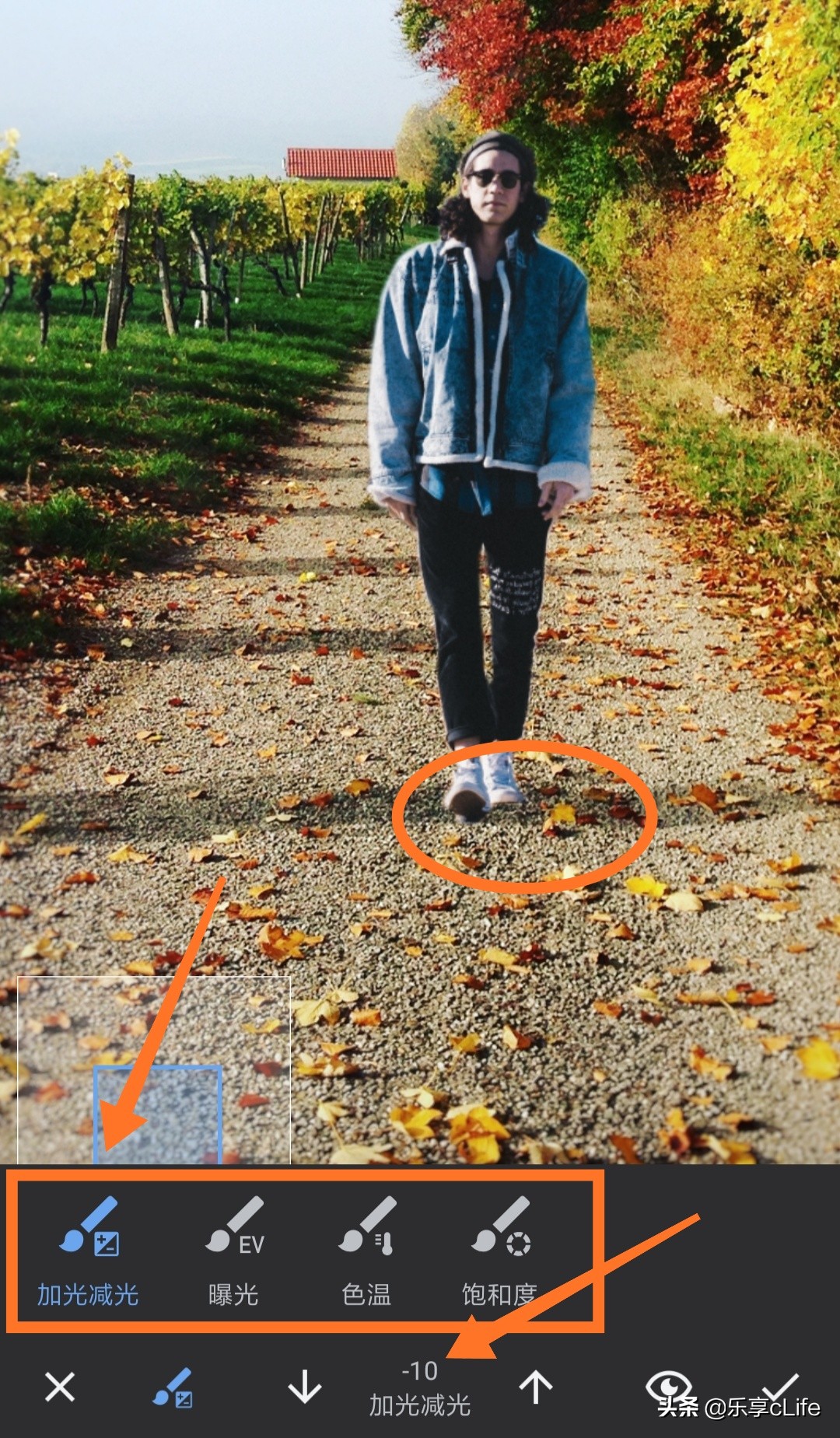
然后放大照片,在脚部进行涂抹,即可
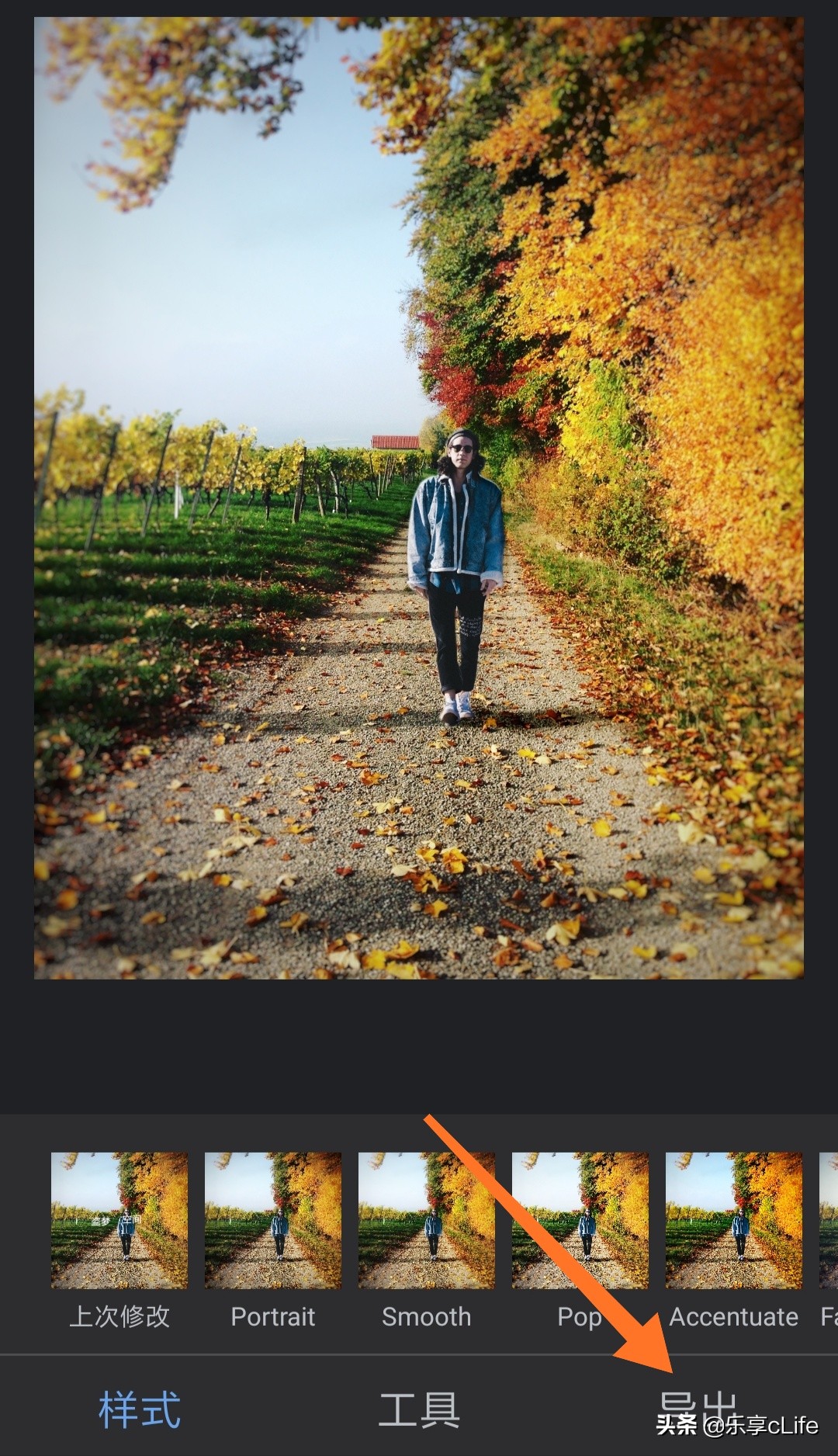
最后点击右下角的导出,
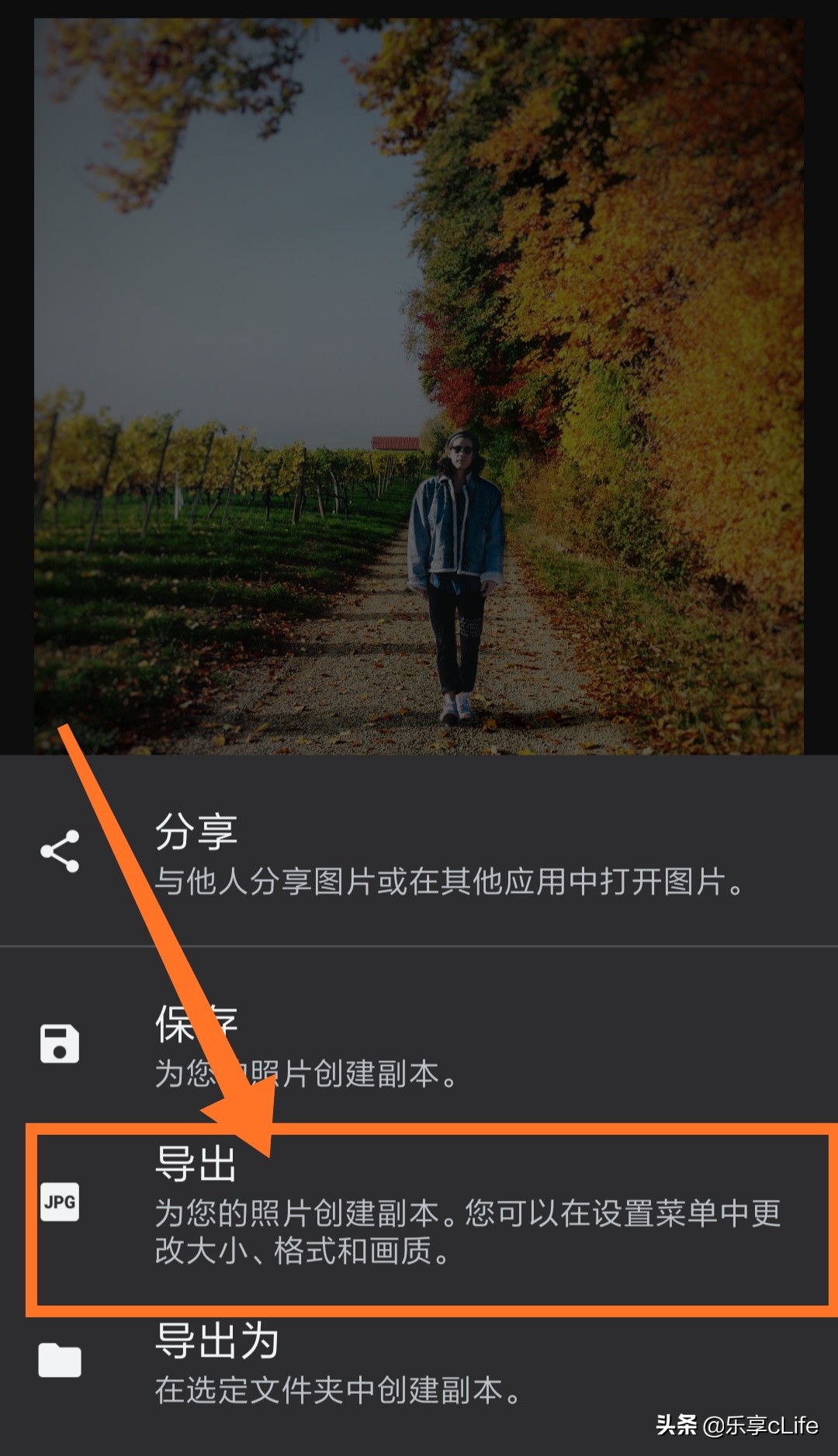
选择导出或导出为选项即可导出无压缩原图
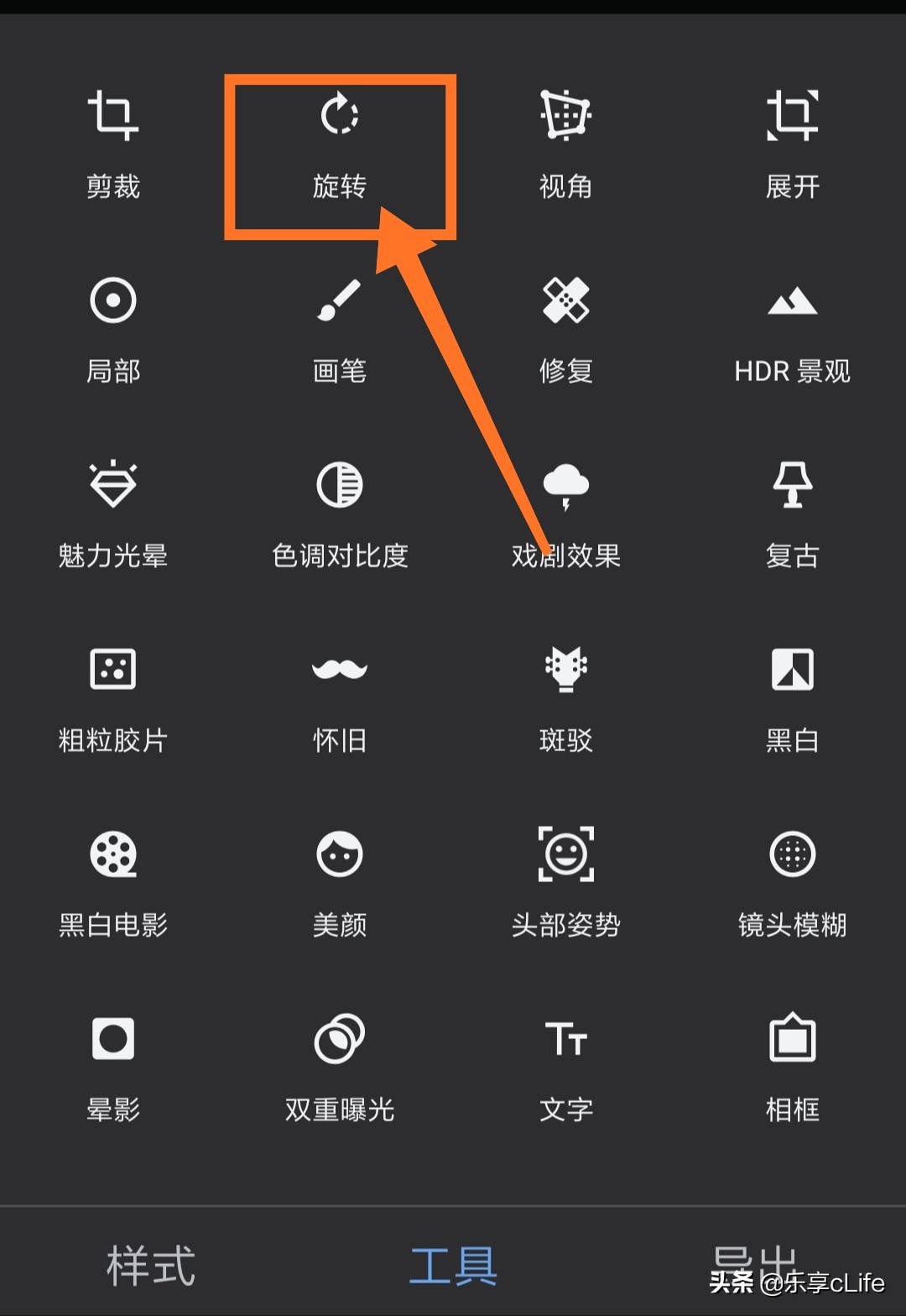
要注意的是,我们在选择背景照时要注意环境光照的方向,要与人物的环境光照方向一致,如果相反,我们将背景照进行镜像调节即可,镜像功能在旋转工具里面
以上就是本期教程的全部内容,点个赞再走呗~

关注 乐享 c Life 获取更多修图技巧