从微软推出Windows 11的首个测试版到发布正式版,自己便在工作电脑上一直使用它,感觉整体上相当不错,不过也有一些不满意的地方。例如,通知栏中不能显示秒数,音量调节不能改为旧式的竖直样式等等。要说最不满意的地方,莫过于在桌面或文件资源管理器中单击右键时弹出的上下文菜单了。这个菜单默认情况下只包含少数几个常用命令,更多命令则包含在另一个完整的菜单中,要想使用这些命令,还必须在弹出菜单中单击“更多选项”,以展开这个完整的菜单。
例如,用鼠标右键单击某个文件夹,将会弹出如图1所示的上下文菜单。
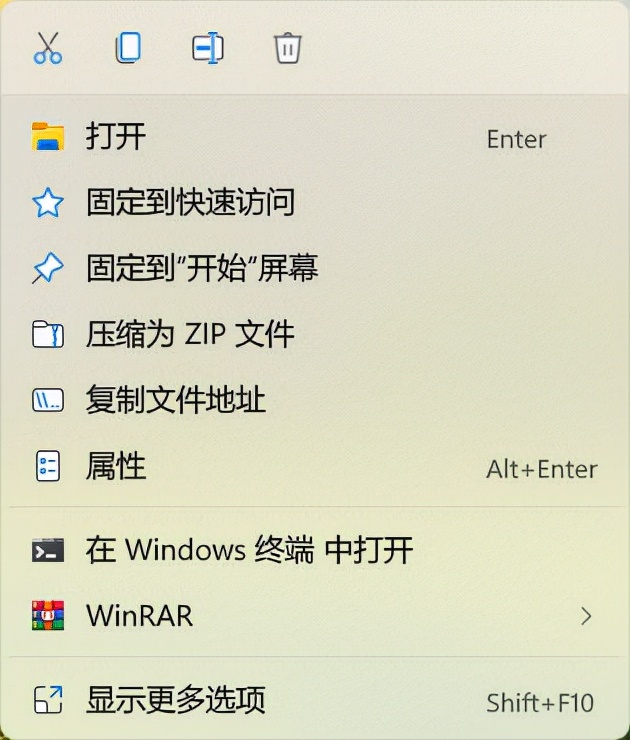
图1 右键单击桌面上的文件夹时显示的上下文菜单
假如在这个上下文菜单中单击“显示更多选项”,则会显示如图2所示的完整菜单。
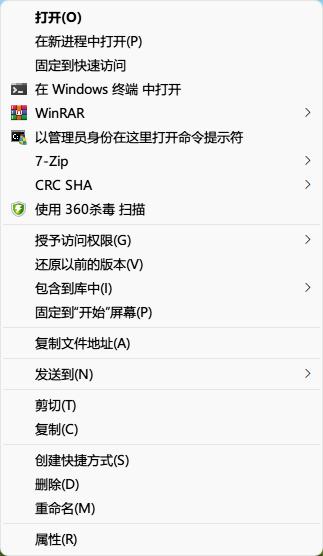
图2 单击“显示更多选项”时弹出的菜单
如果想直接显示如图2所示的菜单,可以选中该文件夹,然后按【Shift+F10】组合键,或者按【Windows】键与【Ctrl】之间那个带着目录的键。这个操作还是挺繁琐的!
有不少用惯了Windows10的朋友都在想:能不能恢复在单击右键时直接弹出经典的上下文菜单呢?
实际上,要在Windows 11中恢复经典的文件资源管理器上下文菜单还是有一定难度的。不仅文件资源管理器中没有提供相应的选项,而且Windows 11正式版中原来的一些注册表项目也不再起作用。
这里介绍一款免费软件,借助它可以很轻松地恢复经典的文件资源管理器上下文菜单。
*载下**软件
这款软件名称为WinAero Tweaker,目前最新版本为1.33,文件大小只有2.43MB,可以从其官网(https://winaero.com/download-winaero-tweaker/)*载下**。找不到的朋友,可以私信我并发送“WinAero Tweaker”来获取。
安装软件
对*载下**的压缩包解压后,双击WinaeroTweaker-1.33.0.0-setup*ex.e**,然后在安装向导的提示下进行安装,如图3所示。
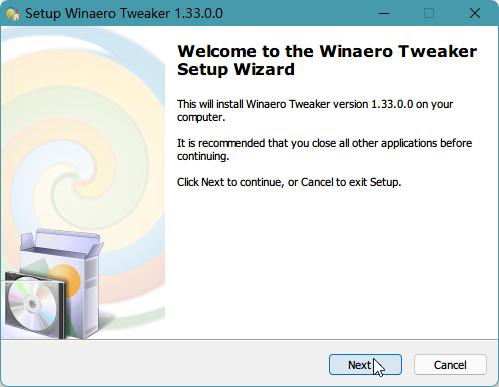
图3 单击Next按钮
在如图4所示的画面中选择下列安装类型之一:
- Normal mode (with unintaller and Start menu icons):常规安装模式,带有卸载程序和开始菜单图标;
- Portable mode (just extract files):绿色安装模式,仅解压文件。本人偏爱这种模式。
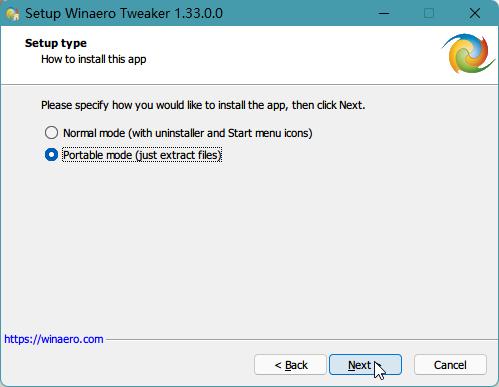
图4 选择安装类型
恢复经典上下文菜单
- 运行应用程序WinaeroTweaker。
- 在左侧目录中展开【Windows 11】。
- 在【Windows 11】下方单击【Classic Full Context Menus(经典完整上下文菜单)】。
- 在右侧窗格中勾选【Enable classic full context menus(启用经典完整上下文菜单)】复选框。
- 窗口左下方单击【Restart Explorer(重启资源管理器)】按钮,如图5所示。
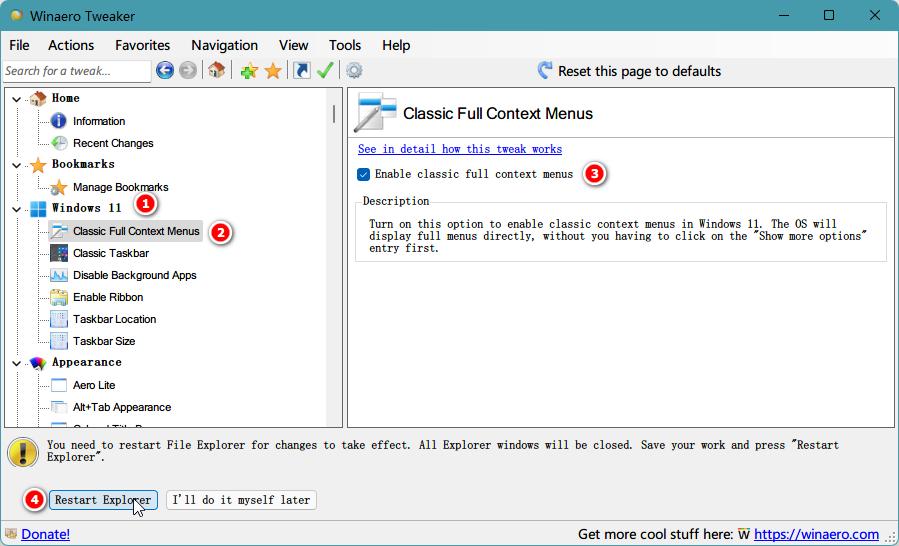
图5 用WinAero Tweaker恢复经典上下文菜单
如果你确实喜欢Windows 11提供的这种新的资源管理器上下文菜单,可以再次运行WinaeroTweaker,然后清除对【Enable classic full context menus(启用经典完整上下文菜单)】复选框即可。