win11升级笔记本扬声器没声音 (win11音响插电脑没声音怎么解决)

很多 深度官网 的小伙伴,都喜欢在电脑玩游戏或者看电影听音乐,我们都会根据不同的环境调节音量的。那最新版win11系统声音道该怎么去进行调整设置呢?下面, 深度技术 之家就给大家带来了电脑最新 win11专业版 声音的设置方法,快来一起试试吧。

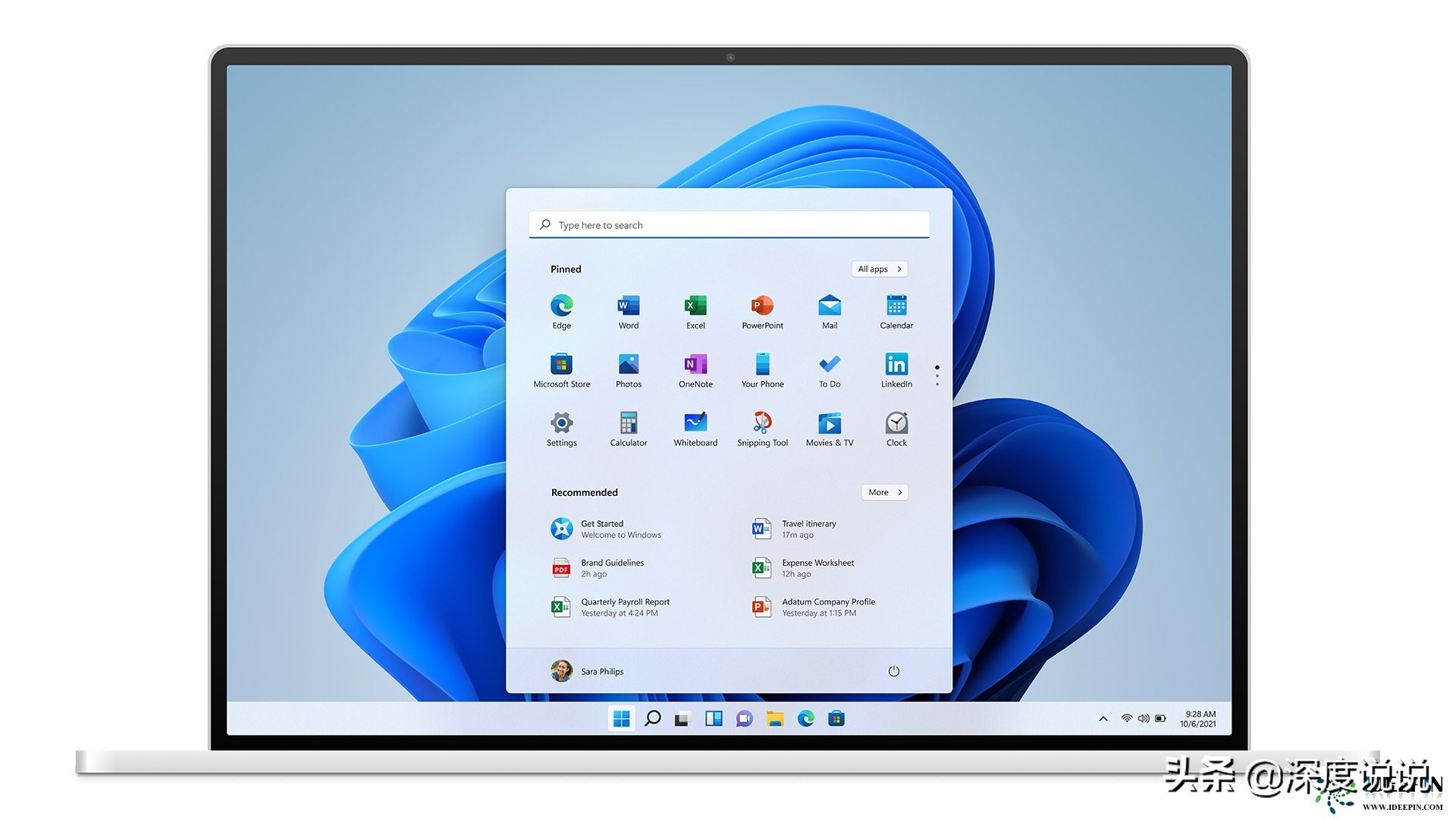
win11音响插电脑没声音怎么解决,win11更新系统后没有声音怎么办

win11音响插电脑没声音怎么解决,win11更新系统后没有声音怎么办

  windows11系统电脑声音的调整方法:

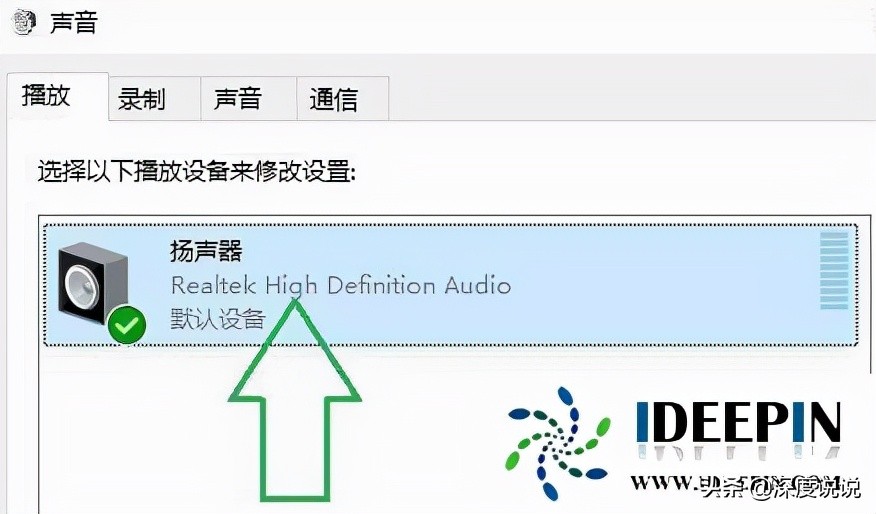
  1、首先右击桌面右下角的声音图标,并选择“*放播**设置”。

win11音响插电脑没声音怎么解决,win11更新系统后没有声音怎么办

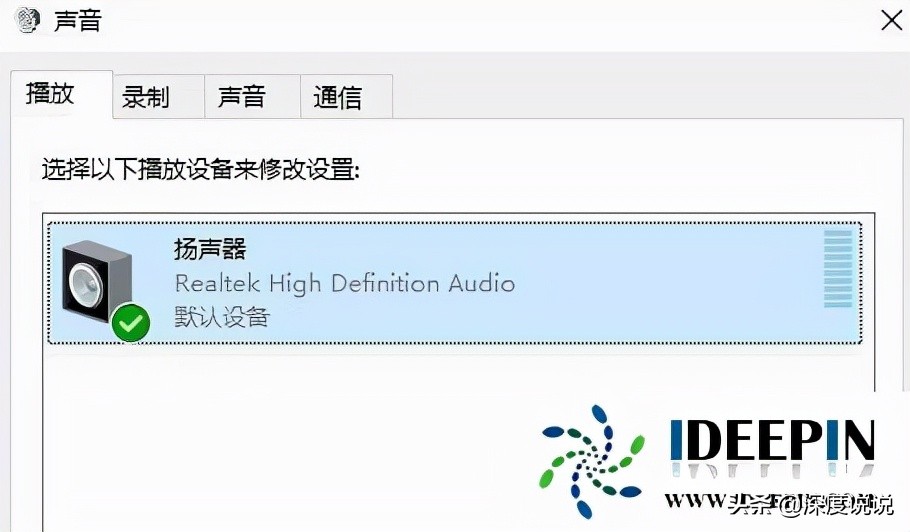
  2、然后进入设置中点击*放播**栏中的“扬声器”。

win11音响插电脑没声音怎么解决,win11更新系统后没有声音怎么办

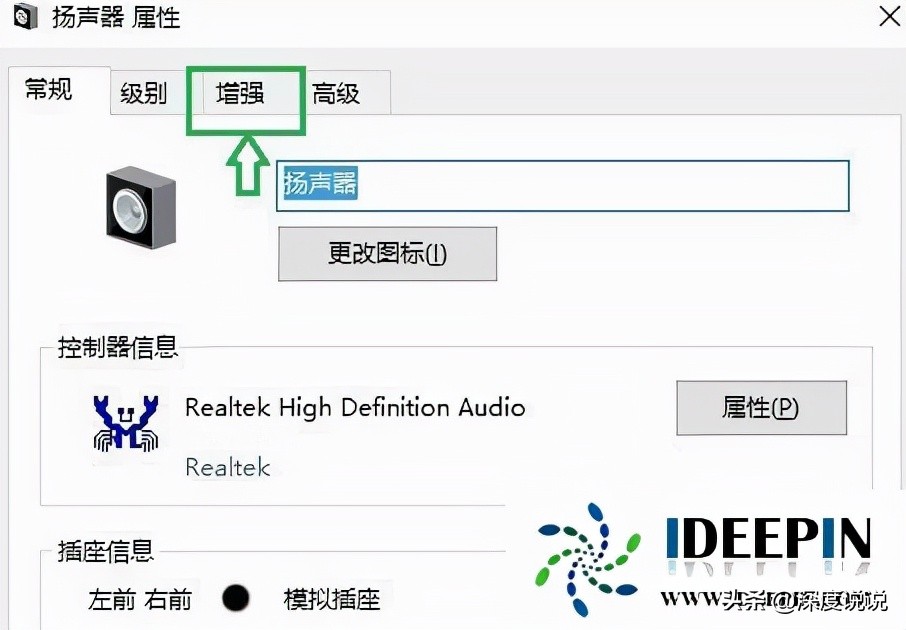
  3、随后点击右下方的“属性”。

win11音响插电脑没声音怎么解决,win11更新系统后没有声音怎么办

  4、点击属性中的“增强”选项栏。

win11音响插电脑没声音怎么解决,win11更新系统后没有声音怎么办

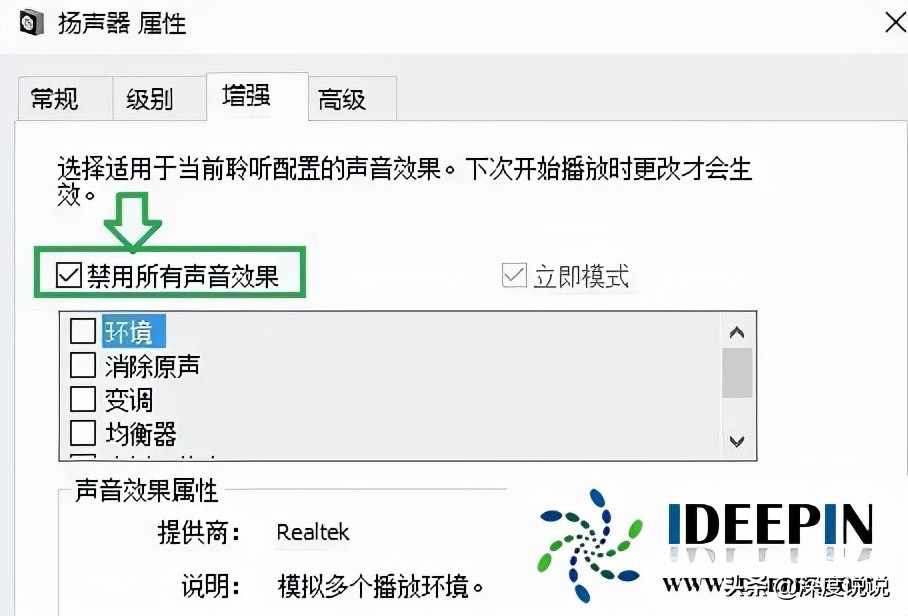
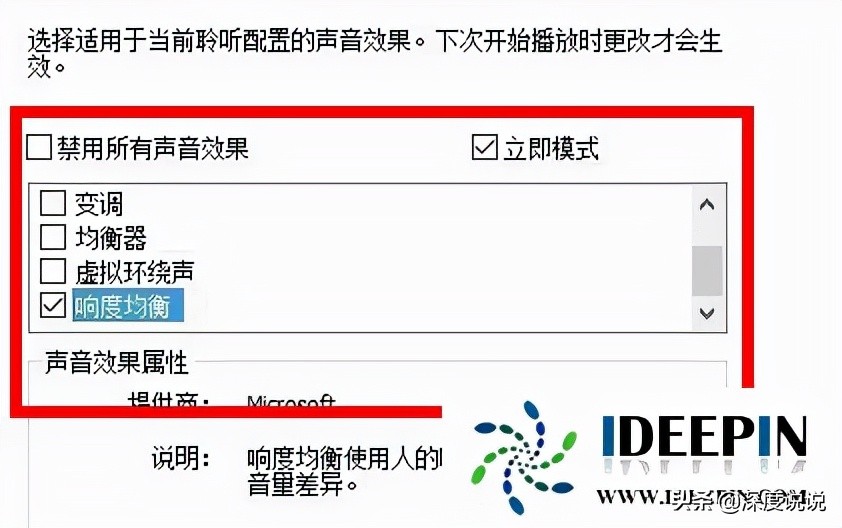
  5、此时如果“禁用所有声音效果”前的√勾上了就把他取消。

win11音响插电脑没声音怎么解决,win11更新系统后没有声音怎么办

  6、之后就可以选择下面的声音效果来进行设置并点击确定即可。

win11音响插电脑没声音怎么解决,win11更新系统后没有声音怎么办