如果您处于 Blender 的渲染着色模式并且在 3D 视口中有高度复杂的对象和材料,您可能会注意到您的机器的性能需要下降一点,并且可视化过程要慢得多。
如果你只对渲染特定区域感兴趣,你如何禁用所有其他不必要的计算,关于背景或其他不相关的对象,这会减慢视口和工作流程。这就是 Blender 的视图区域 工具发挥作用的地方。
Blender 的视图区域工具
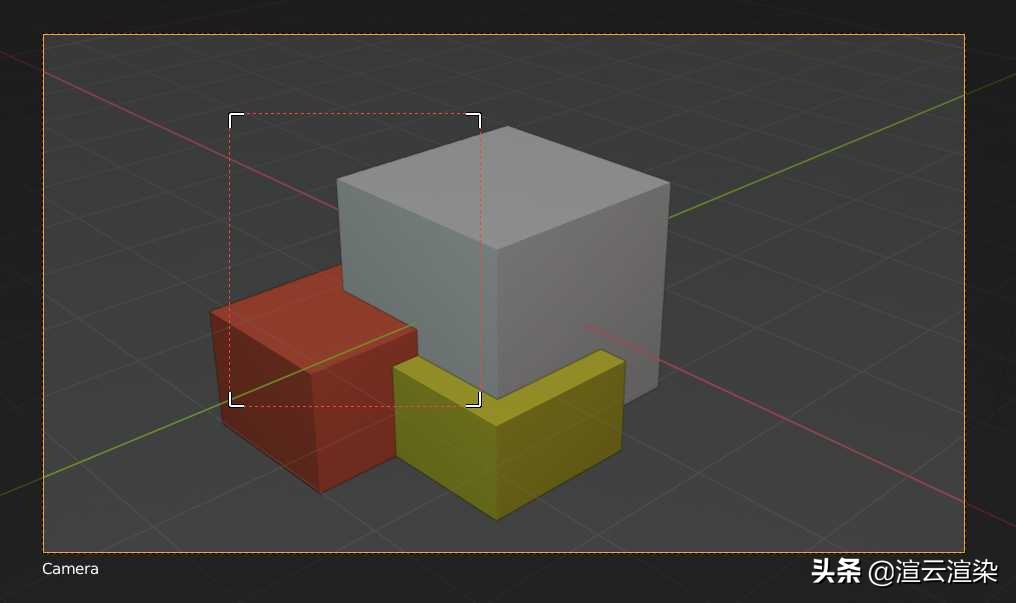
Blender 的 View Regions 允许您设置 3D 视口中 3D 视图显示的限制。这在设计复杂模型和场景时很有用,因为它限制了元素的可见或计算量。您可以选择在视口中渲染选定区域而不是全部区域,这在您想要快速渲染特定区域以预览模型或场景的更改时特别有用。
Blender 配备了三个独立的视图区域工具: 缩放、裁剪和渲染。
缩放区域
该 区域缩放 工具允许你指定一个矩形区域,并放大到其中,因此,只有指定区域可以在3D视图中查看。您可以通过使用 Shift+B 快捷键来实现此目的,然后单击鼠标左键并拖动矩形以创建缩放区域。或者,您可以使用鼠标中键缩小图像。
裁剪区域
当 剪切区域 应用工具,仅是什么您已经指定将是可见的区域内。其他工具,如绘画、雕刻、分类和转换摄影,将忽略指定区域边界外的几何图形。该 剪切区域 不会简单地是一个扁平的矩形区域中,它实际上将创建卷:矩形金字塔体积(无限长度)如果视图是在透视图。如果视图是正交的,则为直角平行六面体体积(无限长度)。
您可以使用 Alt+B 或使用“视图”菜单并定位“ 剪切区域” 来激活该工具 在查看区域子菜单中。 这将产生一个十字光标。使用鼠标左键,单击并拖动以创建一个矩形,该矩形将定义要在 3D 空间内剪切的空间区域。您可能会注意到场景中的对象不再可见或“ 被裁剪 ”。您仍然可以像往常一样使用导航工具在视口中缩放和更改场景的角度,但您会注意到,对于您的对象,只有裁剪区域指定体积的内部是可见的。所有编辑工具也可以在指定区域内照常工作。
渲染区域
最后,使用 渲染区域 工具,您可以渲染 3D 视图的特定区域,从而更轻松地编辑繁重的计算。您可以通过使用 Ctrl+B 快捷键来实现这一点,再次单击并按住鼠标左键并拖动矩形以创建区域。当视口着色模式设置为Rendered时,它只会计算指定渲染区域内的信息,应该有减少渲染时间的效果。在处理复杂场景时,您可以隔离几何体或复杂元素并限制在视口中渲染所需的计算。对于工作站速度较慢且文件非常大的设计人员来说,这可能非常有用。
按 Ctrl+Alt+B ,或选择在视图菜单的视图区域子菜单中清除渲染区域将禁用该区域。这也适用于通过指定相机的镜头进行渲染。渲染您的最终渲染也可以限制在您指定的区域。在输出属性选项卡内的维度子菜单中,您将找到渲染区域和裁剪到 渲染区域 选项。启用渲染区域选项将渲染区域和透明背景。如果您不想要透明背景,启用裁剪以渲染区域选项将仅渲染区域的尺寸。
动画渲染边框插件

动画渲染边框插件 - 已发布的脚本和主题
渲染区域 是最大化计算能力并专注于场景*特中**定元素的好方法,它非常适合制作单个静止图像的工作流程,但如果您正在制作感兴趣的对象正在移动的动画,则不太适用在屏幕上。
Ray Mairlot 创建了一个非常有用的附加组件,它有助于在称为动画渲染边界的指定渲染边界中渲染动画。该附加组件声称使指定的渲染区域具有自适应性,以便它在场景时间轴中的每一帧更新其位置和大小,以始终跟踪指定的对象、对象集合,甚至关键帧位置,将您的渲染集中在特定部分运动中的图像。
总结
其实想要真的渲染更快,不想受到本地电脑的束缚,还是推荐你使用渲云渲染的,渲染对电脑需求高不怕,我们可以将渲染放到云端渲染,减少本地电脑的压力。

渲云拥有专业的技术工程师团队,都是资深的行业人才。熟知设计师使用软件问题,工作难题,能够精准定位给设计师提供快速、安全的渲染问题解决方案,而且是7*24小时,不间断的服务哦。当然,因为制作需求很多公司可能自己定制化团队插件,渲云工程团队可以根据渲染需求,快速响应。
更多资讯,继续关注我吧。渲云, 让三维引领世界。