
每天都教大家建模,今天小吧就给大家带来一个拆解Box的插件教程
文末还有插件福利哟~

图文教程
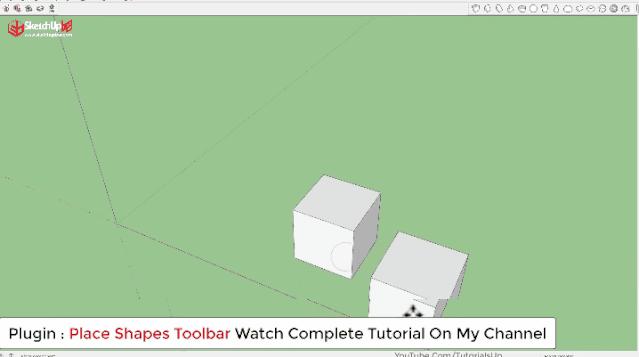
1、首先使用基础形体插件生成矩形体块,将该体块进行分解使其成面属性模式
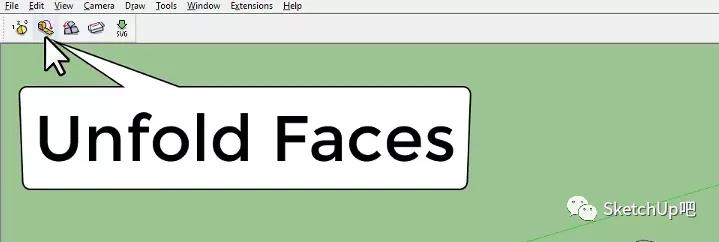
2、点击插件中的第二个功能展开模型面
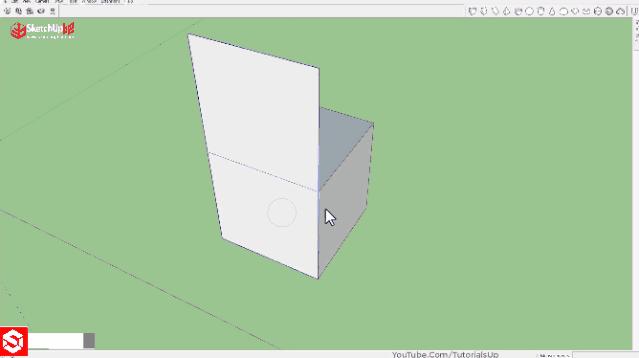
2、选择一个基础面,然后依次点击各关联面进行分解展开,得到各关联面形成的一个完整组群状
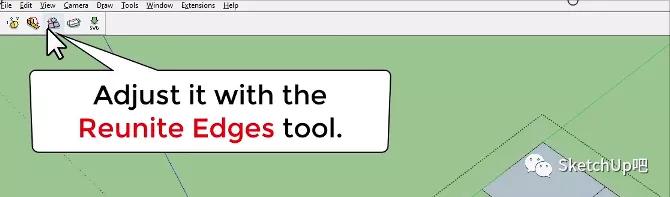
3、编辑该群组,使用该插件第三个功能调整展开面关联位置
4、通过在展开面上滑动鼠标可看到红色高亮的边线显示,即为有关联的面对应的联系边界
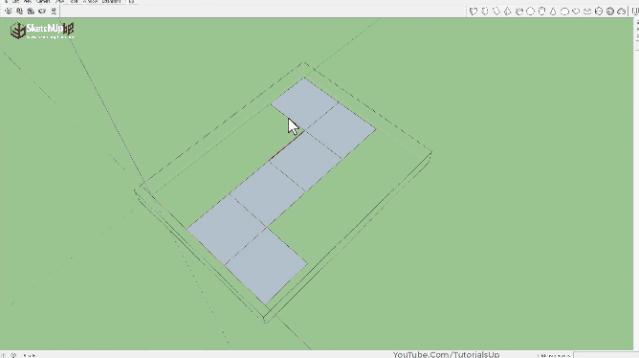
5、可以先点击展开面,再点击高亮红色显示边线对其进行移动调整就能得到新的展开结果
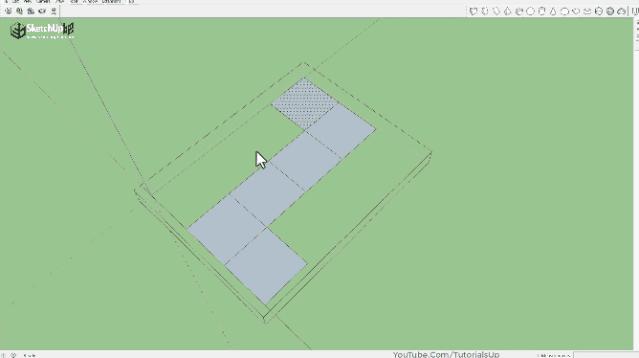
6、该插件第四个功能为增加粘合面
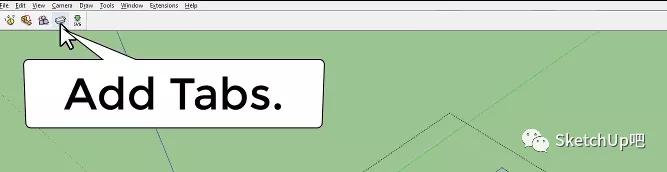
7、点击各展开面的边线并拖动鼠标就可以得到粘合面,这里默认粘合面为梯形
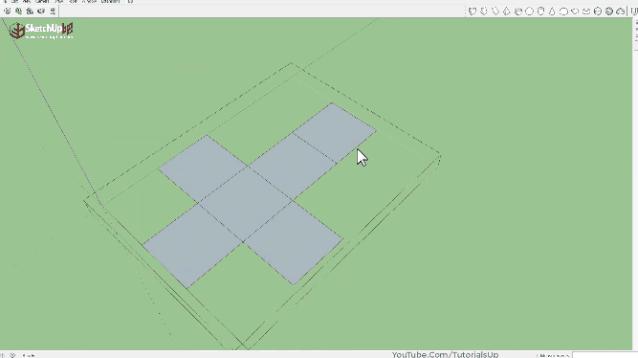
8、我们退回至上一步

9、也可以通过输入长宽数值来控制该梯形粘合面的大小
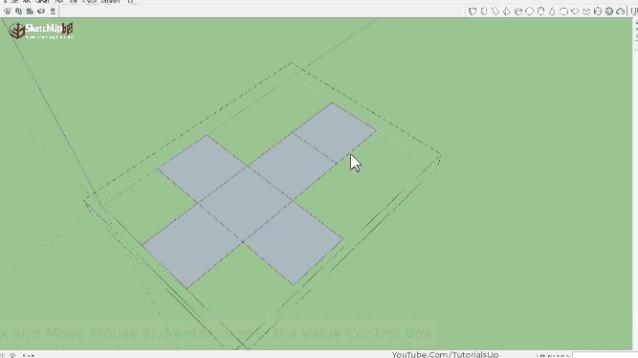
10、我们可以用测量工具一一对应展示
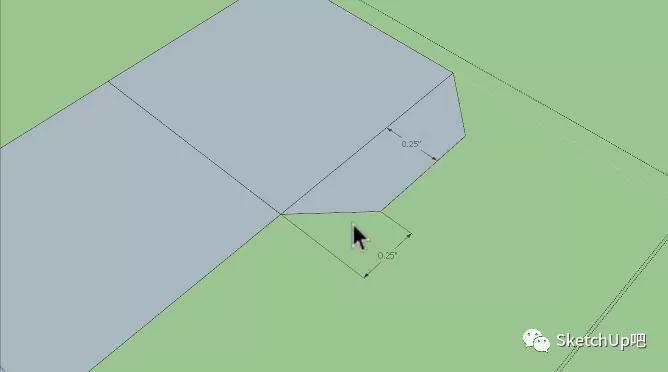
11、继续使用生成粘合面工具,双连击各边界面可以直接生成梯形粘合面
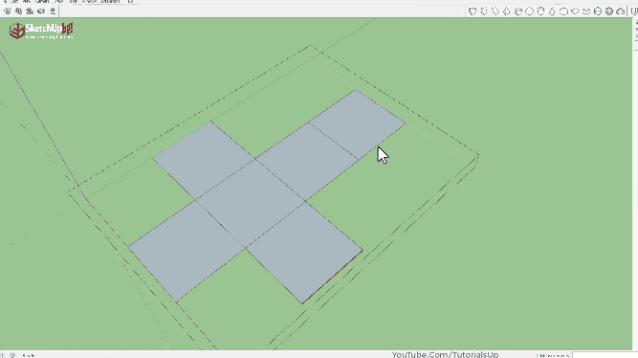
12、然后对面进行一个翻转
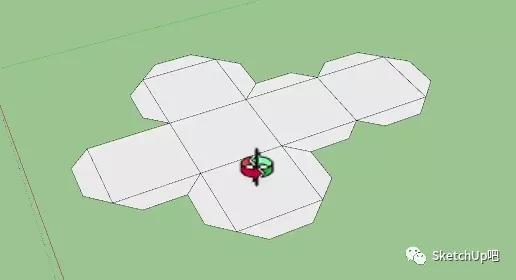
13、继续使用基础形体插件生成矩形体块将其分解成面状模式
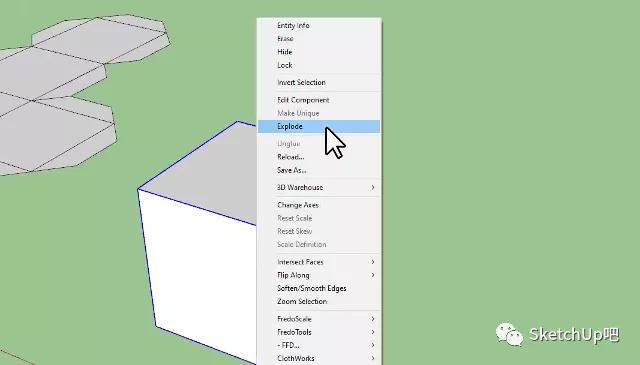
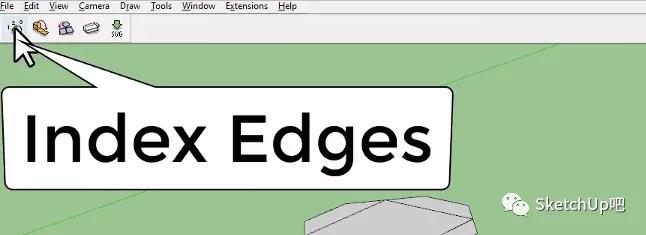
14、点击该插件第一个功能标记关联面
15、复制一个矩形体块点击展开模型面,按照关联面关系依次展开
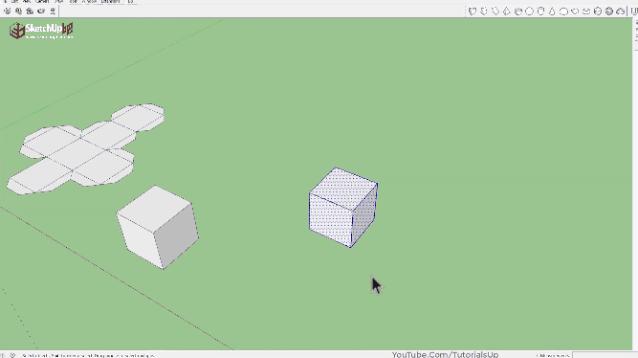
16、此时我们继续点击调整展开关联面位置,将其关联形式修改为十字的形状
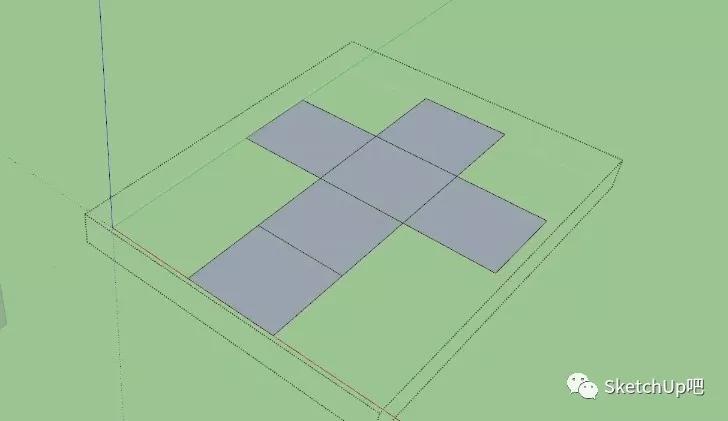
17、这时候我们点击添加粘合面,可以看到未展开的矩形体块与已经展开的复制的矩形体块展开面中产生了相互标记的关系
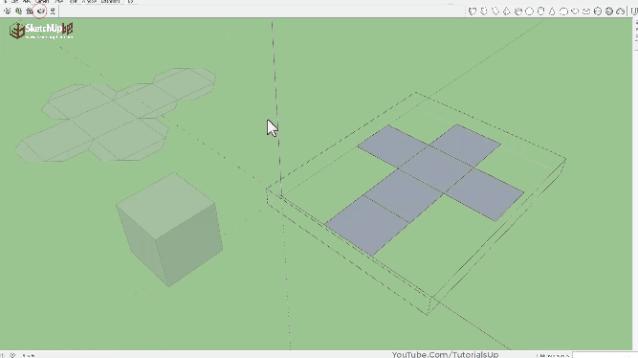
18、这可以方便在制作纸模的过程中找到对应的边以及对应的粘合面,来准确的制作手工模型和找到粘贴面的位置
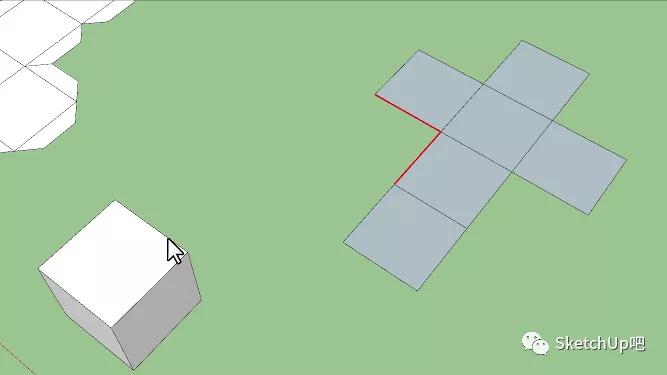
19、这里有一个小的操作需要注意:在生成粘合面时可以通过ctrl来转换梯形和三角形的两种不同的粘合面
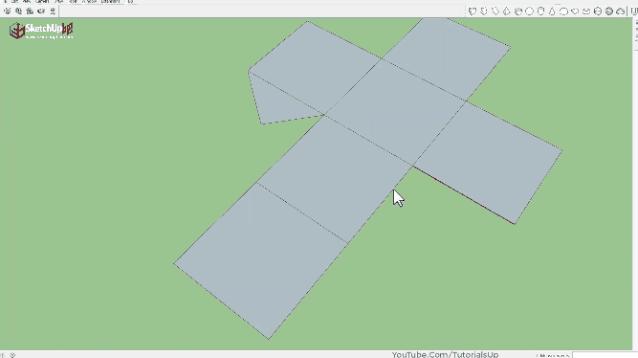
20、继续使用基础形体工具生成多边形柱状体,我们将其分解,使用模型展开工具,同样依次点击相关联面的模型
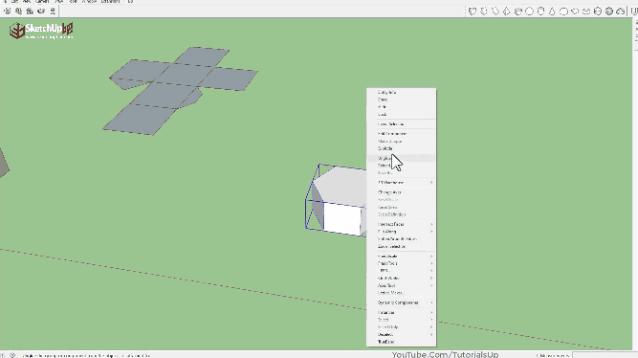
21、展开得到我们对异形体的一个展开结果
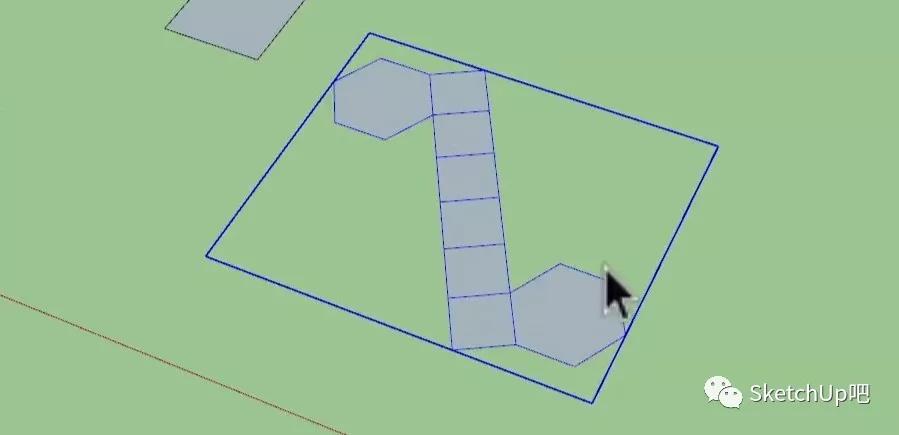
22、我们同样可以展开正多面体,方法类似,这里一定要注意要按照相关的面依次按顺序来进行分解展开
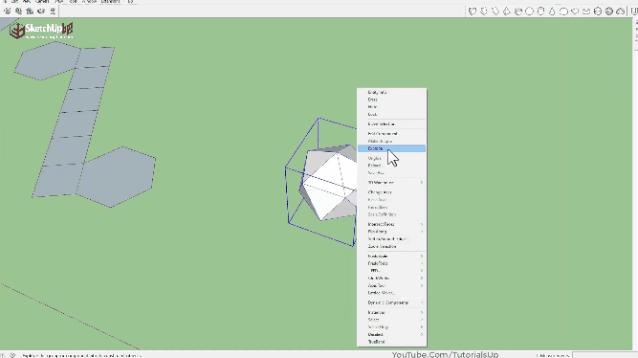
23、使用旋转工具点击两端点进行旋转,将其置于平面
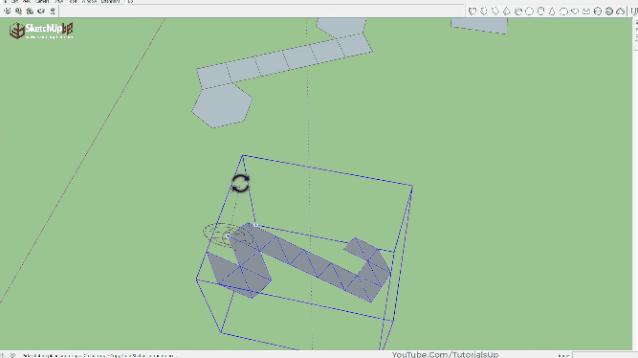
24、回到最初的展开面,选择合适的颜色对展开面进行填充
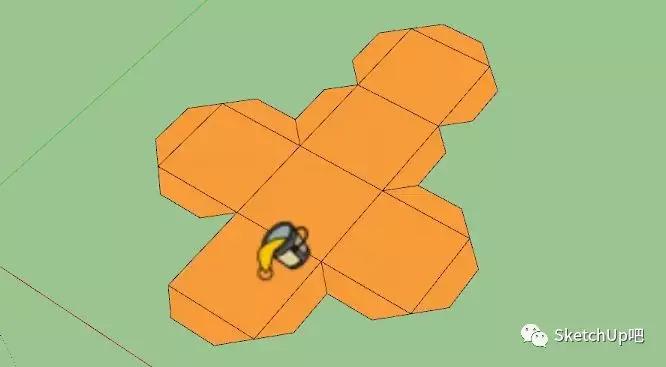
25、这里漏了一个粘合面,我们通过双击补充粘合面
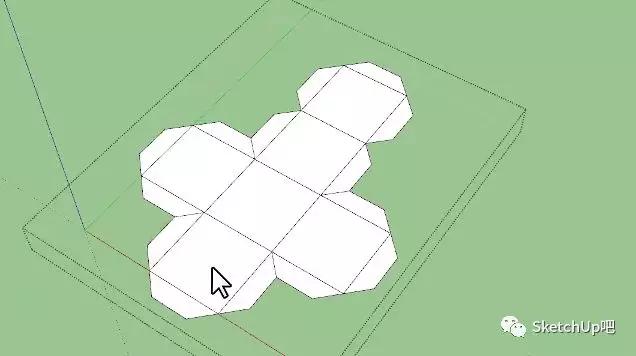
26、继续选择合适的颜色对展开面进行填充
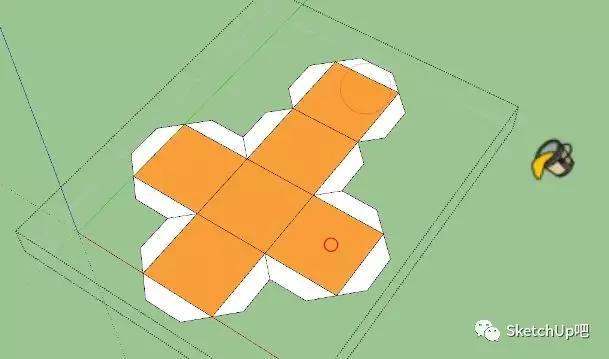
27、选择另一种颜色对粘合面进行填充
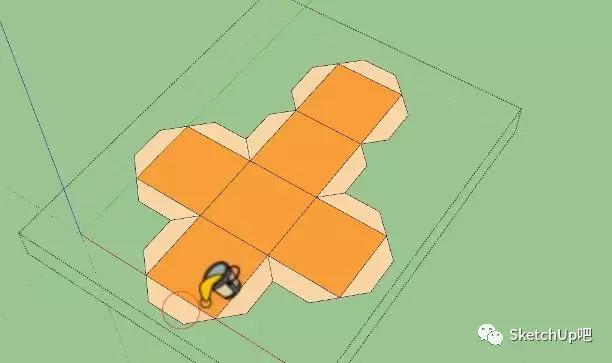
28、选择该整体展开面,使用该插最后一个工具导出svg格式,该格式为矢量编辑模式
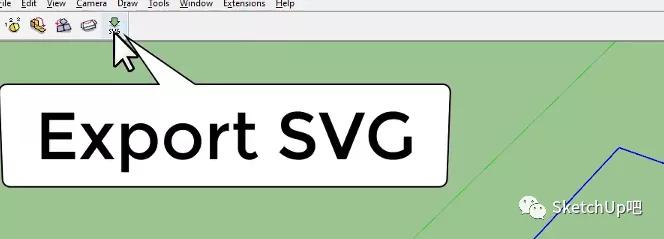
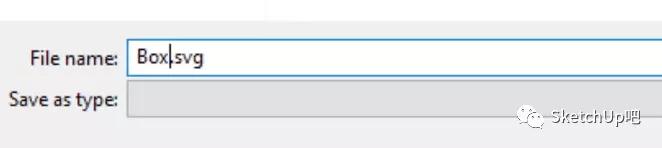
29、修改导出名,这里需要我们注意一定要保持它的格式:svg格式,然后点击保存生成矢量编辑模式
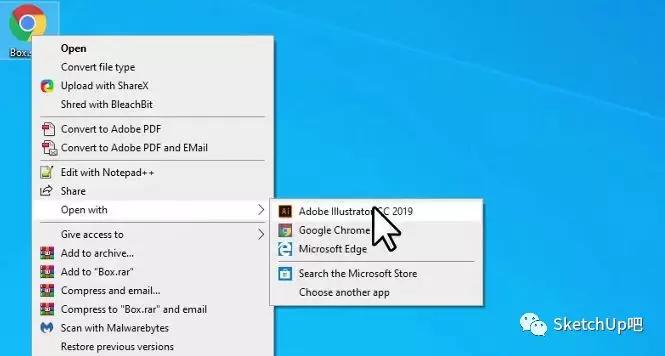
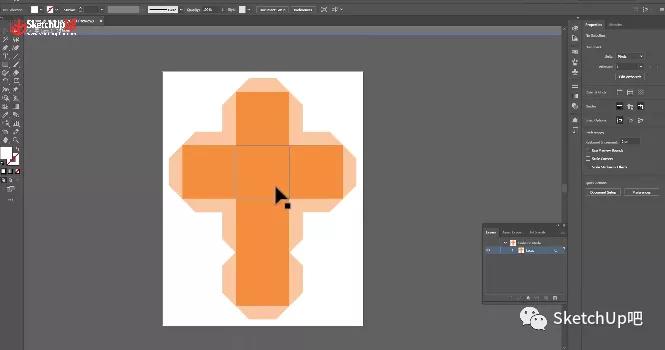
30、使用AI将该矢量编辑格式打开,方便我们在平面绘图软件中进行二次的矢量编辑,特别适用于包装制作以及纸模和实体模型的相关制作
31、因为我们可以将这个矢量格式的导入到CAD类的相应软件中进行时实模制作的切割
以后再有人问你:用SU拆盒子需要几步?
大胆的告诉他
只需一个插件就搞定!

福利时间
文章中提到的插件:展开面纸模制作插件
私信回复关键词:萌妹送插件04
即可免费获取噢!