使用精选联盟操作文档(微头条-PC端)
什么是精选联盟:
精选联盟是一个为作者提供优质商品、交易查看、佣金结算为一体的cps平台,货品来源为值点店铺。使用精选联盟,作者可以直接在联盟商品库内挑选和推广商品,并在后台(http://kolplatform.jinritemai.com)查看相关收益情况,平台会定期将作者的佣金收入直接打到联盟后台所绑定的收款账号中。
如何登录精选联盟后台
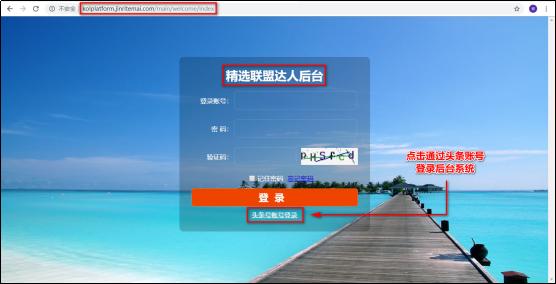
在联盟后台(http://kolplatform.jinritemai.com),选择「头条号登录」方式,然后跳转mp后台,登录自己的头条号即可;

结算信息如何绑定:
进入联盟后台后,页面会弹出“精选联盟服务协议”,请详细阅读协议内容并进行勾选;
点击【同意】精选联盟服务协议,会出现以下提示:

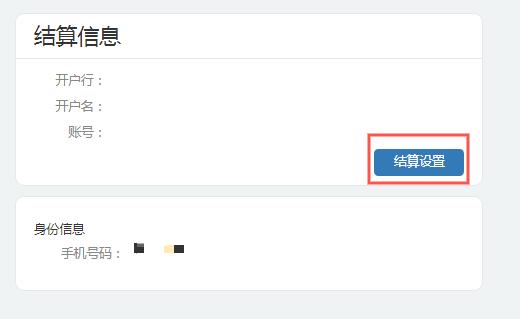
点击“OK”后,请进入“结算设置”填写结算信息
填写结算信息:

系统会自动读取头条号注册时实名制的姓名;填写其他结算信息即可
注:在填写结算信息时1.所属银行通过输入关键字从下拉列表选择(注:关键字建议搜索“工商、平安、招商等”)2.支行获取方式同上3.请确定填写的银行卡号为个人,非信用卡卡号4.请保证姓名、身份证、银行卡、验证码手机号实名制为同一人
如何在微头条编辑栏中插入联盟商品:
点击【商品搜索】,展示联盟商品界面
点击【复制商品链接】,回到mp后台,将复制好的链接放到编辑框中,添加内容后发布


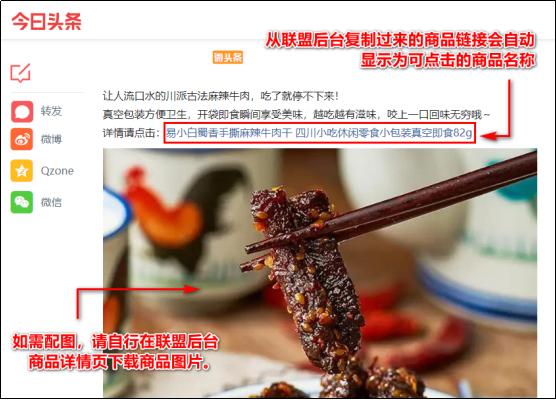
注:从电脑端发布插入商品链接的微头条时,链接只会显示商品的名称,并不会像手机端一样展现商品图片,所以如果作者需要插入图片,建议从联盟后台打开商品详情页*载下**图片后直接插入微头条即可(后续会进行更新迭代解决该问题)。
如何查看商品收益:
进入联盟后台,点击【收益查看】


- 预估收入:指付过款订单的佣金和;包含退款退货、待结算、可结算的订单佣金收入,非最终结算金额;
- 结算收入:指在指定日期内,订单完成状态(确认收货且未发生售后)订单佣金和;到达出账日期后,将进入账单并打款;
打款说明:
精选联盟结算具体规则如下(具体详情请参*联盟考**后台相关结算协议说明—“结算设置”):
- 结算时间:精选联盟每月结算两次,结算时间为1号、16号;
- 结算订单范围:每半月结算上个周期(每月1日结算上个月1日至15日的数据,每月16日结算上个月16日至月底的数据)达到交易完结状态的订单(订单确认收货超过7天或维权失败)的推广收益。
- 结算金额:位于结算范围内的订单
- 结算方式:平台将在每月1、16号直接将款项打到作者在「结算管理」中绑定的银行卡中,因此请务必保证先绑定银行卡哦!