想要成为一位网络或是开发工作者,有一个工具是极其重要的,我们把它叫做VMware。
VMware目前最新版本是12,所以我们就在12的环境下教你如何入门使用VMware~

可以通过360软件管理专家直接搜索VMware*载下**该软件,小编本身就*载下**所以只显示升级的提醒。收费什么码去度娘搜索都能找到,话不多说,继续。
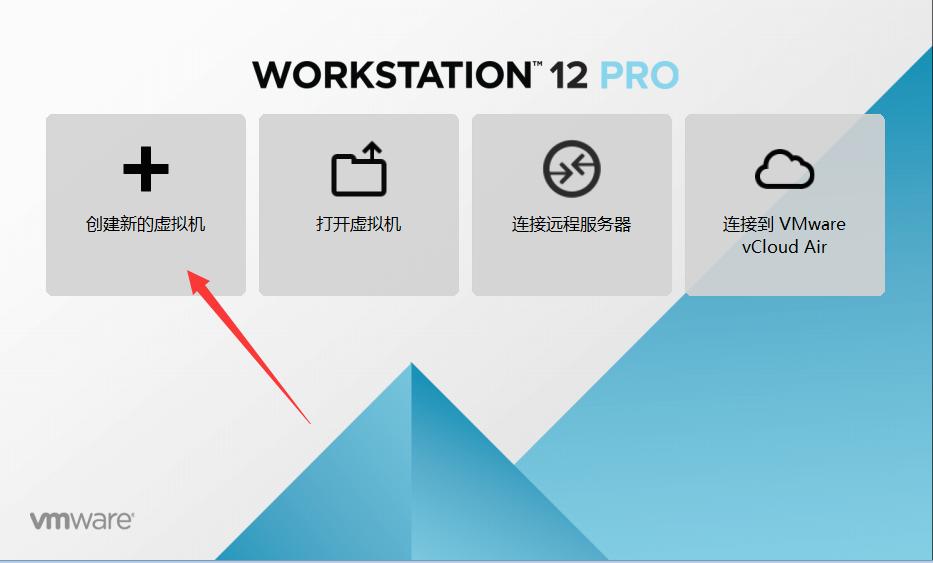
按照图上的要求即可打开,依次选择,按图操作。如果没有图片的情况下直接下一步处理~
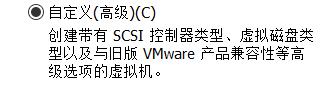
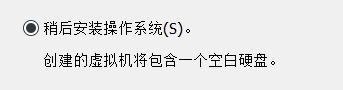
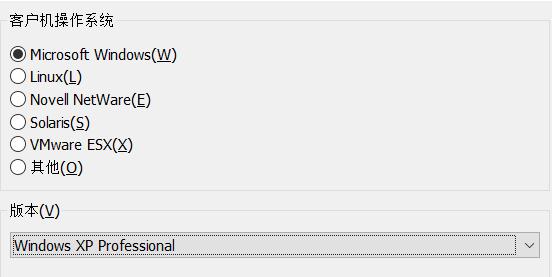
根据自身的不同需求装不同的系统,这边做示范的是Windows XP。
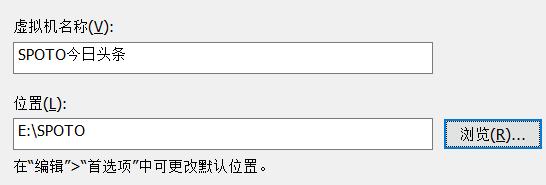
为虚拟机定义好名字,并放在一个自己能找到的地方,别弄乱了。
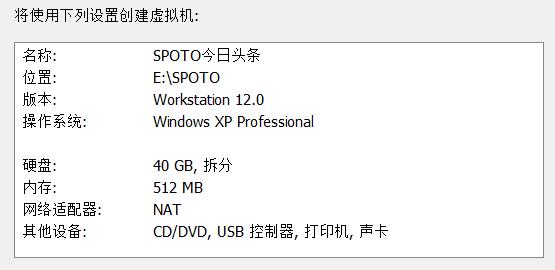
使用NAT链接,确保网络能够正常上网。

依次下一步最好即可看到这样的图片。
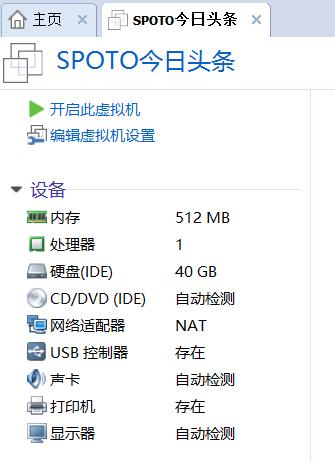
一台崭新的虚拟机出现在这里,但是目前是没有光盘驱动的,所以我们要先去网络中*载下**一份我们所需的ISO镜像文件。
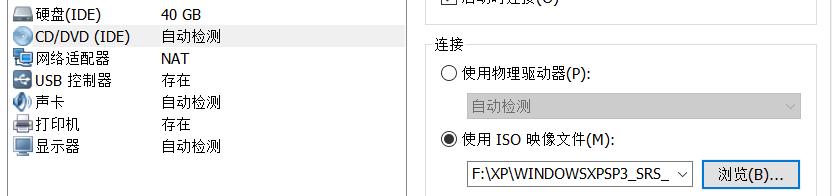
使用ISO链接,将其拷入。
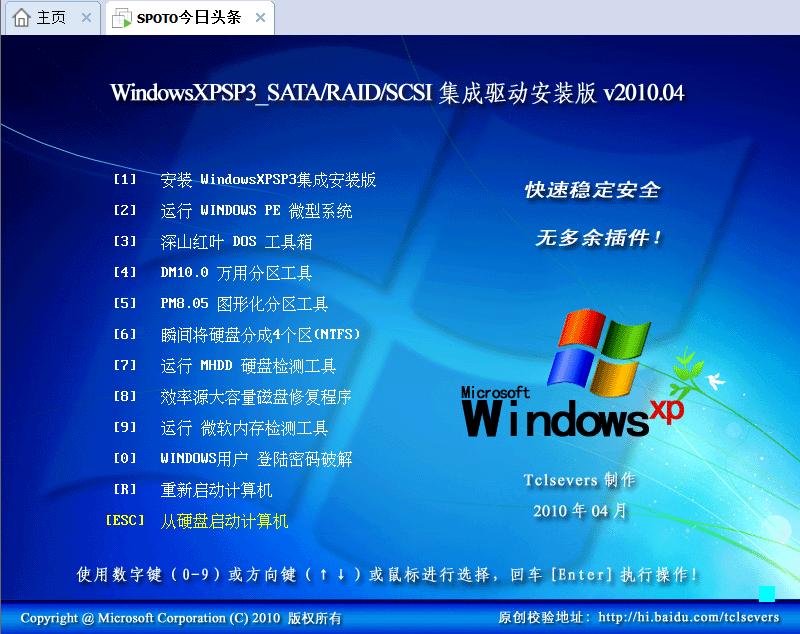
这个是时候只要点击开始虚拟就能开始安装啦。根据要求按1进入安装。因为还没有安装Tools,所以切出虚拟机的时候还是需要Ctrl + Alt的~
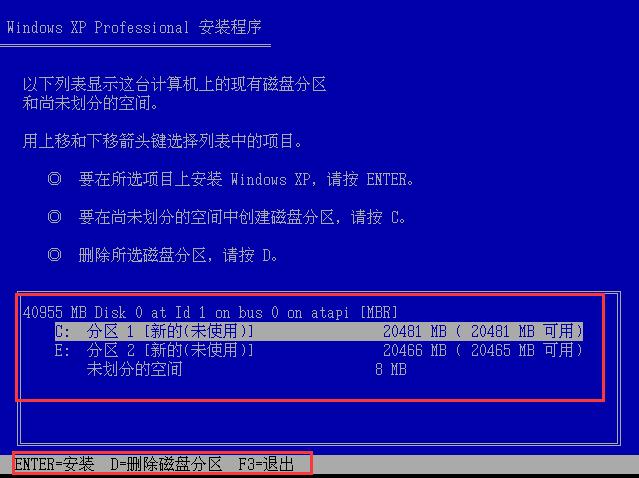
根据需求分盘,这个时候只能键盘输入。
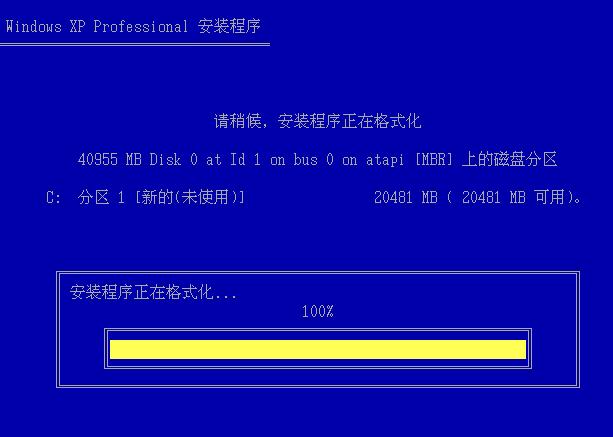
之后就会开始自动安装,如果所示。需要较长时间,小伙伴可以上个厕所再来,哈哈~
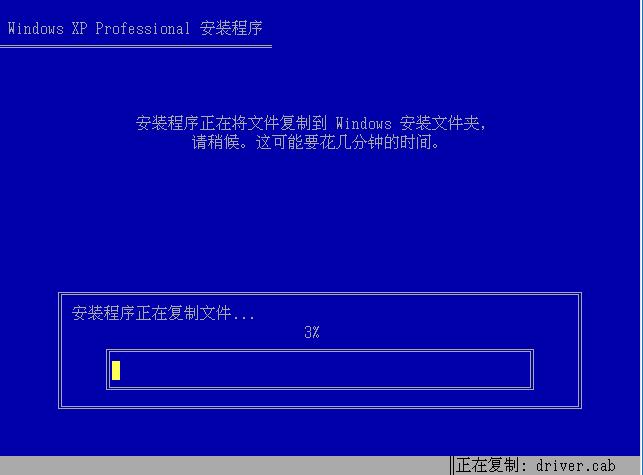
聪明的VMware继续自己安装我们所需要的所有呢~
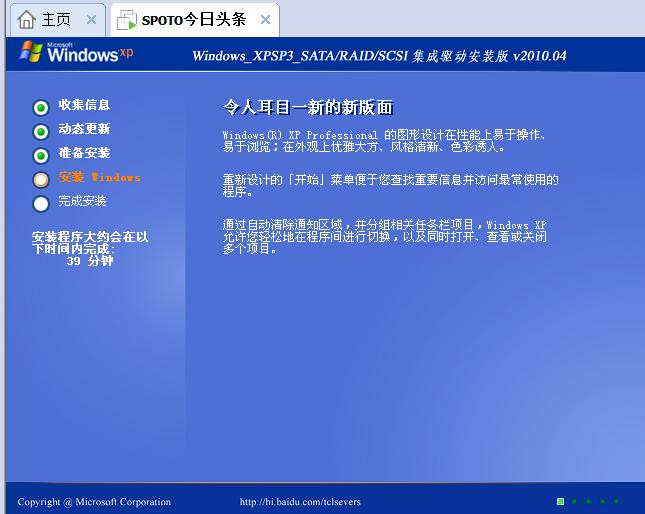
经过漫长的等待,终于可以安装完毕。这个时候我们就可以安装Tools了,否则每次切换窗口都必须按快捷键了。
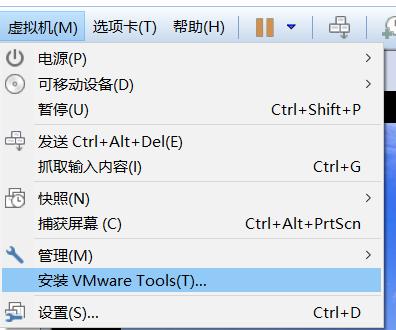
现在,一个崭新的虚拟机就已经好了,快去试试吧~
有兴趣的小伙伴还可以尝试Linux系统,会有更多新发现哦。
更多详情可以加联系我呢:2694356029~