
我们大家在运维管理Windows系统时,有时可能会发现一些木马病毒程序或恶意程序更改了txt文件类型默认的记事本关联程序。那么,它们究竟是如何实现改变txt文件的默认关联应用程序的呢?接下来,小编就来演示一下具体的实现操作步骤,方便大家了解一下它们的实现过程,从而达到防范和如何恢复解决的目的。
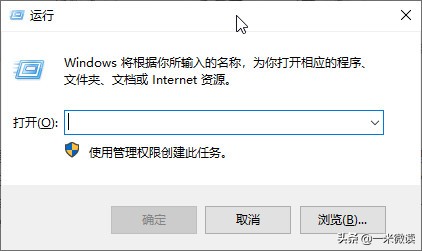
第一步:按住"Win+R"快捷键,打开"运行"对话框。
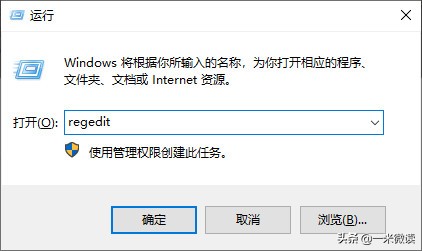
第二步:输入"regedit"指令。
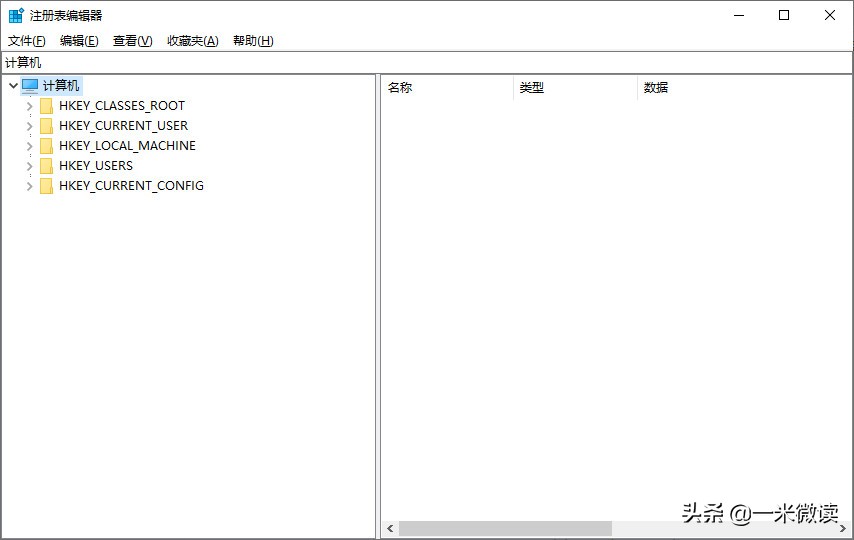
第三步: 进入到"注册表编辑器"。
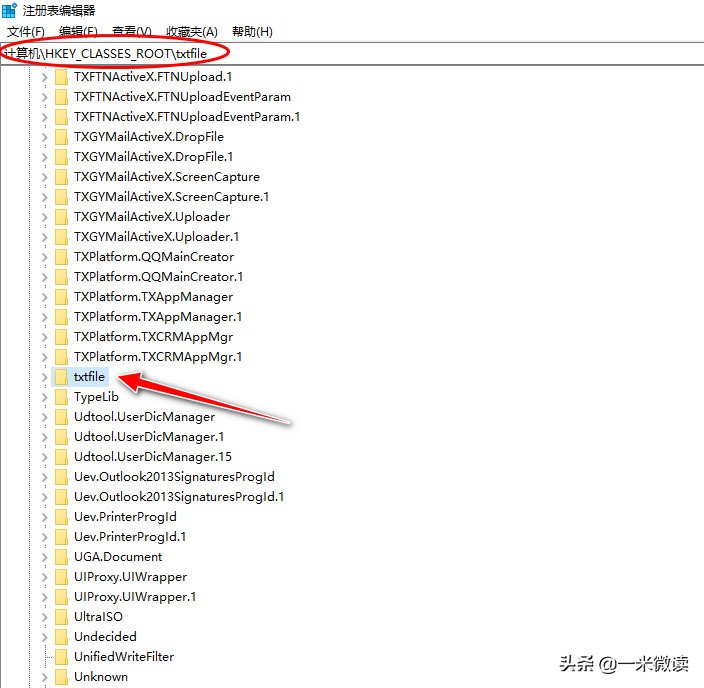
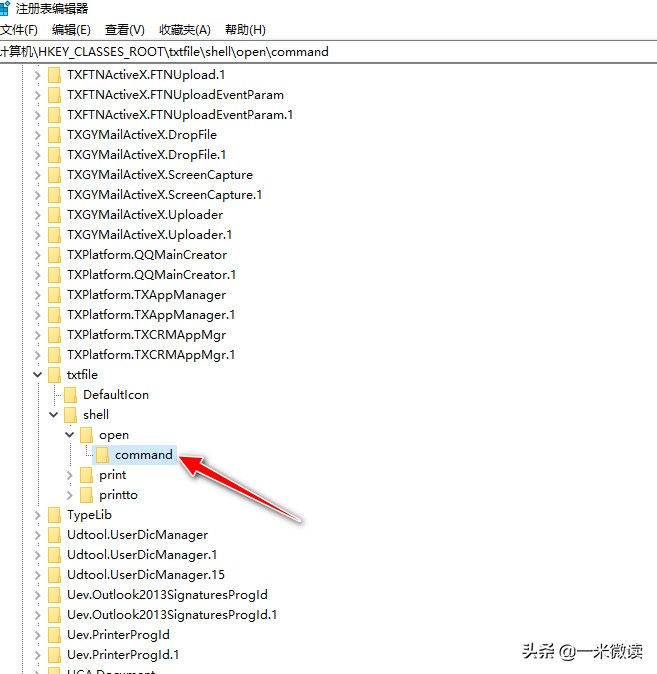
第四步: 依次展开"计算机\HKEY_CLASSES_ROOT\txtfile"树节点菜单。
第五步: 再展开"txtfile"节点的子项,打开"shell"->"open"->"command"菜单选项。
第六步: 找到"command"节点项对应的右侧窗口的内容,默认值如下所示:"%SystemRoot%\system32\NOTEPAD.EXE %1"
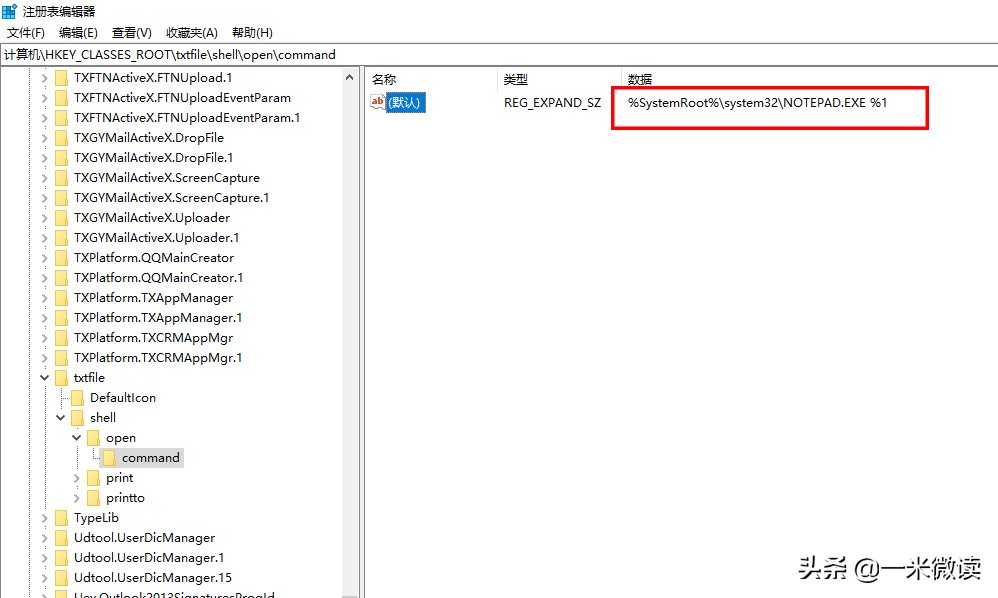
如上所示,上述txt文件默认关联调用的应用程序是"%SystemRoot%\system32\NOTEPAD.EXE"。 第七步: 如果需要将txt类型文件的默认调用程序更改成"c:\tftpd32*ex.e**",将command项的默认值改掉即可,如下所示
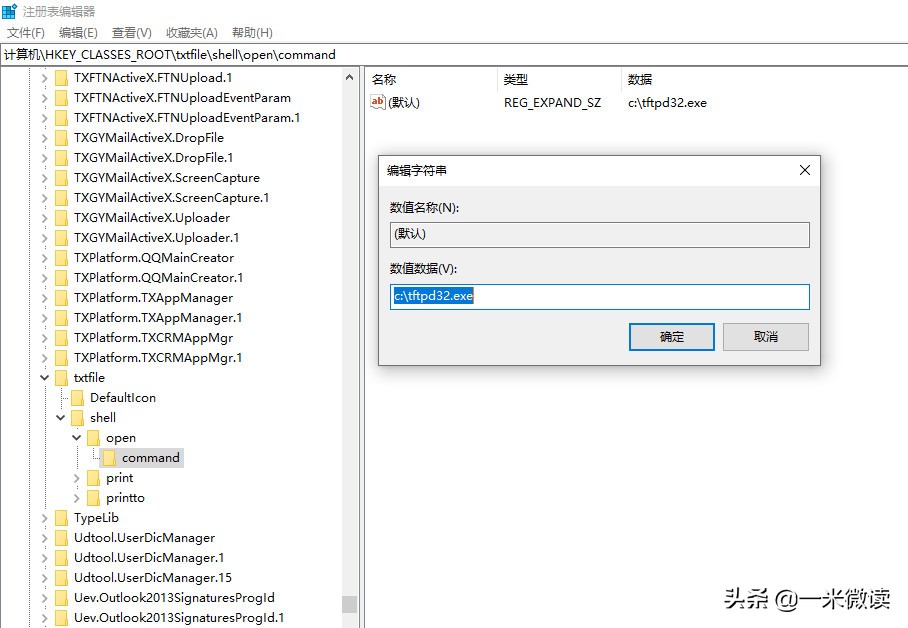
这样,再打开.txt后缀格式的文件后,默认调用的应用程序不再是Windows系统目录下的notepad*ex.e**记事本应用程序了,而是c:\tftpd32*ex.e**可执行程序。 总结:本期注册表关键操作节点
HKEY_CLASSES_ROOT\txtfile\shell\open\command 或称 HKCR\txtfile\shell\open\command