我们在使用笔记本电脑的时候,有时会遇到笔记本电脑开机黑屏只有鼠标箭头的问题,那么这是什么原因导致的呢,很多的用户都不知大笔记本电脑开机黑屏只有鼠标箭头如何解决,下面, 小编就把笔记本电脑开机黑屏只有鼠标箭头的解决方法带给大家,快来一起看看吧。

笔记本电脑开机黑屏只有鼠标箭头
1.首先我们按下键盘上的Ctrl+Alt+Del组合键,点击“任务管理器”。

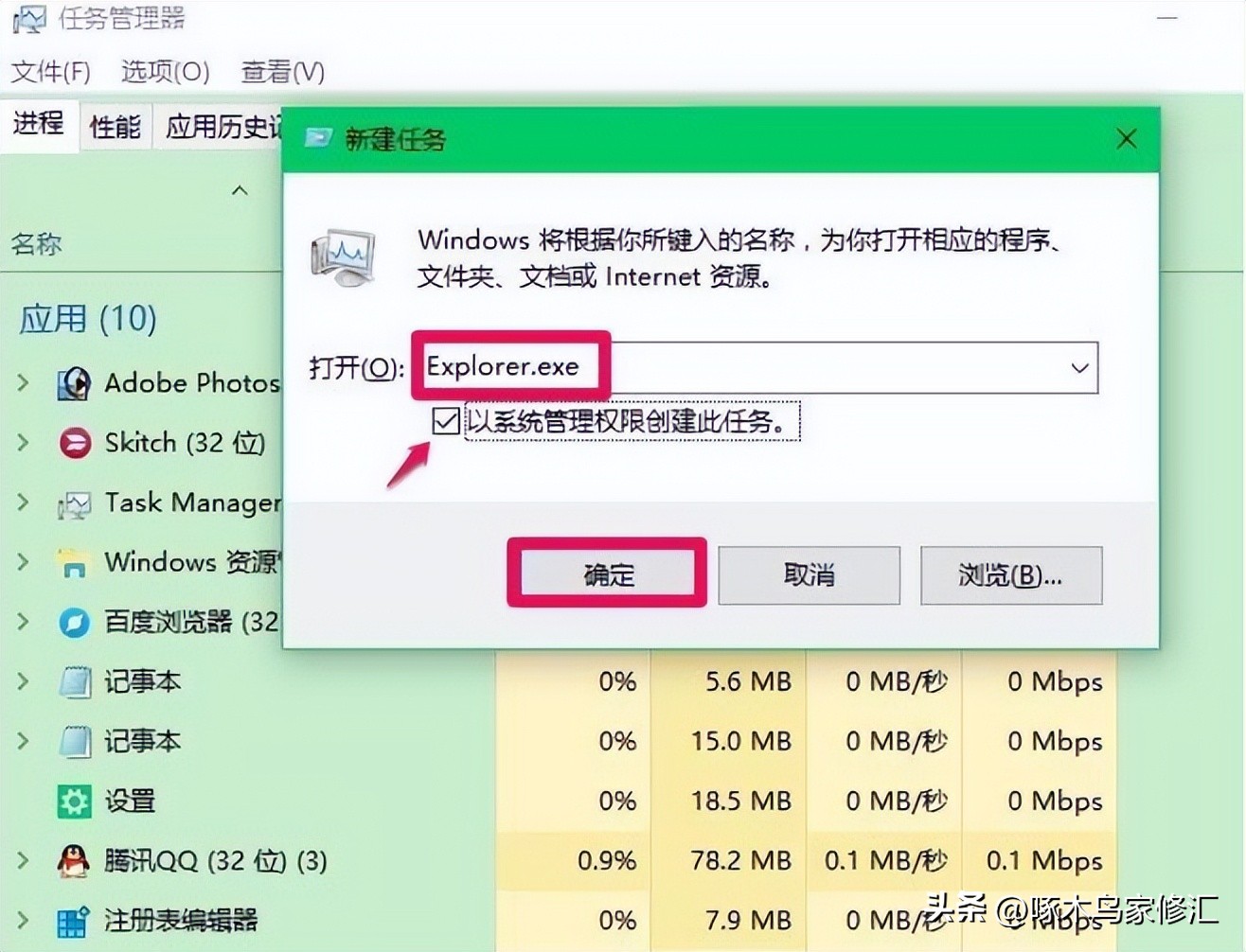
2.在打开的任务管理器窗口,点击【文件】,在下拉菜单中点击【运行新任务】,输入命令Explorer*ex.e**,点击【以系统管理权限创建此任务】并勾选,再点击确定按钮,此时系统桌面图标应该已经恢复。
3.然后我们在桌面左下角的搜索栏中输入regedit命令,点击最佳匹配项,打开系统注册表编辑器。

4.在打开的注册表编辑器窗口,依次展开:HKEY_Local_MACHINE\Software\Microsoft.
(此处已添加小程序,请到*今条头日**客户端查看)

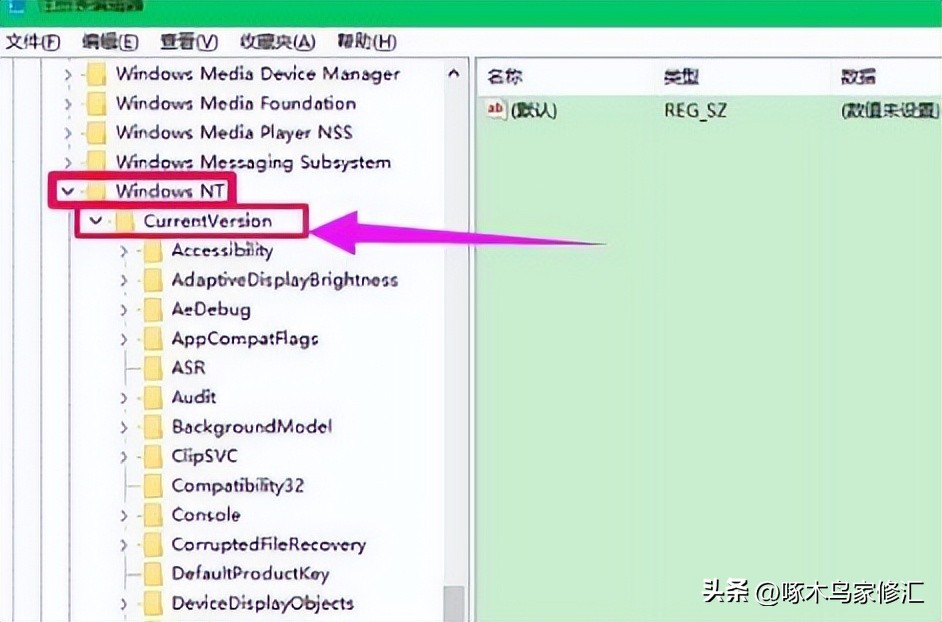
5.在Microsoft展开项中再依次展开“Windows NT\CurrentVersion”。
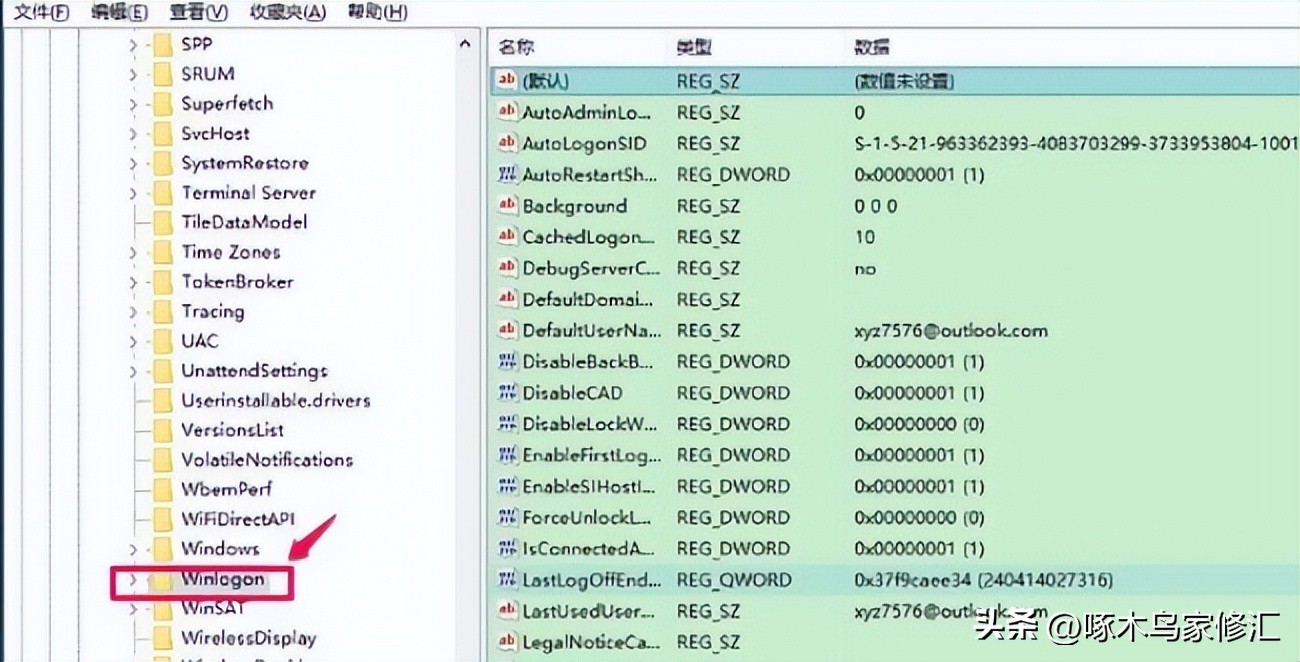
6.接着在CurrentVersion的展开项中找到“Winlogon”,并左键单击“Winlogon”。
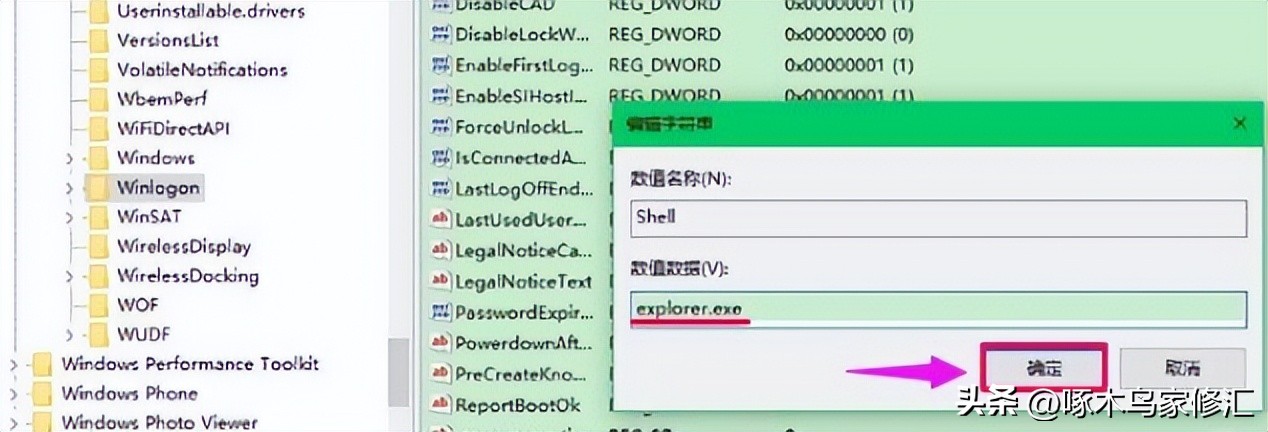
7.在Winlogon对应的右侧窗口,找到Shell,左键双击Shell,如果Shell的数值数据为“explorer*ex.e**”则是正确的,如果不是explorer*ex.e**,则把Shell的数值数据修改为explorer*ex.e**,再点击“确定”即可。
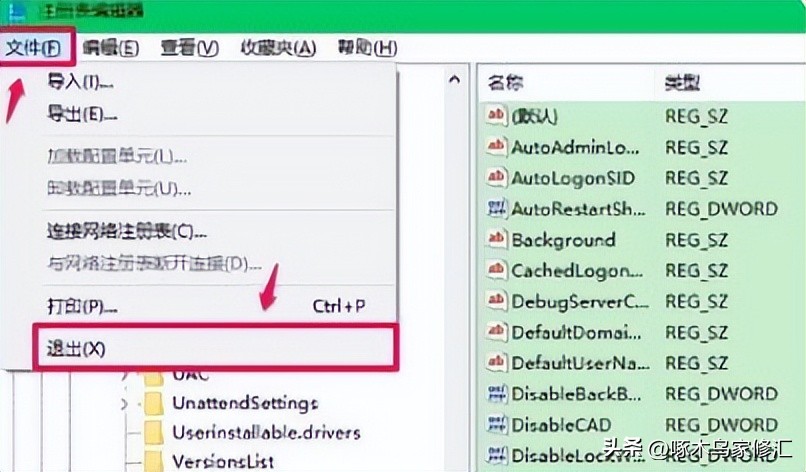
8.最后点击注册表编辑器左上角的【文件】,在下拉菜单中点击【退出】,退出注册表编辑器。
以上就是笔记本电脑开机黑屏只有鼠标箭头的解决方法,希望可以帮助到大家。
*以上部分图文源自网络,侵删联系.