数据分析前,先配置Excel 高级函数插件,并且配置Python集成jupyter环境。插件配置,可参加以下文章。
Excel Python插件配置
一、数据准备
分析数据集为某风电场现场SCADA系统采集的环境和功率数据。通过Excel Python插件,探索分析数据基本分布。

环境及功率数据
开始数据分析前,先启动jupyter 编辑器。需要说明的是,启动编辑器前,需要先启动jupyter notebook。启动方法有两种,一种通过程序开始菜单或者CMD命令方式启动,另外一种是在插件内启动。不管哪种方式启动,效果是一样的,唯一不同的是,插件内启动,没有CMD命令窗口。
在Excel内,通过Ctrl+A快捷键或者Ctrl+shift+方向箭头快捷键。将所有数据选中。右键jupyter 高级-》数据可视化-》直方图。将数据载入到jupyter之中。
二、数据分布探索分析
插件直方图分析工具,有两个面板,数据面板和参数面板。
- 数据面板内,选择要分析的数据,后者分类数据
- 参数面板内可以控制直方图分割数量,图形颜色,是否显示核密度,及是否显示分类等。下图为数据面板和参数面板。
需要说明的是,该分析直方图,利用的是seaborn可视化功能模块,该模块必须要求Python在3.7版本以上。如果提示未安装,请先安装。因为版本问题,如果提示函数错误,是因为seaborn版本问题,请升级到最新版本。

风速分布
由风速分布密度曲线形状,初步可判定,该风电场分布模型初步服从威布尔分布。在数据面板内,数值类型数据,切换不同字段,将会展示对应数据的直方图。

切换分析变量
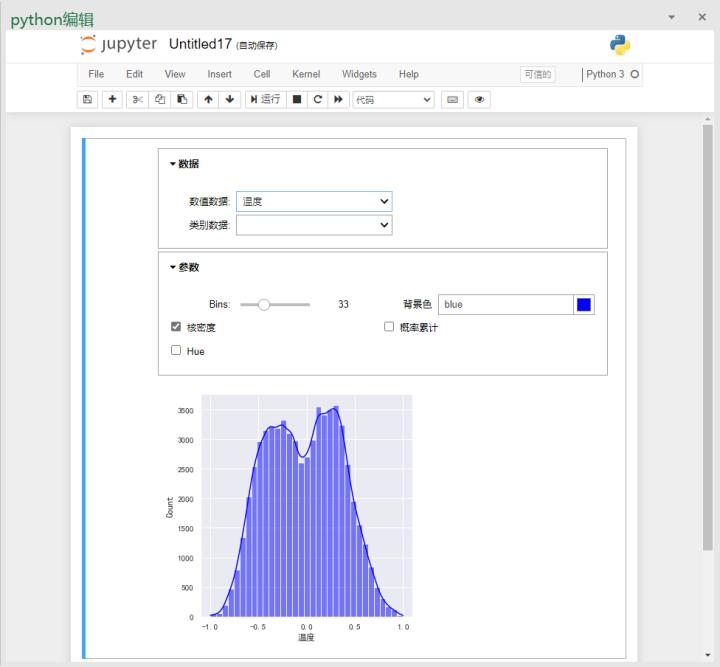
气温分布
由气温数据可知,气温数据服从驼峰分布,该分布不服从每日气温气温特点,因为数据采集频率为4条记录/每小时,采集时长为1年。通过该分布可知,数据不能够以每日气温分布类推。该分布特点,应该蕴含了地球公转和自转规律。

按照年分组

按季度分组
有了第一个猜想后,将数据按年和按季度分组后,可以发现17、18年数据均符合驼峰分布,而且二者分布曲线基本类似。造成一年数据服从驼峰分布,主要来自于季度温度分布特点。
以上为Excel Python插件EFunction直方图用法基本显示。感兴趣的可以演练下。