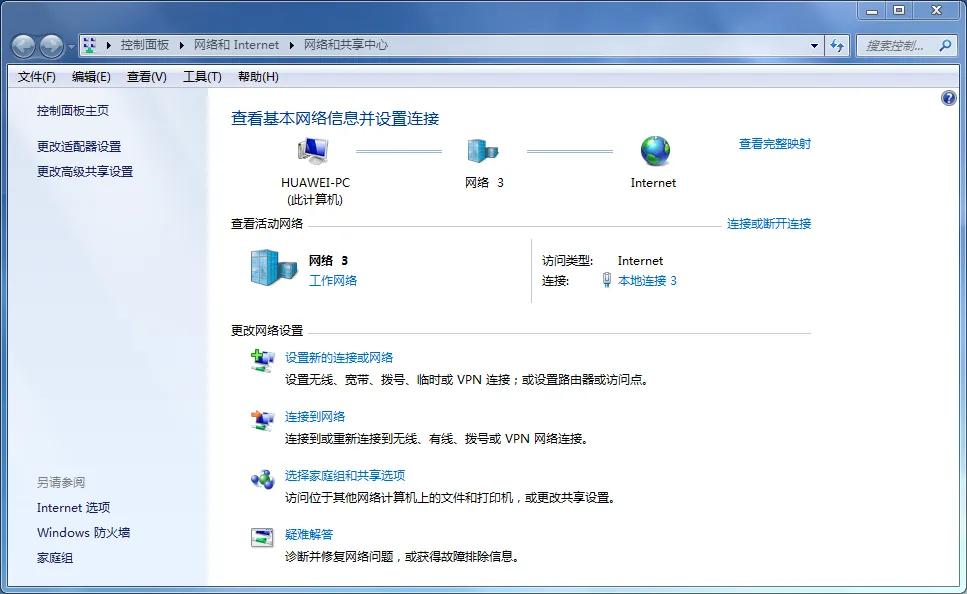
使用电脑过程中,家庭组和工作组方面需要文件共享和设备共享时,启用网络发现,可以更方便地发现网络中的计算机和其他设备。操作方法很简单,依次打开【网络和共享中心】,接着点击左边的【更改高级共享设置】进去操作就可以启用。不过有些用户反馈选择启用网络发现后,保存不了该怎么解决呢?
原因分析:
Win7无法启用网络发现,保存不了的问题可有可能是相关服务没有启动导致的“网络发现”所依赖的服务如下:
Function Discovery Resource Publication
SSDP Discovery
UPnP Device Host
解决方法:
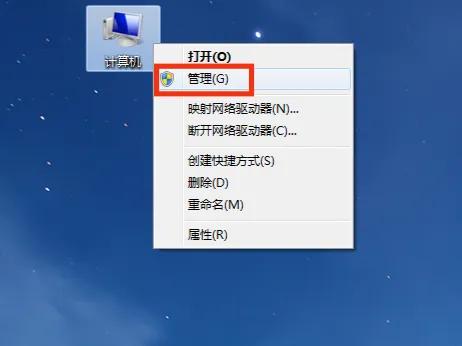
1、右击【计算机】,选择【管理】如下图:
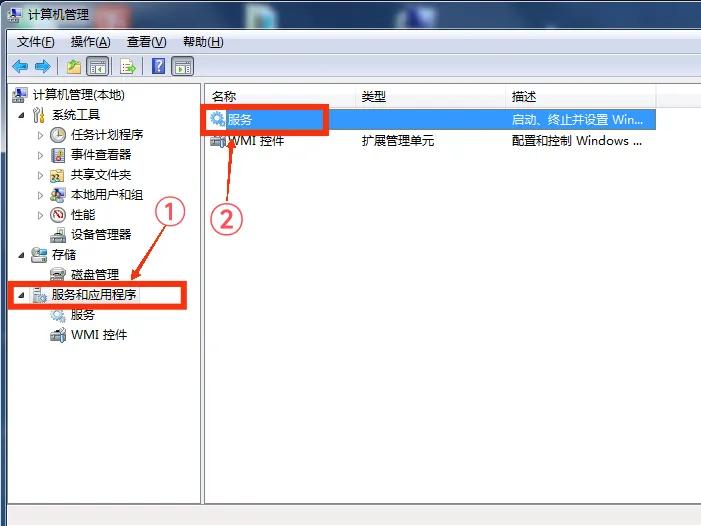
2、在左侧导航中依次展开打开【服务】
3、然后检查以下几个服务,查看“启动类型”是否为“启动”状态:
Function Discovery Resource Publication
SSDP Discovery
UPnP Device Host
如果发现启动类型为禁用时,双击打开服务,设置启动类型为“自动”,并启动服务即可。如下图:
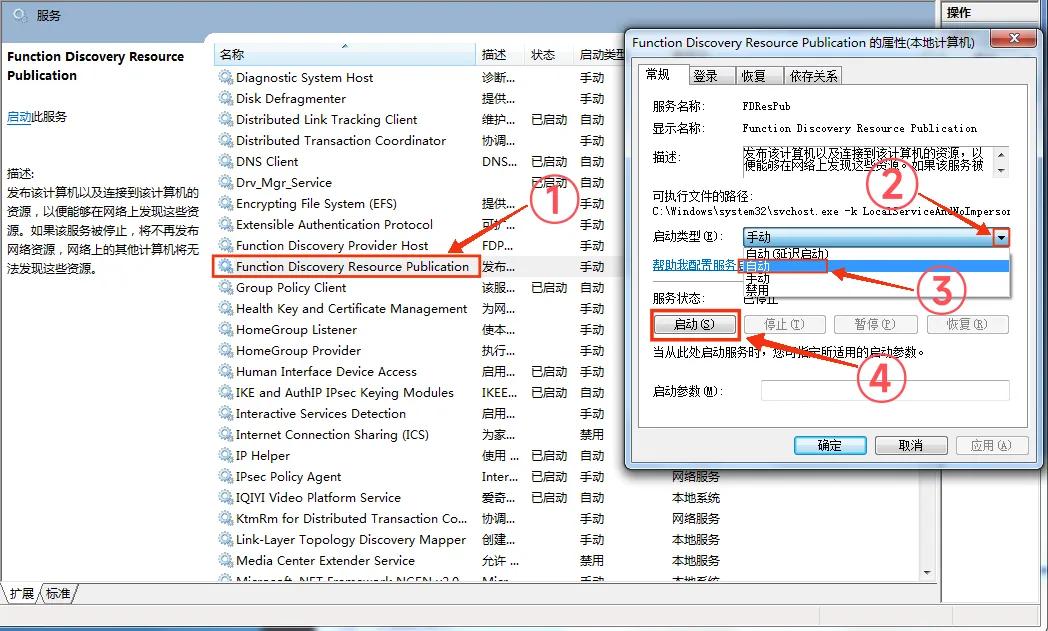
如上图依次启动SSDP Discovery和UPnP Device Host服务后,再去开启网络发现,就可以成功保存了!

作者寄语:
您的支持和关注是我前进的动力
前行的路上感谢有你!