一、界面
(一)选项卡

- 隐藏菜单:单击当前选项卡\双击其他选项卡\cm+op+R
- 组(Group):利用竖线隔开的命令工具区
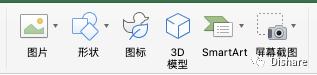
- “开始”选项卡(Home)
- 设置了比较初级的功能
- 工作流选项卡:组按照工作流程排序

- 自定义功能区:偏好设置→功能区和工具栏
- +\- →新建选项卡\新建组
- 拖拽改变选项卡位置
- 可以导入\导出功能区预设(目前仅限Win)
(二)QAT快速访问工具栏(可自定义)

(三)获取快捷键
- 按住alt→输入字母→方向键选择(Win)
(四)视图:普通\页面布局\分页预览
1. 页面布局视图
- 批量填充相同数据:框选区域→cm+enter
- 超出分页符的部分怎么整合
- 调整列宽
- 调整页边距
- 页面布局→页面设置→页边距
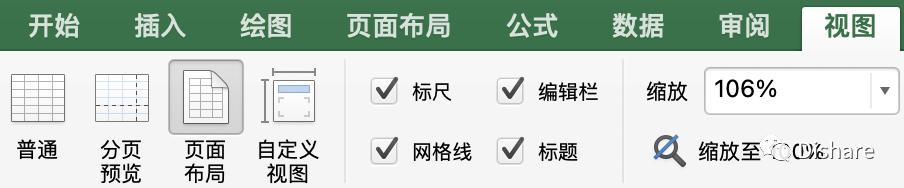
- 或在页面布局视图下,拖拽标尺(白灰交界处)调整页边距。标尺随选中对象而变化
- 标尺只能在页面布局视图中使用

- 恢复他人表格视图:勾选+切换视图
- 页眉页脚也可调整页边距
- 若单纯调整表格页边距,可能会与页眉页脚重合,此时页眉页脚在表格界面删不掉
2. 分页预览视图
- 若数据过多,通过页边距标尺难以放进一页
- 先页面布局→纸张方向
- 再拖拽分页符至数据边界
- 恢复上述设置
- 文件\页面布局→页面设置→页面→缩放比例→100%
3. 状态栏:右击可调整快捷按钮

(五)文件类型
- 相较于xls,xlsx的体积优化更佳,适合数据量较大的文件
二 、数据编辑
(一)移动
- 直接拖拽所选区域:移动并覆盖目标区域
- 按住sh拖拽:移动至间隔,不覆盖,不留空
- 选中参考格某一方向上的区域:cm+sh+方向键
- 选中格右下角十字+sh→拖动:移动其下单元格并留空(所选格本身不移动),过程中不可松开sh
(二)重复操作
- F4:单纯重复上次操作,即使是插入工作表
- 双击格式刷:套用参考对象的所有格式
- 插入工作表:右击表格标签栏→插入工作表
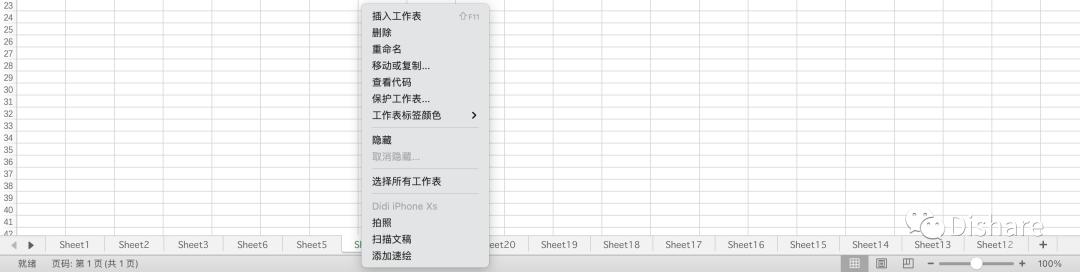
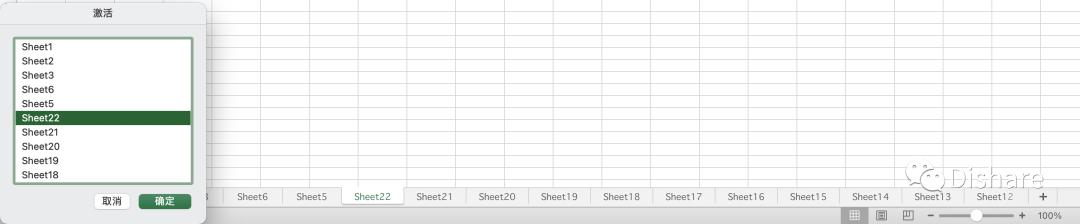
(三)快速索引表格:右击左下角箭头,可调出表格目录
- Excel打开时显示表格为上次保存时停留的表格
(四)录入
- 限定录入范围:先框选,再录入
- enter:下一行(的录入左起始位)
- tab:下一列(单纯向右切换,不从上起始)
(五)插入
- 选中几列(行)就在前面插入几列(行)空白
- 空白列(行)的格式以再前一列为参考
(六)跨越合并
- 合并单元格:数据只保留一个
- 拖动复制合并操作会使框线也同步
- 跨越合并会单纯合并,保留框线样式
- 打开单元格格式设置:cm+1
(七)完整显示
- 调整列宽
- 单元格格式→对齐→自动换行
- 强制换行:在编辑栏中,op+enter(尽量少用,不利于数据分析)

- 批量取消软回车
- 选中区域→ct+H(查找与替换)→输入强制回车的ASCII码→替换为空
- Mac OS下,可以使用Unicode输入(000A),但目前尚无法识别并完成替换
(八)替换
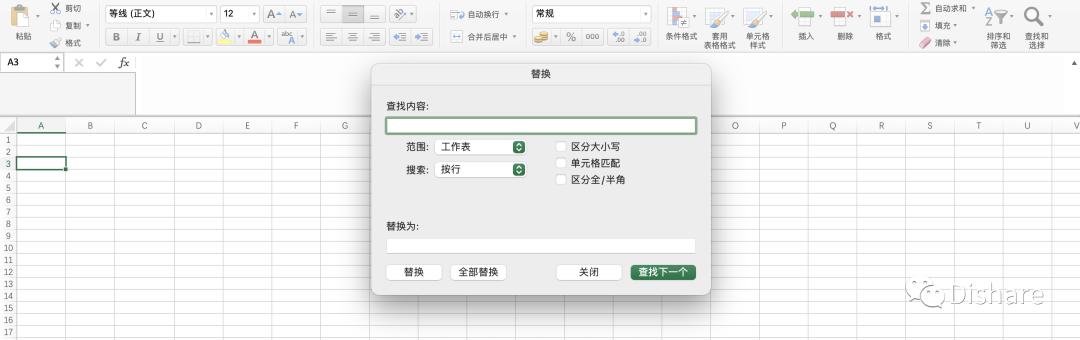
- Mac中的替换不具备格式替换功能
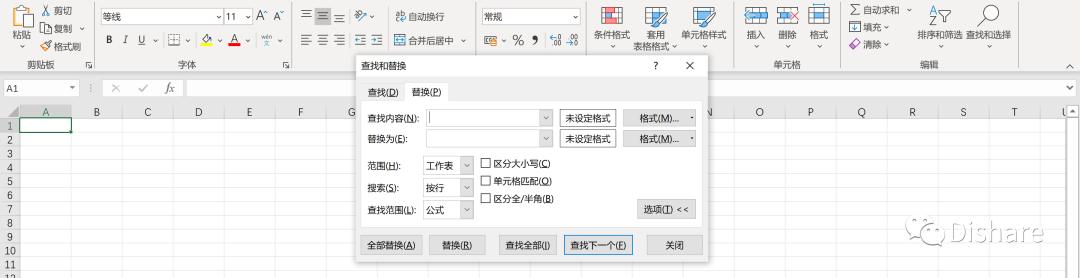
- Win中点击选项即可进行格式替换
(九)自定义序列
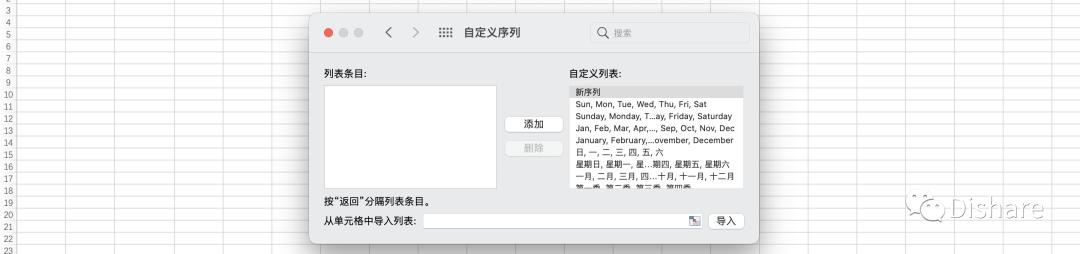
- 将条目添加进自定义列表后(用回车分隔),可以在拖拽时循环联想
- 软件自带的序列无法删除或修改
- 不支持数值的自定义
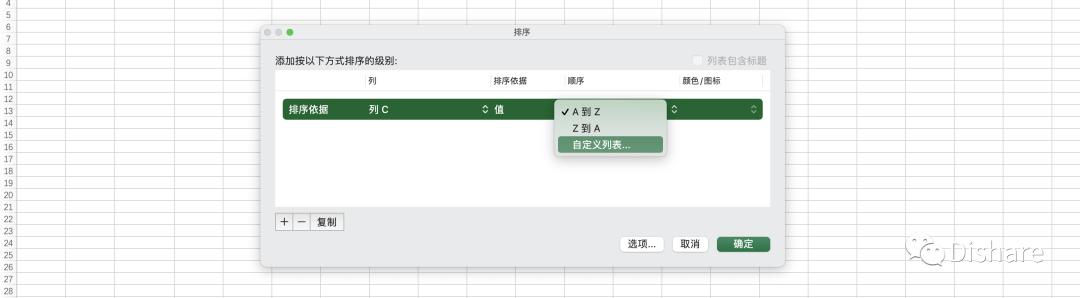
- 排序也可以根据选定自定义序列的顺序(可选正反)
(十)表格的斑马底纹
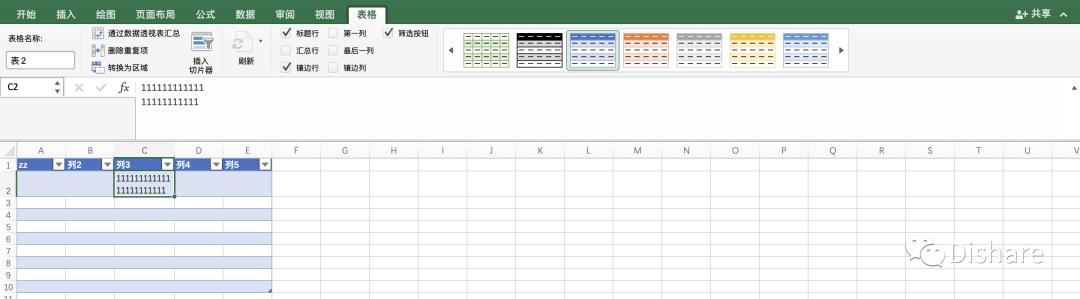
- 创建表:选中区域→插入→表格
- 去掉功能留下表格:表格→转换为区域
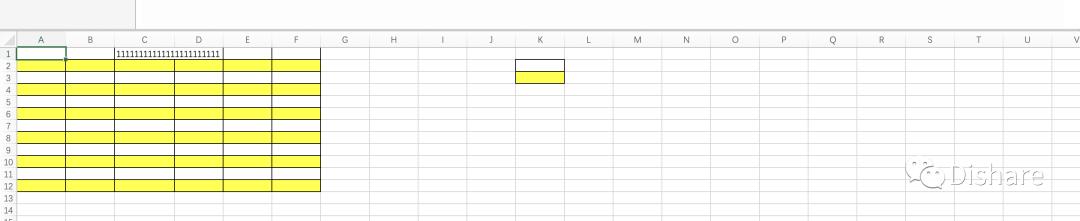
- 选择性粘贴:
- 在空白区域制作目标格式(考虑边框线),复制
- 利用cm+sh+方向键选中表格区域→右击→选择性粘贴→格式
- 还可以使用运算,比如将一列数值运算至10倍,操作步骤类似
- 转置粘贴即转置横纵(行列对调 )
- 粘贴链接可以是复制双方同步变化
- 选中有内容区域:选中任意有内容的单元格,cm+A
(十一)定位
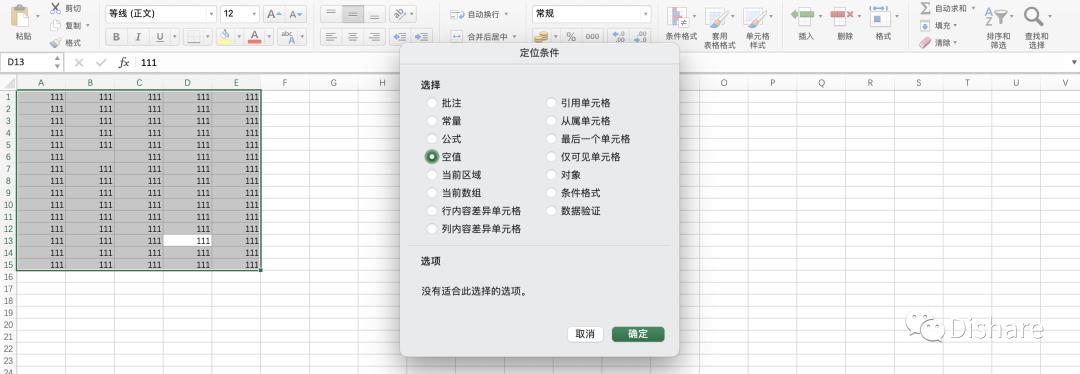
- 批量填充空单元格:选中区域→F5\ct+G→定位条件→空值→输入→cm+enter
- 可以批量运用函数
(十二)窗格冻结
- 选中可移动区域的左上角第一个单元格作为分界,其左与其上即被冻结
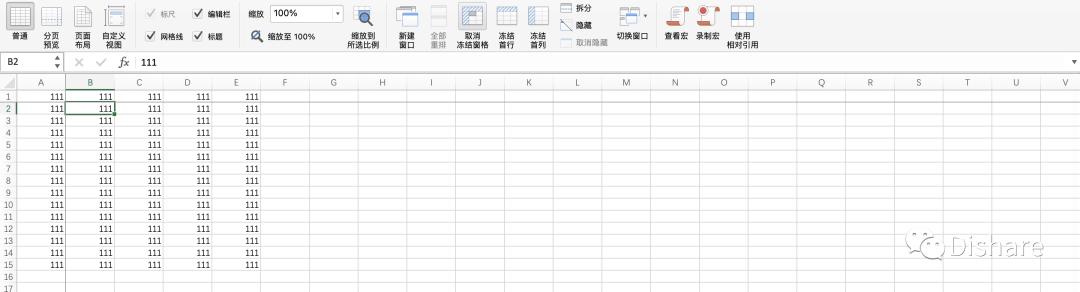
- 也可以先拆分→调整分界点位置→冻结
(十三)打印标题
- 页面布局→打印标题→顶端标题行→选中
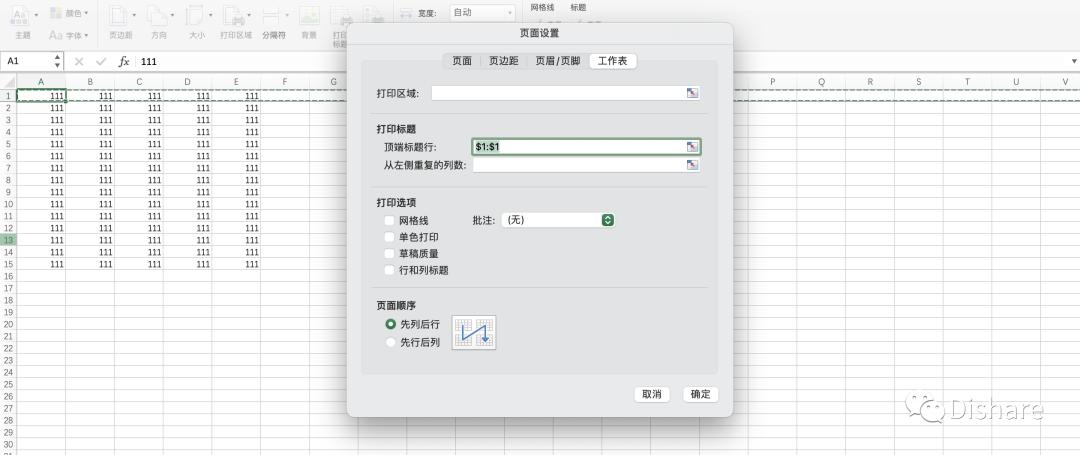
- 打印预览:cm+P