现在已经有colab版本的sd了,sd算法放在谷歌的gpu上运行,你用手机、平板、电脑等都可以操作,国外不少大佬已经做好了colab版本的sd,这里介绍一种我使用的方式,这种方式和之前的disco diffusion较为相似,当然ai绘画使用起来没有什么难的,不需要编程基础。
‼️ 一定要能科学上网, 如果不能下面可以不用看了,可以去找找国内有没有什么环境,但是外面还是教程比较多,大家也都在一些网站上分享自己的prompt,而且你还能去A站、P站等去搜索自己喜欢的画师,油管上开源的学习资源比国内多,不得不说计算机相关的技术学习,还是外面强点,总之看你自己个人的选择。
首先注册一个谷歌账户和hugging face账号
有了谷歌账户可以享受谷歌的服务,很方便。
注册hugging face账号使用下面这个链接:https://huggingface.co/
只需要填写邮箱和自己的一些无关紧要的信息就可以,我当时连验证都没验证[捂脸],看个人情况,有验证的话去邮箱验证就好了。
*载下**模型
有了hugging face账号后,打开下面这个网址
https://huggingface.co/CompVis/stable-diffusion
找到 stable-diffusion-v-1-4-original ,打开链接,这里以后也会更新版本,毕竟算法是要升级的,更新的都可以从这里*载下**。
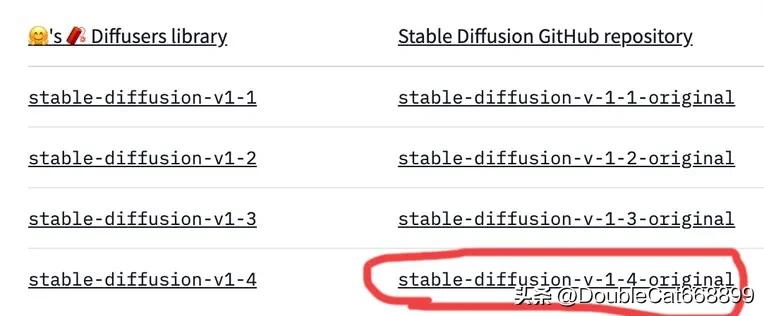
打开这个红圈的链接之后,看到以下页面
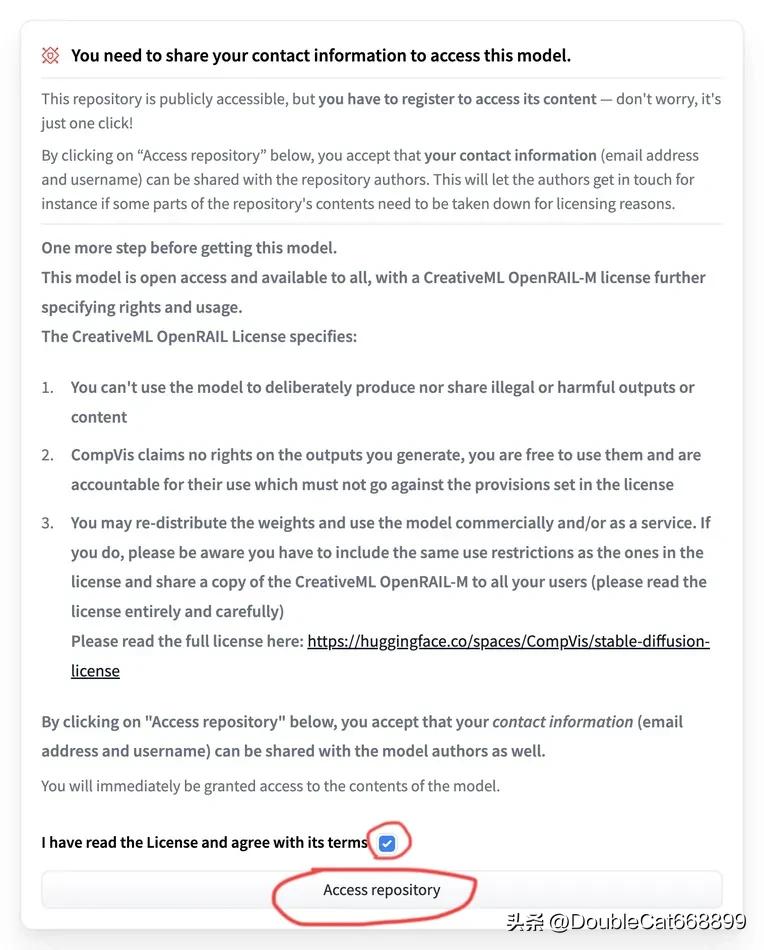
先点击我接受协议这个框,再点击下面的Accept.然后就可以看到下面的页面了

然后点击*载下**红圈的链接文件,等着*载下**就可以了,大概4.27G左右。
*载下**完成后,去谷歌云盘里,AI文件夹(注意都是大写字母)下面建立一个models的文件夹,把*载下**好的文件放这个里面就可以了。
正式使用
打开下面的链接:
https://colab.research.google.com/github/pharmapsychotic/ai-notebooks/blob/main/pharmapsychotic_Stable_Diffusion.ipynb
这个大佬做的这款是我目前使用的,我个人感觉比较方便,他主页还有很多其他的软件,喜欢的都可以去试试。
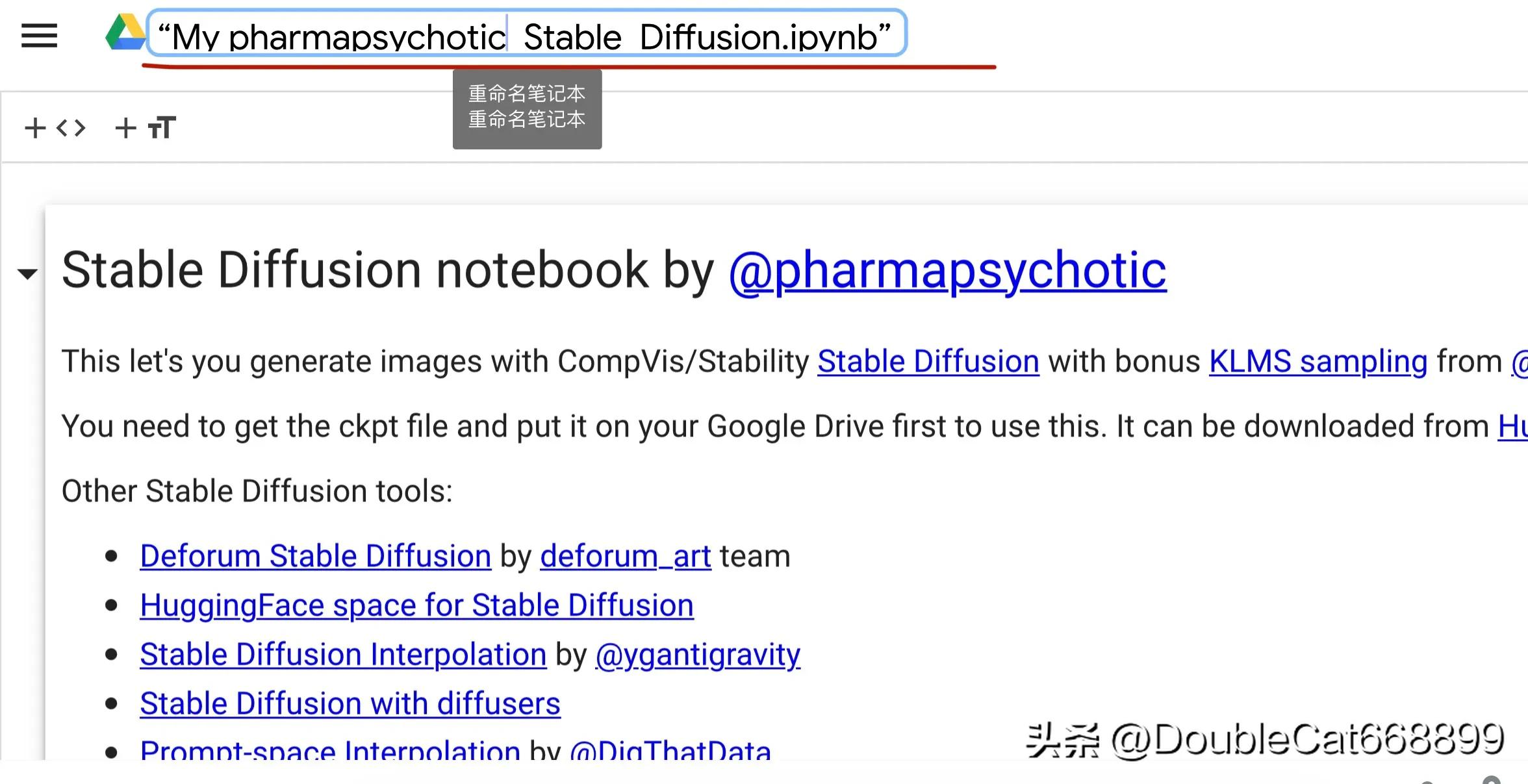
打开链接后,复制一份算法保存在自己的云盘中,可以重命名一下。(这里的图示都是用iPad操作的,电脑的界面应该更清楚,随便点点看看哪有复制文件的就行,找不到就截图问我)
点击红圈标出来的地方,一步步操作就行
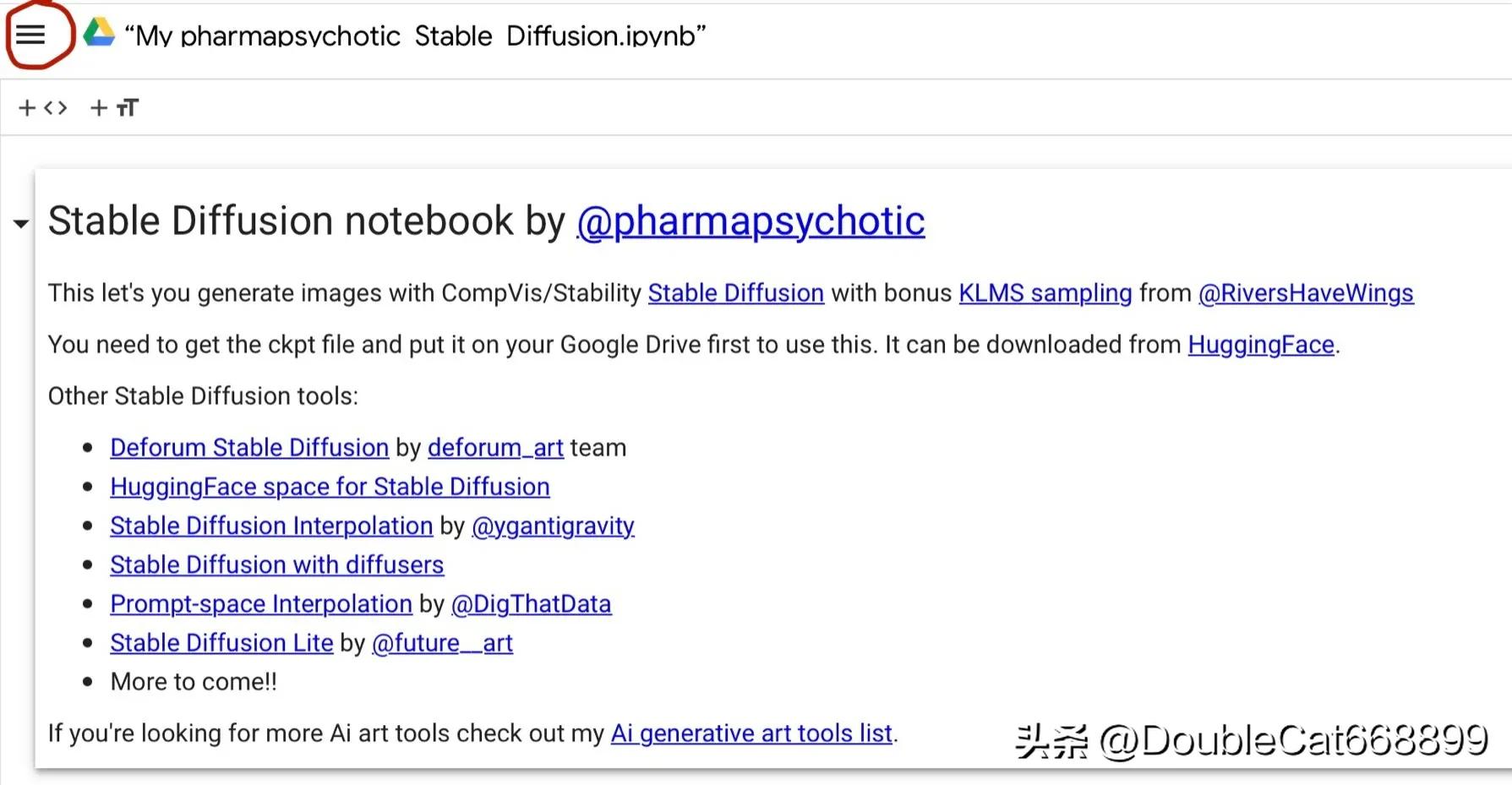
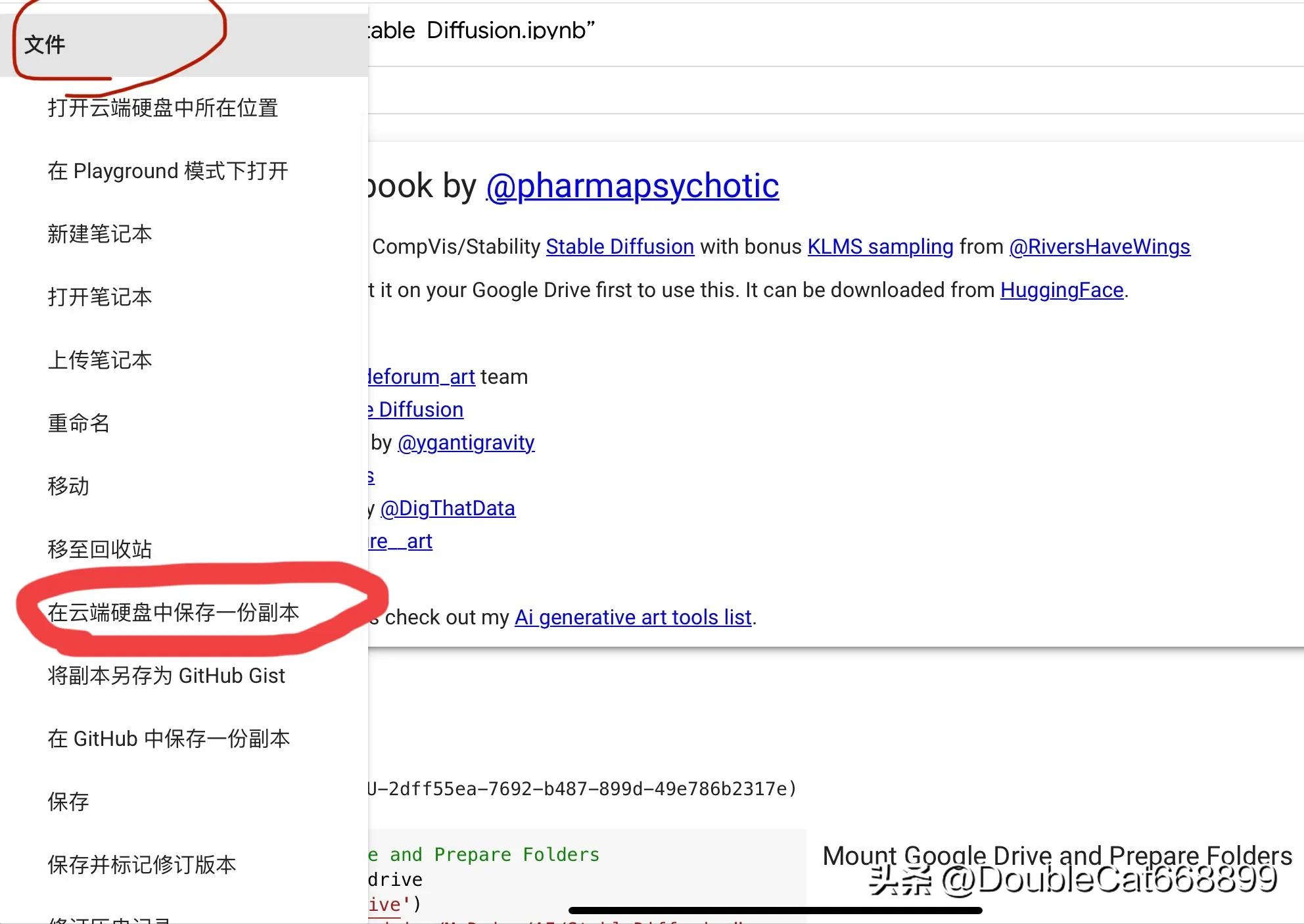
保存副本后,重命名,这些文件基本可以自动保存。
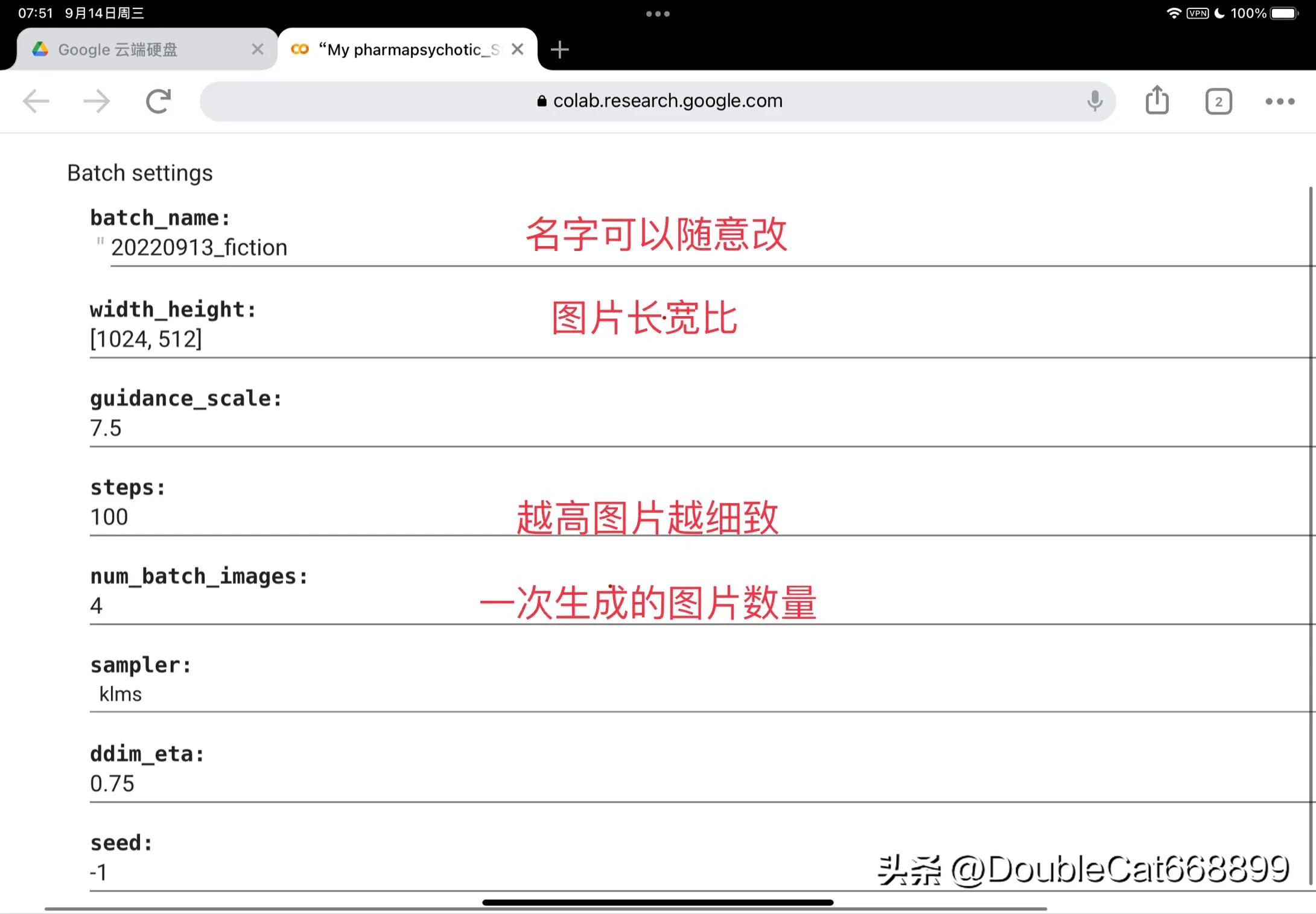
这里除红色字体以外的设置先不要动,刚开始玩选择默认就行,想要知道这些参数具体什么意思去找更精确的官方文档查看。我后面也会做这方面的攻略。
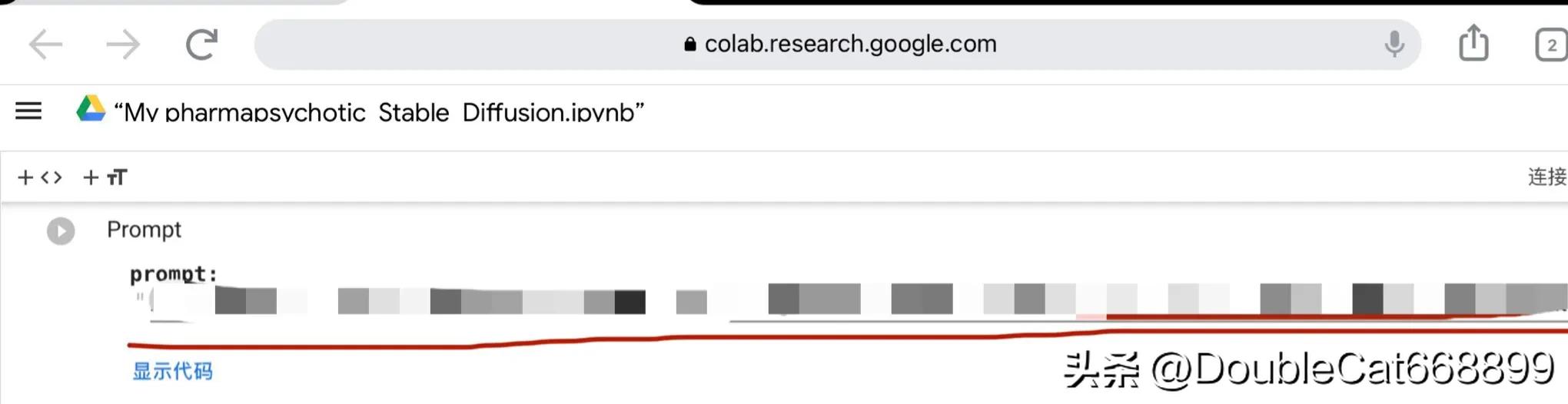
输入prompt就行,也就是你要填写的文字,算法根据你描述的内容画画。
上述全部做完后,点击页面顶端左边三条黑色横杠的图标(就是第一步那个图),找到 代码运行 那个选项,点击全部运行,等待即可。
这个算法画图速度还是很快的,一次性可以多生成几张图,最大可以生成100张。
最后工作
谷歌云盘免费用户一天3小时,自己把握好,用完了要等24小时才有使用权限。每次用完记得释放资源,点击下图的红圈:
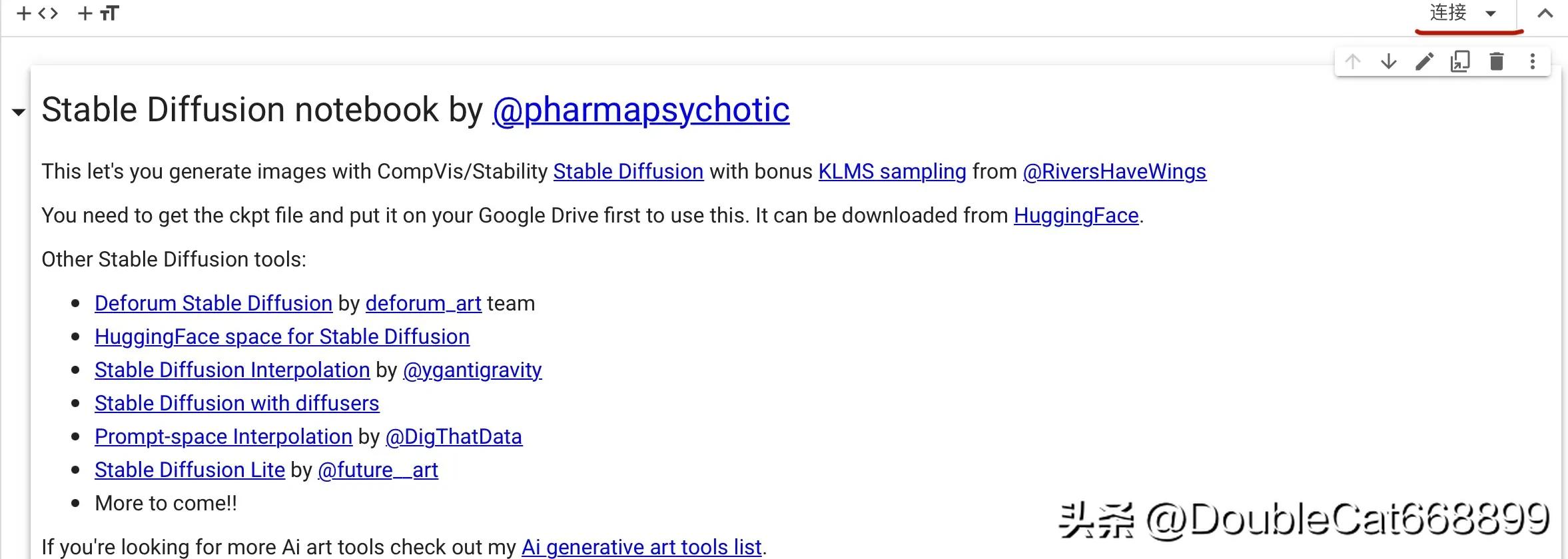
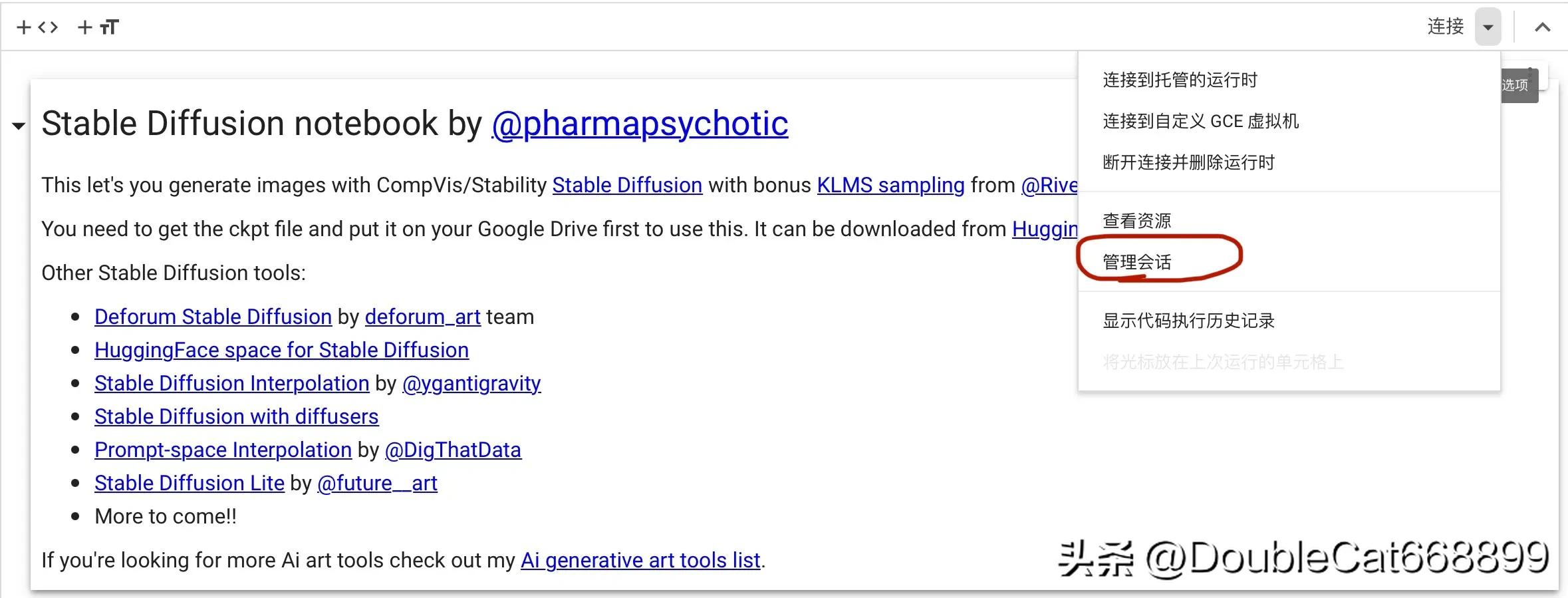
管理会话里面,有什么资源就全部终止掉,不使用的时候不要占用谷歌资源。
上述内容就是简单的入门使用sd,刚开始玩也要一段时间才能熟悉,对于我来说这种算法界面很熟悉,这个jupyter notebook界面简洁大方,大学也经常用,新手开始慢慢熟悉熟悉,学会一步再走下一步比较好,不要一开始就想要学习完所有功能。有什么问题都可以留言,我看见能回答的都会回答,谢谢大家支持,希望大家玩得愉快!