想学习更多CAD小技能,可以点“关注”哦~
大家好,今天我们一起学一下:CAD施工图快捷模板的设置小技能。这是很多室内设计同学的难点,今天小编和大家分享一下,CAD施工图快捷模板,到底该如何设置?
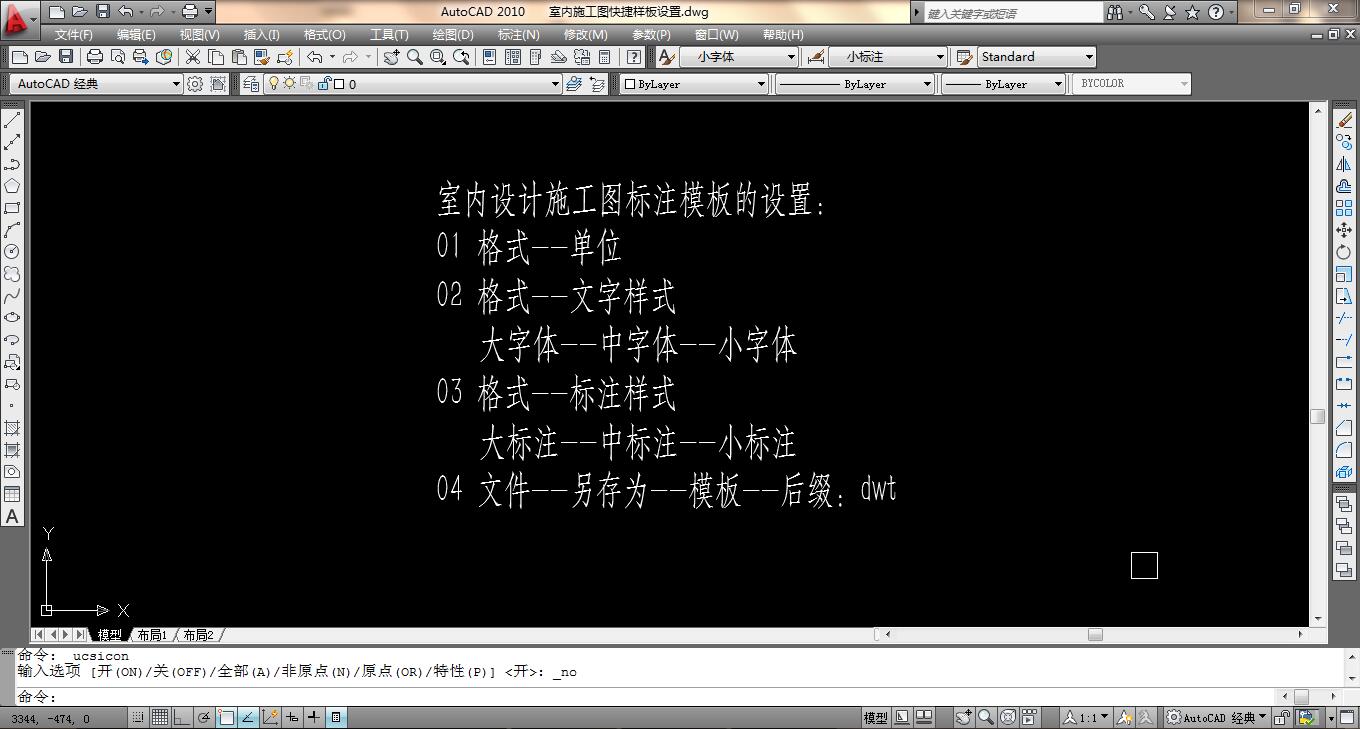
step1 首先,我们单击“格式”--“单位”;把精度改为0以及单位修改为“mm”,就可以了,如下图所示。
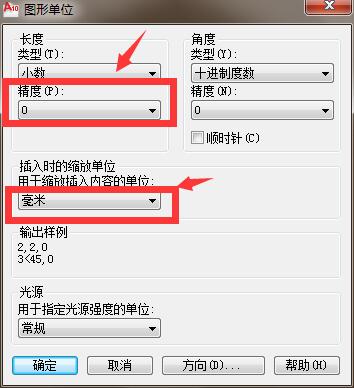
step2 我们单击“格式菜单栏”,找到“文字样式”,接下来在弹出的“对话框”中,单击“新建”按钮,把样式名称修改为“大字体”,文字高度改为200,最后大家一定要记得“置为当前”哦。
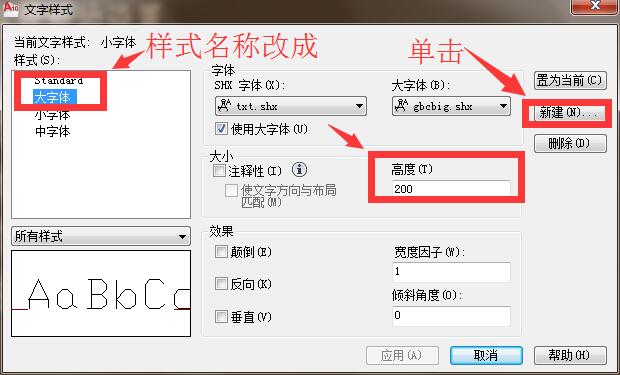
step3 同样的方式,我们直接在“大字体”的基础之上,直接“新建”就可以了。步骤同上。不同的是,“文字高度”改为140,就好了。
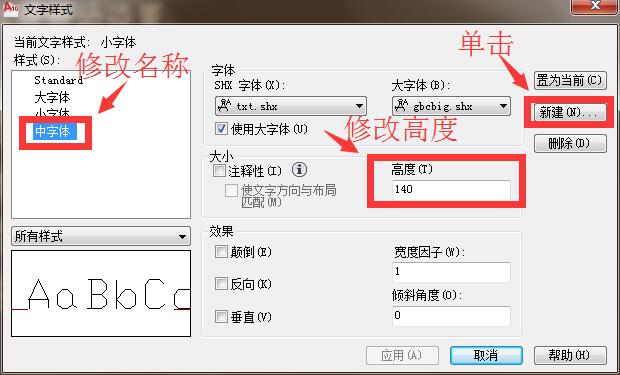
step4 同样的方式,我们新建“小字体”,步骤同上所示,文字高度改为80,如下图所示。
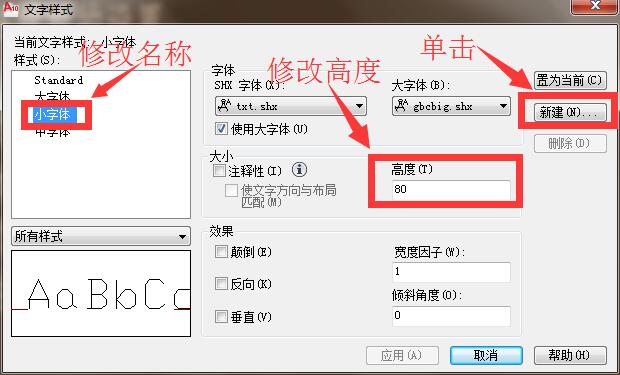
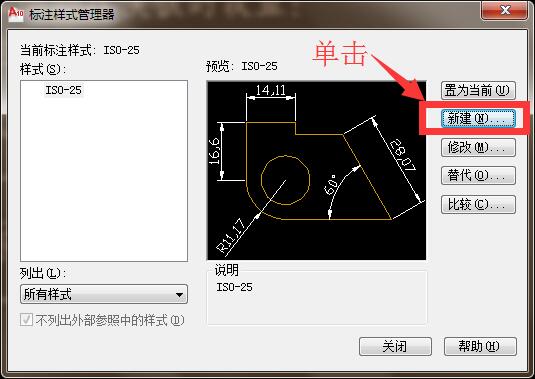
step5 接下来,我们单击“格式”菜单栏,单击“标注样式”,弹出对话框,单击“新建”如下图所示。
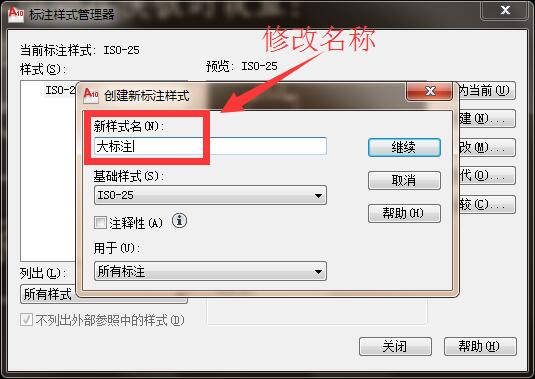
step6 接下来我们把“样式名”修改为“大标注”如下图所示。
step7 接下来,我们单击“符号箭头”,把参数修改为建筑标记--建筑标记--实心闭合即可。

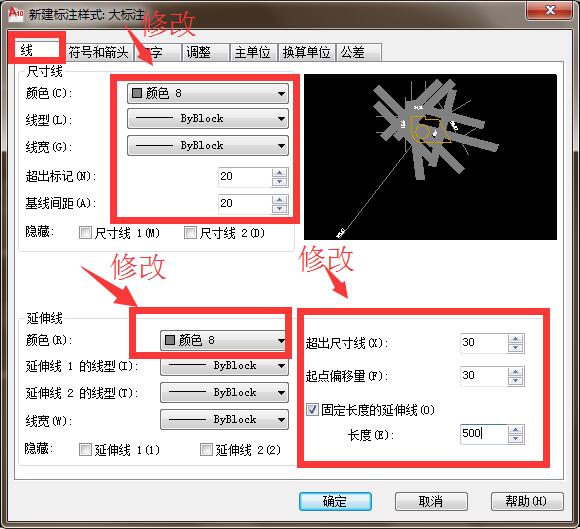
step8 接下来我们继续更改,“超出标记”,“基线间距”,“超出尺寸线”,和“起点偏移量”,如下图所示。
step9 记下来我们继续设置“文字”选项卡,如下图所示。
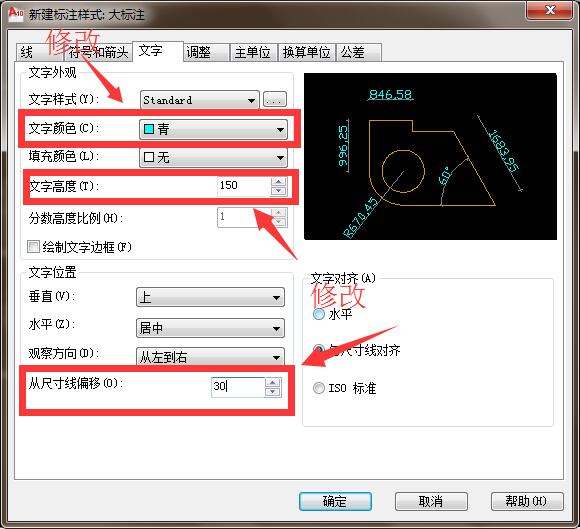
step10 接下来我们继续设置“调整”选项卡,如下图所示。
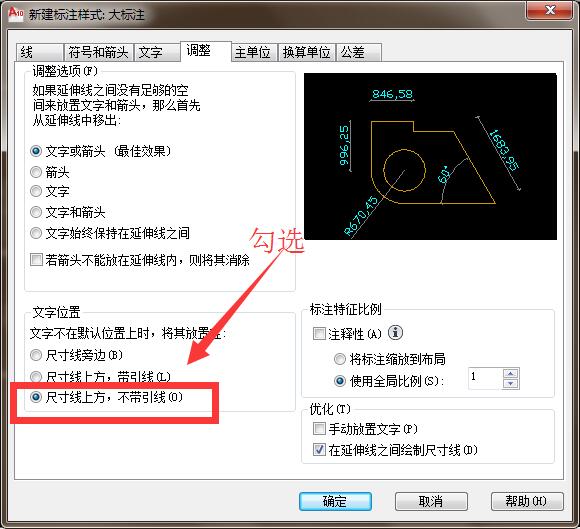
step11 接下来,我们继续设置“主单位”选项卡,如下图所示。

step12 接下来,我们继续设置“中标注”,如下图所示。
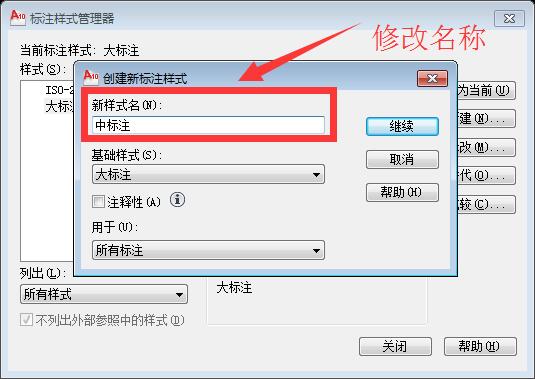
step13 接下来,我们继续设置“符号和箭头”选项卡,如下图所示。
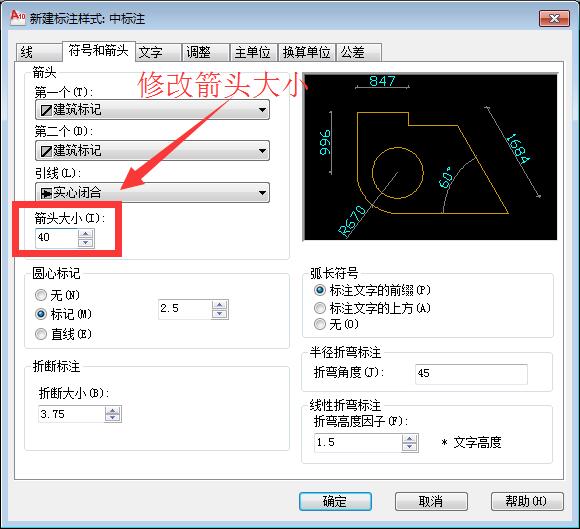
step14 接下来,我们继续设置“文字”选项卡,如下图所示。
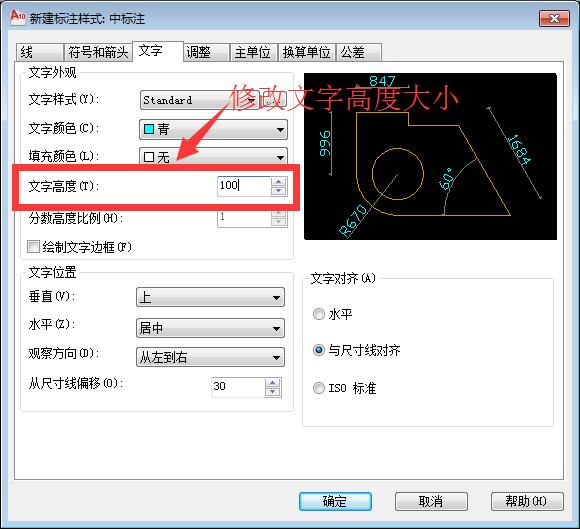
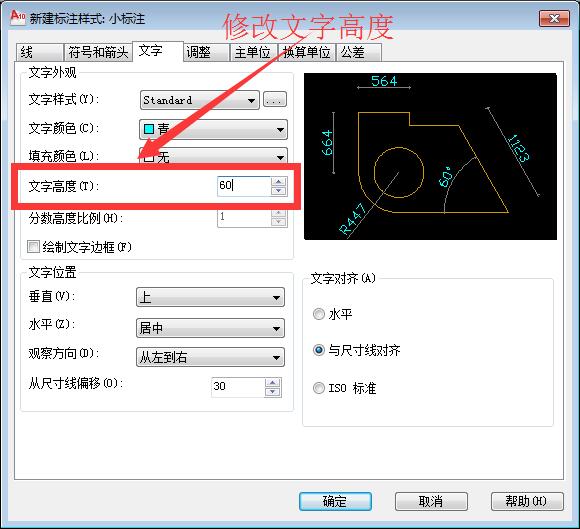
step15 接下来,我们继续设置“小标注”,如下图所示。
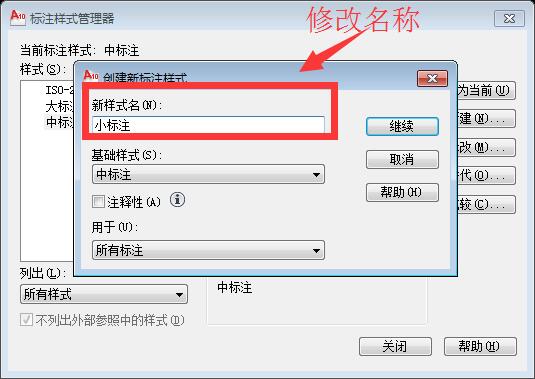
step16 接下来,我们继续设置“符号和箭头”,如下图所示。
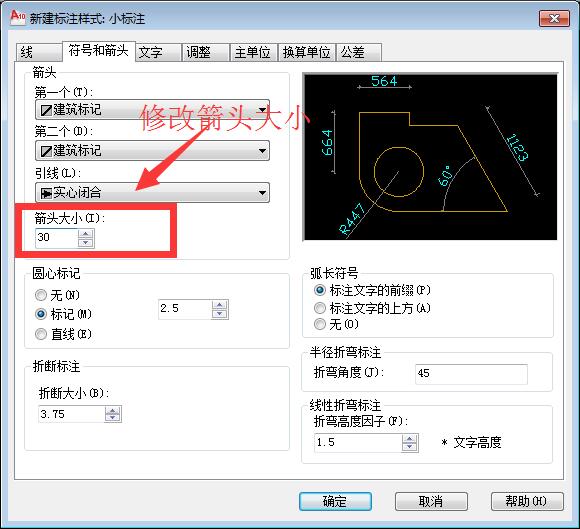
step17 接下来,我们继续设置“线”选项卡,如下图所示。
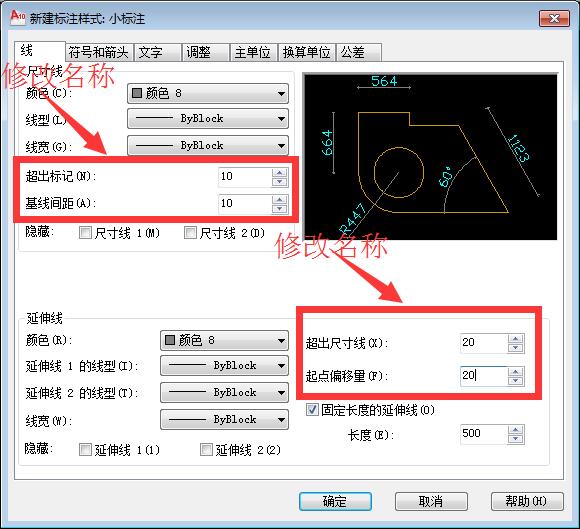
step18 接下来,我们继续设置“文字”选项卡,如下图所示。
step19 最后我们的“单位”和三种“文字样式”和三种“标注样式”都修改好了。接下来,我们单击“文件菜单栏”,继续选择“文件类型”,把“文件类型”换成“图形样板”,修改名称为“室内设计CAD施工图快捷样板”,如下图所示。

今天的内容,先分享到这里,欢迎关注------CAD2010(第二十八期)。