今天小编带大家一起学习如果使用联机模板创建考勤表,其实很简单哦,相信你可以的。
使用联机模板创建考勤表
第1步
单击【文件】选项卡,在弹出的下拉菜单菜单中选择【新建】选项。在右侧【新建】区域中出现【搜索联机模板】搜索框。
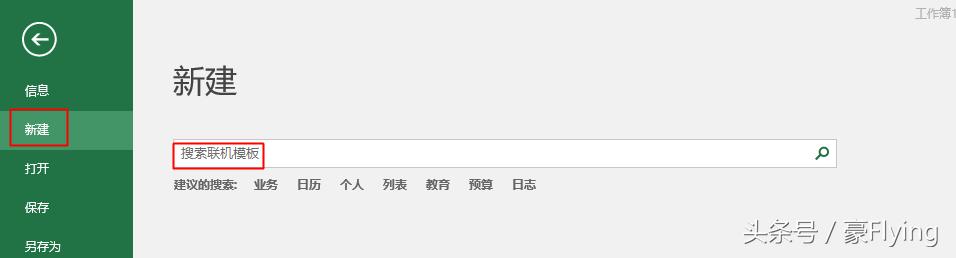
图1
第2步
在【搜索联机模板】搜索框中输入“考勤”,单击【搜索】按钮。
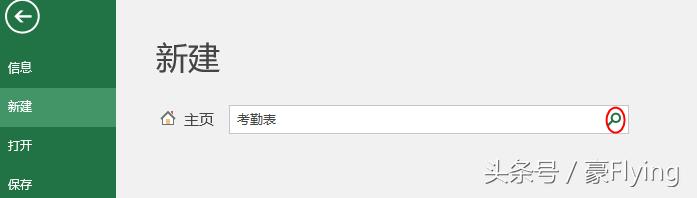
图2
第3步
弹出的【新建】区域即是Excel 2016中的联机模板,选择【考勤卡】模板。
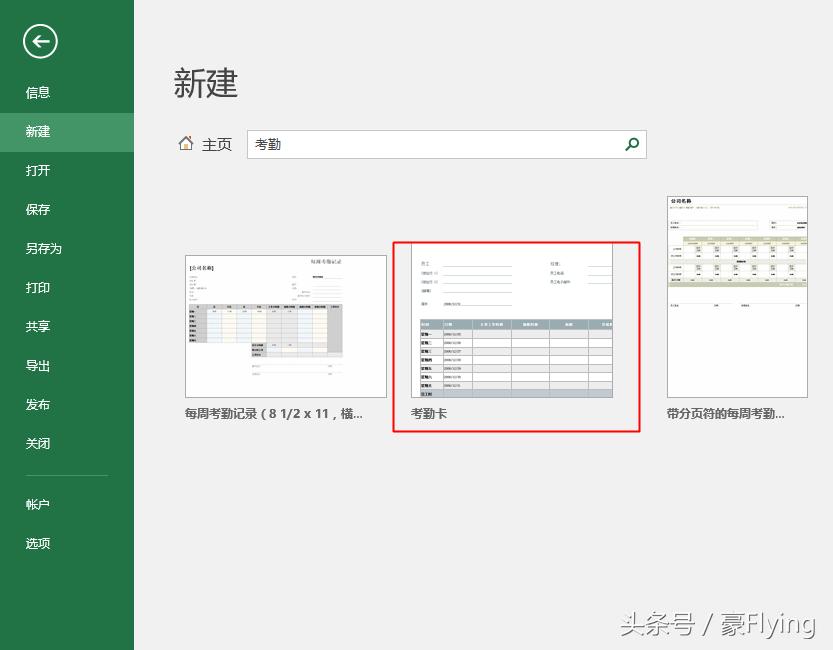
图3
第4步
在弹出的【考勤卡】模板界面单击【创建】按钮,之后即可弹出【正在*载下**您的模板】界面,耐心等待*载下**完成即可。
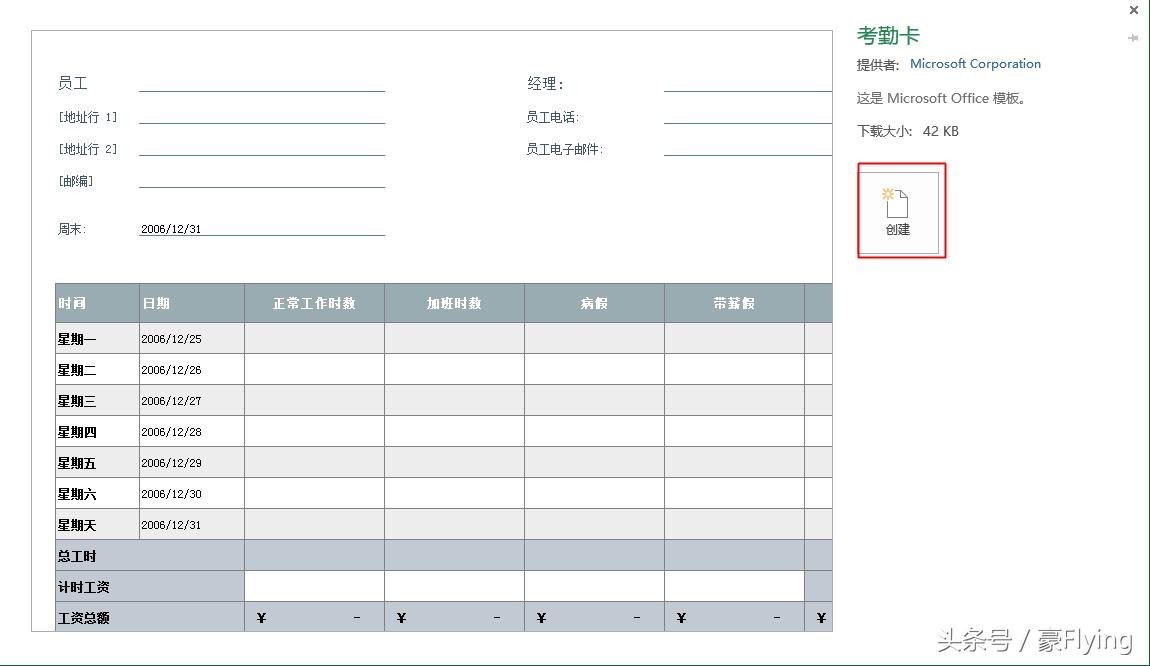
图4
第5步
*载下**完成之后,Excel会自动开打【考勤卡】模板。
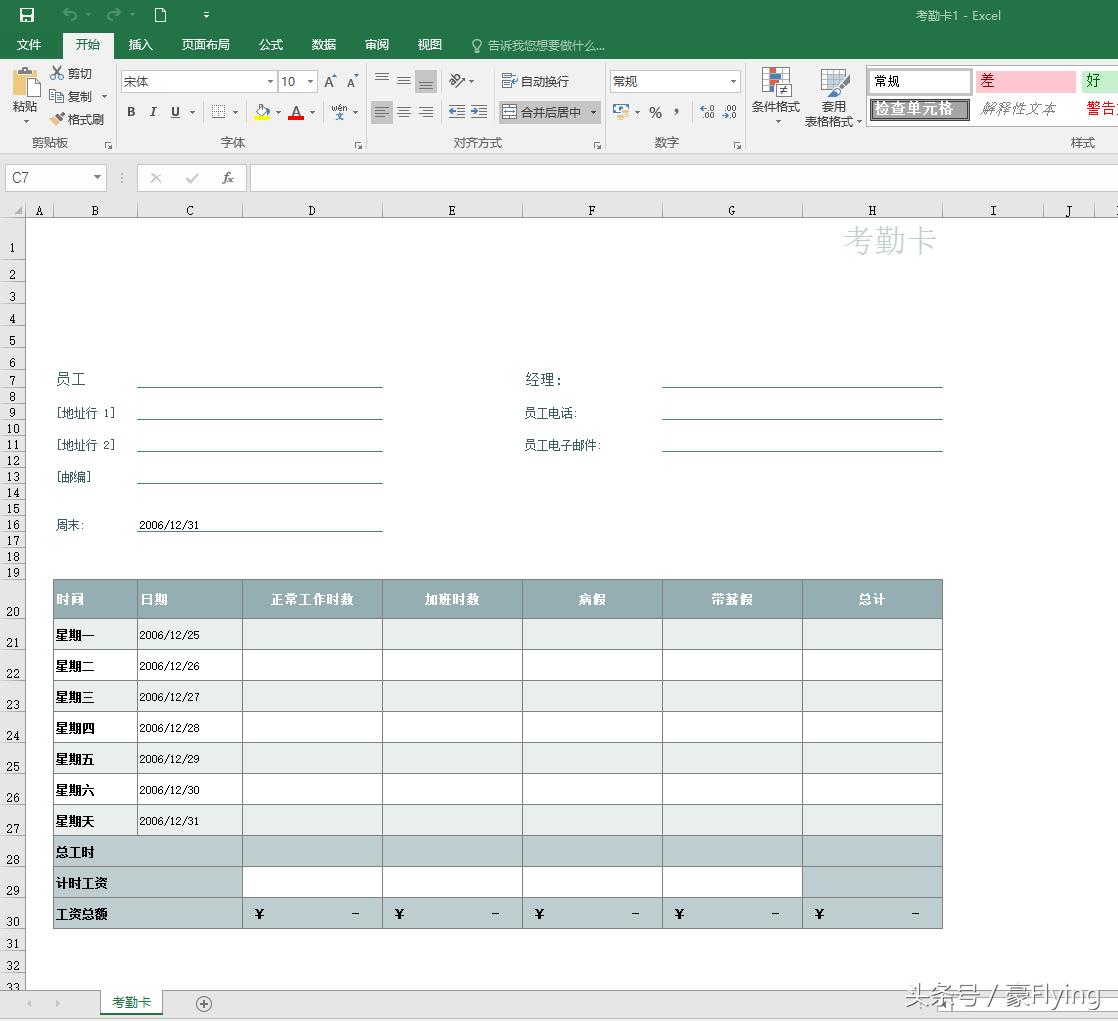
图5
整个操作过程是比较简单的,很多朋友可能会说小编这也太简单了吧,小编只想说学习是一点一滴积累的,我们要从最简单的知识入手,只有打好了基石我们才能够完成之后的学习,所以说大家不要着急,相信量的积累会带来质的改变,同时呢,小编在这里给关注我的朋友们说声谢谢了,天气冷了还望大家注意保暖。

学习是一个漫长的过程,我们需要一点一滴的积累,好了,今天的学习就到这里了,我们明天不见不散哦。你也可以关注小编的微信公众号OfficeTalk了解更多。