有的用户稀里糊涂的设置了PIN码之后,在开机时发现多了个PIN码,但又不知道电脑PIN码是什么意思,也不清楚开机PIN码怎么取消。您可以通过阅读以下内容,以了解什么是PIN以及如何取消PIN码。

PIN码 是一种 快捷登录密码方式 ,可以设置为由数字、字母和符号组成的字符,用于加密电脑,以保护电脑的隐私。Windows默认情况下是没有设置PIN码的, 需在设置了开机密码后才能设置PIN码 。
当您设置了PIN码后,只需输入密码,不需要按回车键或单击鼠标,即可自动登录电脑,以实现快速登录。而且PIN码只能通过本机输入才能登录,若您使用远程桌面软件控制电脑时,输入PIN码是无法登录电脑的。
电脑开机PIN码怎么取消?
在了解了什么是PIN码之后,那开机PIN码怎么取消?本文将以Win10系统为例,为您讲解电脑开机PIN码怎么取消。您可以按照以下步骤依次操作:
1. Win10开机PIN码怎么取消?首先,在Win10桌面上单击左下角的开始菜单,然后再单击 “设置” 。
2. 进入Windows设置后,再单击 “账户” 图标。

3. 在账户设置窗口中,在窗口左侧选择 “登录选项” ,然后在窗口右侧再单击 “Windows Hello PIN” ,再单击下方的 “删除” 按钮。

4. 然后将会弹出 “你确定要删除PIN吗?” 的确认信息,确认后单击 “删除” 。

5. 在删除PIN码之前,您需要输入电脑的开机密码以验证您的身份。输入完开机密码后,再单击 “确定” 即可取消电脑的开机PIN码。

拓展阅读:取消电脑开机密码
除了PIN码能在开机时保护电脑隐私外,电脑开机密码也能保护我们电脑中的数据,以防隐私泄露。若您电脑中没有什么重要的数据,不需要设置开机密码,您可以重置电脑开机密码或取消电脑开机密码。
1. 取消电脑开机密码,您可以按键盘上的 “Windows + I” 组合键,打开Windows设置。
2. 进入Windows设置后,再单击 “账户” 图标。

3. 在账户设置窗口中,依次单击 “登录选项” > “密码” ,然后再单击密码下方的 “更改” 按钮。
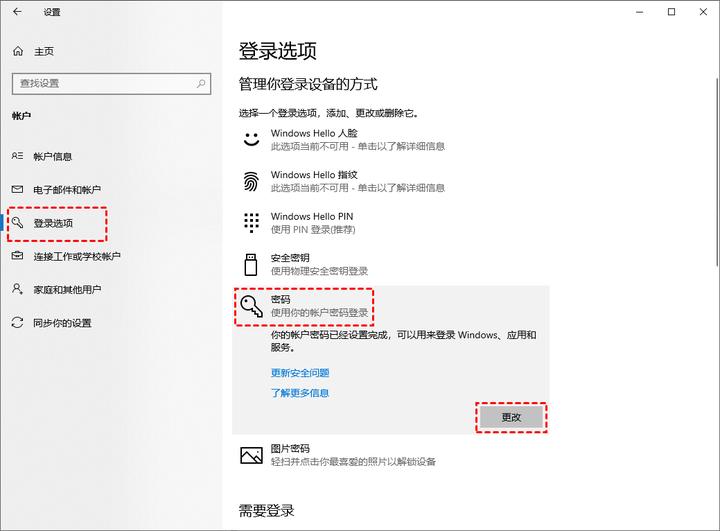
4. 在弹出的 “更改密码” 窗口中,先输入原先的开机密码,再单击 “下一页” 。

5. 然后,在 “新密码” , “确认密码” 和 “密码提示” 中什么都不输入,直接单击 “下一页” ,进入到下一个页面后再单击 “完成” 即可取消电脑开机密码。

以上就是有关 “电脑开机PIN码怎么取消” 这一问题的全部内容了,希望对您有所帮助。