本人的笔记本是M1版本的MacBook Pro,但是工作中不可避免会使用到windows系统,我使用的是PD的虚拟机,外置硬盘安装的win10操作系统,这次把虚拟机升级到win11的使用方法给分享出来。包括怎么接收更新,怎么绕过TPM检测等,下面就开始吧。
1.在win10系统中,选择“更新和安全”,进行系统更新检测,就能找到最新的win11操作系统更新,然后点击更新后会进行自动*载下**。
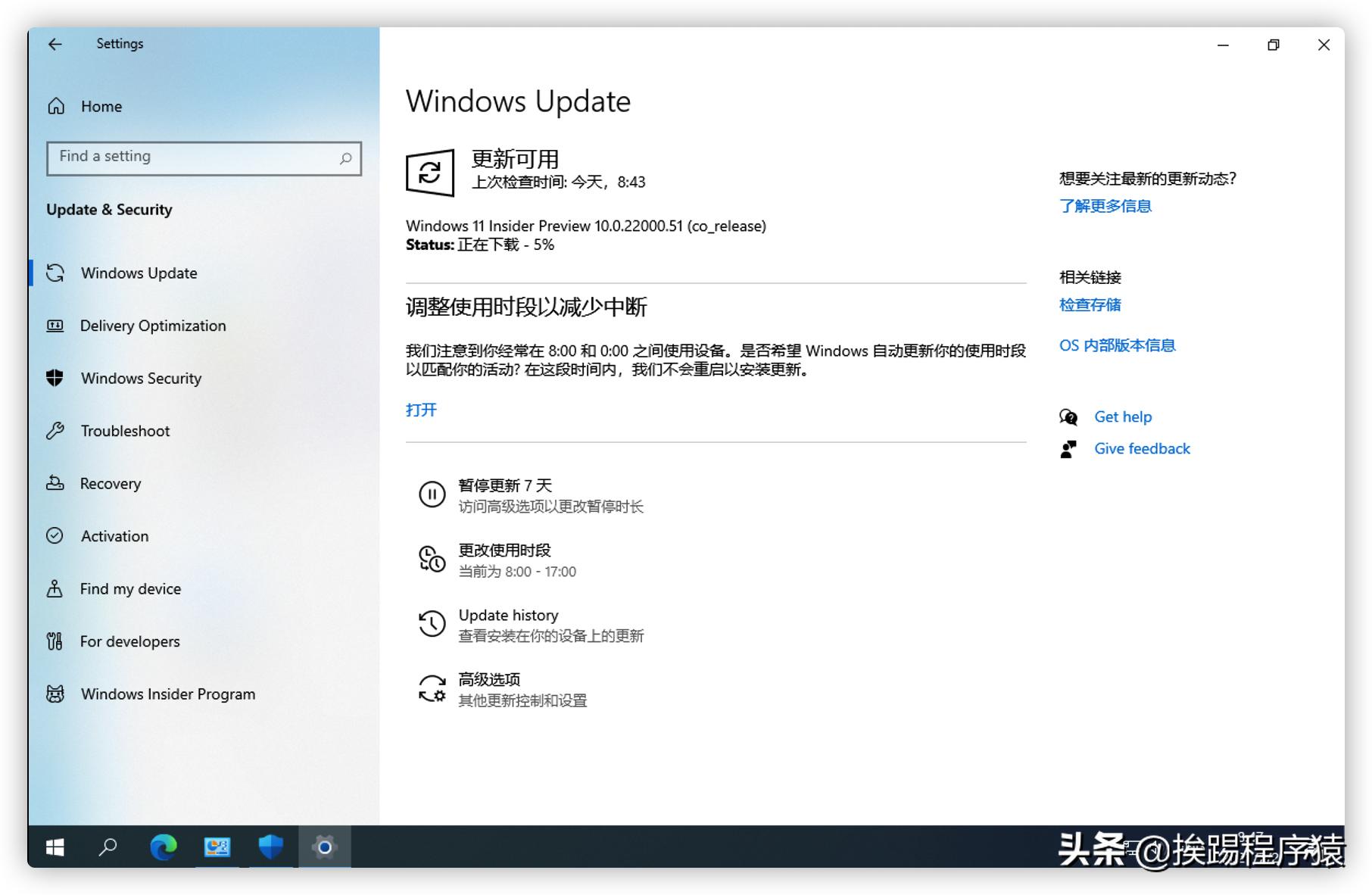
2.当*载下**到8%时,有检测弹窗,显示对系统进行必要性检测。之后显示此电脑不支持win11
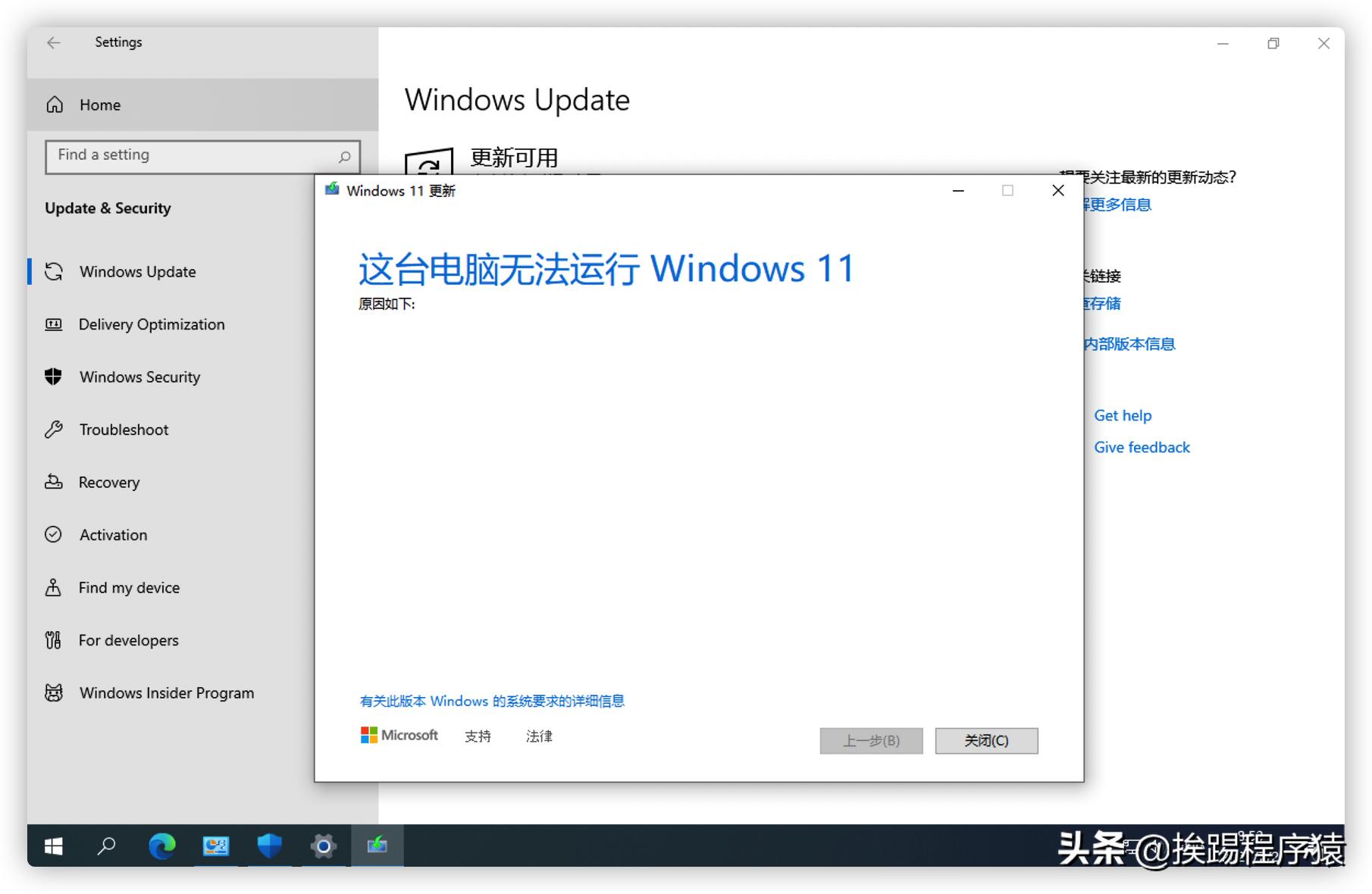
3.此时需要绕过win11的tpm检测,分3个步骤来操作
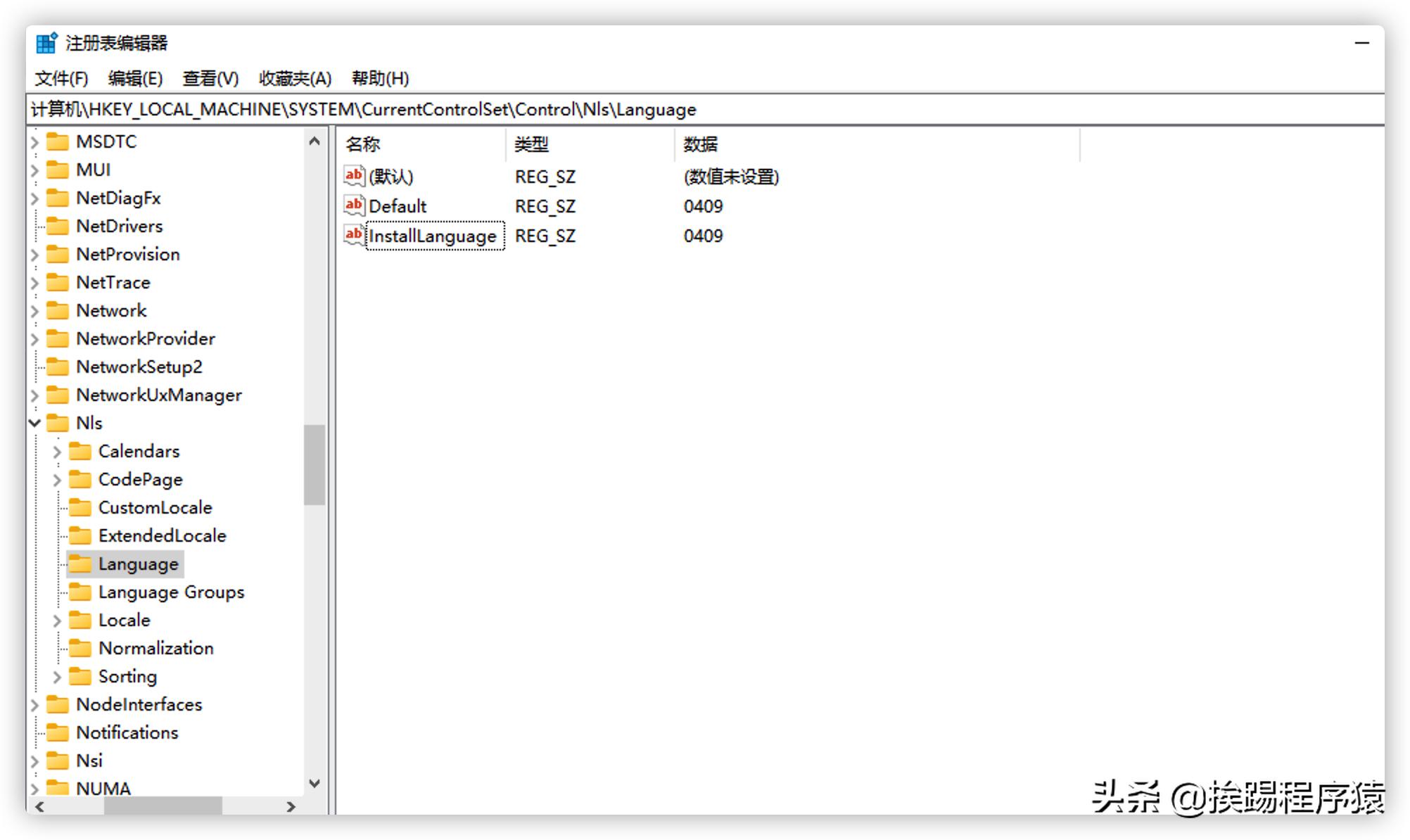
(1)修改注册表,使用英文版环境。
路径为:[HKEY_LOCAL_MACHINE\SYSTEM\CurrentControlSet\Control\Nls\Language],将“Default”和“InstallLanguage”的值都改为“0409”,然后重启(最好两次)。
(2)在更新和安全里面,点击windows预览体验计划,绑定自己的微软账户
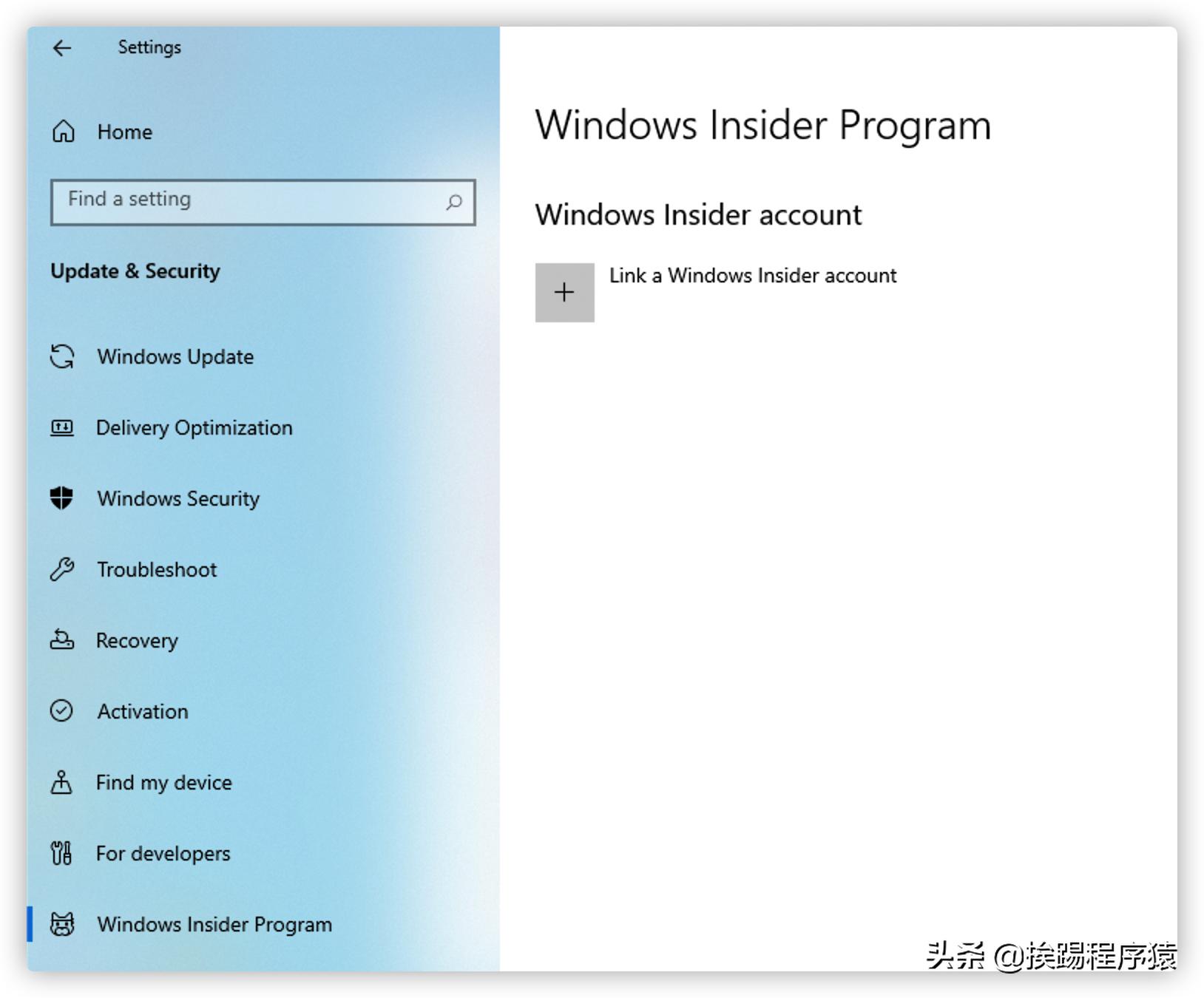
登录微软账号
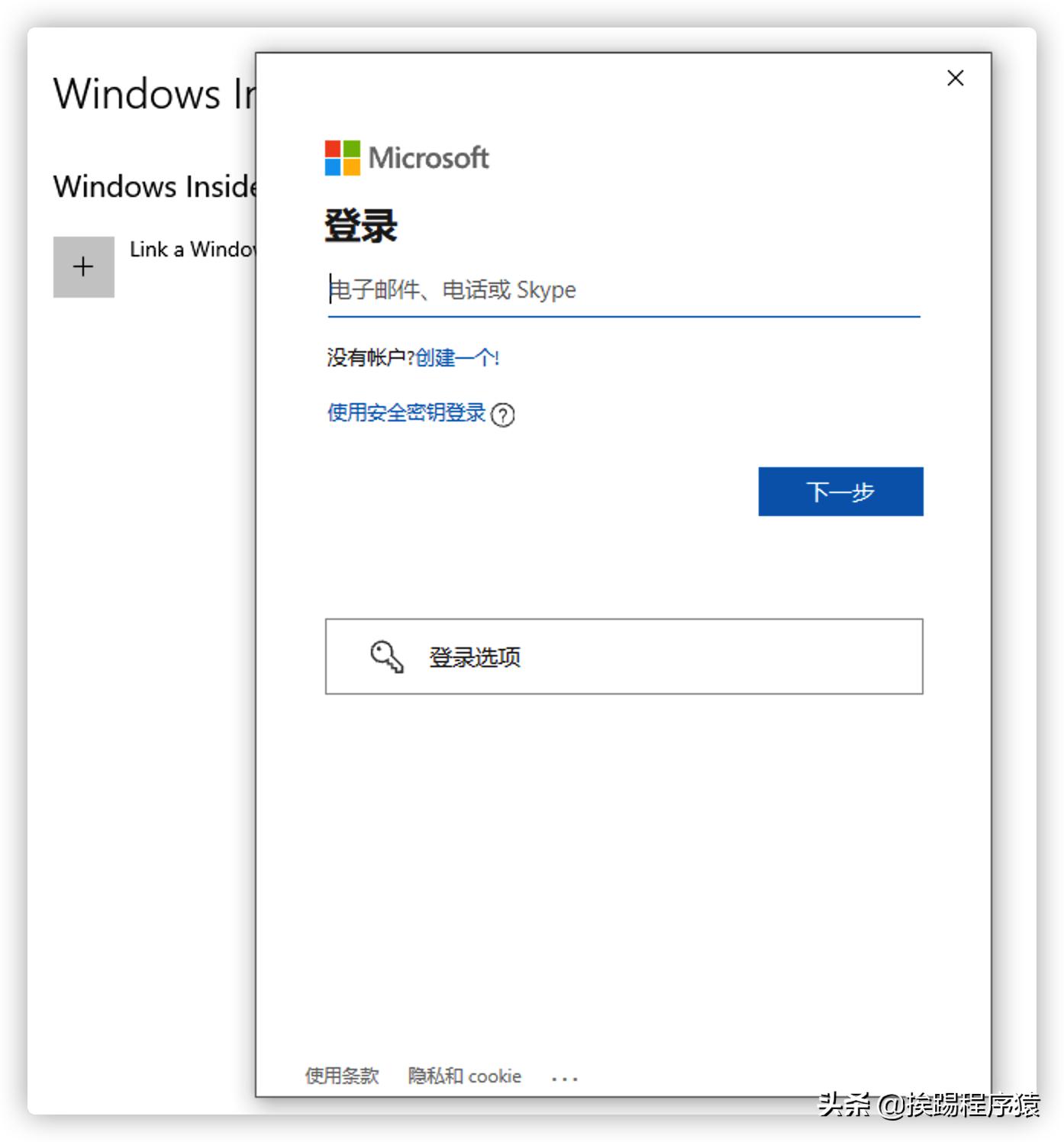
(3)删除C盘$WINDOWS.~BT文件夹,删除Sources下面的AppraiserRes.dll,重启后重新更新。此时会出现Dev版本通道
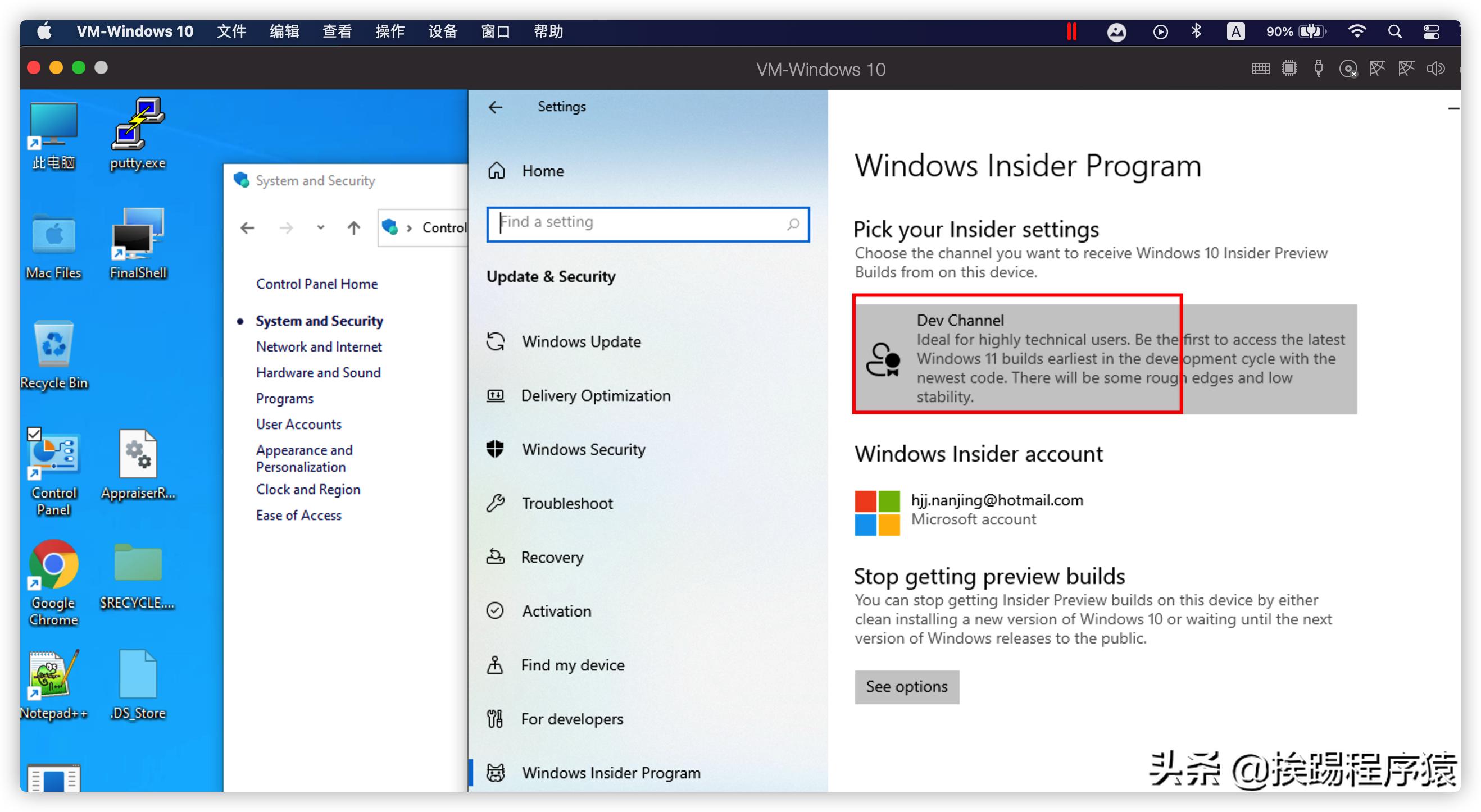
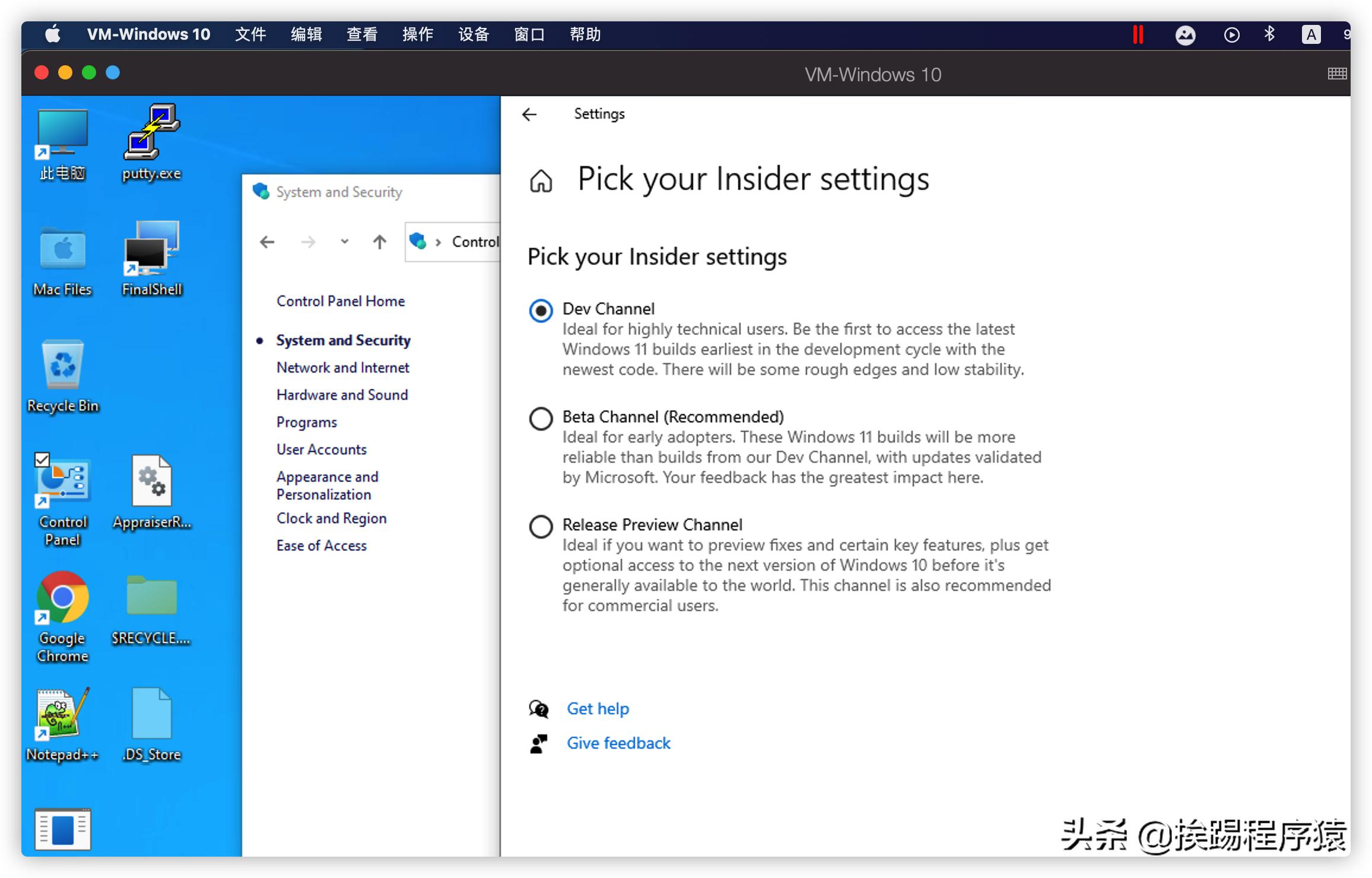
选择进入后,可以看到不同的版本通道,我们默认就选择Dev通道
4.重新开始*载下**,此时不会再出现检测不通过的情况
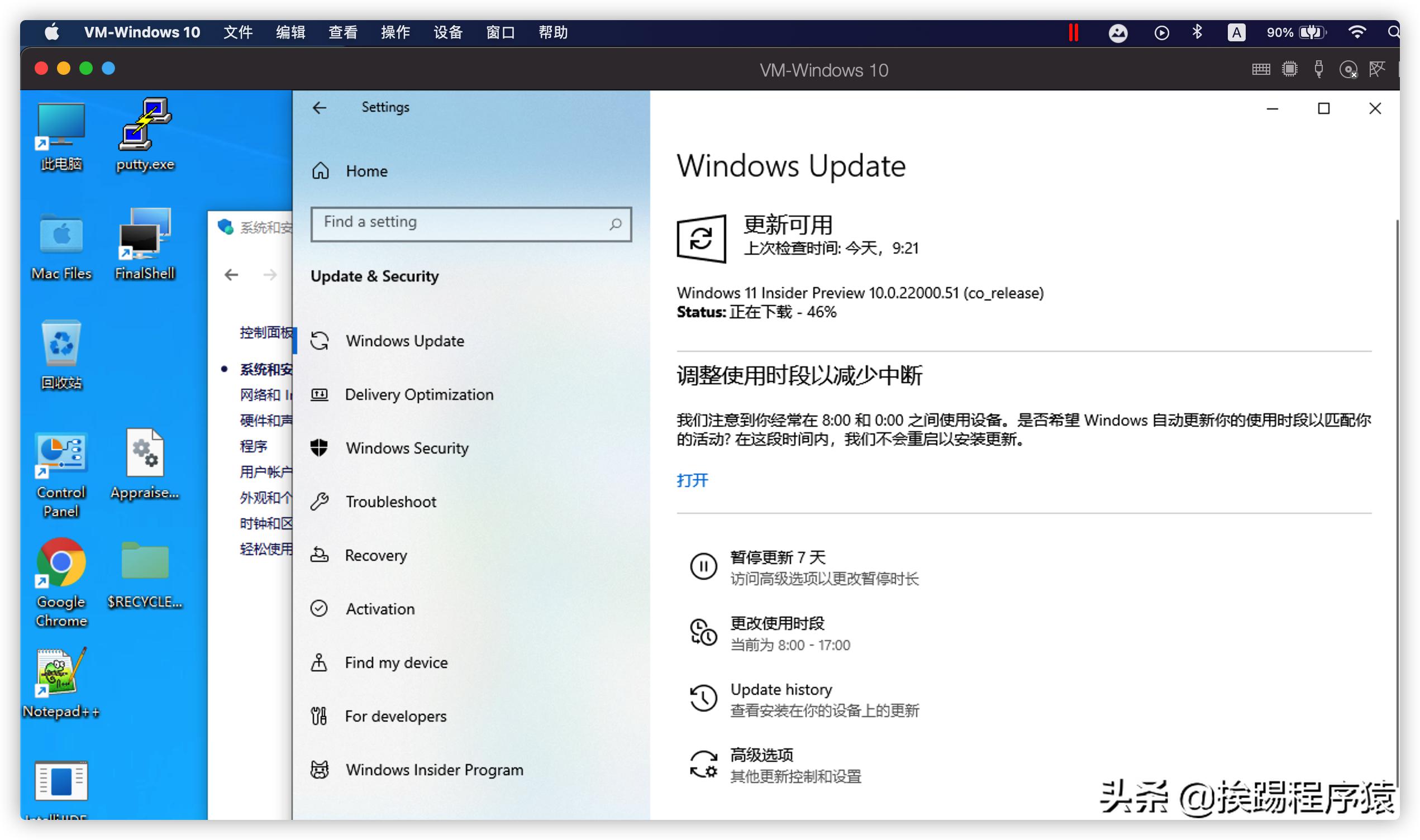
5.开始安装
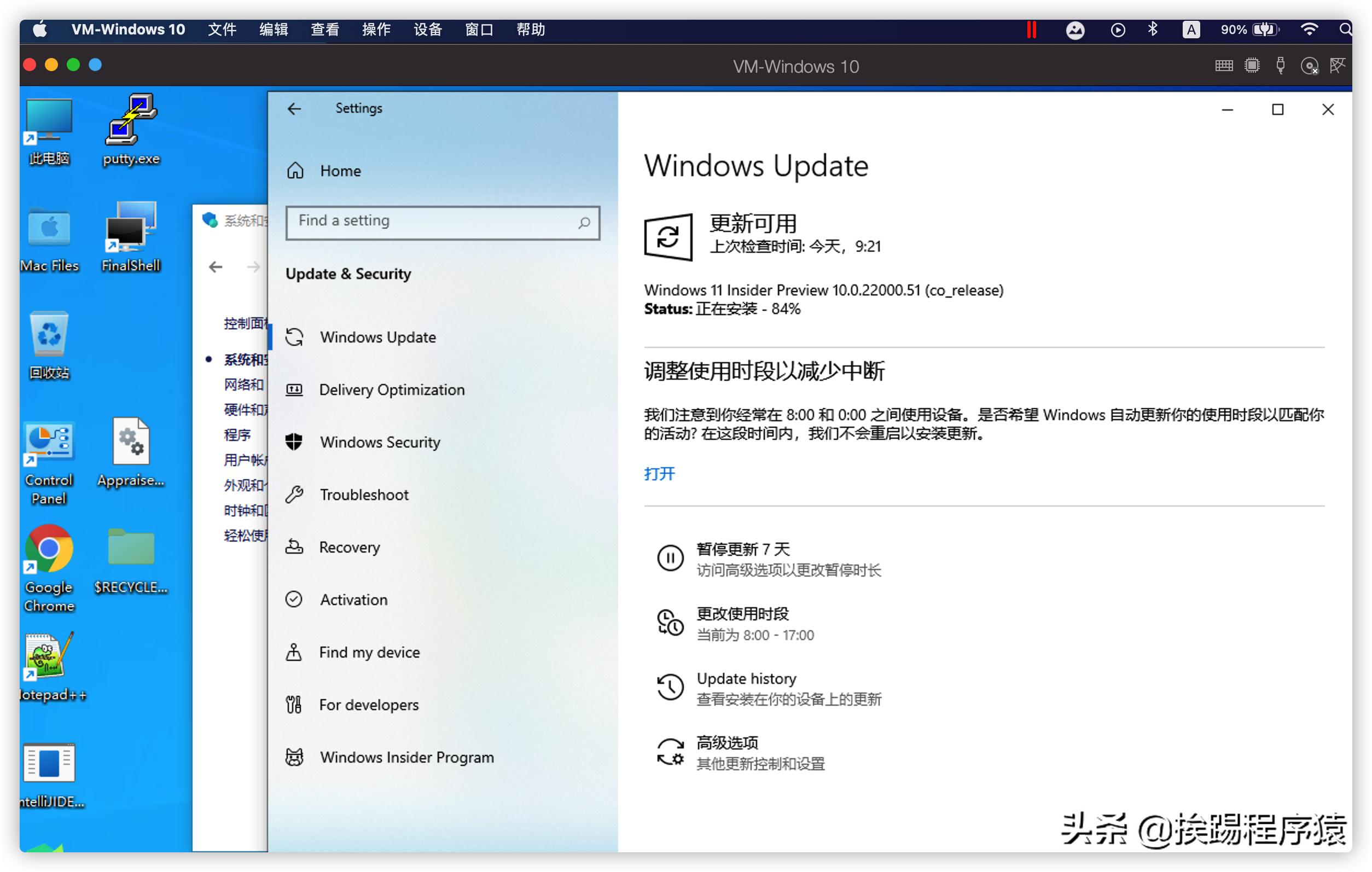
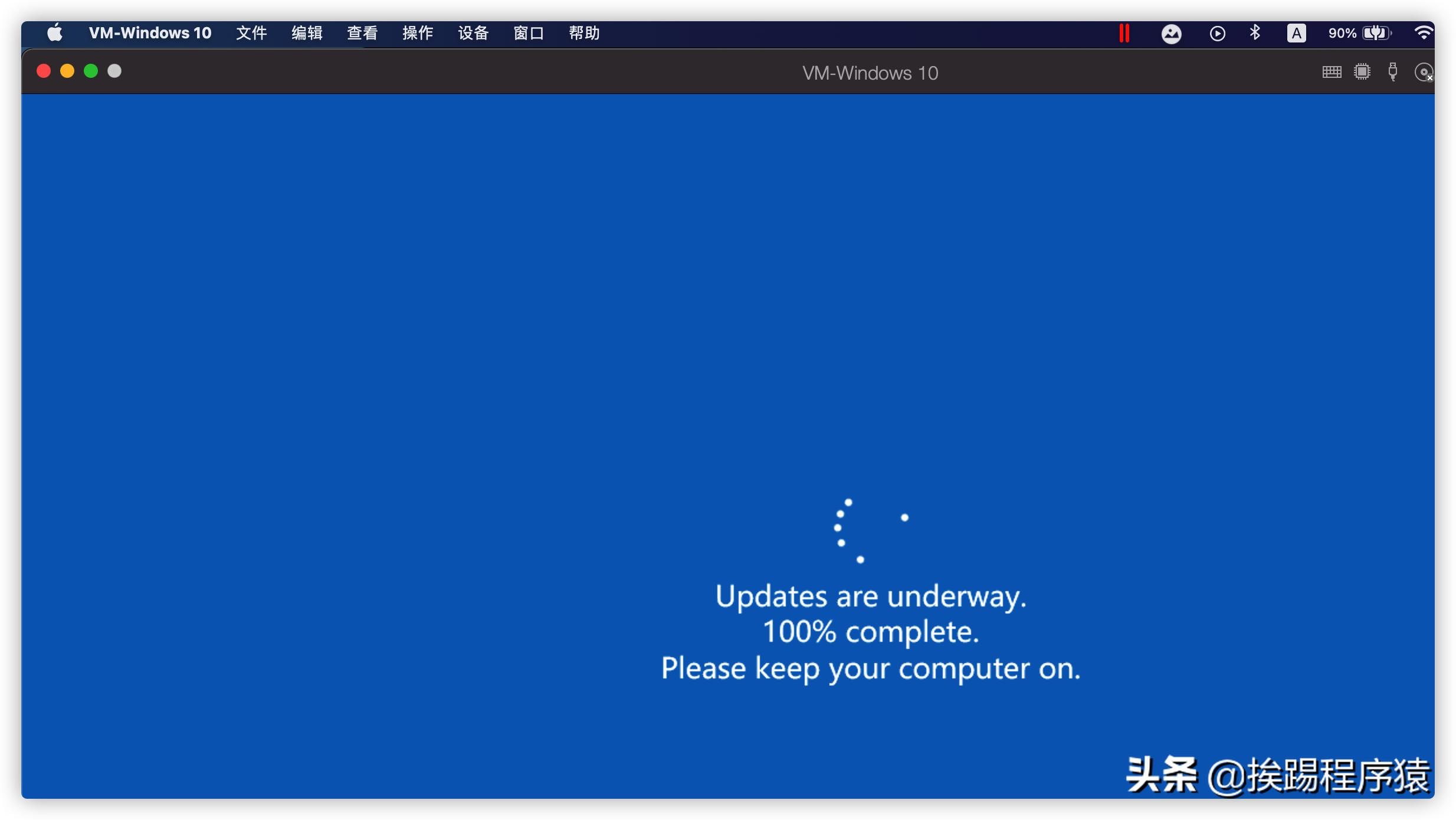
6.安装完成后,重启电脑,完成更新
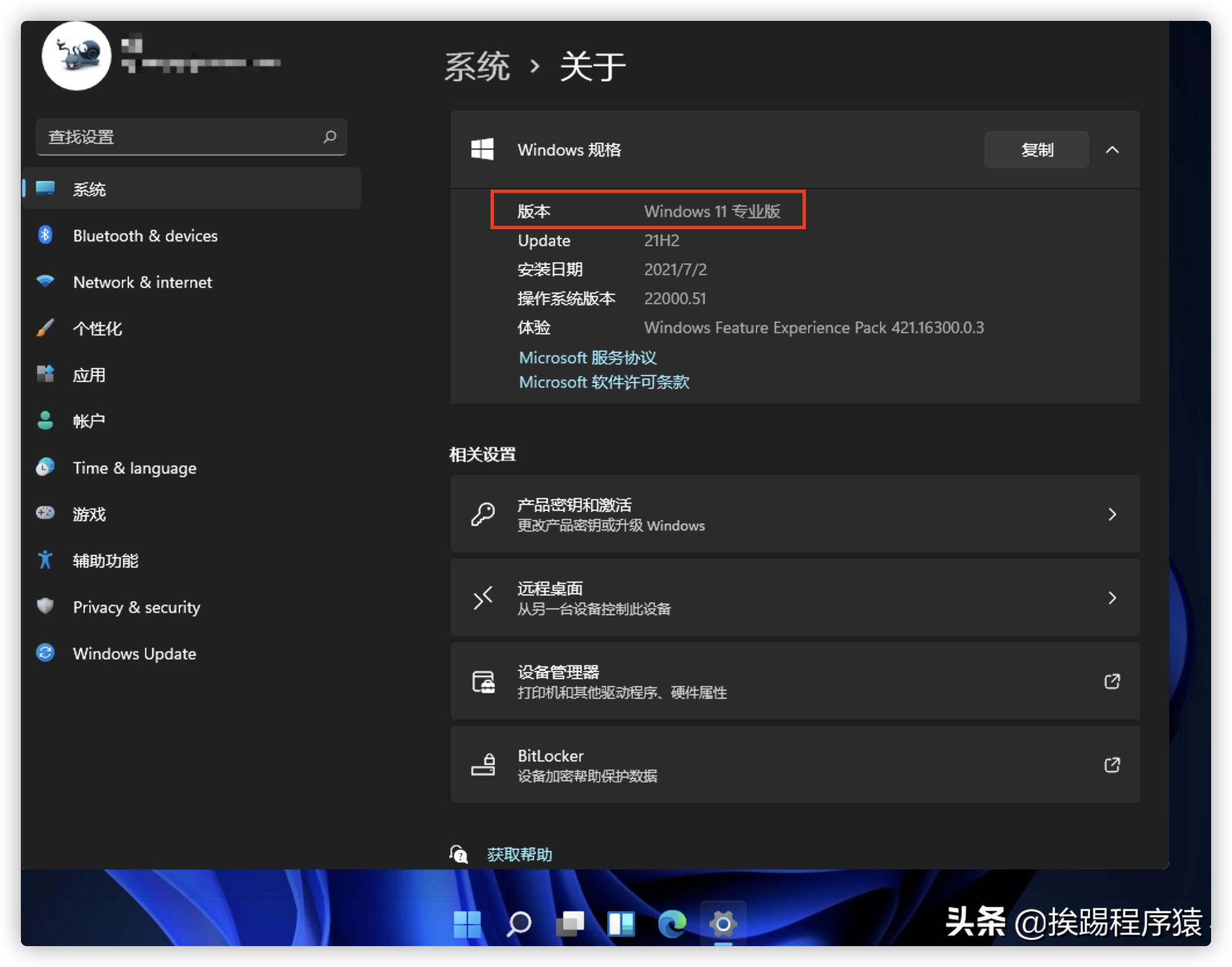
7.登录系统后,即进入到win11系统,升级完成!
本文由头条@挨踢程序员原创,欢迎关注