利用 Adobe Stock 中丰富的模板和空白预设,您可以快速着手自己的创意项目。

当您在 Photoshop 创建文档时,您无需从空白画布开始,而是可以从 Adobe Stock 的各种模板中进行选择。这些模板包含 资源和插图,您可以在此基础上进行构建,从而完成您的项目。在 Photoshop 中打开一个模板时,您可以像处理其他任务一样 Photoshop 文档 (. psd ) 那样处理该模板。
除了模板之外,您还可以从 Photoshop 大量可用的预设中选择或者创建自定义大小,进而创建文档。您也可以存储自己的预设,以便重复使用。
模板和预设
模板
可为您的文档提供灵感以及可重复使用的元素。在 Photoshop 中,您可以看到包含高品质图形和插图的 Adobe Stock *载下**模板。随后,您可以在这些模板的基础上进行构建,从而轻松创建具有通用设置和设计元素的文档。在 Photoshop 中,模板作为 .psd 文件打开,并且通常包含多个画板。
空白文档预设
是指具有预定义尺寸和设置的空白文档。预设可以让设计特定设备外形规格或使用案例的过程变得更加轻松。例如,您可以使用预设在 iPad Pro 上快速开始设计。“空白文档预设”拥有预定义大小、颜色模式、单位、方向、位置和分辨率设置。在使用预设创建文档之前,您可以修改这些设置。
模板和预设可归类到以下集合:
- 照片
- 打印
- 图稿和插图
- Web
- 移动
- 胶片和视频
访问“新建文档”对话框
- 启动 Photoshop。
- 执行下列操作之一:使用以下键盘快捷键:( (Mac) Cmd+N, (Windows) Ctrl+N)
选择“文件”>“新建”。
单击 开始 工作区的 新建 或 开始新的 。
右键单击某个已打开文档的选项卡,然后从上下文菜单中选择 新建文档 。

概述:“新建文档”对话框
您可以在“新建文档”窗口中执行以下操作:
- 使用从 Adobe Stock 中选择的模板创建多种类别的文档: 照片 、 打印 、 图稿和插图 、 Web 、 移动 以及 胶片和视频 。
- 查找更多模板,并使用这些模板创建文档。请参阅在 Adobe Stock 搜索更多模板。
- 快速打开最近访问的文件、模板和项目( 近期 选项卡)。
- 存储您的自定预设,以便重复使用或者后期快速访问( 已存储 选项卡)。
- 使用 空白文档预设 ,针对多个类别和设备外形规格创建文档。打开预设之前,您可以修改其设置。

使用预设创建文档
- 在 新建文档 对话框中,单击一个类别选项卡: 照片 、 打印 、 图稿和插图 、 Web 、 移动 以及 胶片和视频 。
- 选择一个预设。
- 或者,您也可以更改右侧 预设详细信息 窗格中选定预设的设置。请参阅修改预设,以了解具体方法。
- 单击 创建 。Photoshop 将根据预设,打开一个新文档。
修改预设
在使用预设打开文档之前,您可以在右侧窗格中修改其设置。
- 为新文档指定文件名。

2.为选定的预设指定以下选项:
宽度 和 高度 :指定文档的大小。从弹出菜单中选择单位。
方向 :指定文档的页面方向:横向或纵向。
画板 :如果您希望文档中包含画板,请选择此选项。Photoshop 会在创建文档时添加一个画板。
颜色模式 :指定文档的颜色模式。通过更改颜色模式,可以将选定的新文档配置文件的默认内容转换为一种新颜色。
分辨率 :指定位图图像中细节的精细度,以像素/英寸或像素/厘米为单位。
背景内容 :指定文档的背景颜色。
3.要指定以下额外选项,请单击 高级选项 。

颜色配置文件 :从各种选项中为您的文档指定颜色配置文件。
像素长宽比 :指定一帧中单个像素的宽度与高度的比例。
4.单击 创建 以打开使用预设设置的文档。
存储自己的预设
通过 预设详细信息 窗格,您可以修改现有预设,也可以为新预设指定全新设置。要将自定义的设置存储为新预设,请执行以下步骤:
- 指定了设置后,单击 预设详细信息 窗格中的 图标。
- 为新预设指定名称。
- 单击 存储预设 。
您稍后可以通过“新建文档”对话框中的“已存储”选项卡访问新预设。
使用 Stock 中的模板创建文档
Photoshop 随附了 Adobe Stock 中的各种模板。模板中的字体图层使用基本字体或者可从 Adobe Typekit 同步的字体。要使用模板创建文档,请执行下列操作之一:
- 在新建文档对话框中,单击一个类别选项卡:照片、打印、图稿和插图、Web、移动以及胶片和视频。
- 选择一个模板。
- 单击查看预览可查看模板预览。预览是模板的图像表示,您可以进行审核并决定是否想要授权该模板。


4.单击 *载下** 。
Photoshop 会提示您授权来自 Adobe Stock 的模板。请参阅 Adobe Stock 帮助,以了解关于授权及相关注意事项的详细信息。在使用资源授权或您账户中的信用对模板进行授权后,您可以将该模板作为 Photoshop 文档打开,以供您使用。
5.*载下**模板后,单击 打开 。打开模板时,如果系统提示您从 Typekit 同步某些字体,请单击 确定 。
现在,您可以在 Photoshop 中处理打开的文档,方法与处理任何其他 .psd 文档一样。
注释:
- *载下**后的模板将被添加到一个称作“Stock 模板”的 Creative Cloud Library 中。您可以在“库”面板中访问该库。
- Photoshop 模板具有 psdt 文件扩展名。但是,当您打开模板时,其实例将作为 psd 文档打开。对该 psd 文档执行的更改不会影响原始 psdt 模板。
从 Adobe Stock 搜索更多模板
除了从 Adobe Stock 中预先选定的模板外,您还可以直接通过“新建文档”对话框,搜索和*载下**众多其他类似的模板。
- 使用“新建文档”对话框时,请在 查找更多 Adobe Stock 模板 框中输入搜索字符串。或者,只需单击 转至 ,即可浏览所有可用的模板。
Photoshop 将在新的浏览器窗口中打开 Adobe Stock 网站,以便您进行探索。请搜索更多模板并*载下**最符合您项目要求的模板。

使用旧版“新建文件”体验
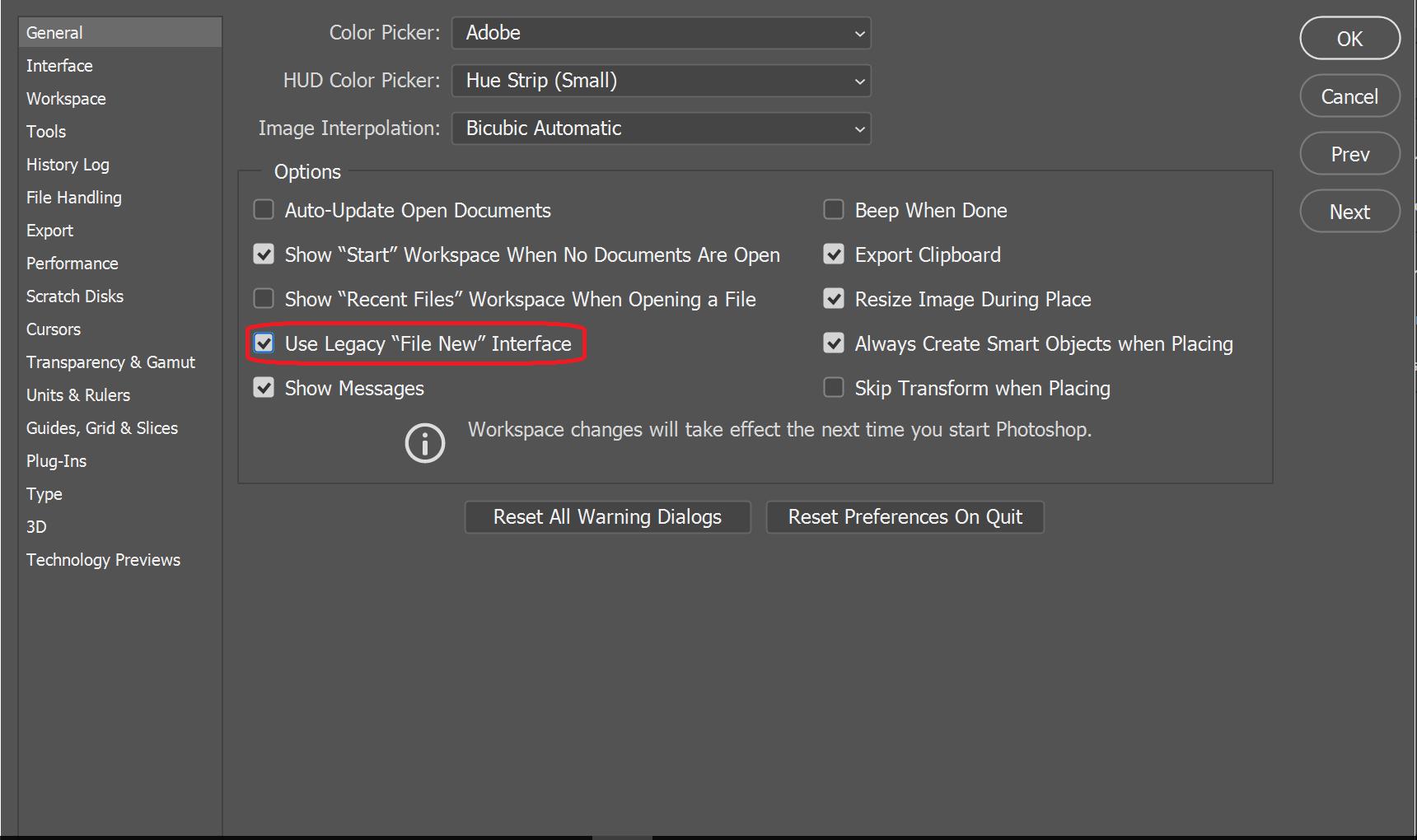
尽管我们不作这样的推荐,但是您可以禁用最新的“新建文档”体验,转为使用 Photoshop(2015.5 版及更早版本)默认提供的“新建文件”体验。
- 选择 编辑 > 首选项 > 常规 。
- 选择 使用旧版“新建文件”界面 。单击“确定”。
您可以使用键盘快捷键打开文件 (Ctrl/Cmd+O) 或启动新文档 (Ctrl/Cmd+N),以便打开此对话框。
Adobe国际认证是Adobe公司推出的权威国际认证,面向全球Adobe软件的学习和使用者,提供的一套全面科学,严谨高效的考核体系。