很多同学会觉得 Excel 单个案例讲解有些碎片化,初学者未必能完全理解和掌握。不少同学都希望有一套完整的图文教学,从最基础的概念开始,一步步由简入繁、从入门到精通,系统化地讲解 Excel 的各个知识点。
现在终于有了,以下专栏,从最基础的操作和概念讲起,用生动、有趣的案例带大家逐一掌握 Excel 的操作技巧、快捷键大全、函数公式、数据透视表、图表、打印技巧等……学完全本,你也能成为 Excel 高手。
答读者问:Word 表格如果有合并单元格,复制到 Excel 中后如何仍然保留原格式?
案例:
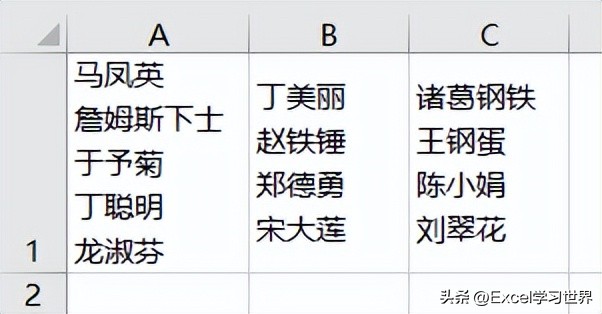
下图 1 是 Word 中的表格,每一列的姓名都在同一个单元格中。请将这个表格复制粘贴到 Excel 中,要求 Excel 中的每一列姓名也依然合并单元格。
效果如下图 2 所示。


解决方案:
1. 如果直接复制 Word 中的表格,粘贴到 Excel,每一个换行就会自动分成不同的单元格。

这样制作表格固然很好,但是人家现在的需求就是要原版复刻,该在一个单元格的就在一个单元格。咋办?

现在开始正确操作,开始!
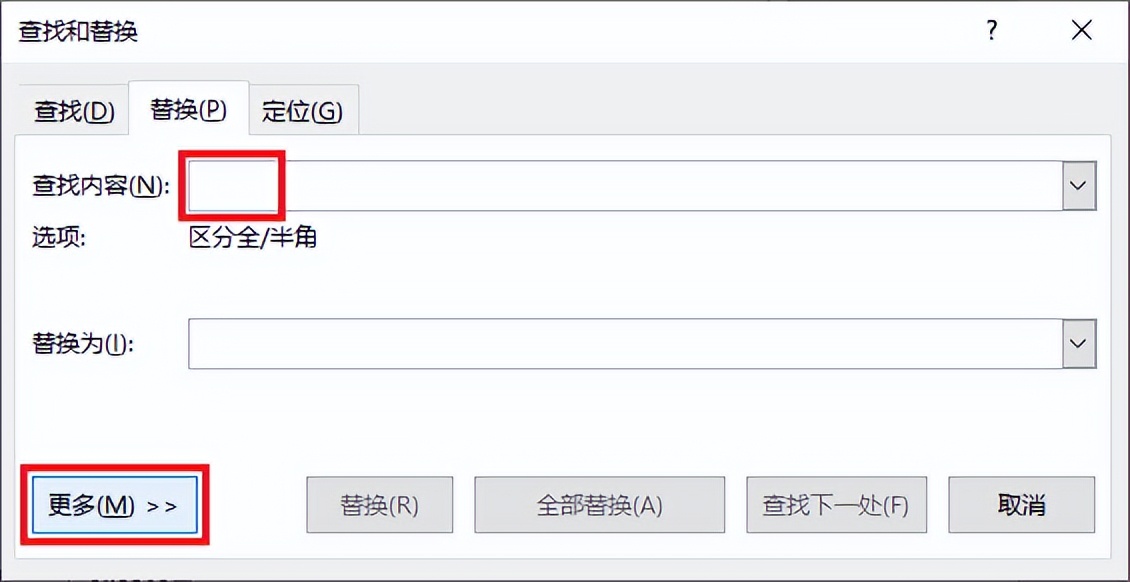
2. 在 Word 中按 Ctrl+H --> 在弹出的对话框中将光标放到“查找内容”处 --> 点击“更多”按钮
3. 点击“特殊格式”按钮 --> 在弹出的菜单中选择“手动换行符”

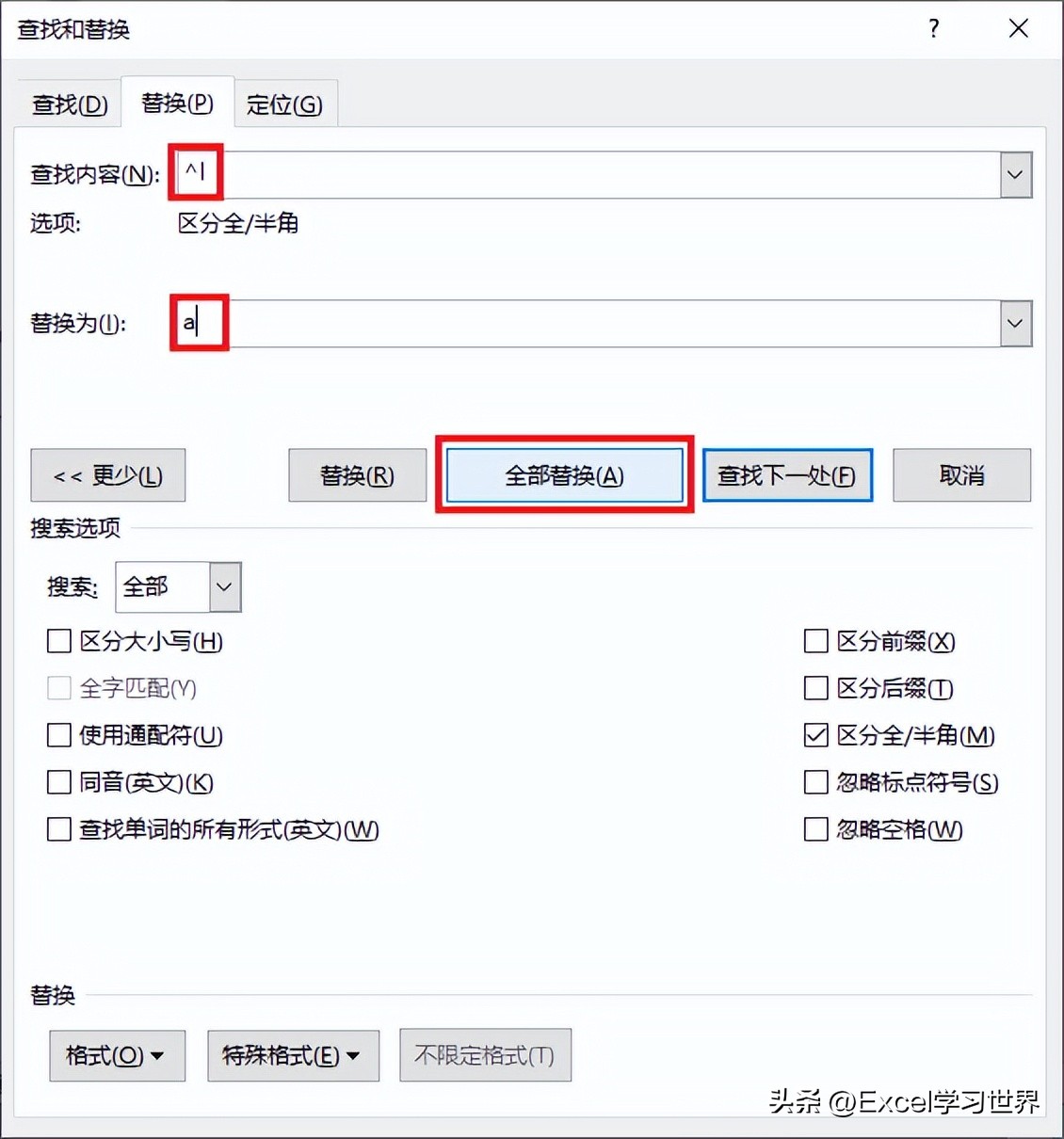
4. 在“替换为”处输入一个全文肯定没有出现过的字符,比如“a”--> 点击“全部替换”
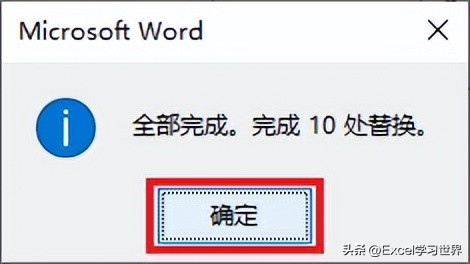
5. 在弹出的对话框中点击“确定”。
6. 关闭“查找和替换”对话框。
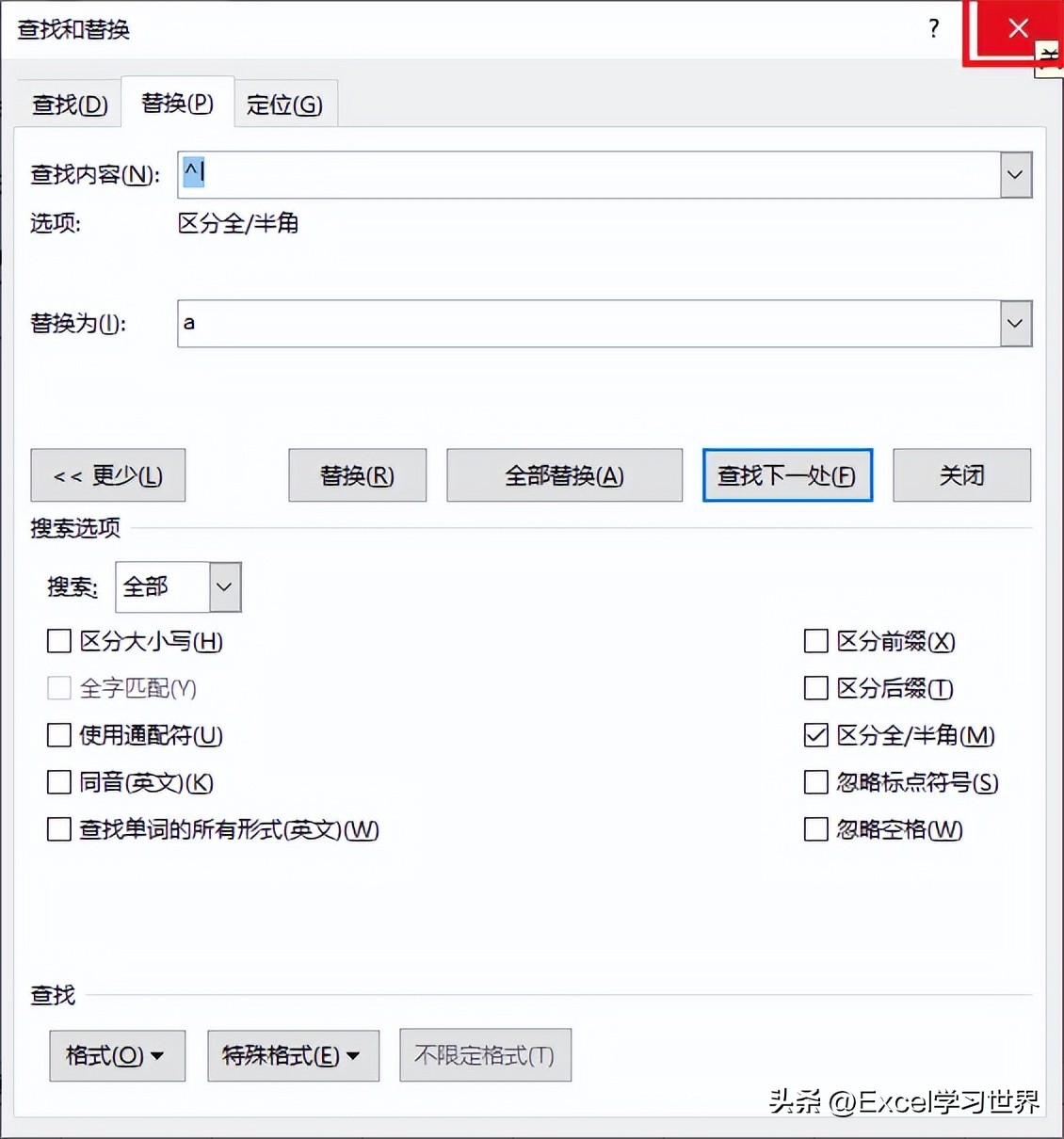
现在表格中没有换行了,所有人名都合并在了一行中,以字母 a 分隔开。

7. 将表格复制粘贴到 Excel 中。
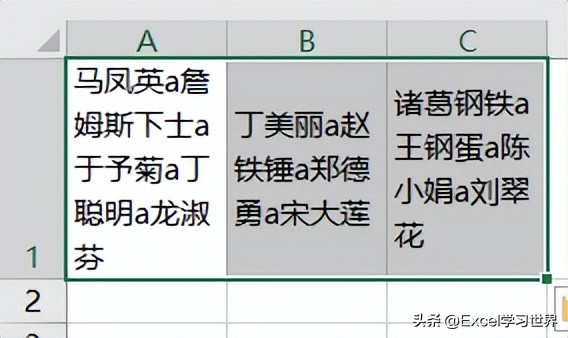
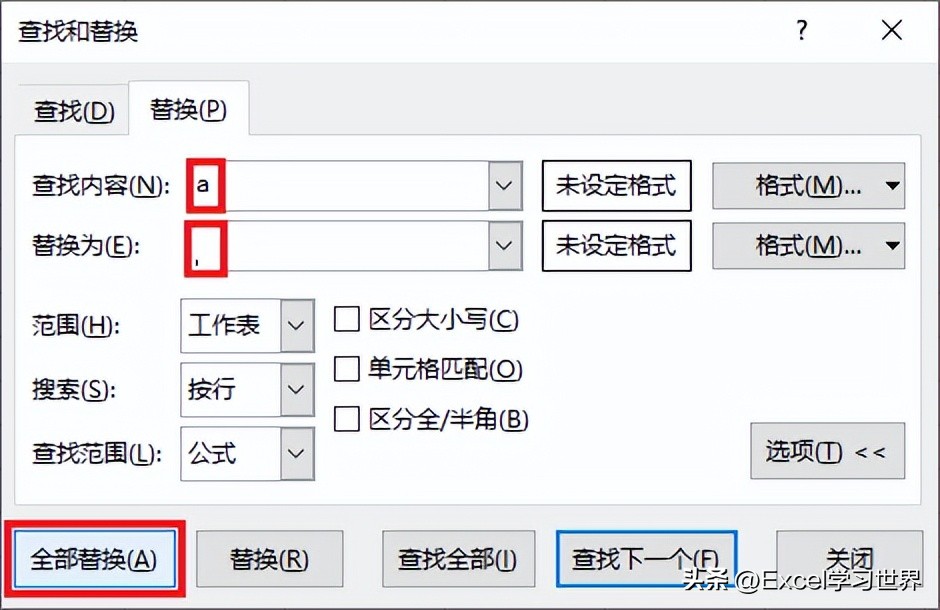
8. 按 Ctrl+H --> 在弹出的对话框中按以下方式设置 --> 点击“全部替换”:
- 查找内容:输入“a”
- 替换为:
- 如果有小键盘,可以输入 Alt+10(小键盘上的数字);
- 如果没有小键盘,可以输入 Ctrl+J
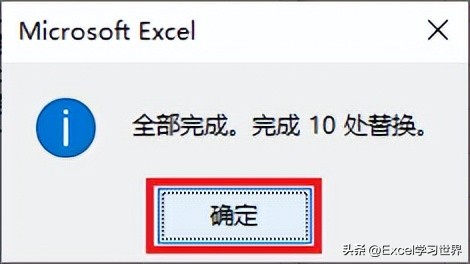
9. 点击“确定”--> 关闭“查找和替换”对话框
现在就完美实现了需求。