
河南财大万能墙万能的墙,你要的都有
主引导程序中分区表的大小,只能分四个分区。随着技术分不断发展,大家发现四个分区不够用,所以,衍生出了扩展分区。
1、 主分区如何转化为扩展分区
1.分区前的状况如图所示:
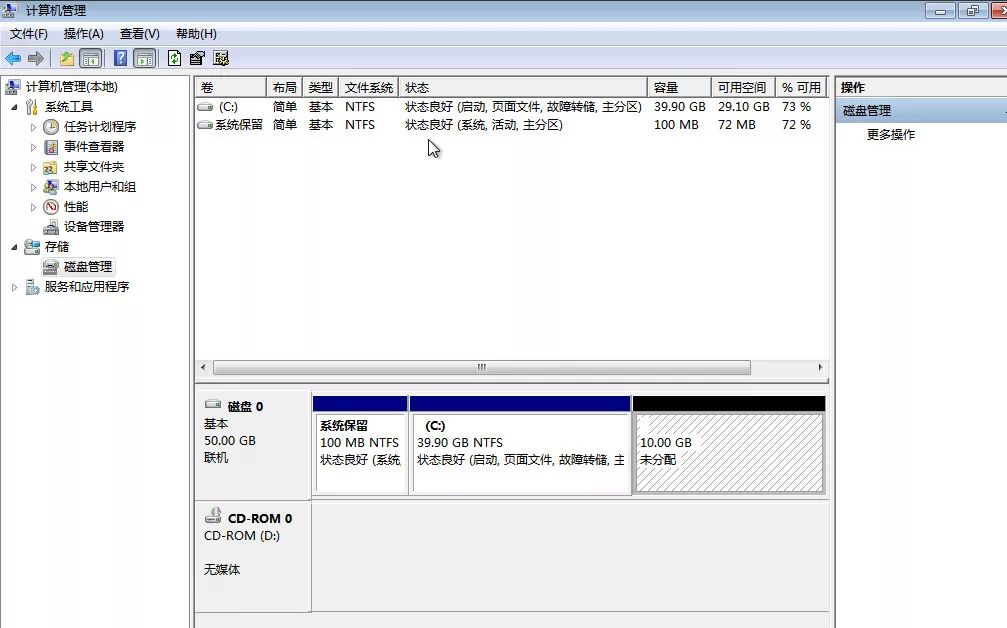
2.现在有两个主分区,一个是系统的100M引导分区,一个是在安装系统时划分的C盘,剩下的10G空间就是本次要划分的扩展分区。
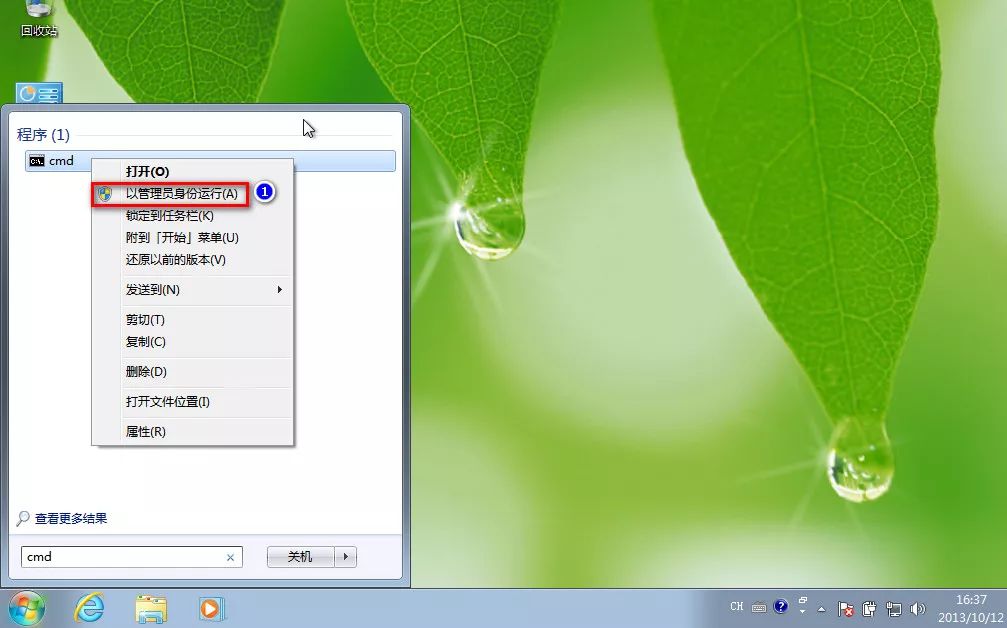
3.请回到桌面,点击开始,输入cmd,看到搜索结果的cmd图标,使用鼠标右键单击,选择以管理员身份运行,如下图:
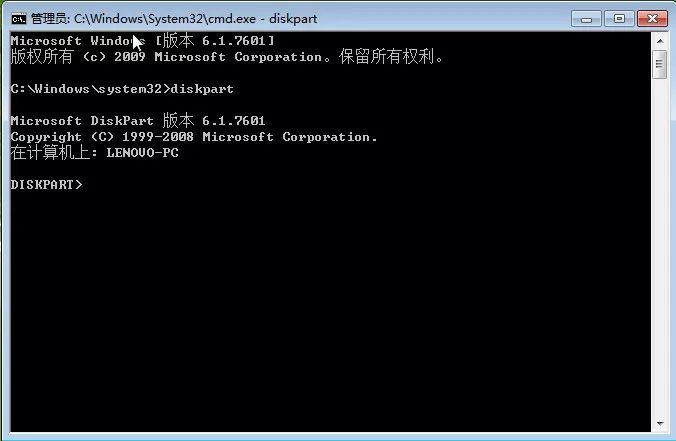
4.下面会开启命令提示符窗口,请输入diskpart并按回车,打开diskpart磁盘管理工具;
5.接下来,请输入list disk回车,查看当前的磁盘状况,如下图
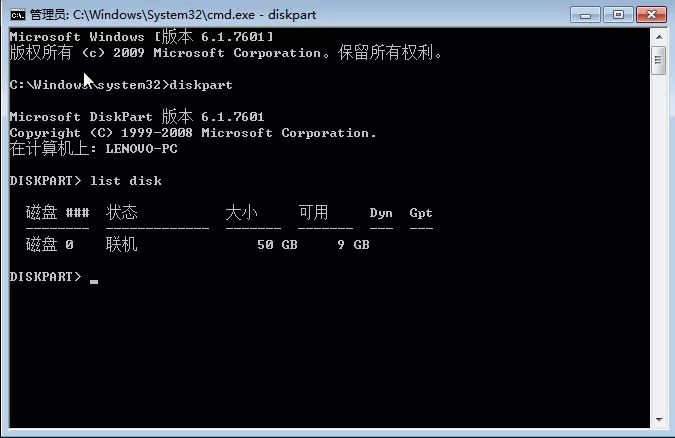
6.如图所示,50G的磁盘0,就是我们需要执行操作的磁盘,下面输入sel disk 0回车,选中该磁盘,如图:
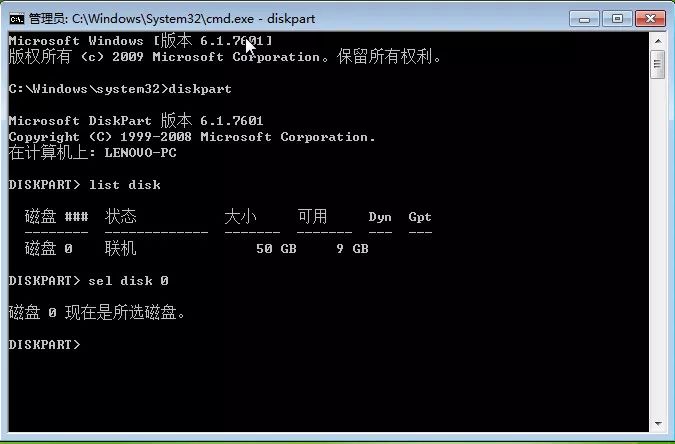
7.接下来 要将剩下未分配的空间全部设置成扩展分区,所以输入create par extended回车。看到如下提示:
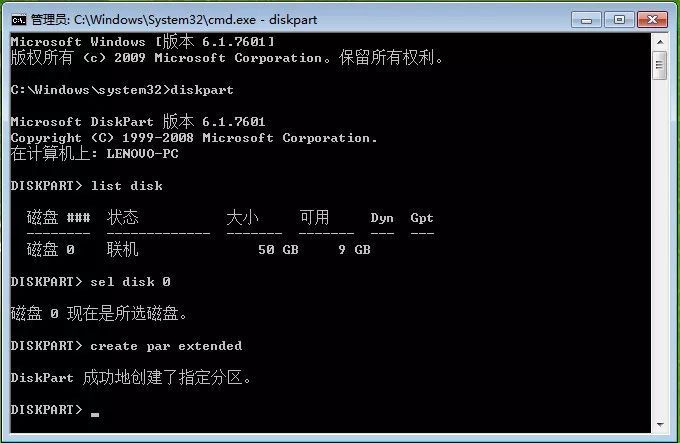
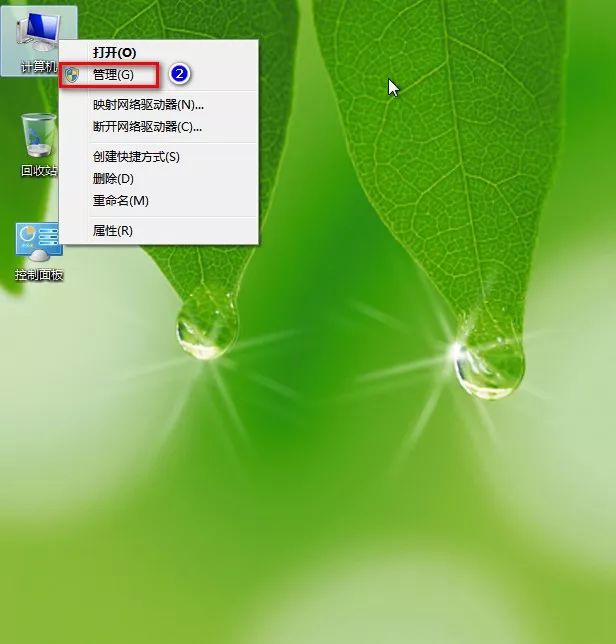
8.看到diskpart成功地创建了指定分区提示后,关闭窗口,右击桌面计算机图标-管理-磁盘管理,查看当前磁盘状态;
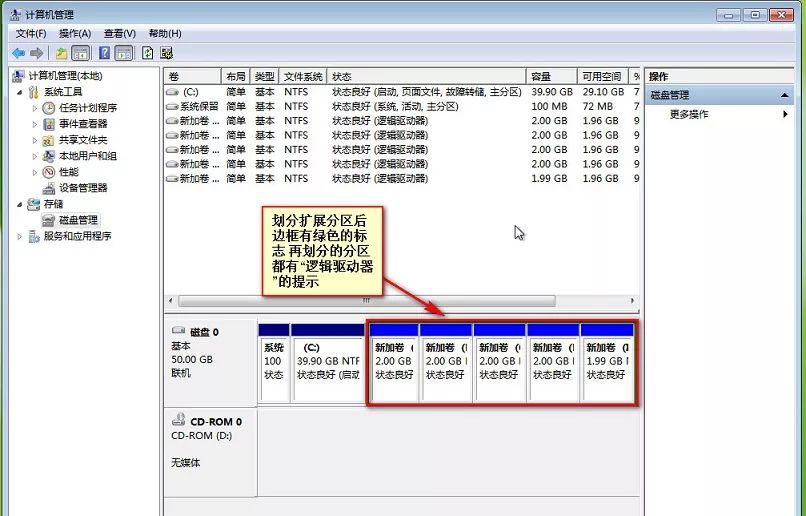
9.磁盘管理中,可以看到刚才的10G分区已经变成绿色,证明扩展分区已经创建成功,如图:
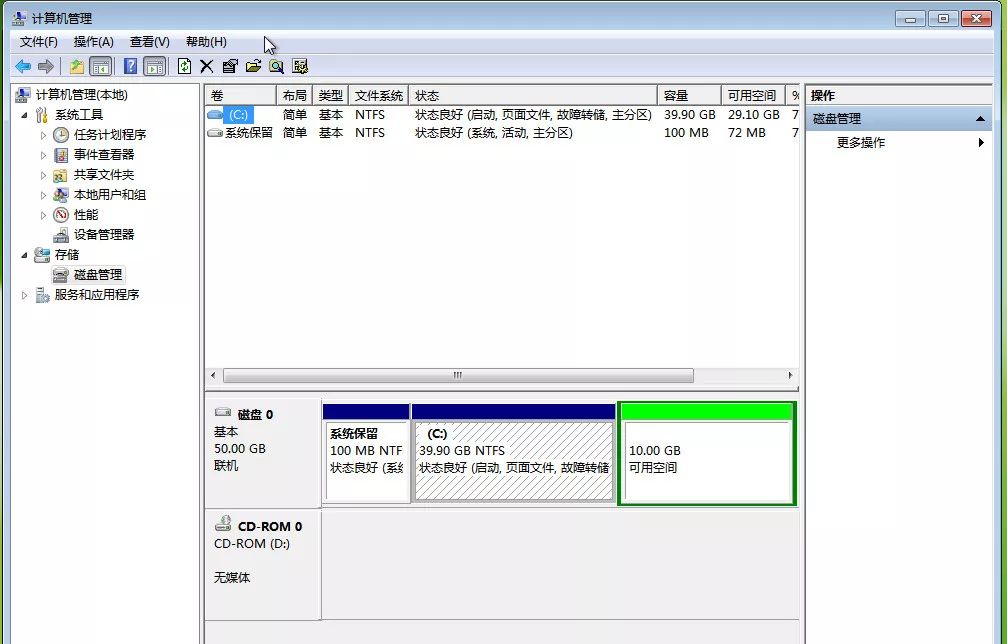
10.接下来,右击已经变成绿色的分区,选择新建简单卷就可以完成分区操作了,本次分区后,绿色区域内的分区格式全部变成了逻辑分区,因扩展分区内可以支持无数个逻辑分区,在后续分区过程中就不会报错了。
2、 磁盘分区
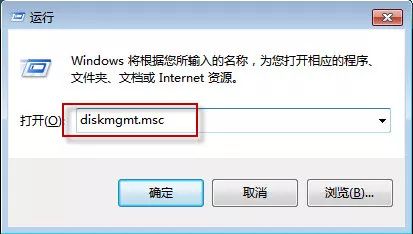
1、按“Windows徽标键+R键”,输入“diskmgmt.msc”点击“确定”
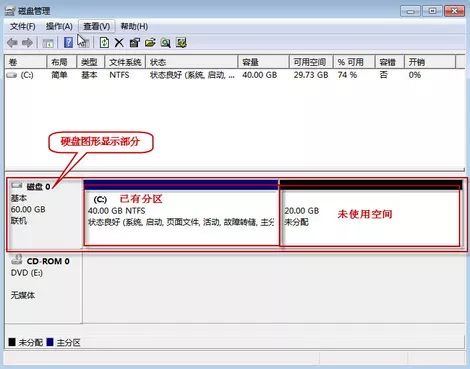
2、打开“磁盘管理”主界面,如果未分配空间,如图所示,有“未分配”注明。下面开始对硬盘未分配空间做分区、格式化操作。
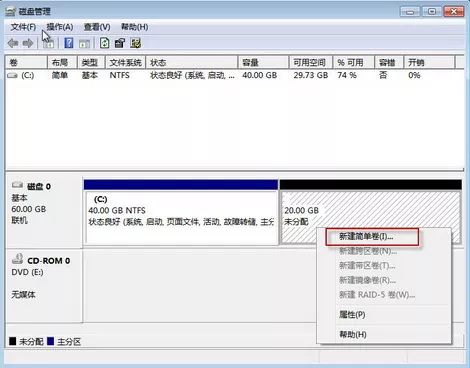
3、选中未分配空间,右击鼠标点击“新建简单卷”
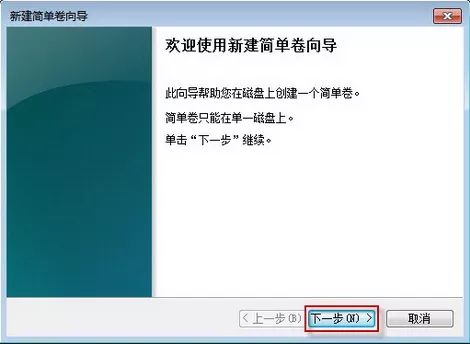
4、开始新建简单卷向导,点击“下一步”
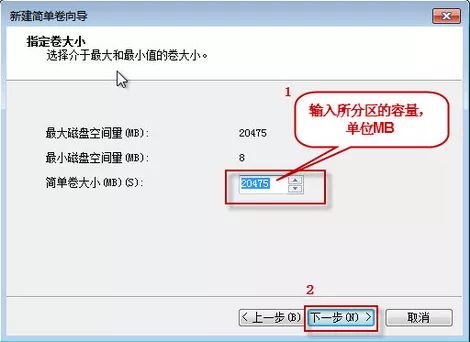
5、输入需要分区的容量,单位为MB(如:50G分区,可以输入50000),然后点击“下一步”。
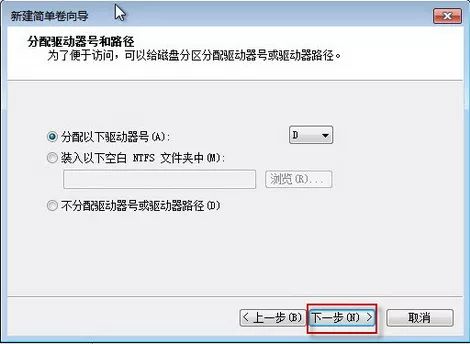
6、默认即可,点击“下一步”(此处分配盘符给此新建的分区)
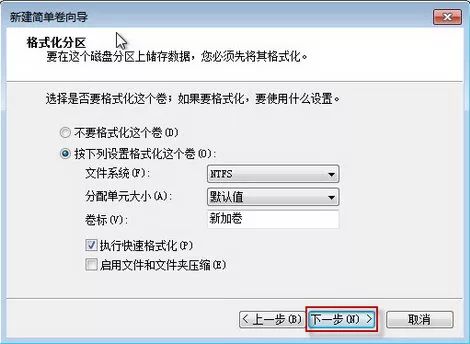
7、默认即可,点击“下一步”(此处给新建的分区做格式化操作,如果不需要格式化,可以选择“不要格式化这个卷”即可,只分区不格式化)
8、点击“完成”即可完成新建分区、格式化操作
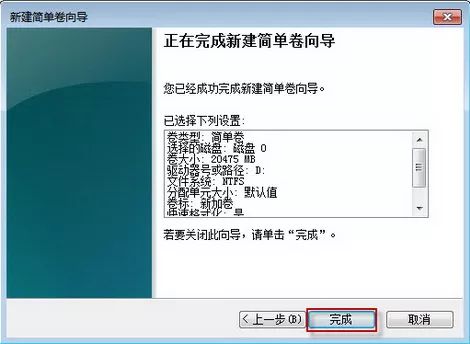
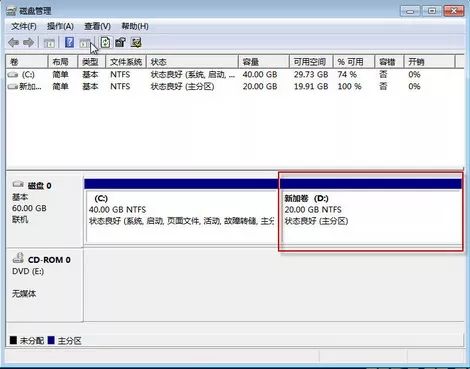
9、完成以后“磁盘管理”界面如下,新增一个分区D。如果还有其他未分配空间,可以重复如上操作即可再新建一个分区。
点击“阅读全文”,进入万能墙的QQ群
