
关注【EEE克赛尔】公众号,每日实例学习
邮件合并
生活工作中,经常会碰到这样的内容需要打印,请帖,通知,对账单,邀请函,桌牌。拿请帖来说,文本内容都是固定的,邀请的名字不一样;拿对账单举例,名字和对账金额不一样。是一张张复制粘贴打印?今天告诉大家Word的邮件合并功能,三步就可以将微软两大利器合并使用,提升效率杠杠滴~~
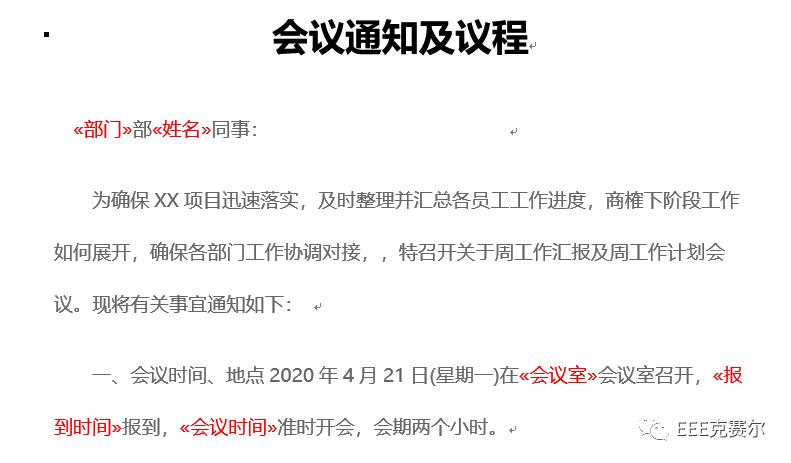
来看看这个会议通知。该通知几乎是每个单位每个部门都会收到的。
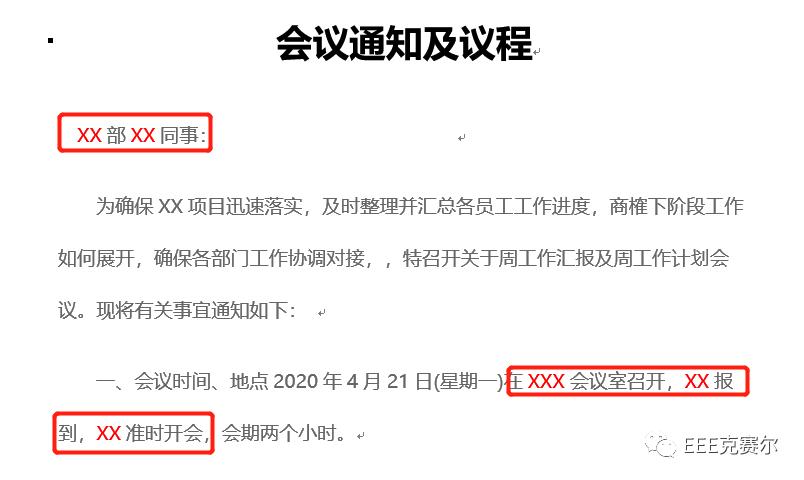
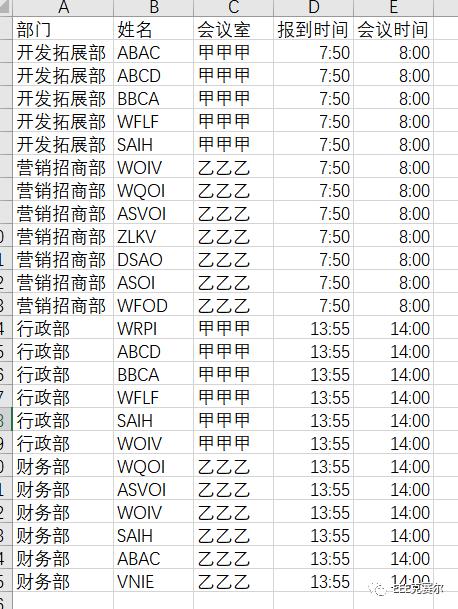
来看看Excel中的人员信息,不同部门,不同会议室,不同的报道时间。根据模板内容填写
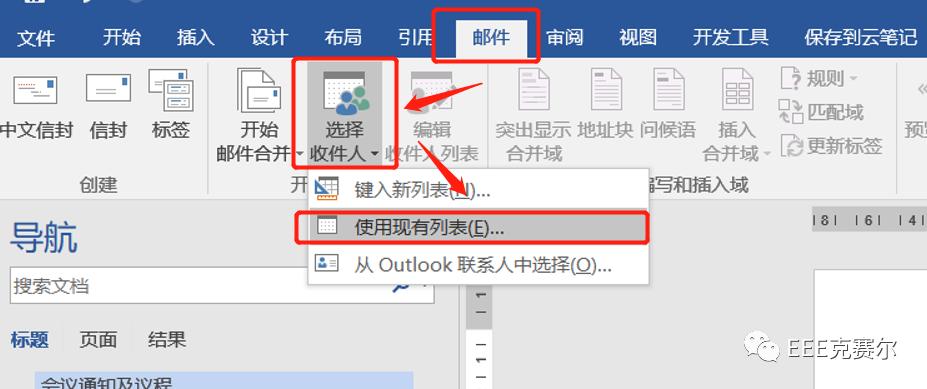
第一步:
在Word中,单击选项卡里的【邮件】-【选择收件人】-【使用现有列表】,然后找到Excel数据源,然后单击【打开】,在弹出的对话框中选择存放数据源的工作表,然后单击【确定】,如下图所示:
第二步:
将鼠标的光标放在需要填写的地方,单击【邮件】-【插入合并 域】,然后依次将各个要填写的项目插入完毕,如下图所示:
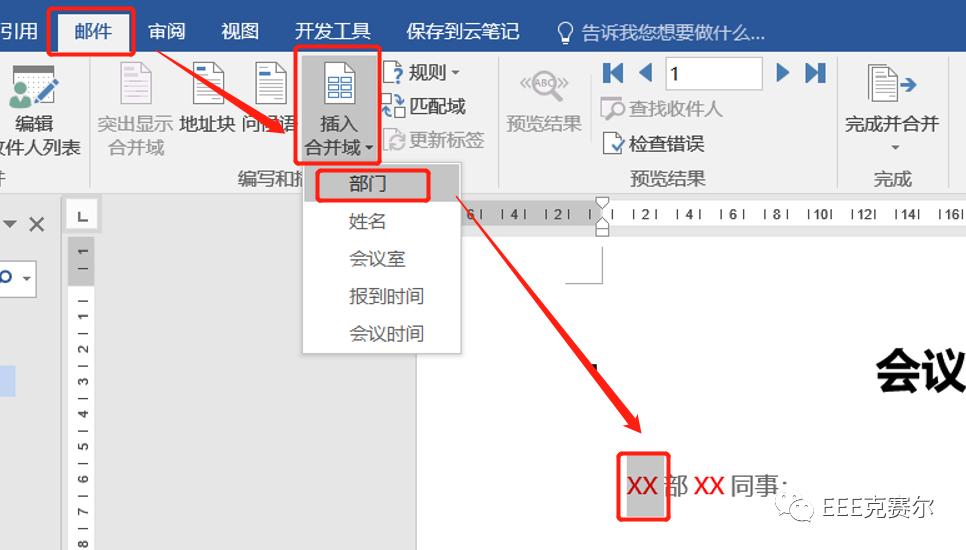
全部插入后就是这个样紫~~
第三步:
插入完毕后,点击【预览结果】,查看是不是合乎自己的要求,如果不合适,则取消预览,继续调整,如果合适,那么单击【完成合并】,然后选择【编辑单单个文档】-【全部】,最后完成所有的文档的批量的生成,另存为结果即可。