现在城市规划或者是店铺选址时,很多情况下都希望通过大数据的方式直接生成一张相关设施现状分布的热力图,这时候,了解城市POI数据的获取及可视化的方式,就尤为重要。
比如双十一我们买了很多东西,而这些货物都是通过各个城市的快递站点进行配送,你有了解过你居住的城市都分布着哪些站点吗?以京东物流站点分布为例,获取站点分布的经纬度数据,同时绘制热力图。
示例工具:Microsoft Office 2019
本文讲解内容:POI数据获取、热力图制作
适用范围:空间可视化图表制作

POI数据获取
首先获取杭州市京东物流站点的经纬度数据,这里使用POI查询工具。
http://guihuayun.com/poi/
在POI查询工具中城市名称搜索框中搜索杭州市,关键词搜索框中搜索京东物流,点击开始搜索,即可获取城市POI数据,点击蓝色按钮,复制查询出来的经纬度数据。
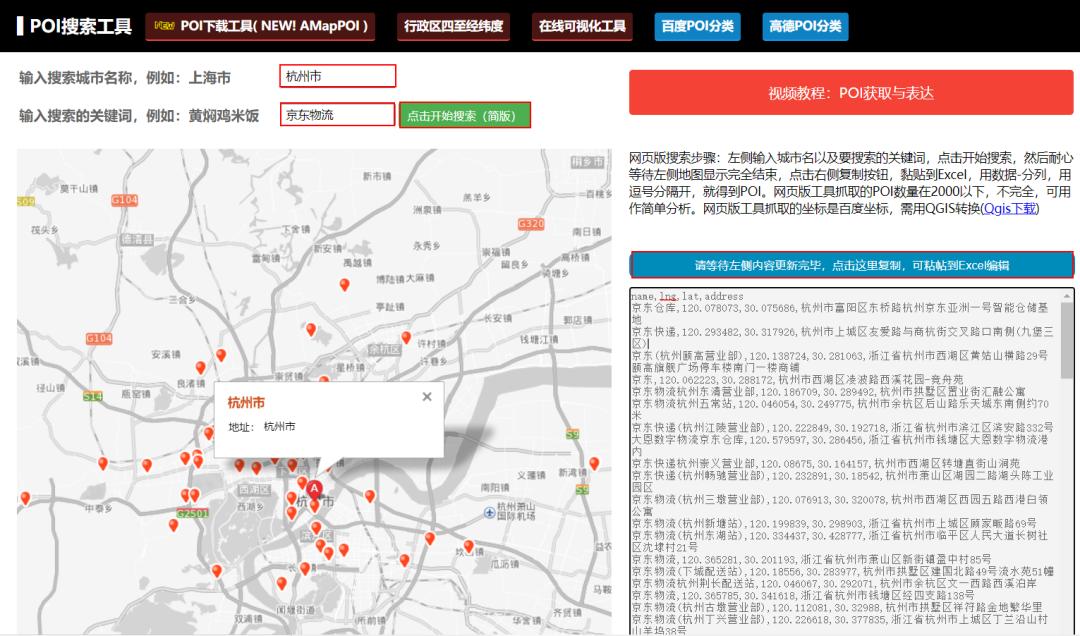
新建一个Excel表格,将POI查询工具中搜索出来的经纬度数据复制粘贴到Excel表格内,经纬度数据如下。
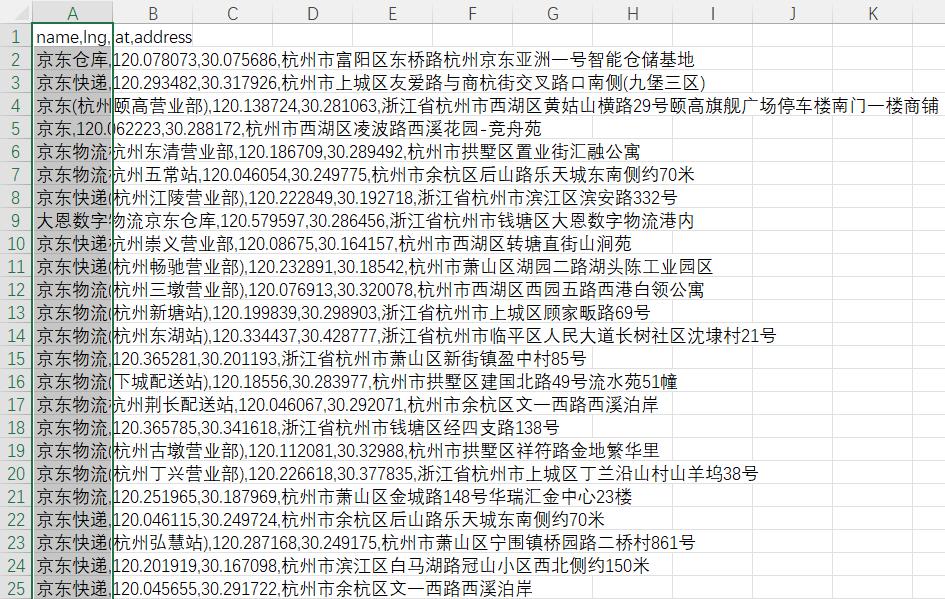
数据分列
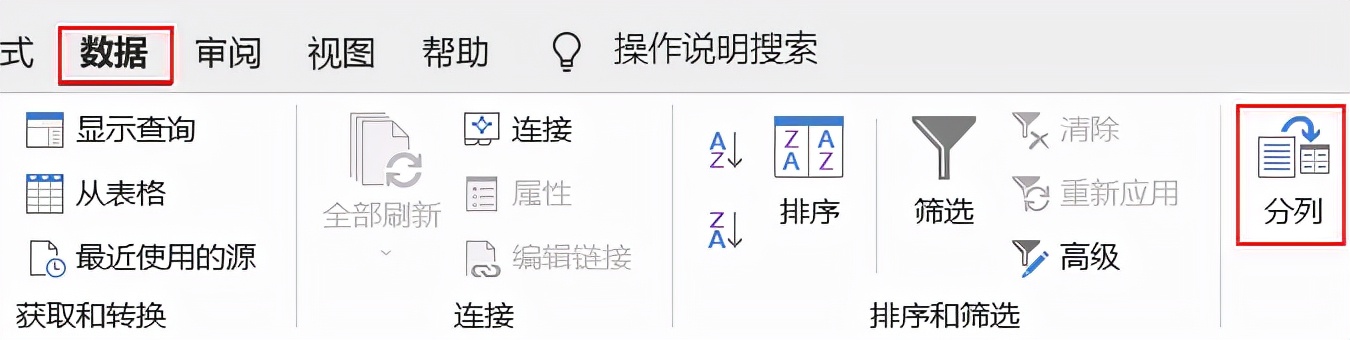
由于原始数据都在一列中,这里需要做数据分列处理,选取这一列数据,在数据选项卡下选择分列功能。
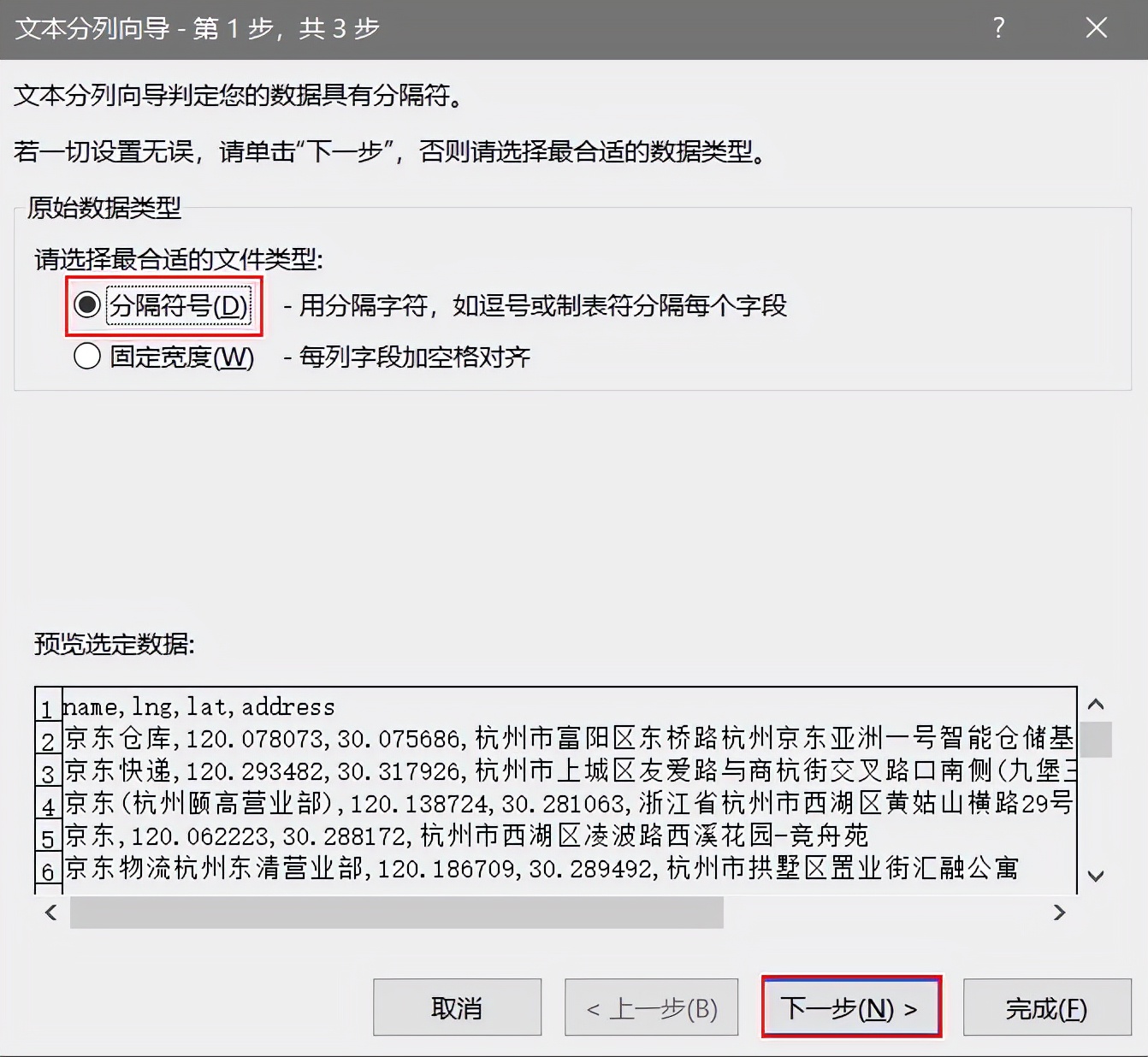
在文本分列向导的第一步选择分隔符号,点击下一步。
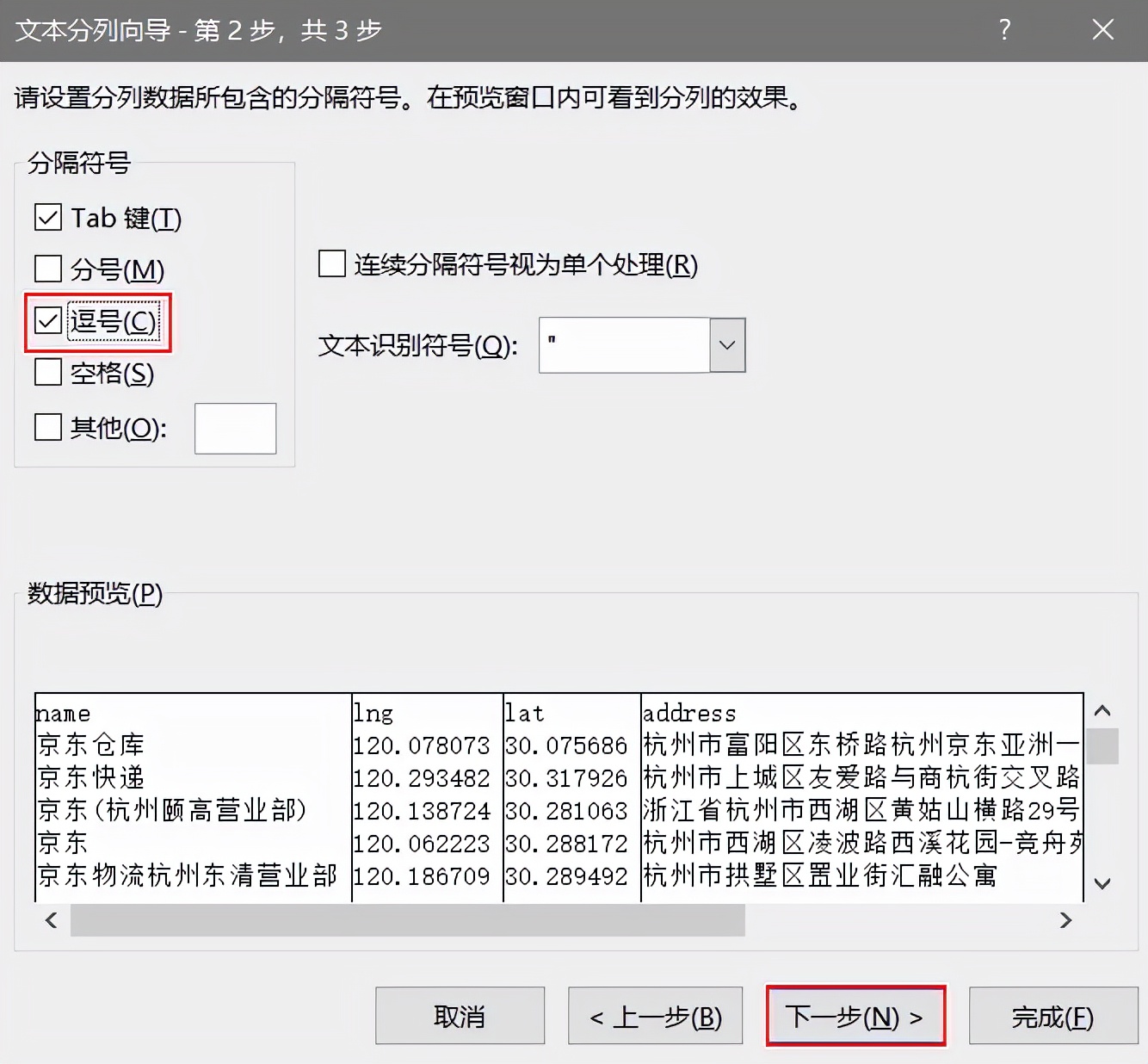
原始数据都是以逗号分隔,所以在文本分列向导的第二步勾选逗号,点击下一步。
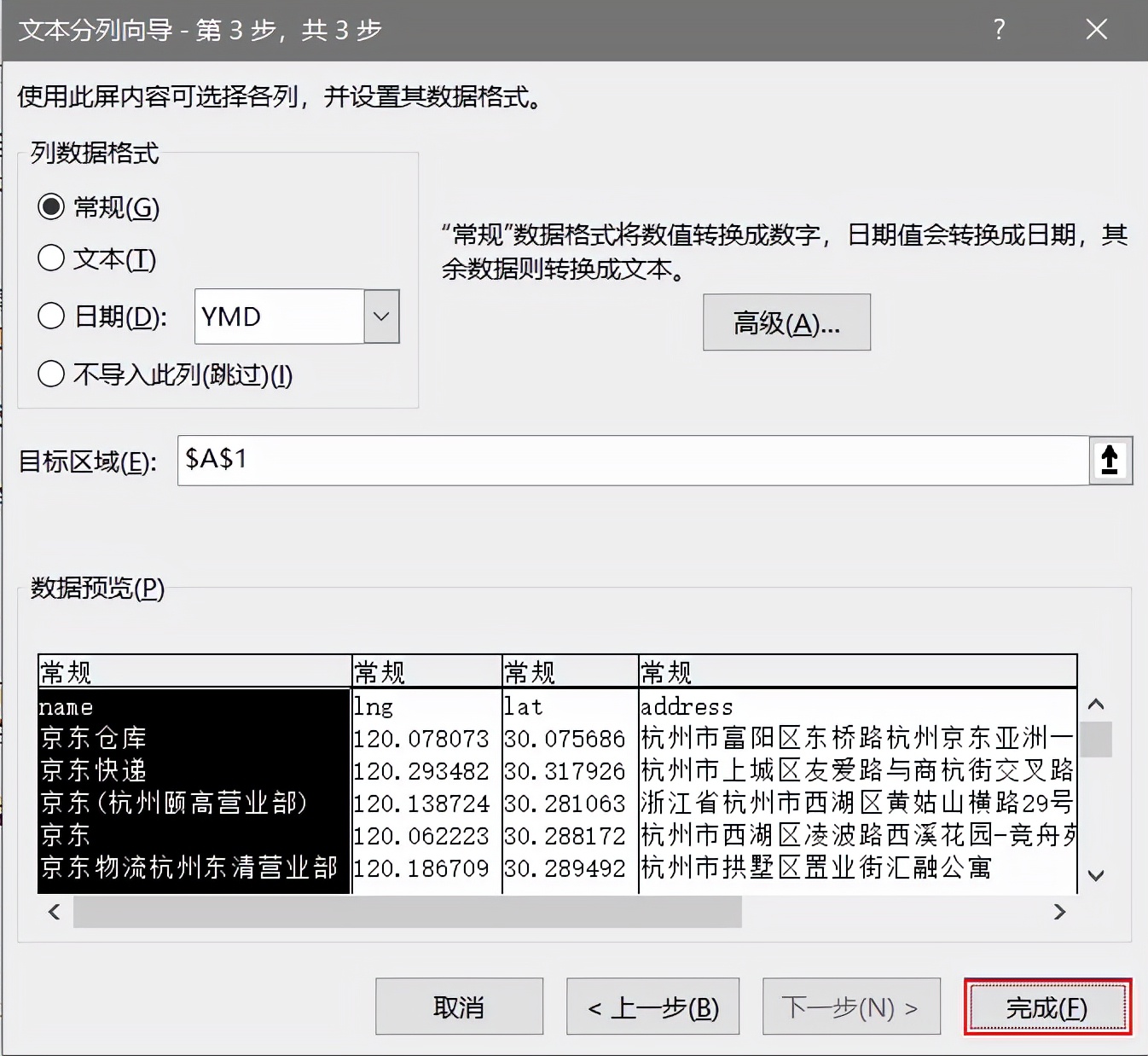
最后一步默认,点击完成。
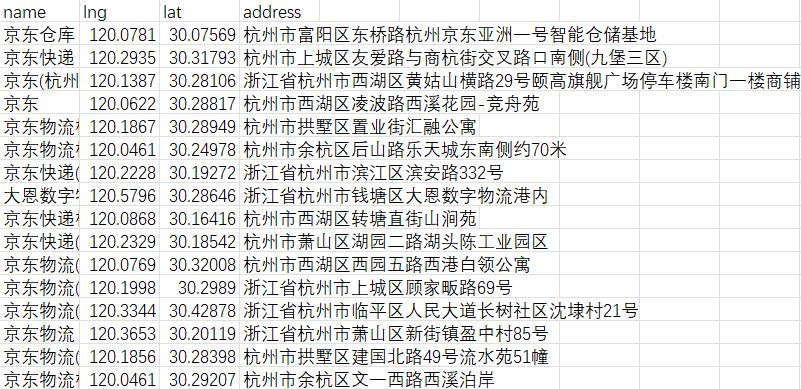
数据分列后的数据包含地点、经度、纬度、地址四个字段。
热力图
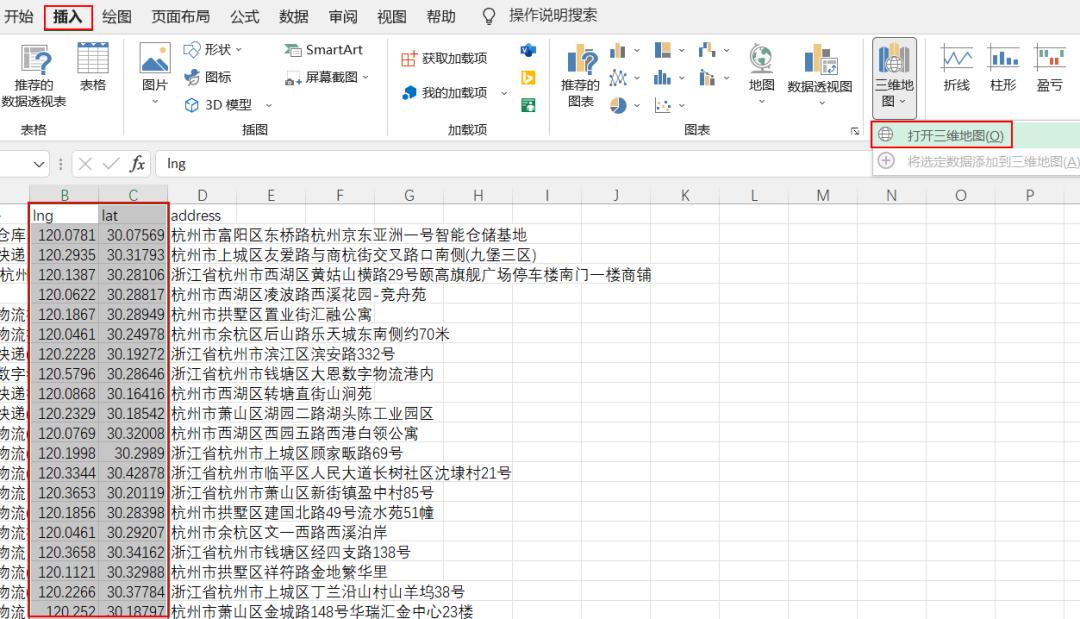
选取经度和纬度两列数据作为热力图的经纬度坐标,插入一个三维地图。
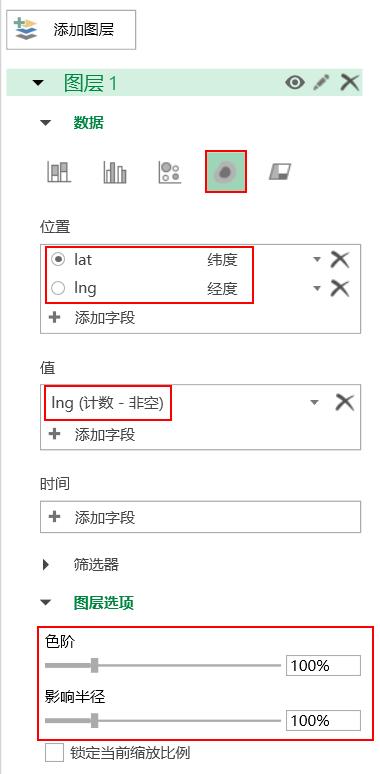
在数据中将可视化更改为热度地图,在位置中添加字段,将经度和纬度字段添加进去,在值里面选择非空计算,不做运算,在图层选项中将色阶和影响半径均设置为100%。
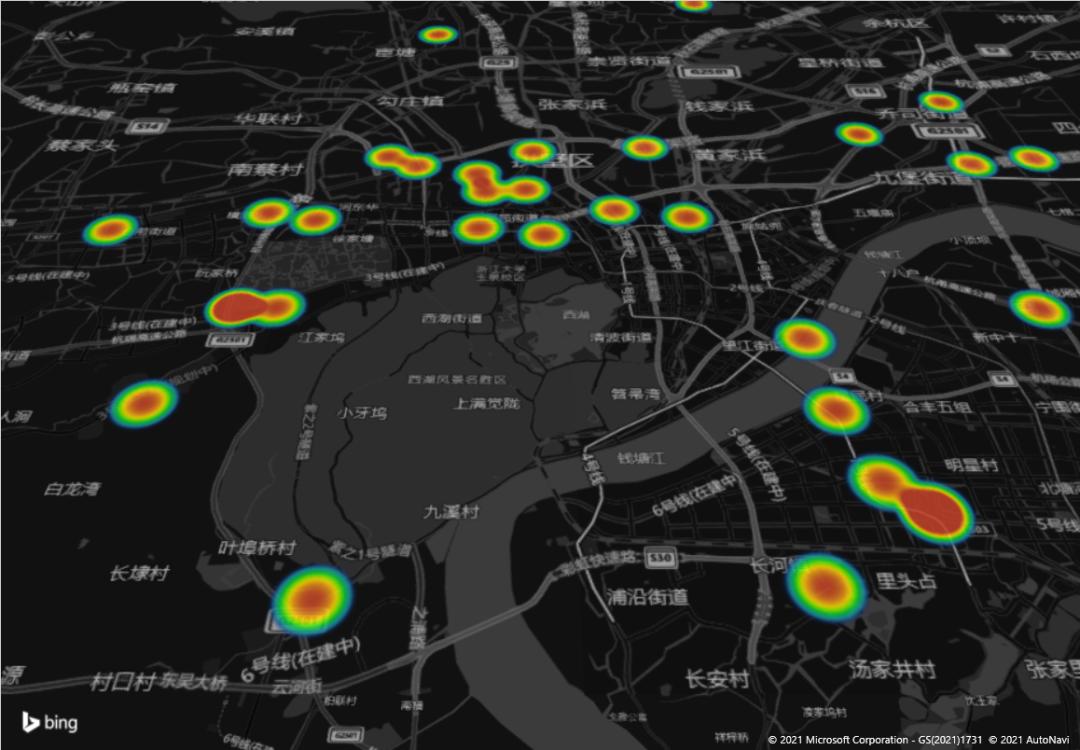
做出的杭州市京东物流分布点如下所示,从图示可以看出,京东物流的站点集中分布在杭州主城区,另外在临安区、淳安县、桐庐县等地方也零星的分布几个快递站点。
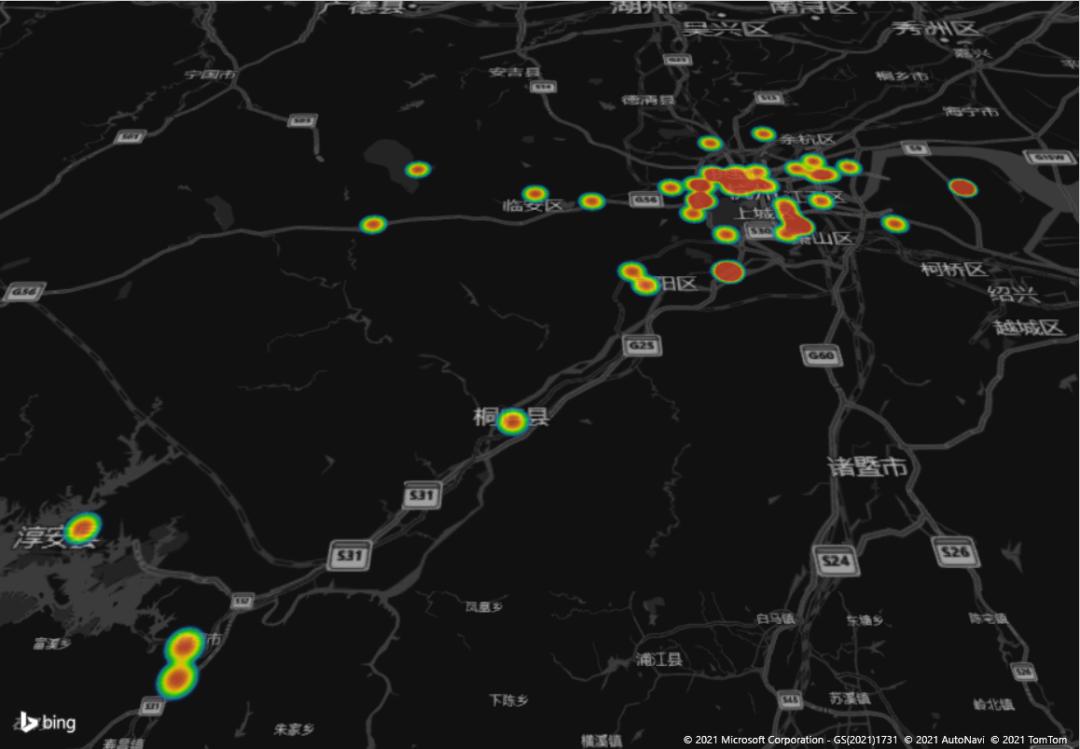
环顾杭州主城区的京东物流快递分布点,均分布在杭州西湖风景名胜区周边,其中,以拱墅区快递点分布最为集中。