电脑上的操作和视频都可以利用录屏工具录制下来,不过每种录屏工具看起来都差不多,那么该如何快速找到简单好用又适合自己的呢 ?通过本文,小编带你来了解一下吧!

免费无时间限制录屏软件 1:QQ录屏
大部分小伙伴都会在网上找免费的录屏软件,但其实 QQ录屏功能就很不错,如果对录屏要求没那么高,而且使用频率不高,则可以选择QQ录屏。
操作比较简单,打开对话框然后选择剪刀按钮即可选择屏幕录屏功能,或者直接使用快捷键 【 CTRL+ALT+S】 开启录制。
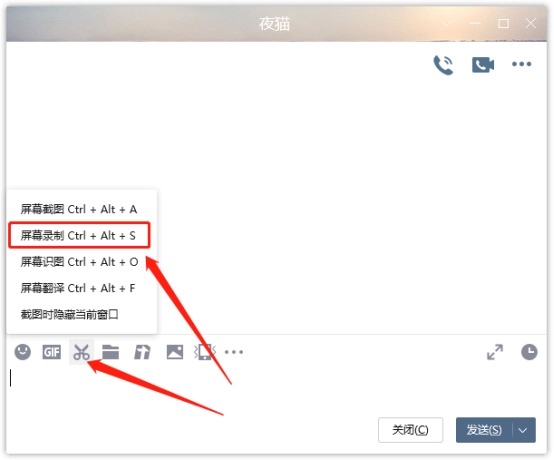
录制界面很简单,也提供了不少标注工具,比起其他录屏软件, QQ录屏也不差哦!

免费无时间限制录屏软件 2: 金舟录屏大师
如果你想小编一样,对于录屏有比较高的需求,那么这款可就不要错过了。金舟录屏大师 不同于其他的录屏软件, 该 进行录屏的时候是默认无水印进行录制的,如果对于水印有需求的小伙伴,也可以自定义水印进行录制。
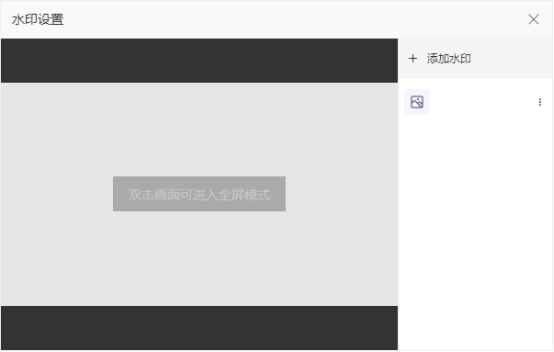
软件的使用方法比较简单,这里具体分享如下,感兴趣的可以往下看看哦!
演示环境
l 软件名称: 金舟录屏大师
l 软件版本: V4.0.2
l 软件大小: 55.73MB
l 使用平台: Windows10专业版
具体录制步骤:
第一步、这里以 “全屏”录制为例,打开录屏大师后选择录屏模式即可;
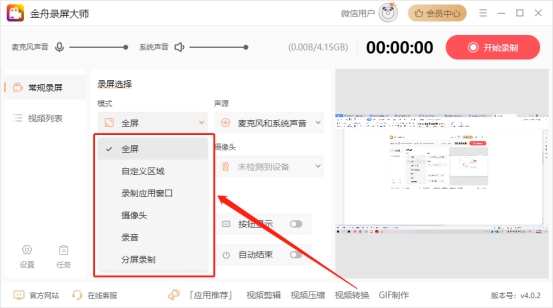
第二步、接着,再来选择需要录制的声源,分别支持麦克风和电脑系统声;
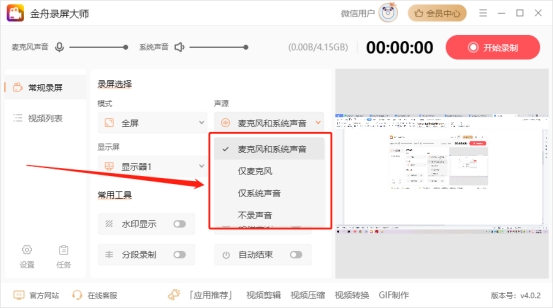
第三步、接着,点击右上角的 “开始录制”按钮;
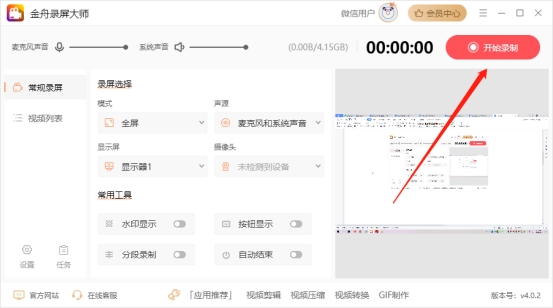
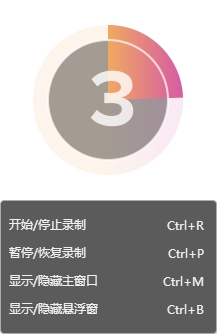
第四步、如图,倒计时结束后开始录制屏幕内容,录制过程中可以参考以下快捷键选择需要用到的功能;
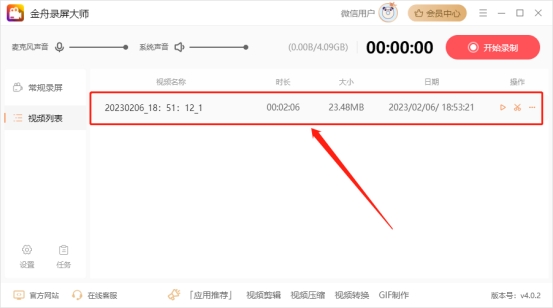
第五步、停止结束录制后,在视频列表中可以找到并*放播**该视频。
电脑上录屏就是这么简单,以上几种方法新手都能轻松掌握,选择自己喜欢的就好啦!