在全新安装ESXI 7后,系统将会划分120G空间( 系统分区OSData默认 )作为虚拟闪存,在大容量硬盘的设备中,120G无足轻重,但是当ESXI系统盘容量非常小的时候,这120G就像钻石一样宝贵( 特别是在实验环境下,没有必要,浪费系统资源 ),本文讲解3种方式来移除ESXI 7占用的虚拟闪存,释放系统盘空间。
文章目录
一、官方命令指定虚拟闪存大小( 推荐使用 )
二、升级法( 推荐使用 )
三、抹盘法( 不推荐 )
一、官方命令指定虚拟闪存大小(推荐使用)
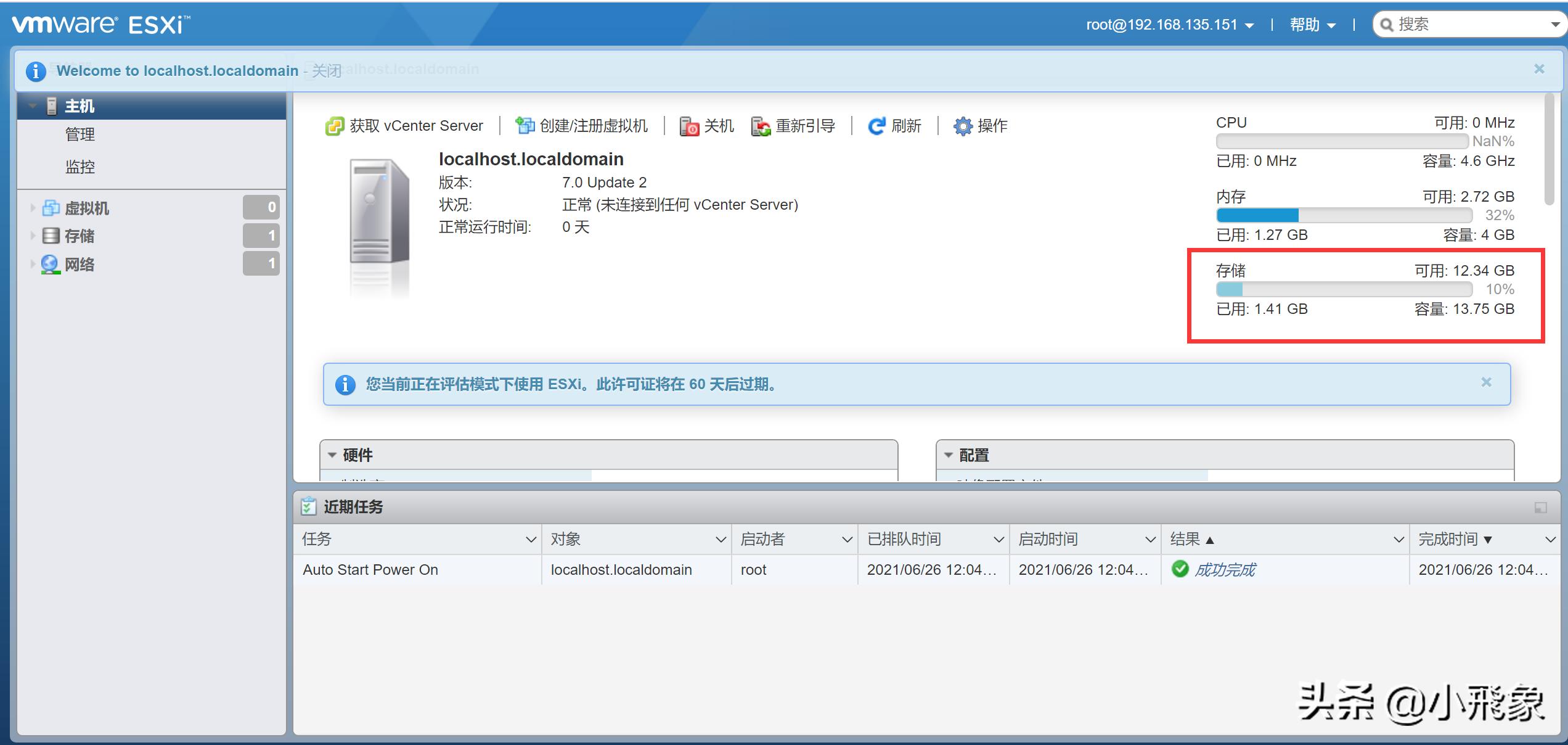
一块142G的硬盘,在安装ESXI 7.0之后,显示只有12.34G,多方查询之后,得知是ESXI 7.0引进了新的闪存机制。
看下安装后的硬盘容量,虚拟闪存用去120G。
解决方法如下:
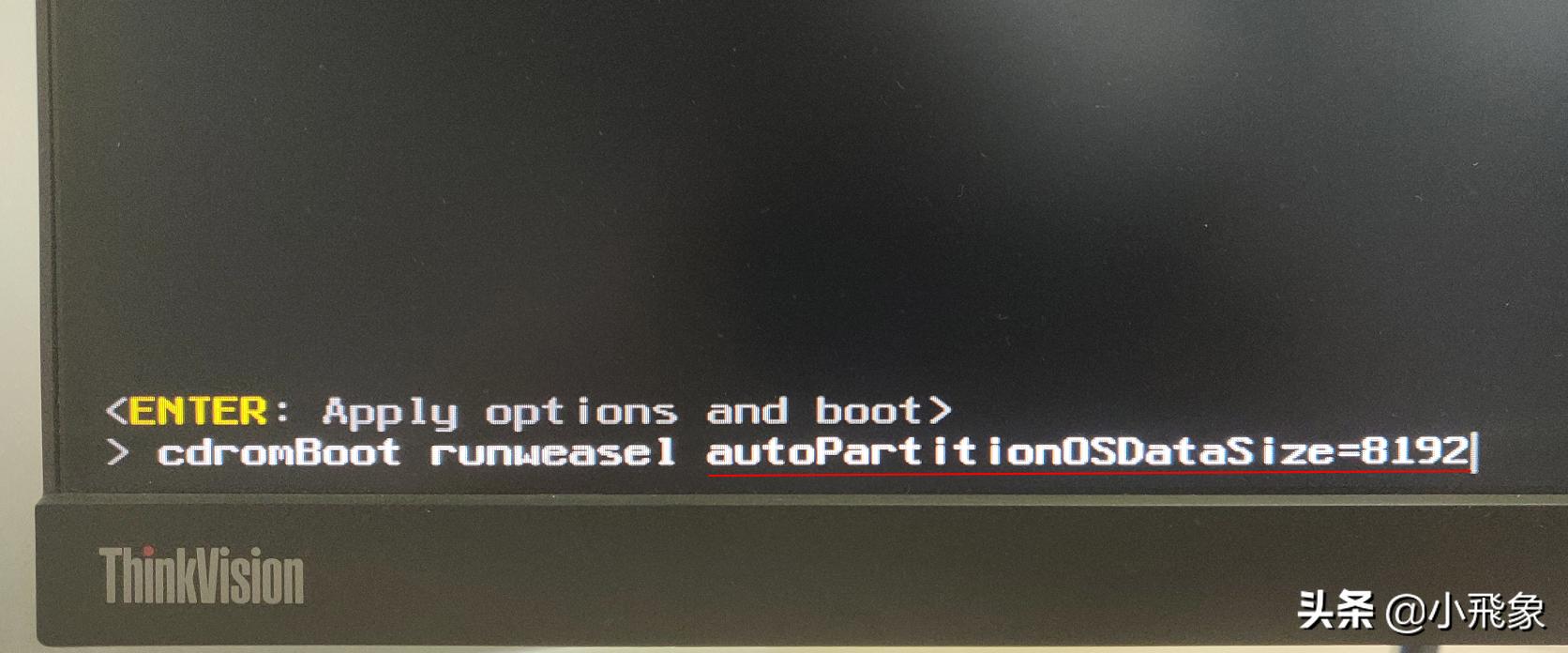
1、在 第一次安装ESXI 7.0 启动的第一个画面,按 shift + O 组合键( 一定在跳转页面前 )。
2、在显示的cdromBoot runweasel后输入autoPartitionOSDataSize=8192( 输入前,要加一个空格 ), 命令需区分大小写,请确保完全输入正确!
完整显示:cdromBoot runweasel autoPartitionOSDataSize=8192,注意大小写,8192表示指定OSDataSzie为8GB,对比6.7系统,给出8GB完全可以满足VMware tools、scratch以及coredump空间的需求。
命令解释
autoPartitionOSDataSize=4096,中的4096指定OSData大小为4G,可以根据硬盘大小自行决定分区大小。
计算方式为:想设置的虚拟闪存大小*1024,例如:
4G、4*1024=4096
8G、8*1024=8192
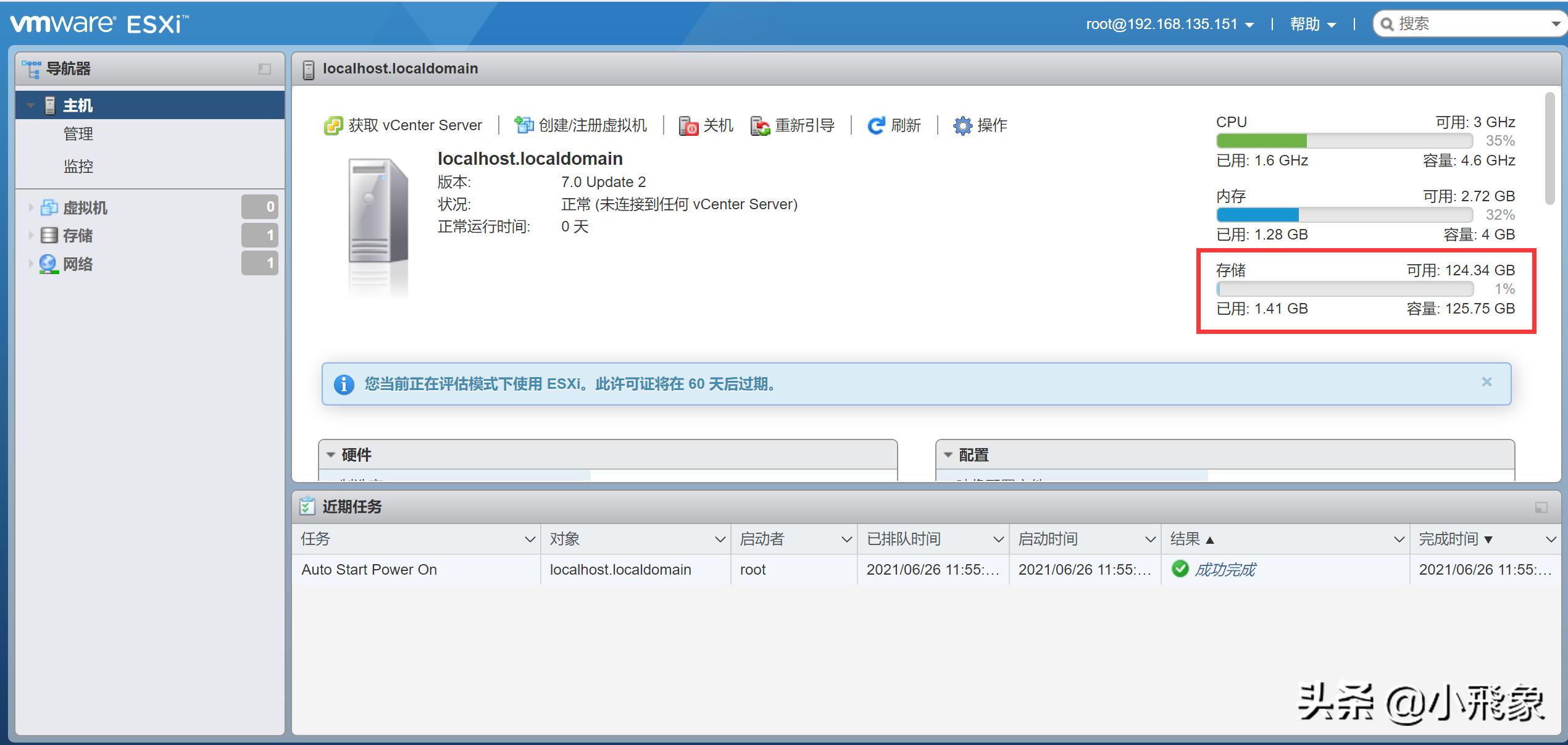
3、这样安装完成后,就是正常状态了
二、升级法(推荐使用)
1、首先刻盘安装ESXI 6版本。
2、刻盘升级安装ESXI 7。
三、抹盘法(不推荐)
使用PE并打开傲梅分区助手抹除ESXI系统盘中的最后一个分区,抹除后提交变更,即可。
抹盘法仅是提供一种解决方案,实际生产环境中,不建议使用抹盘法,可能会出现未知问题!