查找替换这么骚气的操作,引发了群里小伙伴的热议:Word真是一个化腐朽为神奇的软件啊,原来只认为Word就是一个打字的工具,现在感觉Word真神奇,一个查找替换,就能解决网络文字复制之后的各种不适。
有时候,我们经常复制网上的带有编号的恭喜,但是并不是每一个编号都是我们需要的。我们就复制了几个自己需要的编号,然后开启了手动编号的模式。
01想要得到的效果
1、手动编号真的累,先要删除编号,再添加编号。
虽然之前讲了如何快速批量添加编号,但是要删除编号也是一个很烦的工作啊,要一个一个删除完毕,再添加。
2、想要的结果就是,复制过来的带有编号的内容,能够一次性的改成连续的编号,不需要一个一个删除,简单方便。
02步骤详解
1、在文档空白区域插入域
在文档任意空白区域【插入】-【文档部件】-【域】
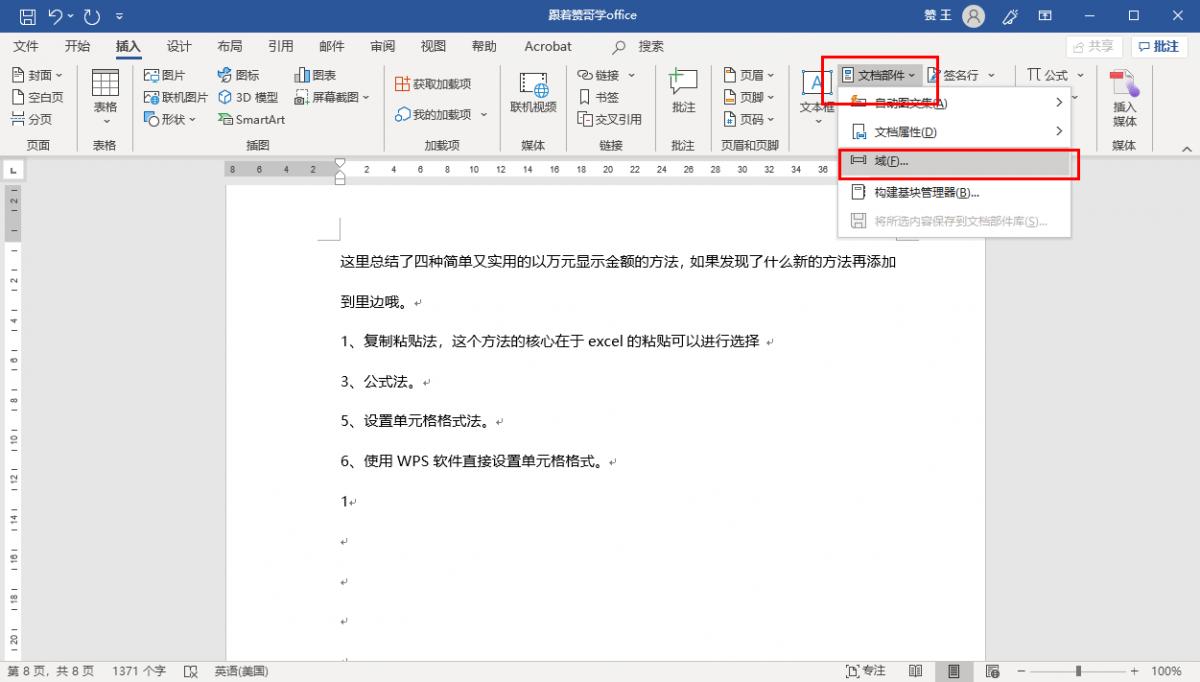
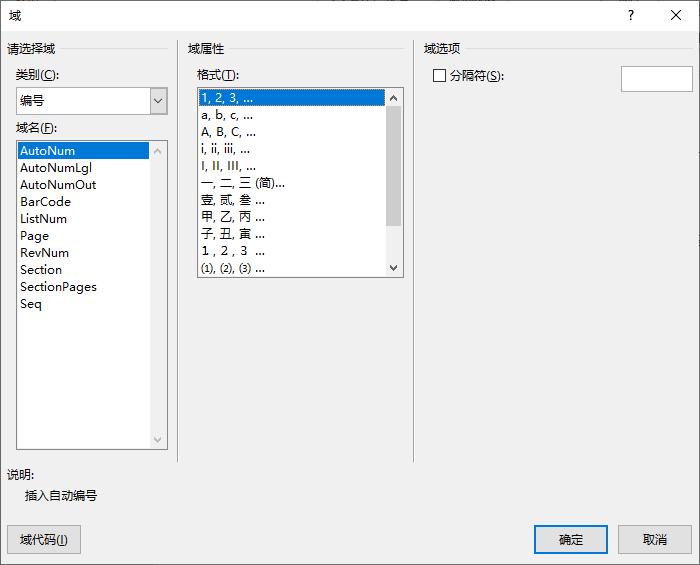
选择类别:编号,第一个AutoNum,然后选择一个自己想要的编号。
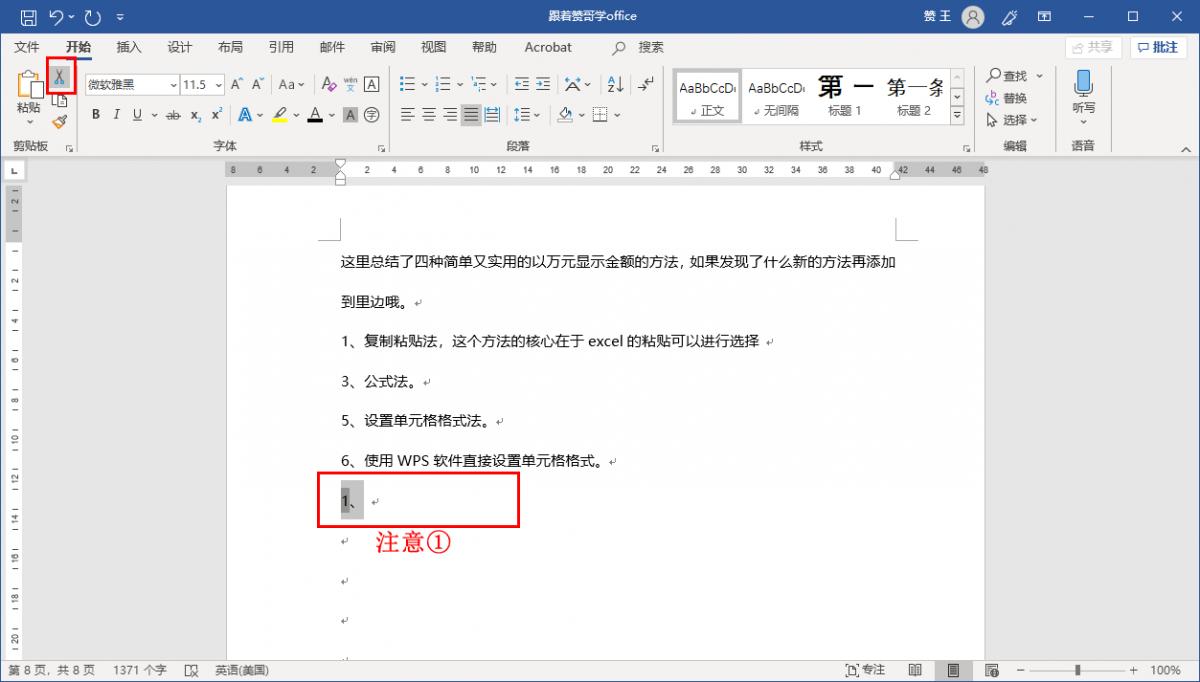
2、调整域并剪切
在域后边输入、号,然后选择域及顿号一并剪切。
3、查找
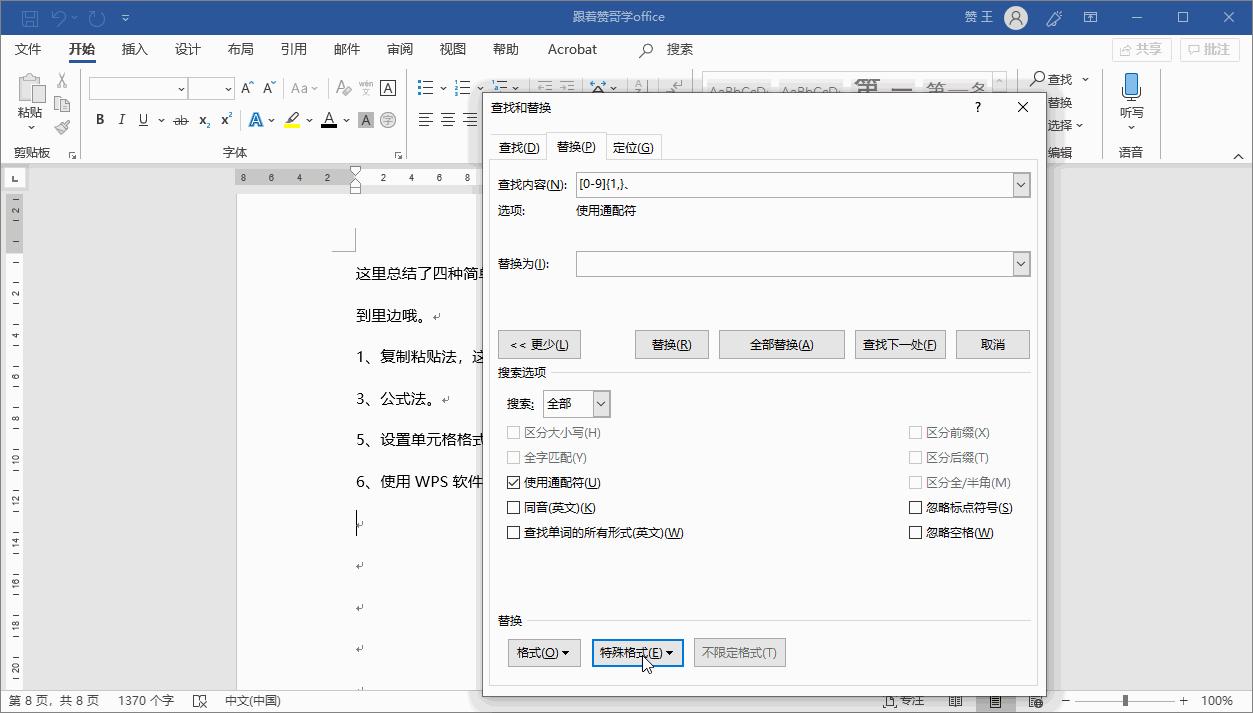
查找内容为[0-9]{1,} 、 ([0-9] 表示0到9之间单个任意数字;{1,} 表示一个以上;{}表示的是范围)
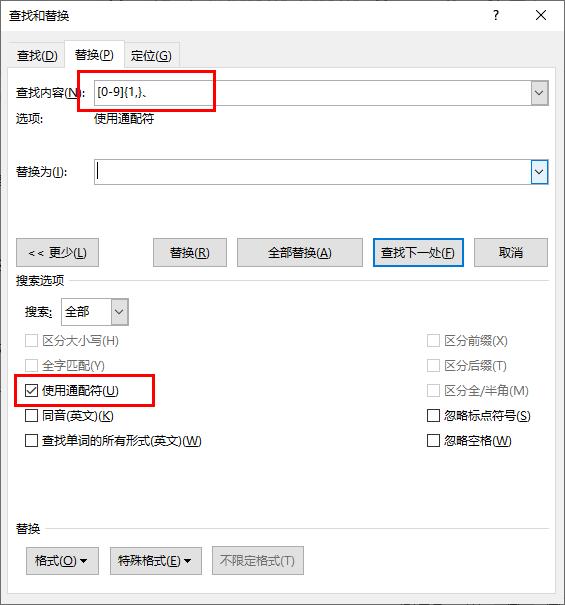
4、替换框输入,全部替换
替换框,选择特殊格式,剪切板内容,全部替换
03课后自我提升
1、注意①处,请不要选择上回车符,不然替换出来你会想哭。
2、顿号的添加,可以直接剪切,也可以只剪切域,然后再替换框变成 ^c、 也是可以的。
3、思考:这样的操作可以进行合理的衍生,可以自行在运用过程中进行发挥
----------------------
好了,学会了吗?如果你还遇到解决不了的问题,都可留言告诉我们。我们将在第一时间帮助您解决。
征集:征集20例Word实际操作案例,比如说:这个简历怎么做出来的?Word怎么做出美观的日历?日常看到的,工作需要的,都可以发过来,一起复盘,一起进步。