#头条创作挑战赛#
1 文件查找
在文件系统上查找符合条件的文件

文件查找:
- 非实时查找(数据库查找):locate
- 实时查找:find
1.1 locate
- locate 查询系统上预建的文件索引数据库 /var/lib/mlocate/mlocate.db
- 索引的构建是在系统较为空闲时自动进行(周期性任务),执行updatedb可以更新数据库
- 索引构建过程需要遍历整个根文件系统,很消耗资源
- locate和updatedb命令来自于mlocate包
工作特点:
- 查找速度快
- 模糊查找
- 非实时查找
- 搜索的是文件的全路径,不仅仅是文件名
- 可能只搜索用户具备读取和执行权限的目录
格式:
locate [选项] [模式]
常用选项
-i 不区分大小写的搜索
-n N 只列举前N个匹配项目
-r 使用基本正则表达式
#搜索名称或路径中包含“conf”的文件
locate conf

#使用Regex来搜索以“.conf”结尾的文件
locate -r '\.conf#39;
案例:查找以.sh结尾的shell脚本
[root@nginx ~]#locate "*.sh"
- 以上命令会搜索数据库中所有以.sh结尾的文件,并输出它们的路径。
案例:查找以test开头的文件
[root@nginx ~]#locate "test*"
- 以上命令会搜索数据库中所有以test开头的文件,并输出它们的路径。
案例:查找以abc开头的文件,并忽略大小写
[root@nginx ~]#locate -i "abc*"
- 以上命令会搜索数据库中所有以abc开头的文件,并忽略大小写,输出它们的路径。
说明:
- 在生产环境中,可以使用locate命令快速查找文件和目录。
- 由于locate命令的数据库不是实时更新的,所以需要定期使用updatedb命令手动更新数据库。
- 在使用locate命令时,可以使用参数选项来限制搜索范围和精确匹配。

1.2 find
find 是实时查找工具,通过遍历指定路径完成文件查找
工作特点:
- 查找速度略慢
- 精确查找
- 实时查找
- 查找条件丰富
可能只搜索用户具备读取和执行权限的目录
格式:
find [OPTION]... [查找路径] [查找条件] [处理动作]
- 查找路径:指定具体目标路径;默认为当前目录
- 查找条件:指定的查找标准,可以文件名、大小、类型、权限等标准进行;默认为找出指定路径下的所有文件
- 处理动作:对符合条件的文件做操作,默认输出至屏幕
1.2.1 指定搜索目录层级
-maxdepth level 最大搜索目录深度,指定目录下的文件为第1级
-mindepth level 最小搜索目录深度
案例:
[root@nginx ~]# find /etc -maxdepth 2 -mindepth 2
1.2.2 对每个目录先处理目录内的文件,再处理目录本身
find命令默认会先处理目录本身,再处理目录内的文件,可以使用-depth参数来改变处理顺序。
- 参数选项:-depth:先处理目录内的文件,再处理目录本身。
- 案例:删除当前目录及其子目录下的所有文件使用命令
[root@nginx ~]#find . -depth -type f -exec rm {} ;
- 会先删除当前目录及其子目录下的所有文件,再删除目录本身。
1.2.3 根据文件名和inode查找
find命令可以根据文件名和inode来查找文件。
-name "文件名称":支持使用glob,如:*, ?, [], [^],通配符要加双引号引起来
-iname "文件名称":不区分字母大小写
-inum n 按inode号查找
-samefile name 相同inode号的文件
-links n  链接数为n的文件
-regex “PATTERN”:  #以PATTERN匹配整个文件路径,而非文件名称
案例:查找文件名为test.sh的文件
[root@nginx ~]#ffind . -name "test.sh"
- 查找当前目录及其子目录下的所有文件名为test.sh的文件,并输出它们的路径。
案例:查找inode为123的文件
[root@nginx ~]#find . -inum 123
- 搜索当前目录及其子目录下的所有inode为123的文件,并输出它们的路径。
1.2.4 根据属主、属组查找
-user USERNAME:查找属主为指定用户(UID)的文件
-group GRPNAME: 查找属组为指定组(GID)的文件
-uid UserID:查找属主为指定的UID号的文件
-gid GroupID:查找属组为指定的GID号的文件
-nouser:查找没有属主的文件
-nogroup:查找没有属组的文件
案例:查找属主为root的文件
[root@nginx ~]#find . -user root
- 搜索当前目录及其子目录下的所有属主为root的文件,并输出它们的路径。
案例:查找属组为admin的文件
[root@nginx ~]#find . -group admin
- 搜索当前目录及其子目录下的所有属组为admin的文件,并输出它们的路径。
1.2.5 根据文件类型查找
-type TYPE
TYPE可以是以下形式:
f: 普通文件
d: 目录文件
l: 符号链接文件
s:套接字文件
b: 块设备文件
c: 字符设备文件
p: 管道文件
案例:查找普通文件
[root@nginx ~]#find . -type f
- 搜索当前目录及其子目录下的所有普通文件,并输出它们的路径。
案例:查找目录
[root@nginx ~]#find . -type d
- 搜索当前目录及其子目录下的所有目录,并输出它们的路径。
1.2.6 空文件或目录
- 选项:-empty:查找空文件或目录。
案例:查找空文件
[root@nginx ~]#find . -type f -empty
- 搜索当前目录及其子目录下的所有空文件,并输出它们的路径。
案例:查找空目录
[root@nginx ~]#find . -type d -empty
- 搜索当前目录及其子目录下的所有空目录,并输出它们的路径。
1.2.7 组合条件
与:-a ,默认多个条件是与关系
或:-o
非:-not !
案例:
[root@nginx ~]# find /etc/ -type d -o -type l |wc -l
698
[root@nginx ~]# find /etc/ -type d -o -type l -ls |wc -l
93
[root@nginx ~]# find /etc/ \( -type d -o -type l \) -ls |wc -l
698
1.2.8 排除目录
#查找/etc/下,除/etc/sane.d目录的其它所有.conf后缀的文件
[root@nginx ~]#find /etc -path '/etc/sane.d' -a -prune -o -name "*.conf"

#查找/etc/下,除/etc/sane.d和/etc/fonts两个目录的所有.conf后缀的文件
[root@nginx ~]#find /etc \( -path "/etc/sane.d" -o -path "/etc/fonts" \) -a -prune -o -name "*.conf"

#排除/proc和/sys目录
[root@nginx ~]#find / \( -path "/sys" -o -path "/proc" \) -a -prune -o -type f -a -mmin -1
1.2.9 根据文件大小来查找
-size [+|-]#UNIT #常用单位:k, M, G,c(byte),注意大小写敏感
#UNIT: #表示(#-1, #],如:6k 表示(5k,6k]
-#UNIT #表示[0,#-1],如:-6k 表示[0,5k]
+#UNIT #表示(#,∞),如:+6k 表示(6k,∞)
案例:查找文件大小大于10KB的文件
[root@nginx ~]#find . -size +10k
- 搜索当前目录及其子目录下的所有文件大小大于10KB的文件,并输出它们的路径。
案例:查找文件大小小于1MB的文件
[root@nginx ~]#find . -size -1M
- 搜索当前目录及其子目录下的所有文件大小小于1MB的文件,并输出它们的路径。
1.2.10 根据时间戳
#以“天”为单位
-atime [+|-]#

#  #表示[#,#+1)
+#  #表示[#+1,∞]
-#  #表示[0,#)

-mtime
-ctime

#以“分钟”为单位
-amin
-mmin
-cmin
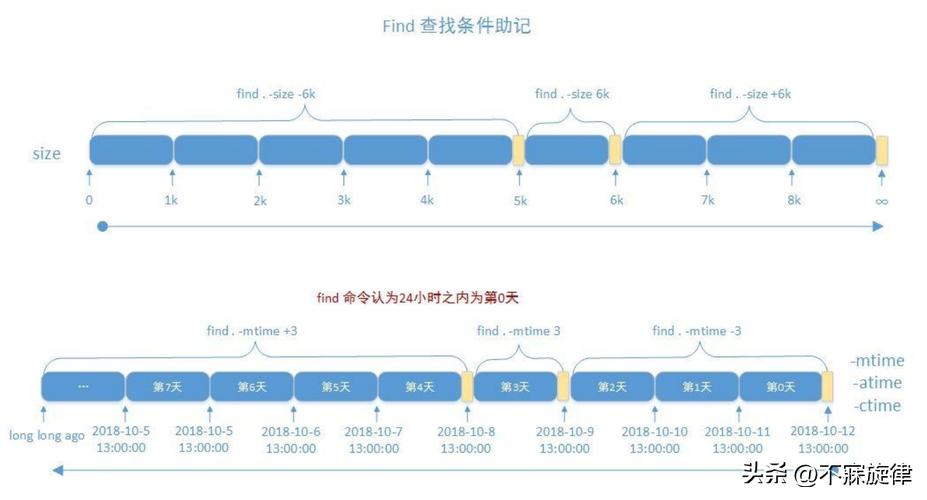
案例:查找最近7天内修改过的文件
[root@nginx ~]#find . -mtime -7
- 搜索当前目录及其子目录下最近7天内修改过的文件,并输出它们的路径。
1.2.11 根据权限查找
-perm [/|-]MODE
MODE: 精确权限匹配
/MODE:任何一类(u,g,o)对象的权限中只要能一位匹配即可,或关系,+ 从CentOS 7开始淘汰
-MODE:每一类对象都必须同时拥有指定权限,与关系
0 表示不关注
案例:查找权限为755的文件
[root@nginx ~]#find . -perm 755
- 搜索当前目录及其子目录下权限为755的文件,并输出它们的路径。
说明:
find -perm 755 会匹配权限模式恰好是755的文件
只要当任意人有写权限时,find -perm /222就会匹配
只有当每个人都有写权限时,find -perm -222才会匹配
只有当其它人(other)有写权限时,find -perm -002才会匹配

1.2.12 正则表达式
- 参数选项:-regex pattern:根据正则表达式匹配文件名。
-regextype type
  Changes the regular expression syntax understood by -regex and -iregex tests
which occur later on the command line.  Currently-implemented types are
emacs (this is the default), posix-awk, posix-basic, posix-egrep and posixextended.

-regex pattern
  File name matches regular expression pattern. This is a match on the whole
path, not a search.  For example, to match a file named `./fubar3', you can
use the regular expression `.*bar.' or `.*b.*3', but not `f.*r3'. The regular
expressions understood by find are by default Emacs Regular Expressions, but
this can be changed with the -regextype option.
案例:查找以test开头的文件
[root@nginx ~]#find . -regex "./test."
- 搜索当前目录及其子目录下所有以test开头的文件,并输出它们的路径。
1.2.13 处理动作
-print:默认的处理动作,显示至屏幕
-ls:类似于对查找到的文件执行"ls -dils"命令格式输出
-fls file:查找到的所有文件的长格式信息保存至指定文件中,相当于 -ls > file
-delete:删除查找到的文件,慎用!
-ok COMMAND {} \; 对查找到的每个文件执行由COMMAND指定的命令,对于每个文件执行命令之前,都会
交互式要求用户确认
-exec COMMAND {} \; 对查找到的每个文件执行由COMMAND指定的命令
{}: 用于引用查找到的文件名称自身
案例:
#备份配置文件,添加.orig这个扩展名
find -name ".conf" -exec cp {} {}.orig \;

#提示删除存在时间超过3天以上的lisi的临时文件
find /tmp -ctime +3 -user lisi -ok rm {} \;

#在主目录中寻找可被其它用户写入的文件
find ~ -perm -002 -exec chmod o-w {} \;

#查找/etc下的权限为644,后缀为sh的普通文件,增加执行权限
find /etc –type f -perm 644 -name "*.sh" –exec chmod 755 {} \;
1.3 参数替换 xargs

由于很多命令不支持管道|来传递参数,xargs用于产生某个命令的参数,xargs 可以读入 stdin 的数据,并且以空格符或回车符将 stdin 的数据分隔成为参数
另外,许多命令不能接受过多参数,命令执行可能会失败,xargs 可以解决
注意:文件名或者是其他意义的名词内含有空格符的情况
find 经常和 xargs 命令进行组合,形式如下:
find | xargs COMMAND
案例:
#显示10个数字
[root@nginx ~]#seq 10 | xargs
1 2 3 4 5 6 7 8 9 10

 #删除当前目录下的大量文件
[root@nginx ~]#ls | xargs  rm

 #找到名字以.sh结尾的文件
[root@nginx ~]#find -name "*.sh" | xargs ls -Sl

[root@nginx ~]#echo {1..10} |xargs
1 2 3 4 5 6 7 8 9 10
[root@nginx ~]#echo {1..10} |xargs -n1
1
2
3
4
5
6
7
8
9
10
[root@nginx ~]#echo {1..10} |xargs -n2
1 2
3 4
5 6
7 8
9 10

#批量创建和删除用户
echo user{1..10} |xargs -n1 useradd
echo user{1..100} | xargs -n1 userdel -r

#这个命令是错误的
find /sbin/ -perm /700 | ls -l

#查找有特殊权限的文件,并排序
find /bin/ -perm /7000 | xargs ls -Sl

#此命令和上面有何区别?
find /bin/ -perm -7000 | xargs ls -Sl

#以字符nul分隔
find -type f -name "*.txt” -print0 | xargs -0 rm