
如果您拥有一家企业——无论是景观美化、承包、咨询,甚至营销——您可能已经编写了相当一部分的业务电子邮件。
也许您花时间为询问报价的潜在客户起草量身定制的回复,或者您正在寻找更多信息以满足他们的需求。也许您只是回复一般查询并想提供您的电话号码。
无论如何,很难立即起草一封友好但适合业务的电子邮件。例如,你可能知道本质上 你想说什么,但仍然难以将你的想法付诸文字。
您可能已经使用ChatGPT为您写了电子邮件,但您仍然需要复制您的电子邮件,将其粘贴到 ChatGPT,然后将回复粘贴回您的 Gmail。这就是OpenAI 的 GPT-3(ChatGPT 的制造商)可以挽救局面的地方。您可以创建自动工作流程——我们称之为 Zaps——使用GPT-3为您编写电子邮件回复。
而且,如果您喜欢选项,您可以要求它创建任意数量的选项,这样您的客户和潜在客户只会从您的业务中获得最佳(和最快)的响应。
寻找 GPT-4?GPT-4 将来可能会与我们的 OpenAI 集成一起使用。与此同时,付费订阅 ChatGPT Plus 的用户现在可以通过我们的ChatGPT 集成访问 GPT-4——允许您将 ChatGPT 支持的对话添加到 Slack 等应用程序中。
使用 GPT-3 写邮件
Zapier 允许您创建称为 Zaps 的自动化工作流程,它将您的信息从一个应用程序发送到另一个应用程序。您可以在没有任何编码知识的情况下从头开始创建自己的 Zap,但我们也提供快速模板来帮助您入门。
如果您想从模板开始,请单击下面的 Zap 模板,您将被带到 Zapier 编辑器。如果您还没有 Zapier 帐户,则需要创建一个。然后,按照以下说明设置您的 Zap。
使用 OpenAI 从新的 Gmail 电子邮件创建电子邮件副本并在 Gmail 中另存为草稿
Gmail + OpenAI (GPT-3 & DALL·E)
更多细节
每当您收到一封新的客户电子邮件时,使用 OpenAI 创建不同的电子邮件回复并将它们自动保存为 Gmail 草稿。此 Zap 使您可以向您的潜在客户和客户发送措辞更好、速度更快的电子邮件回复,而无需任何额外的点击或击键。
在你开始之前
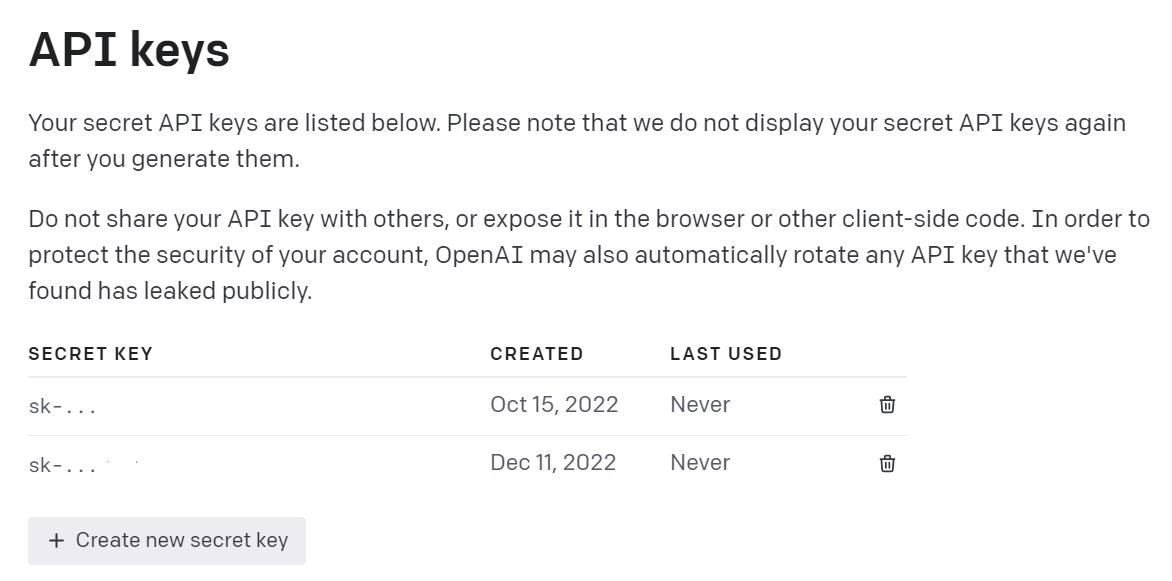
确保先设置一个OpenAI 帐户,该帐户可免费创建。打开帐户后,在设置选项卡中生成 API 密钥。

记得复制密钥。稍后将您的 OpenAI 帐户连接到 Zapier 时,您将需要此 API 密钥。
想要为您的客户或同事构建基于 GPT 的应用程序?Zapier 的新界面产品可以轻松创建触发自动化工作流程的*态网动**页。
设置您的 Gmail 触发器
首先,设置触发器——启动 Zap 的事件。选择Gmail作为您的触发应用程序,并为您的触发事件选择新电子邮件。

如果您还没有,系统会要求您连接 Gmail 帐户。单击选择一个帐户...,然后从下拉菜单中选择一个帐户(如果您之前已将 Gmail 连接到 Zapier)或单击+ 连接一个新帐户。

单击继续。接下来,选择您要从中收集电子邮件的标签或邮箱。单击下拉菜单以查看已连接的 Gmail 帐户中可用的标签和邮箱。在这种情况下,我们设置了一个名为客户电子邮件的单独 Gmail 标签,这样每当我们收到客户的电子邮件时,我们都可以将其移至此标签并启动 Zap。
现在,选择客户电子邮件标签。(如果没有选择标签或邮箱,Zap 将在所有电子邮件上触发,甚至是您的草稿。)

单击继续。
现在,您需要测试触发器。Zapier 将查找最近收到的带有您选择的标签的电子邮件。这将用于设置 Zap 的其余部分。
如果您没有任何电子邮件,请给自己发送一封示例电子邮件并适当地标记它,然后测试您的 Zap。
单击测试触发器。它将拉入带有正确标签的示例电子邮件。一旦您看到您的触发器工作正常,请点击Continue。

设置您的 OpenAI 操作
现在让我们设置操作——您的 Zap 在触发后将执行的事件。选择OpenAI作为您的操作应用程序,并选择发送提示作为您的操作事件。单击继续。

然后,如果您还没有,系统会要求您将 OpenAI 帐户连接到 Zapier。点击Choose an account...然后从下拉菜单中选择一个账户(如果您之前已经将 OpenAI 连接到 Zapier)或者点击+ Connect a new account,然后点击Continue。
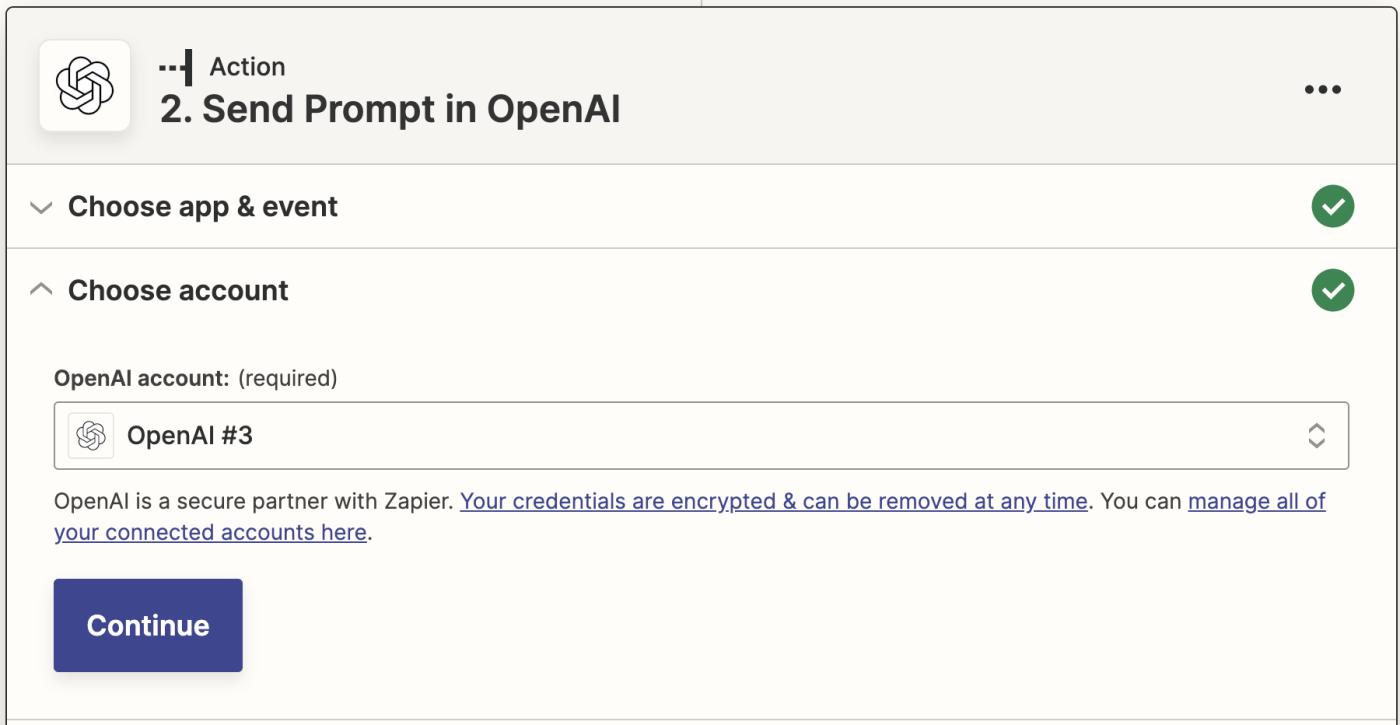
接下来,系统会要求您插入之前复制的 OpenAI API 密钥。
然后,您需要告诉您的 Zap 如何生成您的电子邮件内容。
您可以通过在您希望数据所在的任何空白字段内单击并从“插入数据”下拉菜单中选择一个选项来从 Gmail 电子邮件中提取数据。这包括 AI 模型、提示、温度和最大长度。
最重要的因素将是您的提示。在提示字段中,写出您希望 AI 写出的内容。在这种情况下,提示是:生成 3 封友好但仍适合工作场所的英式英语商务电子邮件回复。
对于电子邮件主题,我们将从 Zap 选择的示例电子邮件中提取电子邮件正文。

您还可以调整写作的温度(创造力水平)和最大长度。您还可以直接在Zap 的 提示字段内定制字符或单词长度。
完成对这些字段的自定义后,点击继续。
现在是时候测试你的行动了。当您单击Test & Review或Test & Continue时,Zapier 将根据您在 Zap 中自定义字段的方式从 OpenAI 中提取三个提示。
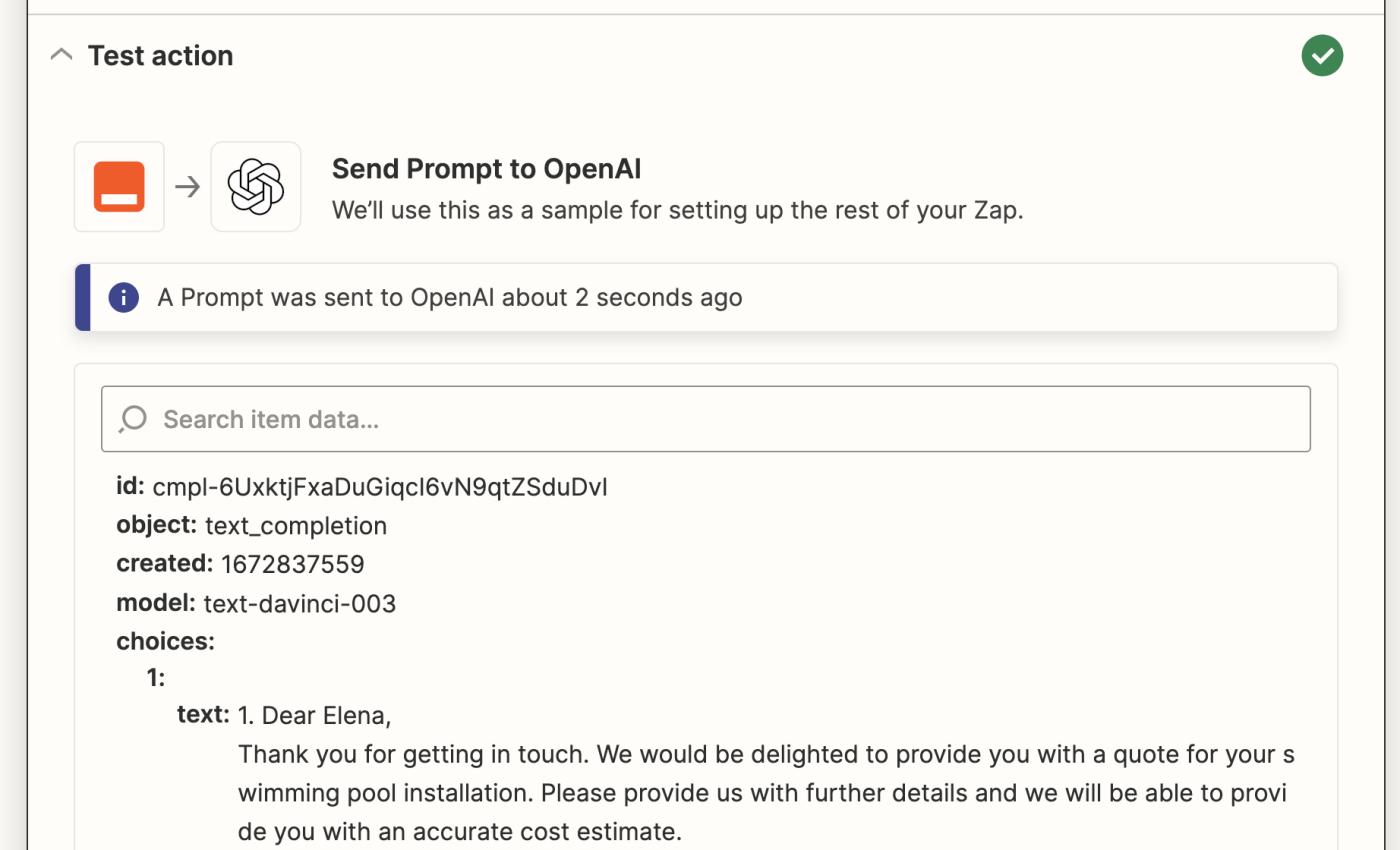
一旦您看到您的触发器工作正常,请点击Continue。
设置您的 Gmail 操作
接下来,是时候再设置一个操作步骤了。为您的行动应用程序选择Gmail ,为您的行动事件选择创建草稿。

系统将再次要求您连接 Gmail 帐户。连接您希望生成电子邮件草稿的 Gmail 帐户。在这种情况下,我们使用接收客户电子邮件的同一个 Gmail 帐户。
单击继续。
现在是时候设置电子邮件草稿的外观了。确保通过单击“收件人”字段并从下拉数据中选择“发件人电子邮件地址”来提取客户的电子邮件地址(原始发件人)。这样一来,您可以在选择内容选项后将电子邮件草稿直接发回给客户。
您还可以选择要将哪些人抄送或密件抄送到这些电子邮件中。

在主题行中,您可以从客户发送给您的原始电子邮件中提取数据,并在“发件人姓名”字段中自定义发件人姓名。
完成后,您现在可以通过单击Body字段并从数据下拉列表中 选择Choices Text来提取 GPT-3 结果。

此外,您还可以在电子邮件中包含默认签名,将这些草稿添加到标签或邮箱,并在必要时包含附件。
完成对这些字段的自定义后,点击继续。
现在是时候测试你的行动了。单击测试操作。Zapier 将创建包含您的三个内容选择的电子邮件草稿。
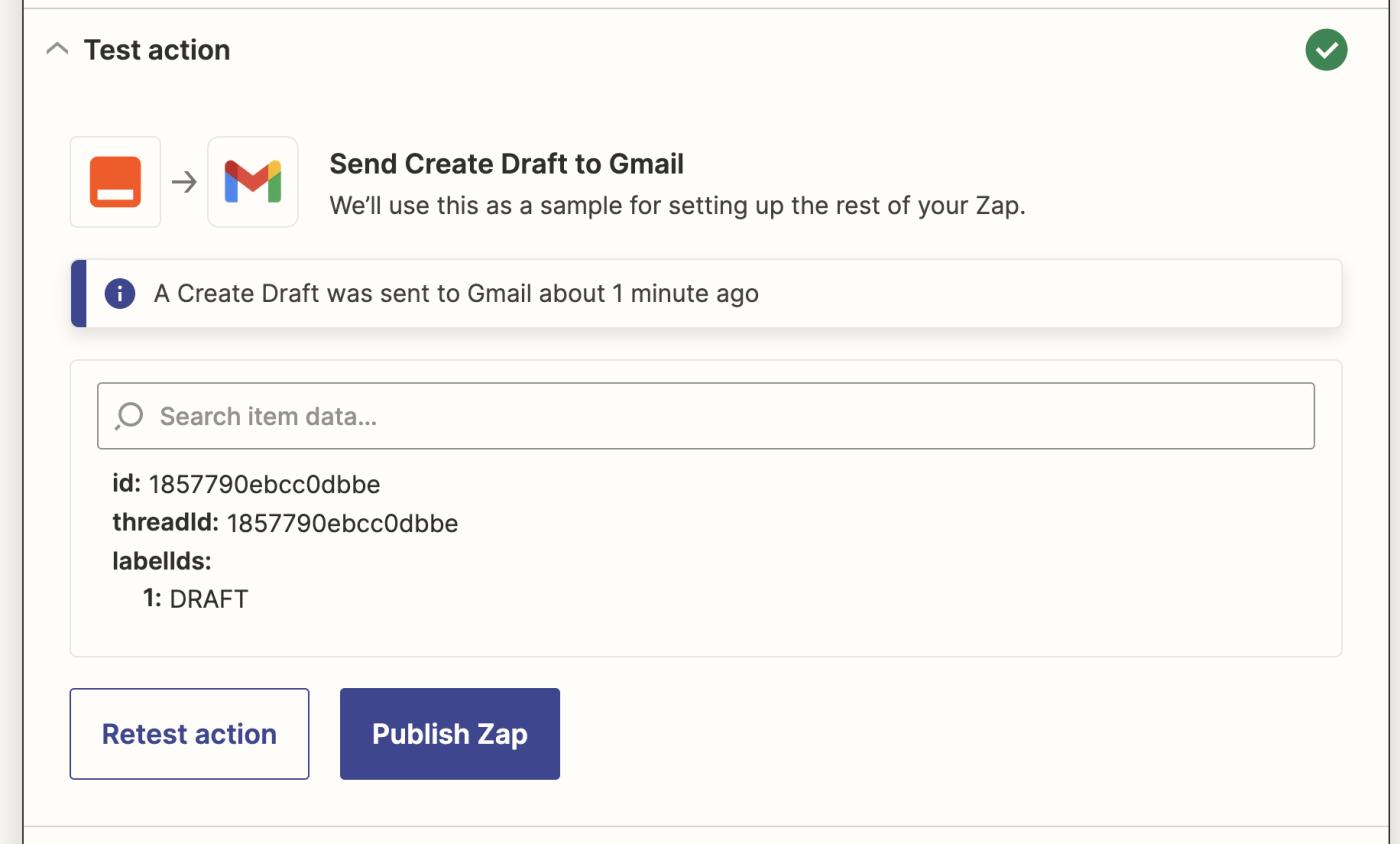
一旦您查看了您的 Zap 创建的电子邮件草稿,您的 Zap 现在就可以使用了。如果有什么地方看起来不对劲,请返回并进行调整,直到您做得恰到好处。
Zap 现在将创建您的企业电子邮件,并在几秒钟内将它们保存到您的草稿中。这是我们的样子:

使用 OpenAI 编写电子邮件
现在,每次客户或潜在客户向您发送电子邮件时,此 Zap 都会为您创建 3 个选择并将它们添加到您的 Gmail 草稿文件夹中。您所要做的就是检查您的选择并选择您最喜欢的,调整任何细节,然后将其直接发送回您的客户。
您不必担心措辞或不专业,因为您的 GPT-3 提示会为您解决问题,从而加快响应时间。
使用 OpenAI 从新的 Gmail 电子邮件创建电子邮件副本并在 Gmail 中另存为草稿
Gmail + OpenAI (GPT-3 & DALL·E)
更多细节
每当您收到一封新的客户电子邮件时,使用 OpenAI 创建不同的电子邮件回复并将它们自动保存为 Gmail 草稿。此 Zap 使您可以向您的潜在客户和客户发送措辞更好、速度更快的电子邮件回复,而无需任何额外的点击或击键。
相关阅读:
- 如何使用 OpenAI 的 GPT-3 激发内容创意
- 使用 OpenAI 为产品问题添加验收标准
- 如何使用 OpenAI 的 GPT-3 创建会议摘要
- 如何使用 Zapier 构建 GPT-3 Slack 机器人
- 什么是人工智能,它将如何影响企业?